Asistente Google · 3 min read · Oct 31, 2025
¿Cómo usar Google Assistant con la pantalla bloqueada?
¿Alguna vez te has preguntado si hay alguna forma de usar Google Assistant en tu teléfono Android sin desbloquearlo? Afortunadamente, sí la hay, y esta publicación trata sobre eso.
Google Assistant puede hacer mucho usando comandos de voz, y le ha dado poderes extraordinarios a los dispositivos Android. Pero, ¿sabías que en lugar de solo reproducir música y videos, también puedes usar Google Assistant en la pantalla de bloqueo de tu smartphone Android?
Los dispositivos Android con Android 7.0 Nougat y superiores vienen con Google Assistant preinstalado. Todo lo que necesitas hacer es otorgar algunos permisos a Google Assistant para habilitarlo. Y si no tienes Google Assistant, puedes descargarlo desde Google Play Store.
Solucionar el problema de Google Assistant ‘Algo salió mal, por favor inténtalo de nuevo’
Lee este blog para descubrir cómo usar Google Assistant sin desbloquear el teléfono Android.
¿Qué es Google Assistant?
Google Assistant es el asistente virtual de voz de Google, una evolución de una antigua función de Android conocida como Google Now. Google Now presenta información sobre tus intereses antes de que preguntes. Es el competidor de Siri de Apple, Alexa de Amazon y Cortana de Microsoft.
Google Assistant fue lanzado en mayo de 2016. Después de ser exclusivo de Google Pixel por un corto período, Google Assistant ahora está disponible en todos los dispositivos Android que funcionan con Android 7.0 y superiores. Puedes acceder a Google Assistant en dispositivos Android Wear y iOS, conocido principalmente por Android.
¿Cómo instalar Google Assistant en tu dispositivo Android?
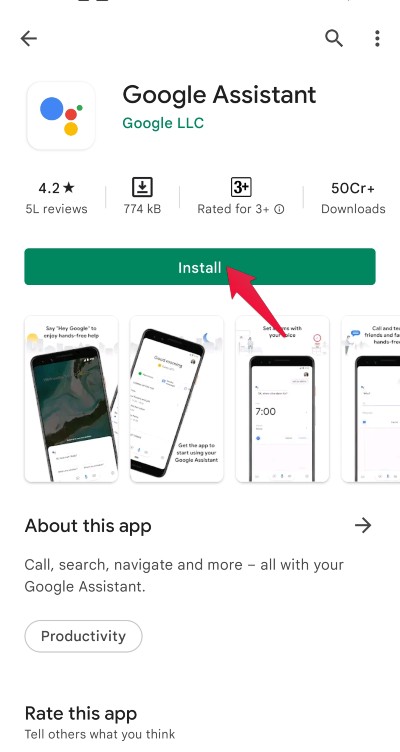
Google Assistant viene preinstalado en cada dispositivo Android. Sin embargo, si no tienes Google Assistant en tu teléfono Android, aquí te mostramos cómo puedes instalarlo:
- Abre Google Play Store y busca Google Assistant en la barra de búsqueda.
- Haz clic en Instalar.
Pasos para usar Google Assistant en la pantalla de bloqueo
Sigue estos pasos para usar Google Assistant sin desbloquear el teléfono.
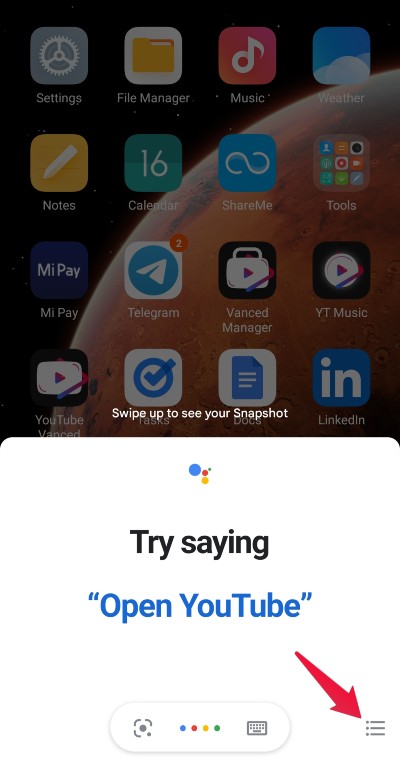
- Abre Google Assistant y haz clic en el ícono de hamburguesa en la esquina inferior derecha.
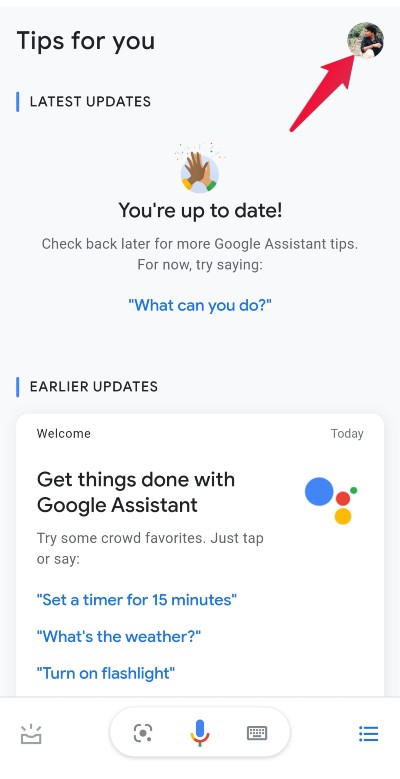
- Haz clic en el ícono de Mi cuenta en la esquina superior derecha.
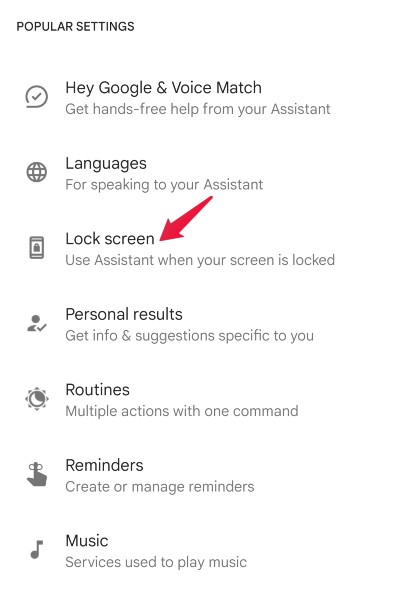
- Desplázate hacia abajo y haz clic en Pantalla de bloqueo.
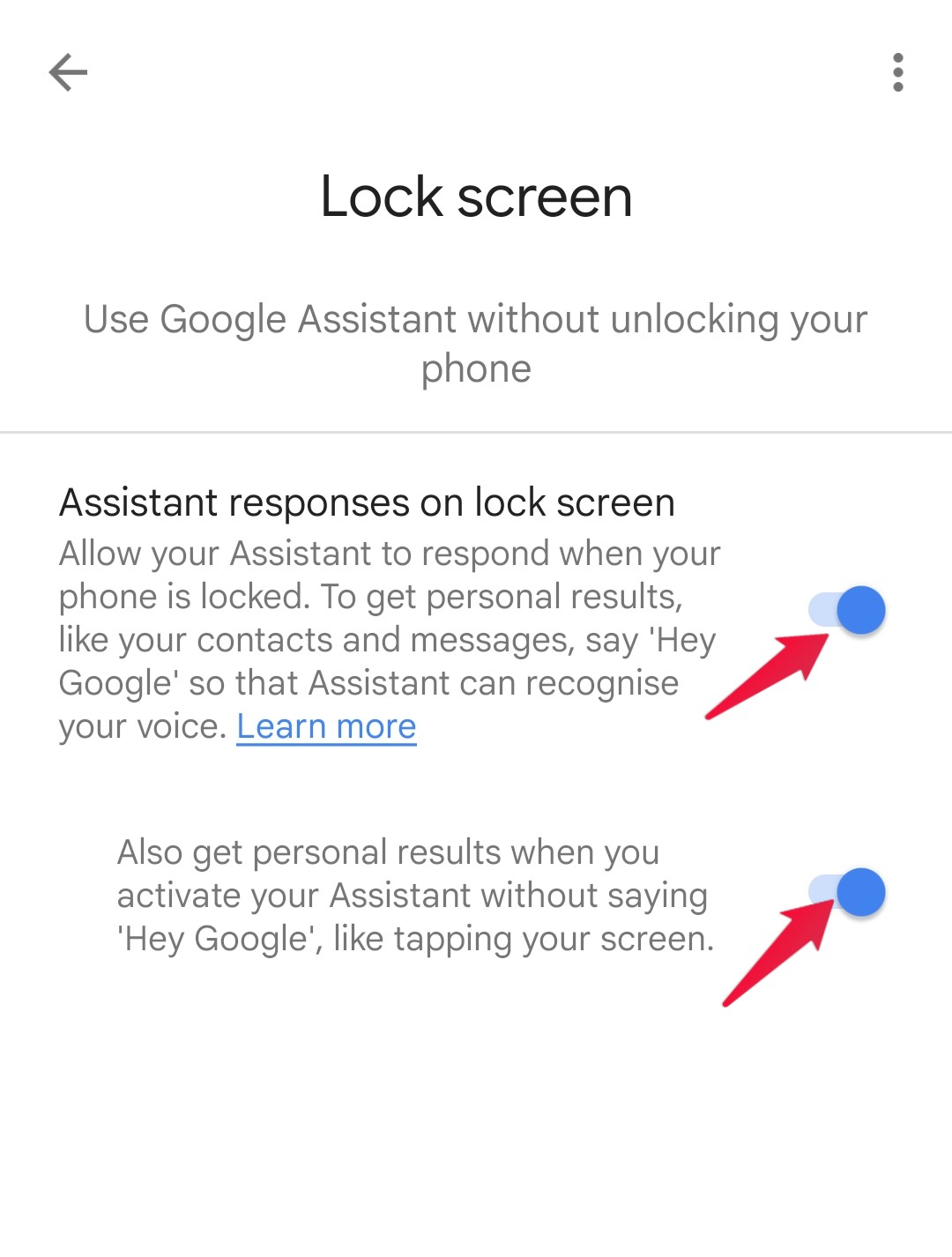
- Habilita ambos íconos, “ Respuestas del asistente en la pantalla de bloqueo ” y “ También obtener resultados personales cuando actives tu asistente diciendo ‘Hey Google’ como tocar la pantalla “.
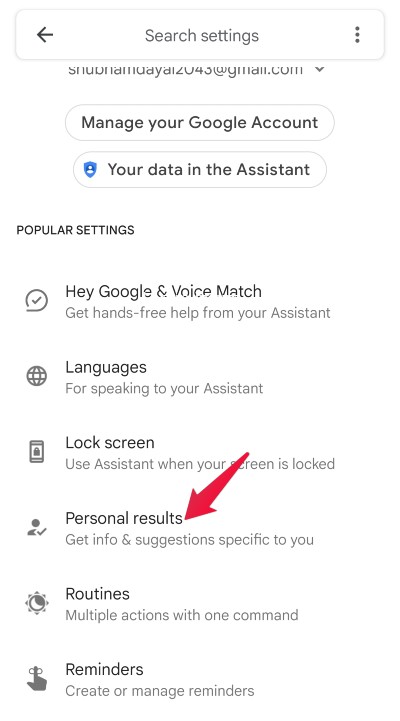
- Ahora regresa al menú de configuración y haz clic en Resultados personales.
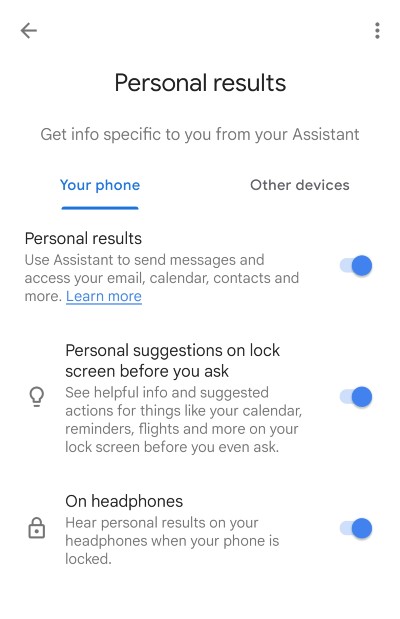
- Habilita todos los íconos para configurar si deseas que tu Asistente te ayude con tu información personal.
Configurando tu voz
Después de completar la configuración de Google Assistant, recibirás una notificación ofreciéndote la opción de obtener asistencia manos libres del Asistente cuando la pantalla de tu teléfono esté apagada. Sigue estos pasos para completar la tarea:
- Navega de regreso al menú de configuración de Google Assistant.
- Haz clic en “ Hey Google & Coincidencia de voz “.
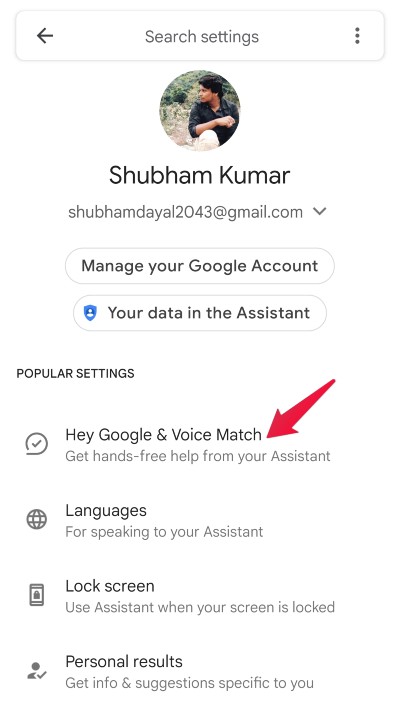
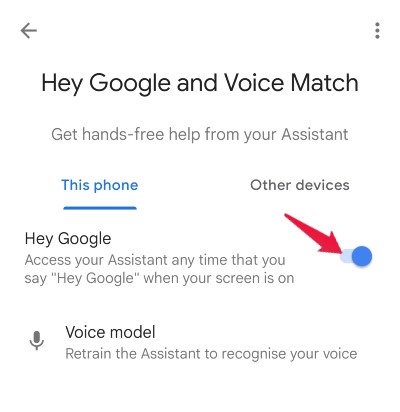
- Habilita “ OK Google ” y haz clic en “ Modelo de voz ” para que el Asistente reconozca tu voz.
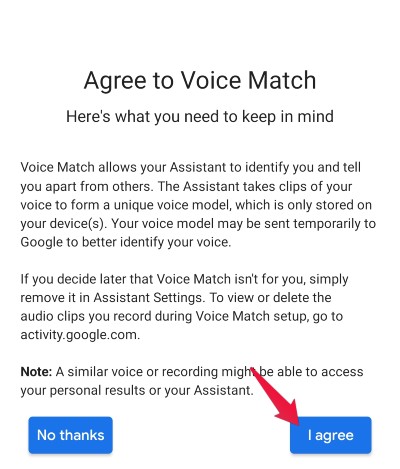
- Aparecerá un pop-up preguntando si aceptas una coincidencia de voz. Haz clic en “ Acepto ”.
- En la siguiente pantalla, haz clic en Continuar.
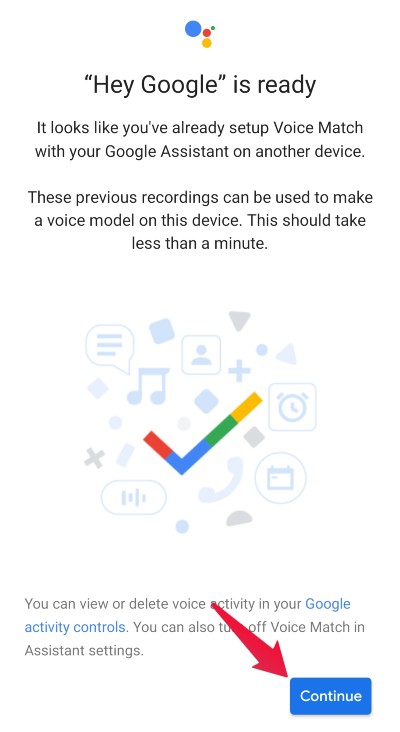
Ahora puedes usar Google Assistant en tu pantalla de bloqueo.
Nota final
Esto fue todo sobre cómo usar Google Assistant en tu pantalla de bloqueo. Ahora puedes pedirle a tu Asistente información sobre eventos del calendario, recordatorios, listas de compras y enviar mensajes de texto sin manos y no necesitarás desbloquear la pantalla primero.
Si tienes alguna opinión sobre ¿Cómo usar Google Assistant con la pantalla bloqueada?, no dudes en dejarla en el cuadro de comentarios a continuación. Además, suscríbete a nuestro canal de YouTube de DigitBin para tutoriales en video. ¡Salud!
Recibe nuevas publicaciones en tu bandeja de entrada.
No spam. Cancela la suscripción en cualquier momento.