Google Circle · 4 min read · Oct 20, 2025
¿Cómo usar Google Circle para buscar una imagen en iPhone?

Circle to Search es una nueva función de Google actualmente disponible en modelos premium seleccionados de teléfonos Samsung. Es una forma avanzada de buscar los elementos en una imagen utilizando Google Lens. Si ves a una persona usando un reloj en una foto y quieres saber sobre la pieza, resalta el reloj usando el círculo para buscar y obtén sus detalles usando la búsqueda de Google.
Mientras que otros dispositivos Android aún no soportan Circle to Search, los usuarios de iPhone pueden experimentar esta función. Captura la captura de pantalla de una imagen en tu iPhone y llama a Siri para usar un acceso directo de iOS para buscar la imagen usando Google Lens. Esta guía explica los pasos para crear y desplegar este acceso directo para usar Google Circle para buscar en un iPhone.
Crear un acceso directo en iPhone para buscar imágenes usando Google Lens
Primero, crea el acceso directo para buscar los detalles en una imagen (captura de pantalla) cuando llames a Siri.
- Inicia la aplicación Atajos en el iPhone.
- Toca el botón + en la esquina superior derecha para diseñar un nuevo acceso directo.
- Presiona Agregar acción.
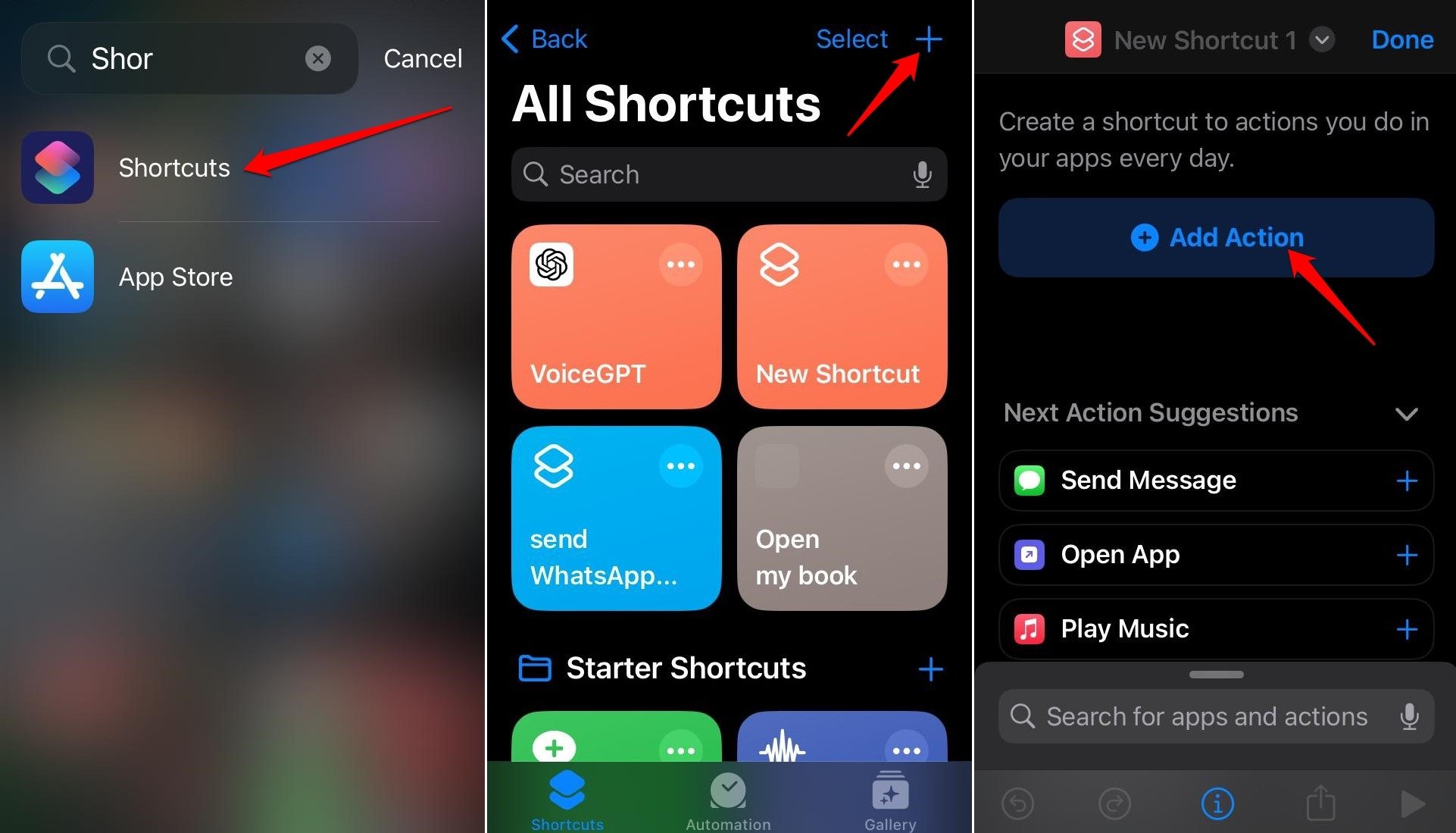
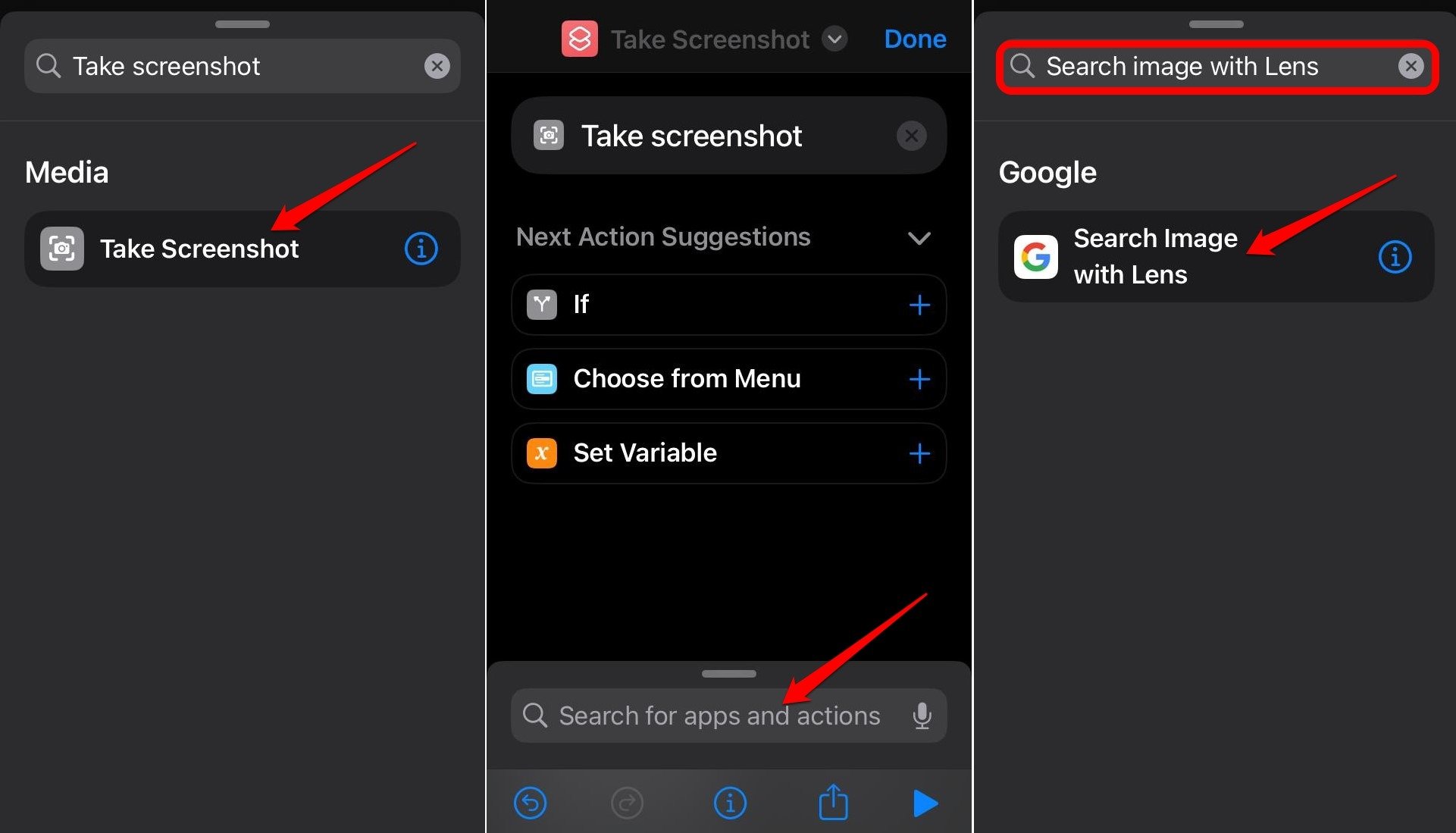
- Selecciona Tomar captura de pantalla.
- Toca el campo de búsqueda en la pantalla y escribe Buscar imagen con Lens .
- Una vez que Buscar imagen con Lens aparezca en el resultado de búsqueda, tócalo.
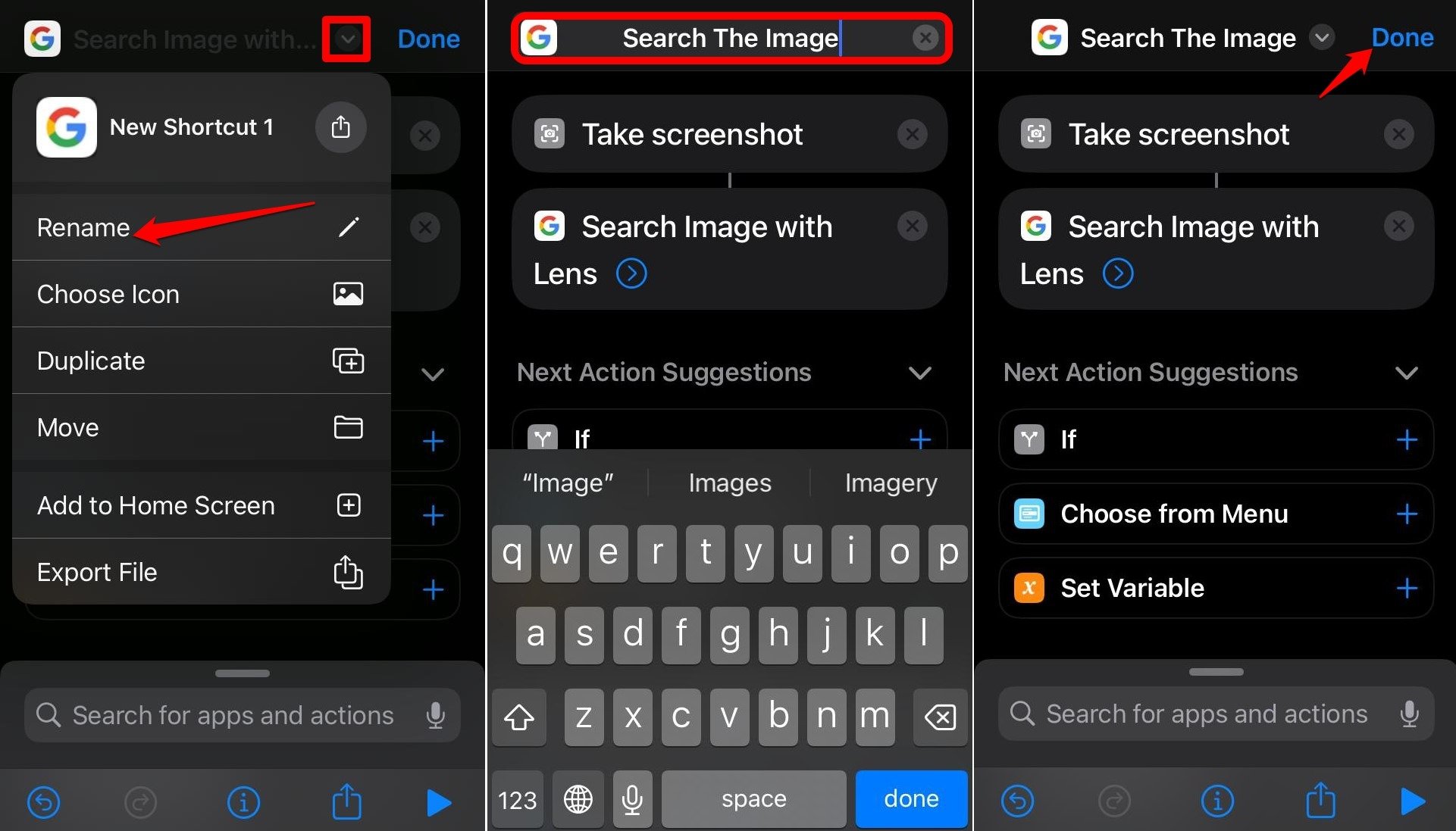
- En la parte superior de la pantalla, toca el icono de flecha hacia abajo y selecciona renombrar en el menú.
- Cambia el nombre de la acción a Buscar la imagen.
- Después de establecer el nombre del acceso directo, presiona Listo para guardar el acceso directo.
Ahora, las acciones son dobles. Captura una captura de pantalla. Sigue eso llamando al asistente virtual de iOS diciendo “ Hey Siri, Busca la imagen “. Puedes ver que el comando de voz utiliza el nombre del acceso directo que creamos anteriormente.
Usar el acceso directo para buscar imágenes sin preguntar a Siri
Cuando estás en un lugar público, puede ser incómodo llamar a Siri diciendo ‘Hey Siri’. Puede molestar a los demás a tu alrededor.
Puedes usar el acceso directo tocando la parte posterior de tu iPhone para buscar la cosa que ves en una imagen.
Para eso, debes designar el gesto de tocar la parte posterior para ejecutar el acceso directo que creamos anteriormente.
- Inicia la aplicación Configuración.
- Ve a Accesibilidad > Tocar.
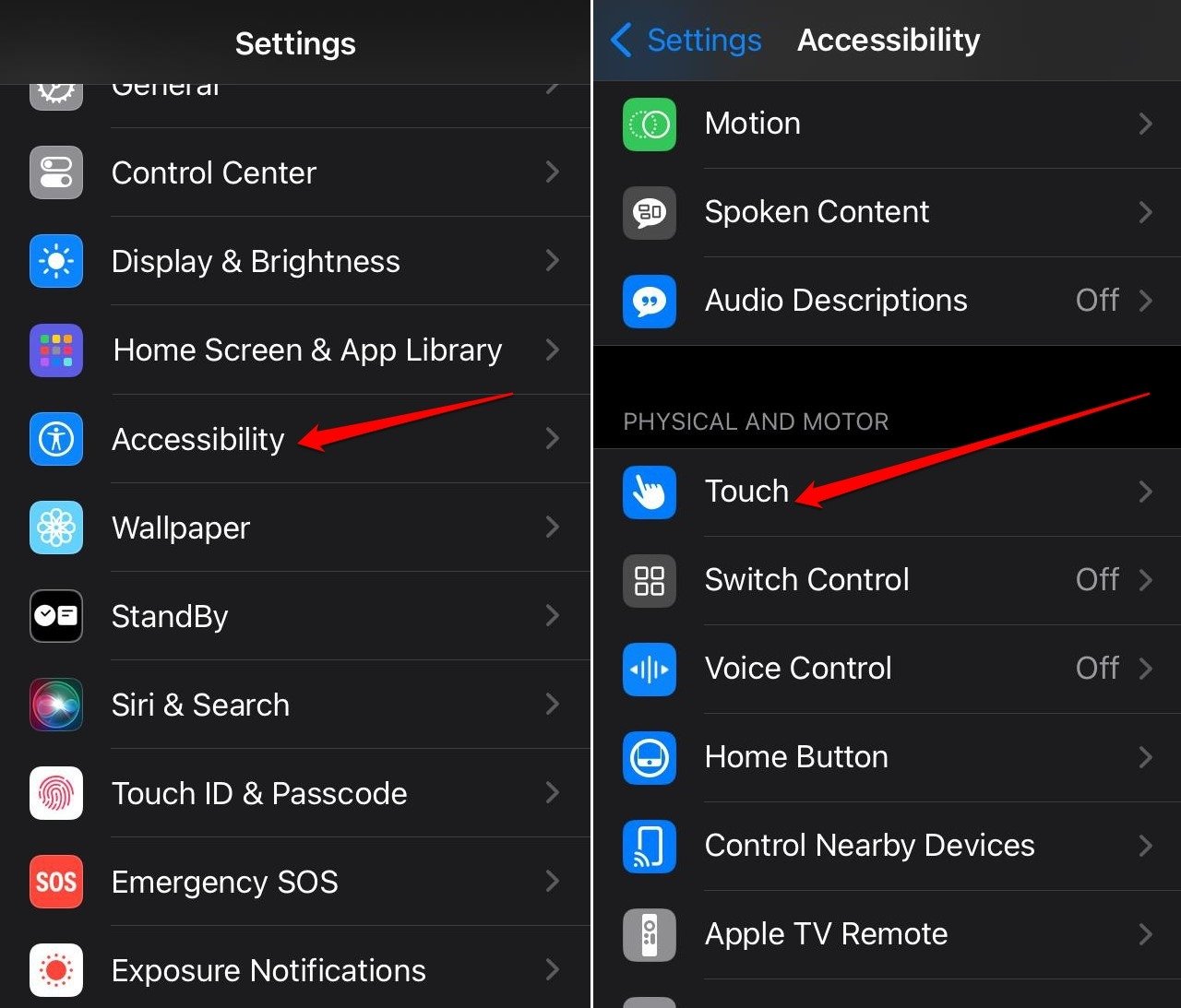
- Elige Tocar por detrás.
- Accede a Doble toque para asignar una acción al gesto.
- Dentro de la lista de accesos directos selecciona Buscar esta imagen [El acceso directo que creamos anteriormente]
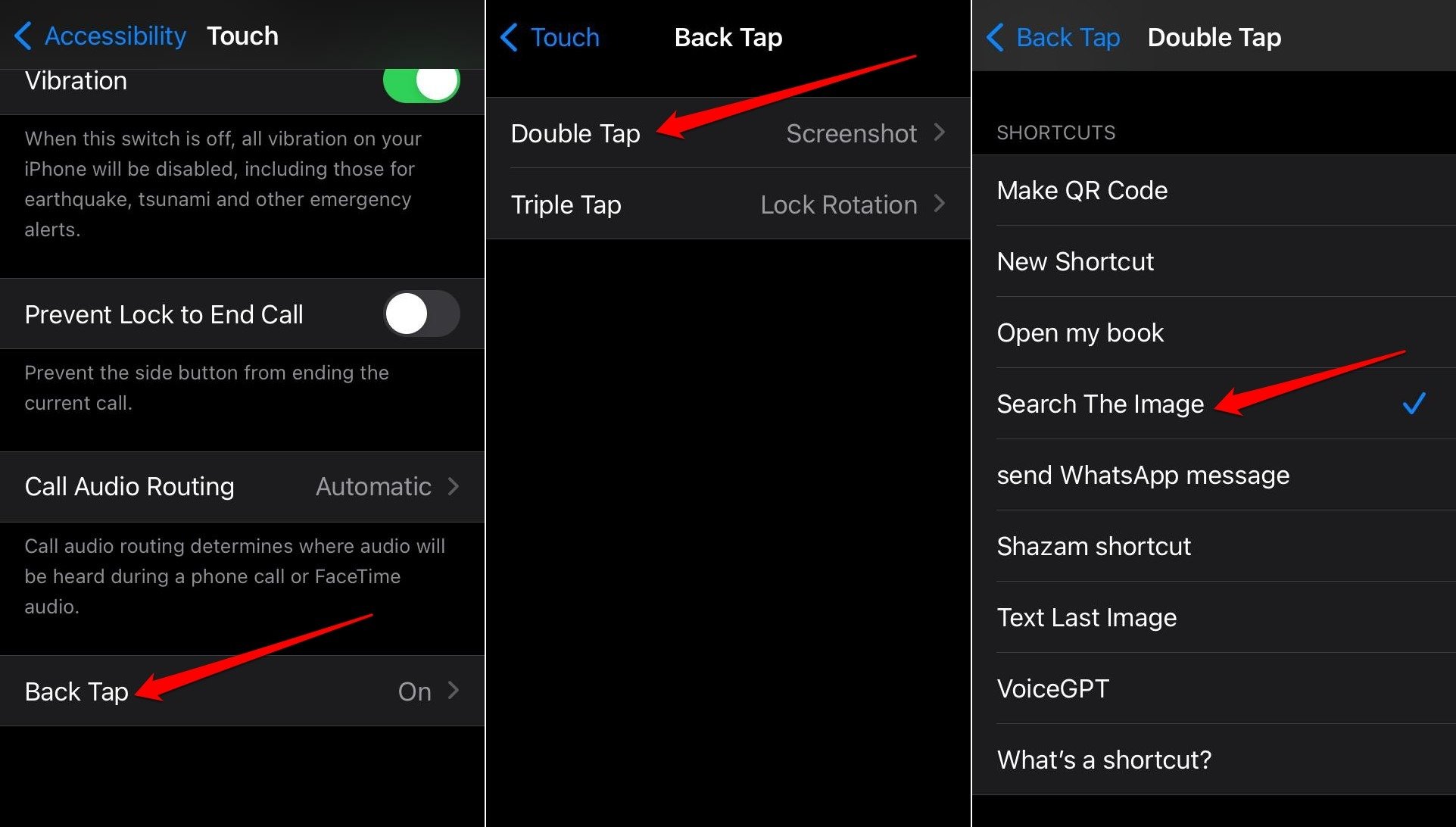
Ahora, cada vez que veas una imagen y quieras saber más sobre ella, toca dos veces la parte posterior de tu iPhone. Deja que el acceso directo haga el trabajo y obtenga los detalles de la imagen o imágenes relacionadas a través de la búsqueda de Google.
¿Cómo usar Circle to Search en dispositivos Android compatibles?
Sigue estos pasos para conocer los detalles de una imagen en caso de que no tengas un iPhone, sino un dispositivo Android que soporte la función.
Habilitar Circle to Search en Android
Para usar Circle to Search, habilítalo dentro de la configuración de Android.
- Accede a la Configuración de Android.
- Usa la función de búsqueda para buscar Circle to Search.
- Habilita el interruptor para activarlo.
También puedes desactivar la función usando los mismos pasos que arriba.
Si no puedes encontrar la función dentro de la configuración de tu teléfono Android, el dispositivo no soporta Circle to Search por ahora.
Asegúrate de que estás usando la última versión de la aplicación de Google. Puedes instalarla aquí o actualizarla desde la Play Store.
- Captura la captura de pantalla.
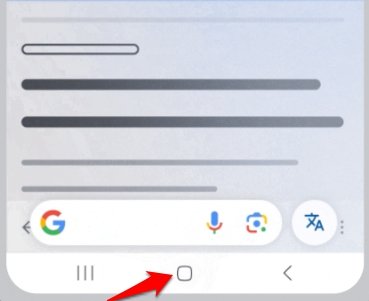
- Si tu Android tiene un tipo de navegación de 3 botones, mantén presionado el botón de inicio para activar Circle to Search.
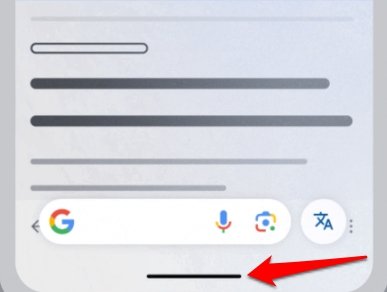
- Si el dispositivo Android tiene navegación por gestos, mantén presionada la barra de navegación para iniciar Circle to Search.
- Usa tus dedos para acercar o alejar mientras resaltas la parte de una imagen usando la función Circle to Search.
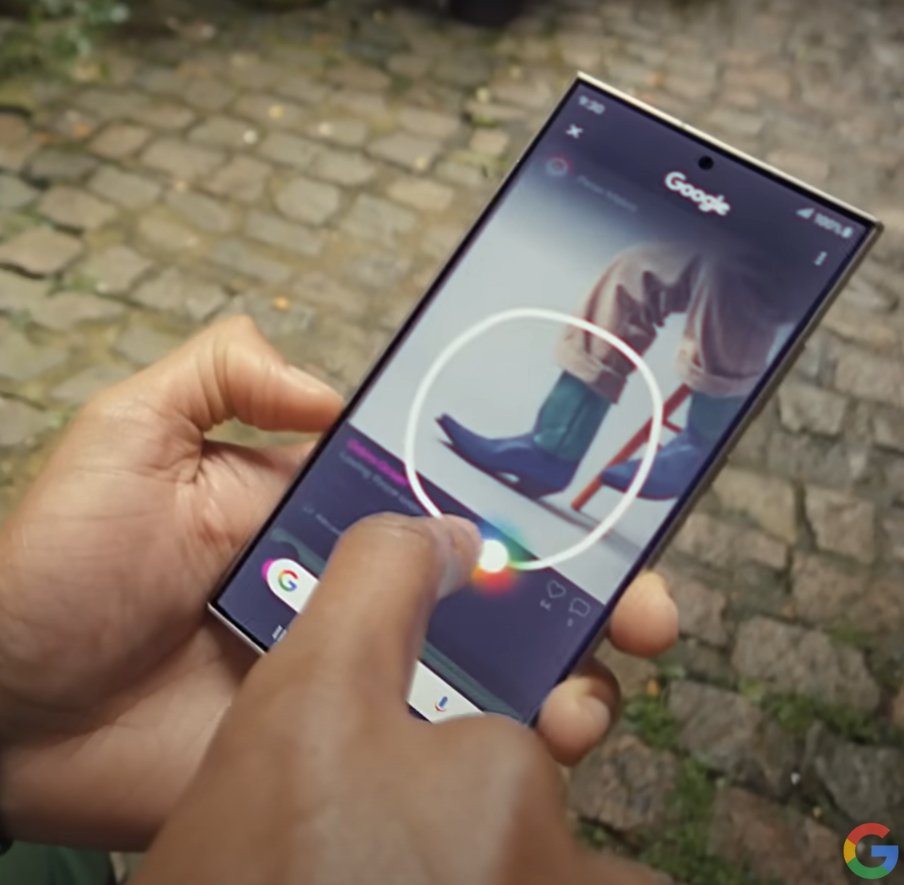
- Google obtendrá detalles del segmento resaltado y te mostrará los resultados de búsqueda.
NOTA: Junto con la imagen, también puedes resaltar texto usando Circle to Search.
Conclusión
Circle to Search te permite resaltar una parte de una imagen/video, como un edificio o texto, y obtener detalles sobre ellos de la búsqueda de Google. No tienes que escribir manualmente la consulta de búsqueda en Google. Es una gran función de Google para simplificar el proceso de búsqueda en los teléfonos. Esperamos que se implemente en una gama más amplia de dispositivos Android en los próximos días.
Si tienes alguna opinión sobre ¿Cómo usar Google Circle para buscar una imagen en iPhone?, no dudes en dejarla en el cuadro de comentarios a continuación. Además, suscríbete a nuestro canal de YouTube de DigitBin para tutoriales en video. ¡Salud!
Recibe nuevas publicaciones en tu bandeja de entrada.
No spam. Cancela la suscripción en cualquier momento.