Google Lens · 4 min read · Dec 14, 2025
¿Cómo usar Google Lens en PC de escritorio?
En esta guía, conoceremos las diversas formas de usar Google Lens en una PC de escritorio. Basado en el aprendizaje automático, Google Lens utiliza imágenes y contenido textual en las imágenes para buscar información relacionada en detalle.
En 2017, Google introdujo Lens como una función exclusiva para su línea de dispositivos Pixel. Más tarde, con los teléfonos inteligentes (especialmente Android) convirtiéndose en un gadget necesario y común, Google lanzó Lens para la aplicación Google Photos y aplicaciones de cámara en dispositivos Android. Además, Google Lens ahora se puede usar en Google Chrome en una computadora.
Google Lens analiza la imagen utilizando algoritmos de aprendizaje automático para reconocer objetos, texto y otros elementos visuales dentro de la imagen. Basado en los datos visuales que analiza, Google Lens proporciona al usuario información relevante, sugerencias y acciones en forma de resultados de búsqueda, traducciones y recomendaciones.
¿Cómo habilitar Google Lens en Chrome?
Aquí están los pasos para habilitar Google Lens en el navegador Chrome.
- Abre el navegador Chrome.
- En la barra de URL, escribe Chrome://flags, y presiona enter.
- Ahora, escribe Google Lens en el campo Buscar Flags.
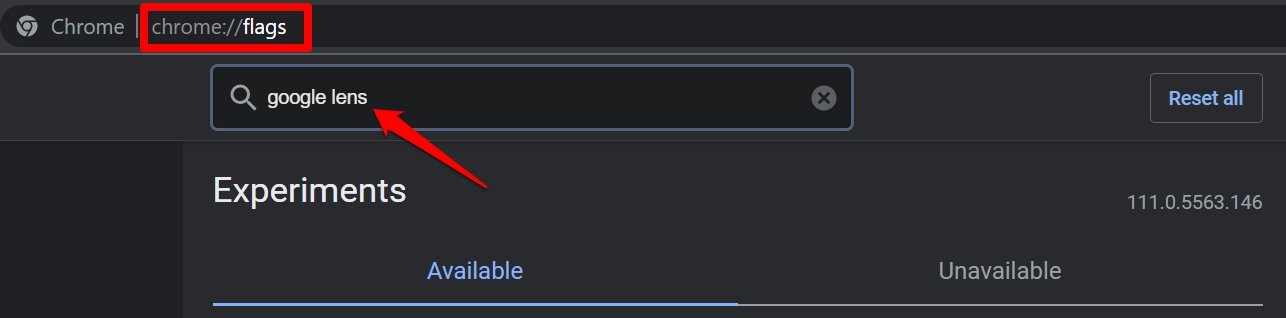
- En el resultado de búsqueda, verás una bandera Buscar tu pantalla con Google Lens.
- Configúralo en Habilitado.
Si estás ejecutando la última versión del navegador Chrome, entonces lo más probable es que no tengas que realizar los pasos anteriores para habilitar Google Lens para Chrome.
Nota: Google Lens está integrado con el navegador Chrome que es nativo de Google. En otros navegadores web prominentes como Safari, Mozilla Firefox y Opera, Google Lens no funcionará.
Principales formas de usar Google Lens en PC
Mientras usas tu PC, hay varias formas en las que puedes hacer uso de Google Lens para recuperar información de otros componentes, como imágenes o texto presente en las imágenes.
¿Cómo usar Google Lens en Google Imágenes?
- En el navegador Chrome, ve a www.google.com
- En la esquina derecha, haz clic en Imágenes.
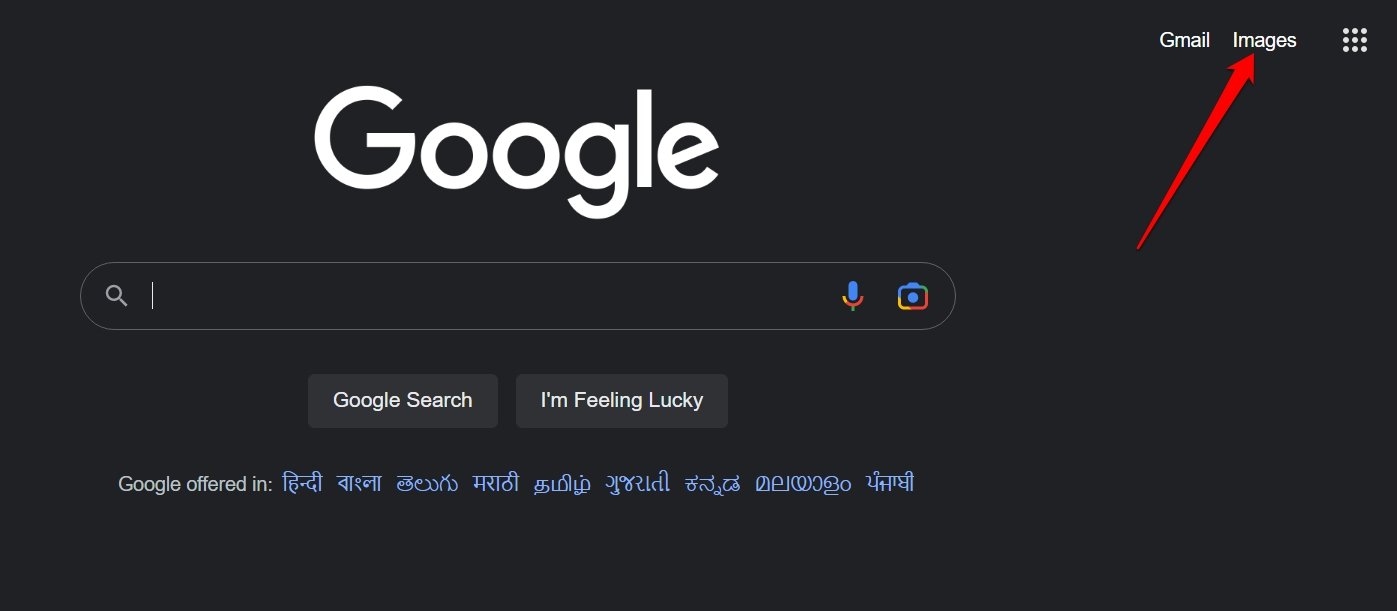
- A continuación, en la barra de búsqueda de imágenes, ingresa la palabra clave que deseas buscar.
- Una vez que aparezcan los resultados de búsqueda, puedes hacer clic en cualquier imagen. Se resaltará en el lado derecho.
- Verás el popular icono de Google Lens debajo de la imagen resaltada. Haz clic en él.
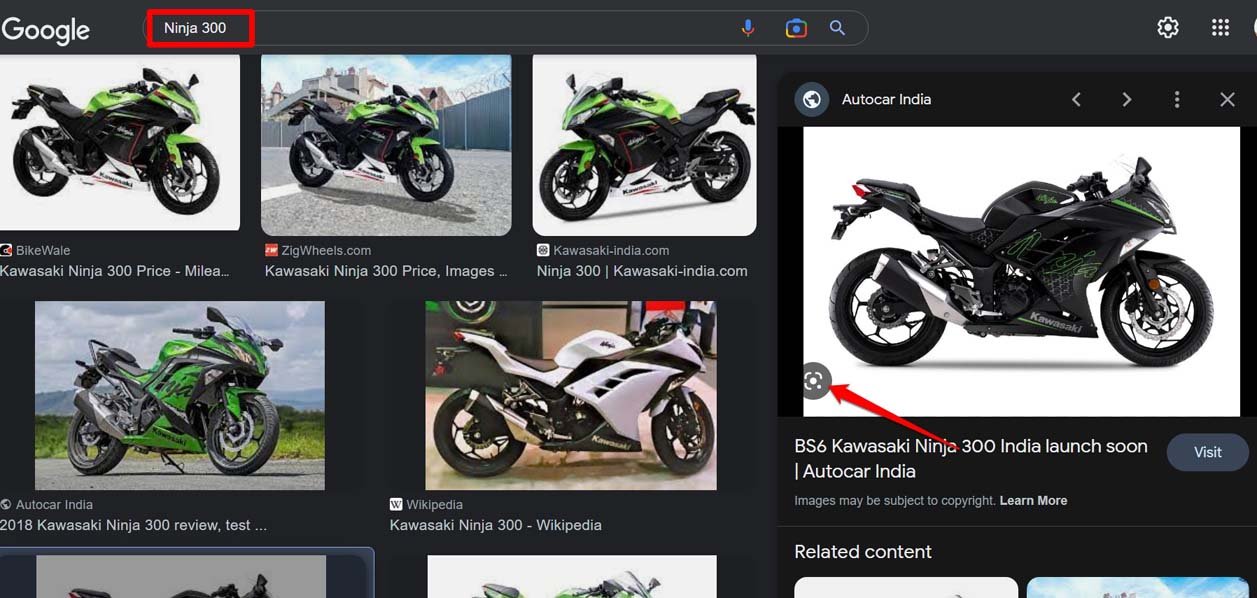
- Aparecerá un resaltador con un borde blanco alrededor de la imagen. Puedes redimensionar este resaltador para enfocarte en una parte específica de la imagen donde puede haber un texto particular o una parte de la imagen.
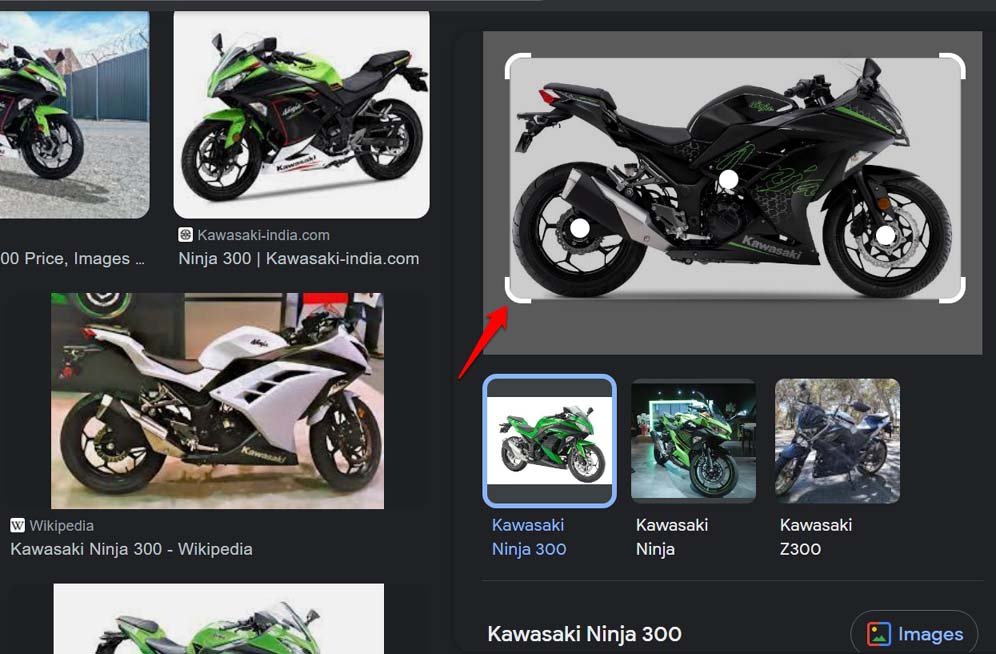
Luego aparecerá información relevante y opciones de búsqueda relacionadas con la imagen.
Usando Google Lens en una imagen presente en un sitio web
- Abre cualquier sitio web usando Google Chrome.
- Navega a cualquier imagen que veas en el sitio web.
- Haz clic derecho en la imagen y selecciona Buscar imagen con Google.
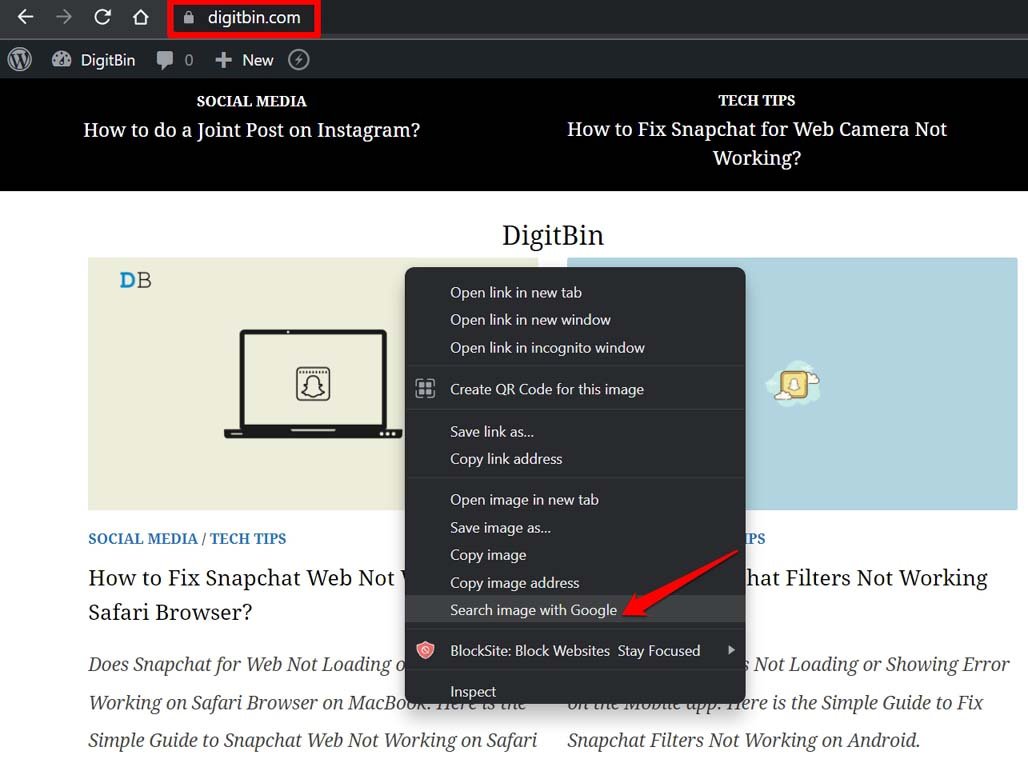
La interfaz de Google Lens aparecerá en el lado derecho con información sobre la imagen seleccionada. Además, aparecerán coincidencias visuales relevantes y elementos relacionados con la imagen seleccionada.
Seleccionar texto usando Google Lens en escritorio
Aquí te mostramos cómo seleccionar texto de una imagen y usarlo para buscar información relevante usando Google Lens.
- Inicia el navegador Chrome.
- En la barra de URL, escribe photos.google.com
- Presiona enter.
- Una vez dentro de Google Photos, puedes abrir una imagen existente o subir una desde la computadora.
- Pasa el mouse sobre la imagen.
- Si la imagen tiene una porción de texto, verás una opción en la parte superior de la imagen llamada “ copiar texto de la imagen “. Haz clic en ella.
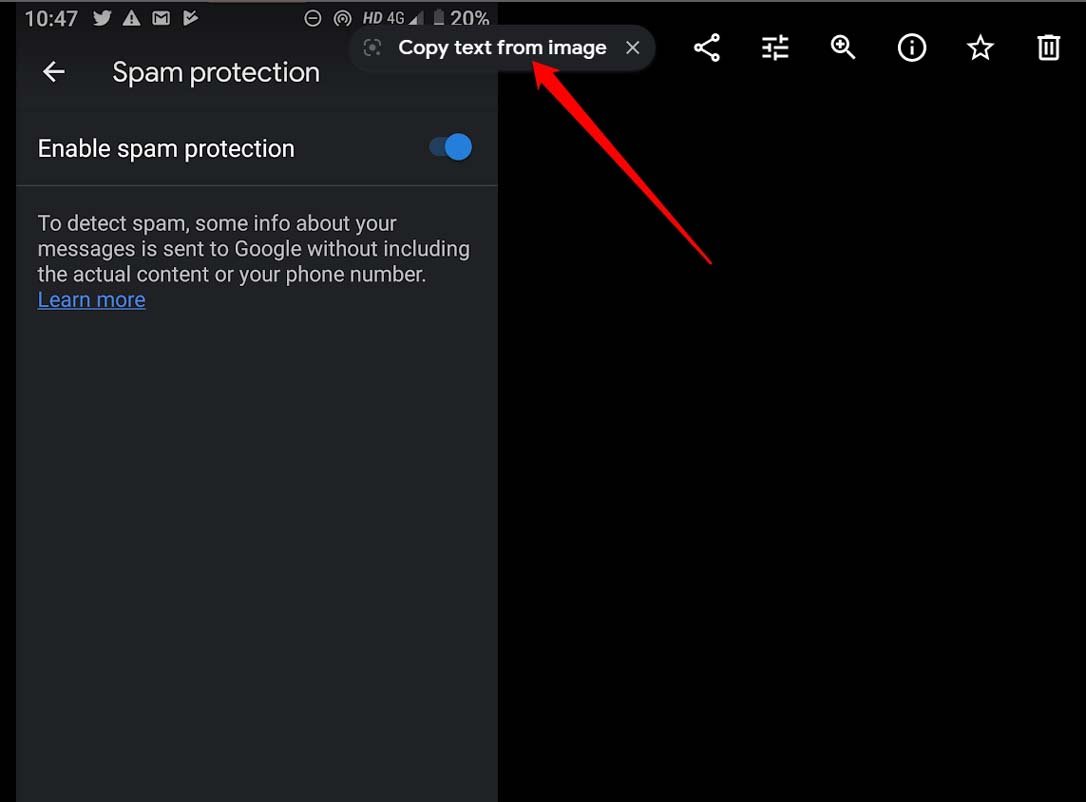
- Todo el texto de la imagen se mostrará en el panel derecho.
- Haz doble clic en cualquiera de los textos y pégalo en la barra de búsqueda de Google.
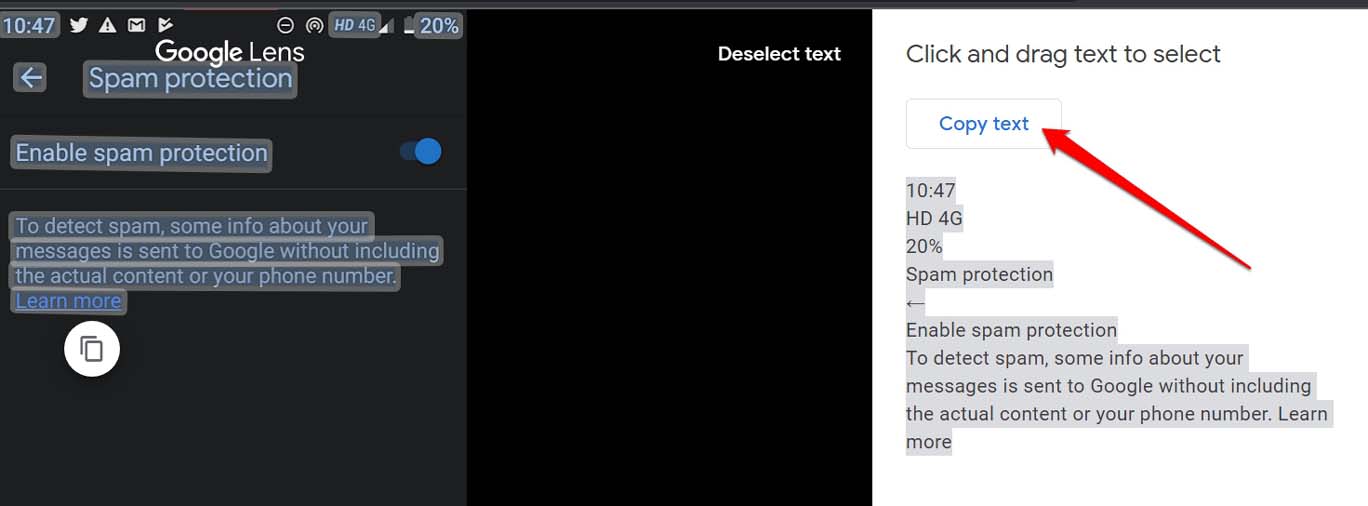
- Luego puedes seleccionar cualquiera de los resultados de búsqueda y acceder a ellos para obtener información más detallada.
¿Cómo usar Google Lens en una imagen desde una PC?
En este método, puedes subir cualquier imagen desde el almacenamiento local de tu PC a Google Photos. Luego, desde Google Photos, puedes usar Lens para conocer los detalles de esa imagen o obtener detalles sobre cualquier otra información relevante presente en esa imagen.
- Inicia photos.google.com en el navegador Chrome e inicia sesión en tu cuenta de Gmail.
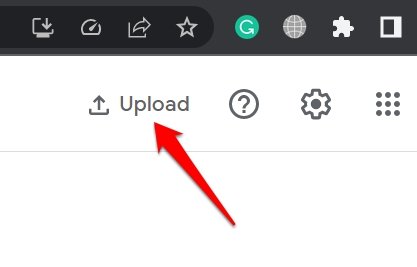
- Haz clic en el botón Subir.
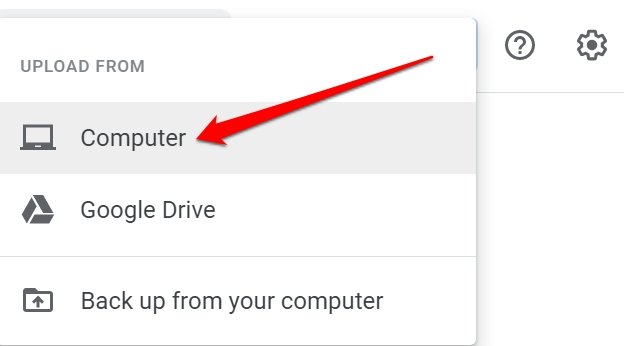
- Haz clic en Computadora.
- Busca la foto requerida dentro de la PC y súbela.
- Haz clic en la foto una vez que se haya subido para resaltarla.
- Haz clic derecho en la foto y selecciona la opción Buscar imagen con Google.
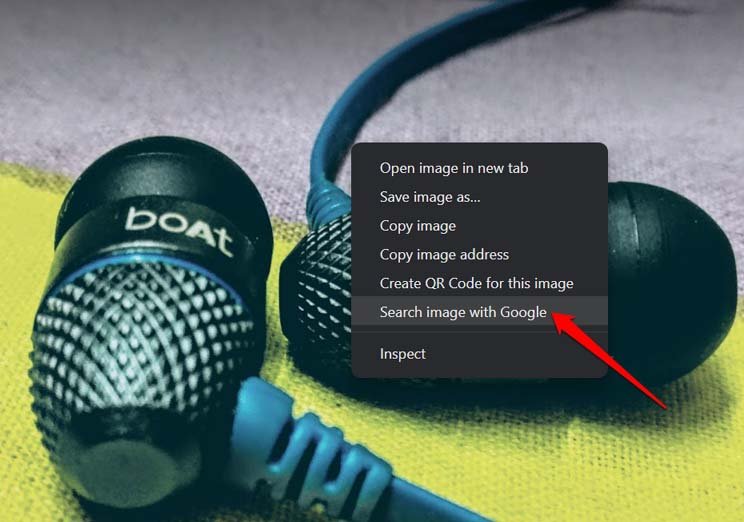
La interfaz de Google Lens con resaltador aparecerá, y también aparecerán los resultados de búsqueda relacionados y coincidencias visuales para la imagen.
Conclusión
Así es como puedes usar Google Lens en PC de escritorio. Para hacer que la disponibilidad de información sea más amplia y fácil en todos los dispositivos, Google ha hecho que Google Lens sea más funcional. Ya sea que uses un móvil o una PC, puedes obtener más datos sobre cualquier objeto o tema simplemente analizando su imagen usando Google Lens. Espero que esta guía haya sido útil.
Si tienes alguna opinión sobre ¿Cómo usar Google Lens en PC de escritorio?, no dudes en dejarla en el cuadro de comentarios a continuación. Además, suscríbete a nuestro canal de YouTube DigitBin para tutoriales en video. ¡Salud!
Recibe nuevas publicaciones en tu bandeja de entrada.
No spam. Cancela la suscripción en cualquier momento.