WhatsApp · 4 min read · Dec 16, 2025
¿Cómo usar la escritura por voz de Google en WhatsApp?

WhatsApp es utilizado por miles de millones en todo el mundo para conectarse con familiares o amigos. Es una aplicación instantánea, probablemente una de las primeras que un usuario instala en su dispositivo cuando compra uno nuevo. WhatsApp se ha convertido en parte de nuestras vidas. A lo largo del año, WhatsApp ha recibido numerosas actualizaciones, haciéndolo más eficiente que nunca.
Una de las mejores características de WhatsApp es que admite la escritura por voz utilizando cualquiera de nuestras aplicaciones de teclado favoritas. ¡No! No estamos hablando de la función habitual de nota de voz que ofrece la aplicación, sino de la función real de escritura por voz. Si no estás al tanto de esto y quieres aprender cómo puedes usar Gboard o cualquier otra aplicación de teclado para enviar mensajes usando simplemente tu voz, entonces estás en el lugar correcto.
Aquí, te mostraremos cómo escribir por voz en WhatsApp usando Gboard y otras aplicaciones de teclado. Dicho esto, pasemos directamente al artículo en sí.
¿Por qué usar la escritura por voz?
Antes de continuar y ver los pasos simples que necesitas seguir para comenzar a escribir por voz en WhatsApp utilizando cualquiera de tus aplicaciones de teclado favoritas, primero entendamos cuáles son las principales ventajas que obtienes al optar por la escritura por voz.
- Puedes escribir más rápido o crear tus mensajes más rápido
- Elimina la necesidad de ingresar texto usando tus dedos
- Ahorra tiempo al enviar mensajes largos
- El diccionario puede ayudar a corregir automáticamente las palabras dichas incorrectamente
Así que, estos son algunos puntos clave o ventajas que tienes al usar la escritura por voz en lugar de la escritura tradicional. Ahora veamos los pasos que necesitas seguir para comenzar a escribir por voz usando tu aplicación de teclado favorita.
¿Cómo usar la escritura por voz usando Gboard?
Primero, necesitas habilitar la función de escritura por voz en Gboard, si no está ACTIVADA por defecto. Si el ícono de Micrófono no se muestra en la parte superior de la interfaz del teclado, entonces la función de escritura por voz está desactivada. Aquí están los pasos que necesitas seguir para activarla.
Abre Configuración en tu teléfono.
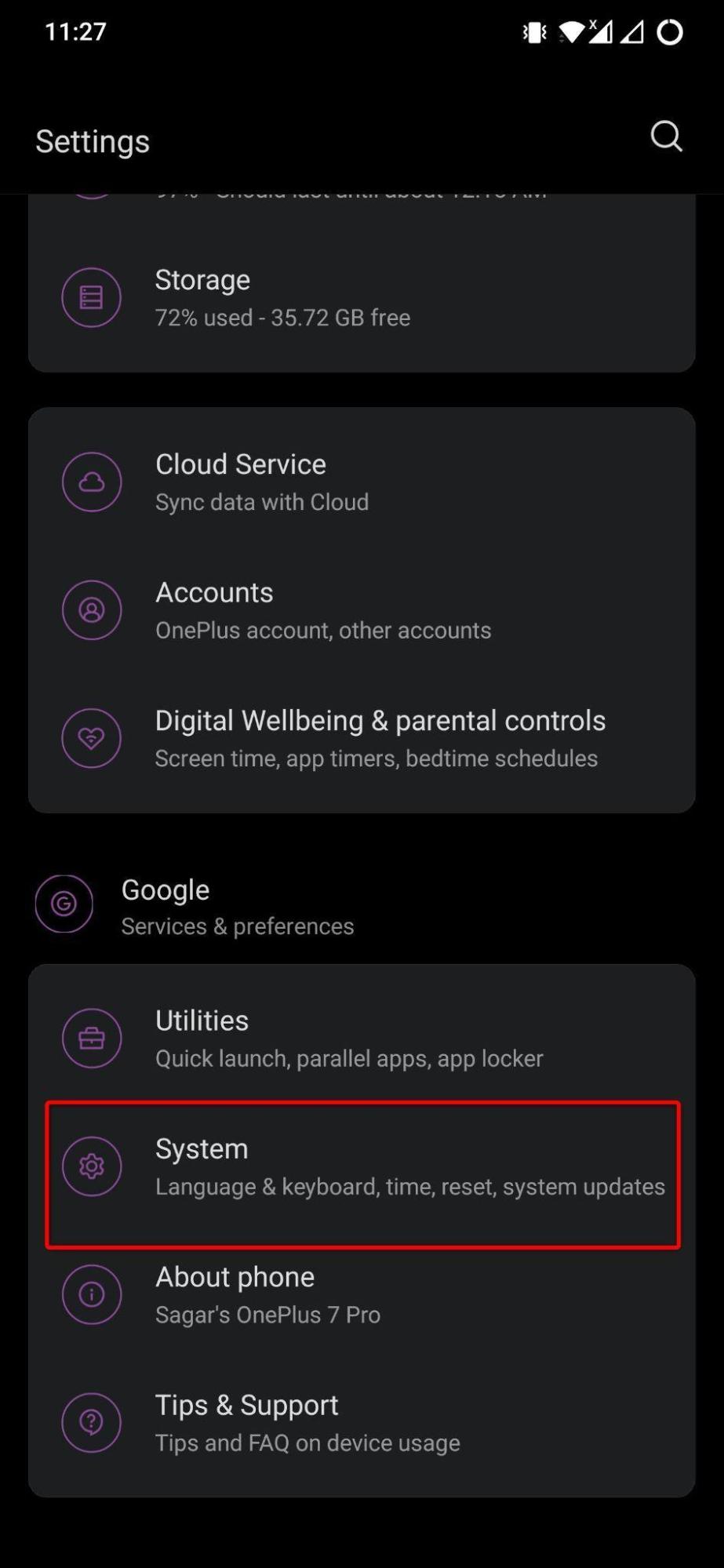
Desplázate hacia abajo y toca en Sistema.
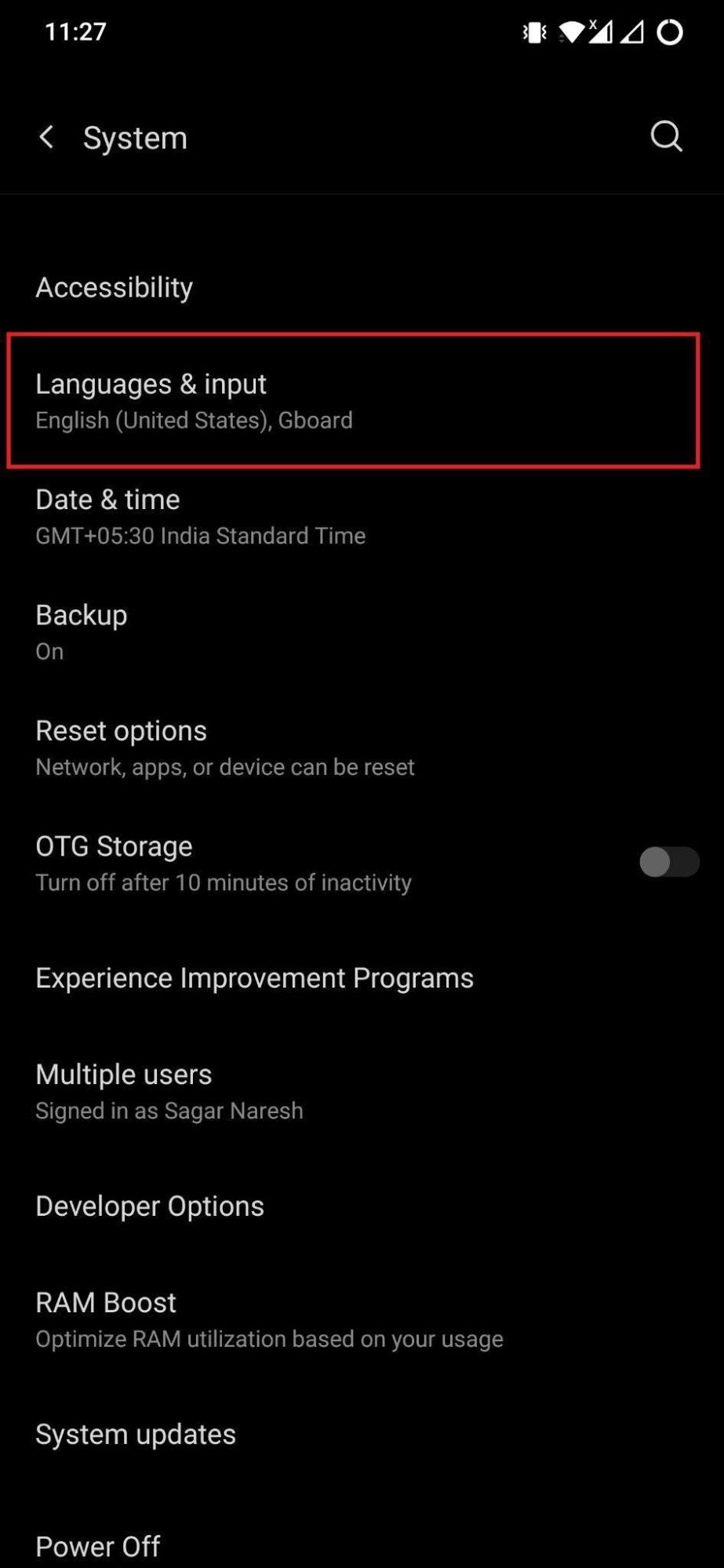
Toca en Idiomas y entrada.
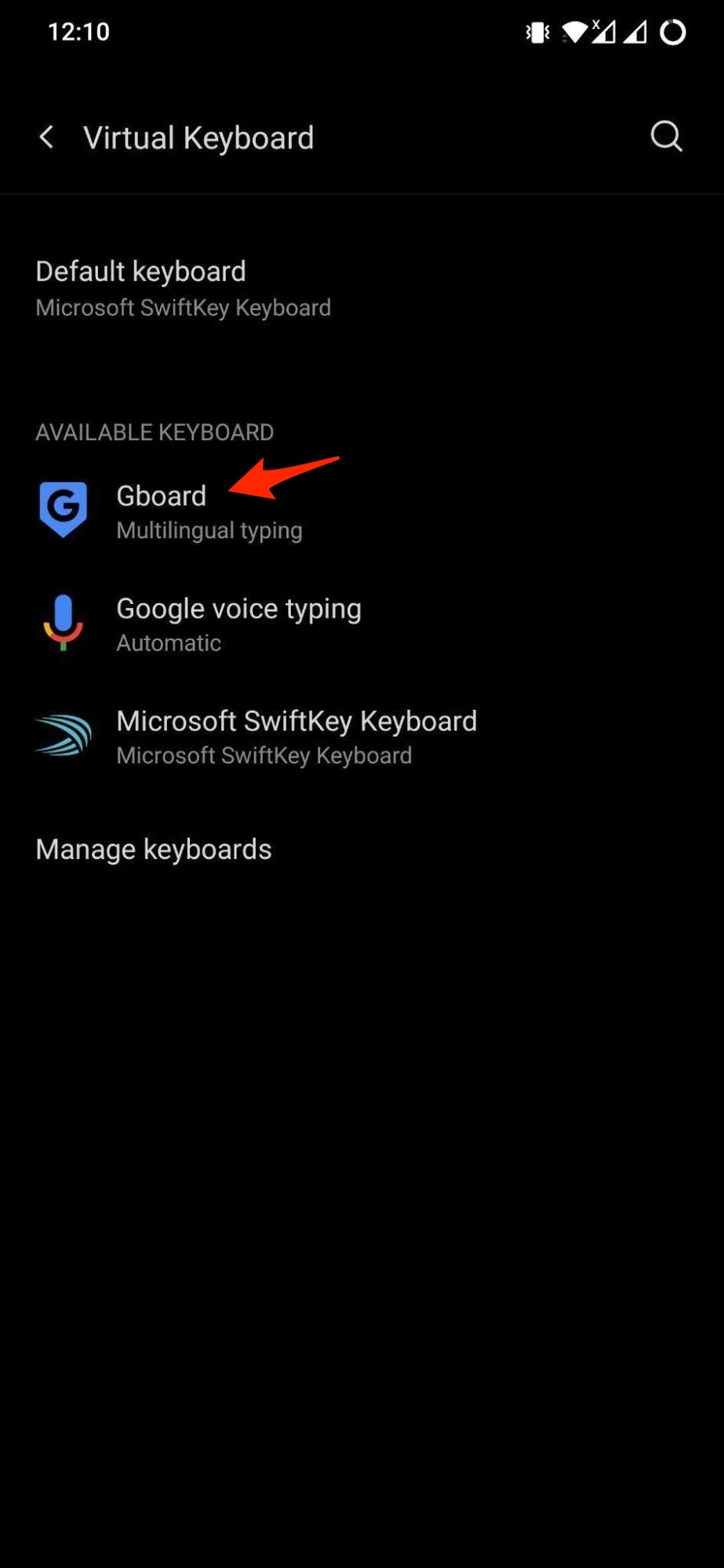
Toca en Teclado Virtual y bajo el encabezado Teclado Disponible, toca en Gboard.
 Usar escritura por voz en WhatsApp
 Escritura_por_voz
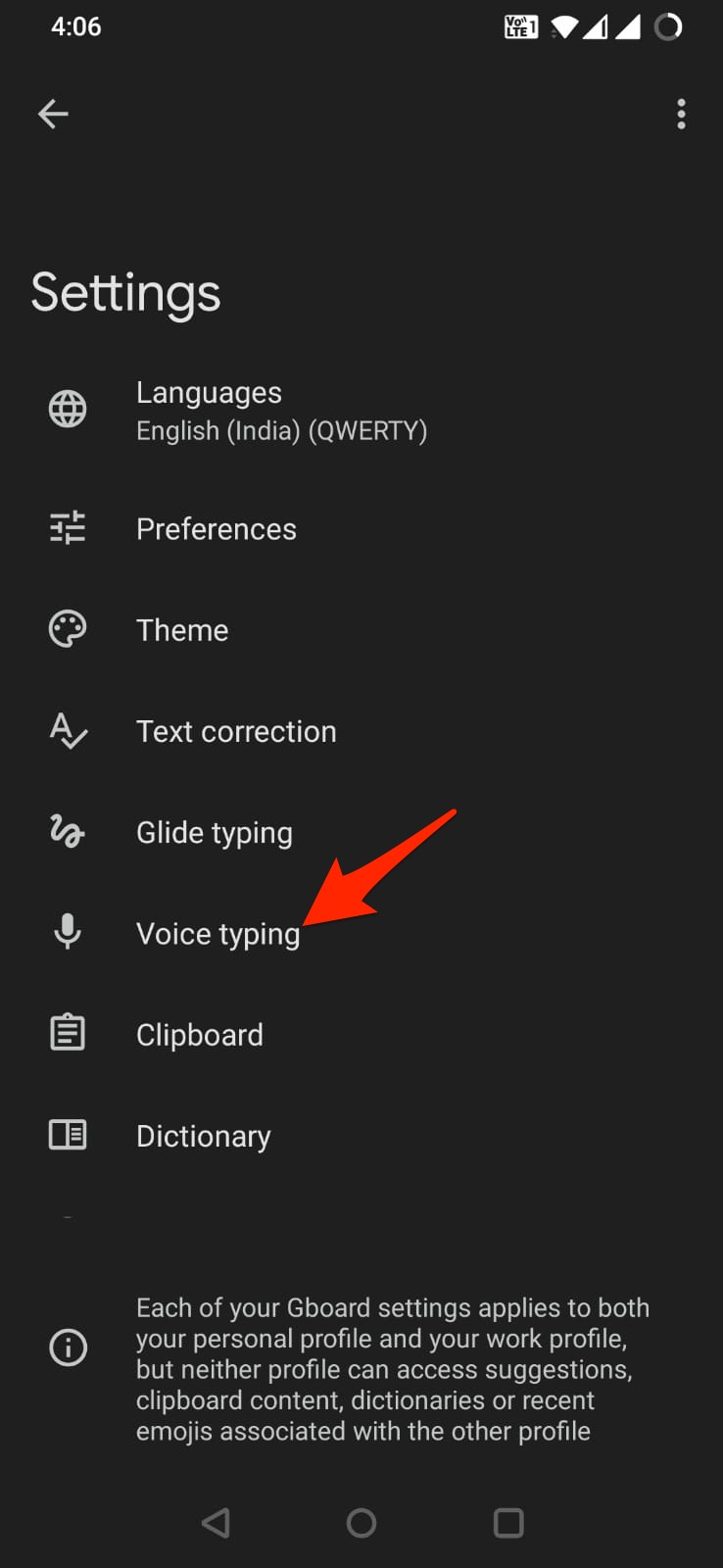
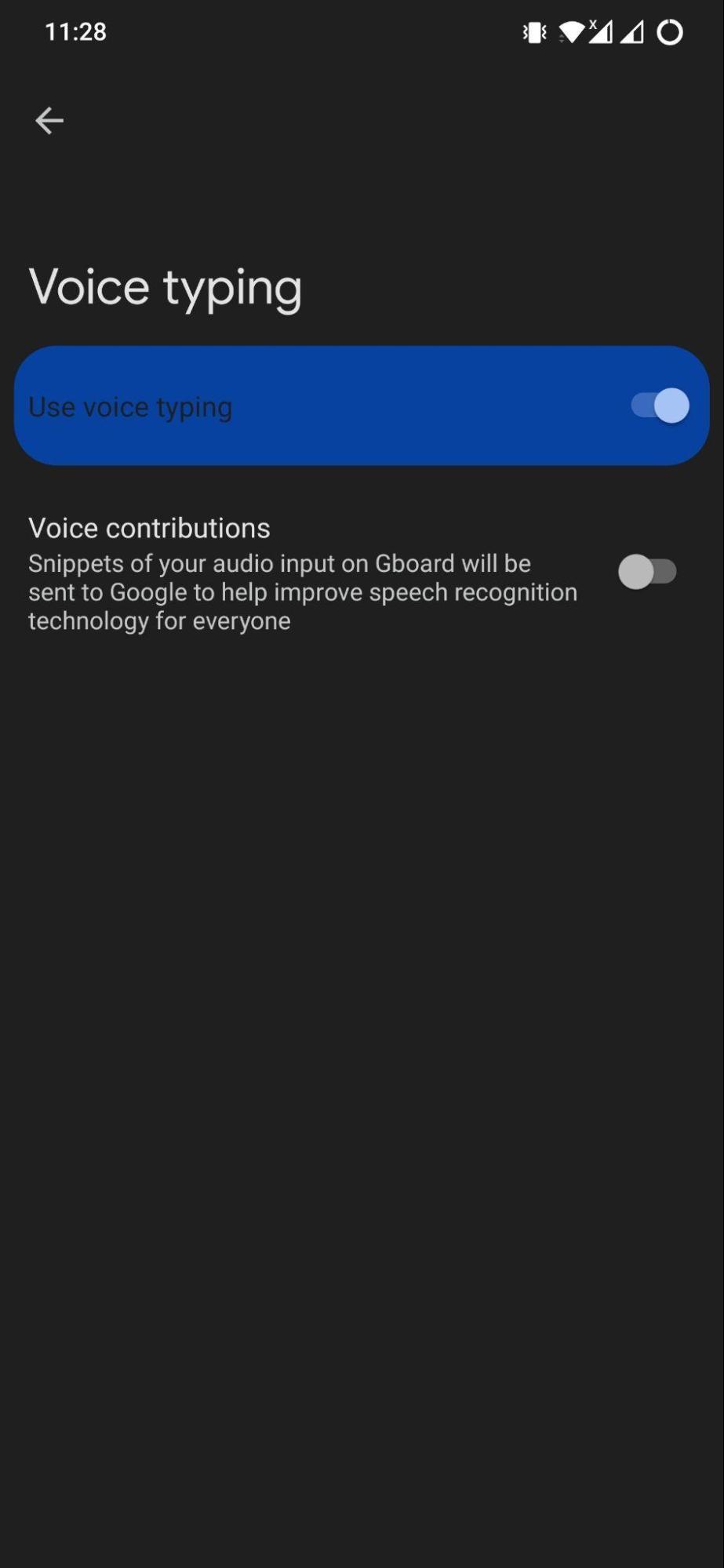
 Ahora, en el menú de configuración de Gboard, toca en Escritura por voz y actívala.
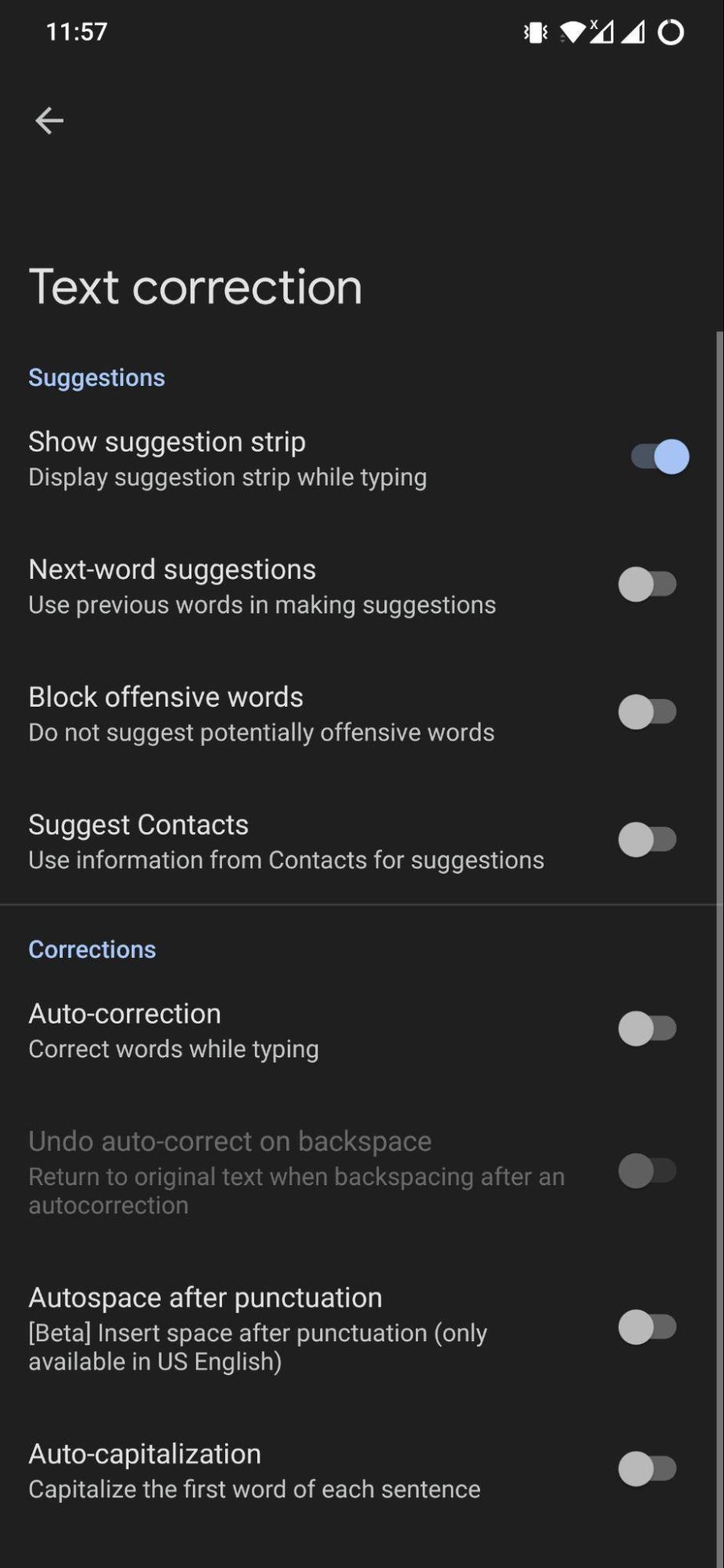
Para que el ícono de Micrófono aparezca en el teclado, abre el menú de Corrección de texto y activa la opción Mostrar sugerencias en la franja.
Después de habilitar la función de escritura por voz en Gboard, aquí están los pasos para usar la función de escritura por voz en Gboard en WhatsApp.
- Abre la aplicación de WhatsApp en tu teléfono.
- Toca en el chat al que deseas enviar un mensaje de voz.
- Una vez que toques en el cuadro de texto, verás que la interfaz de Gboard aparece.
- La franja superior de la interfaz del teclado te mostrará un ícono de Micrófono.
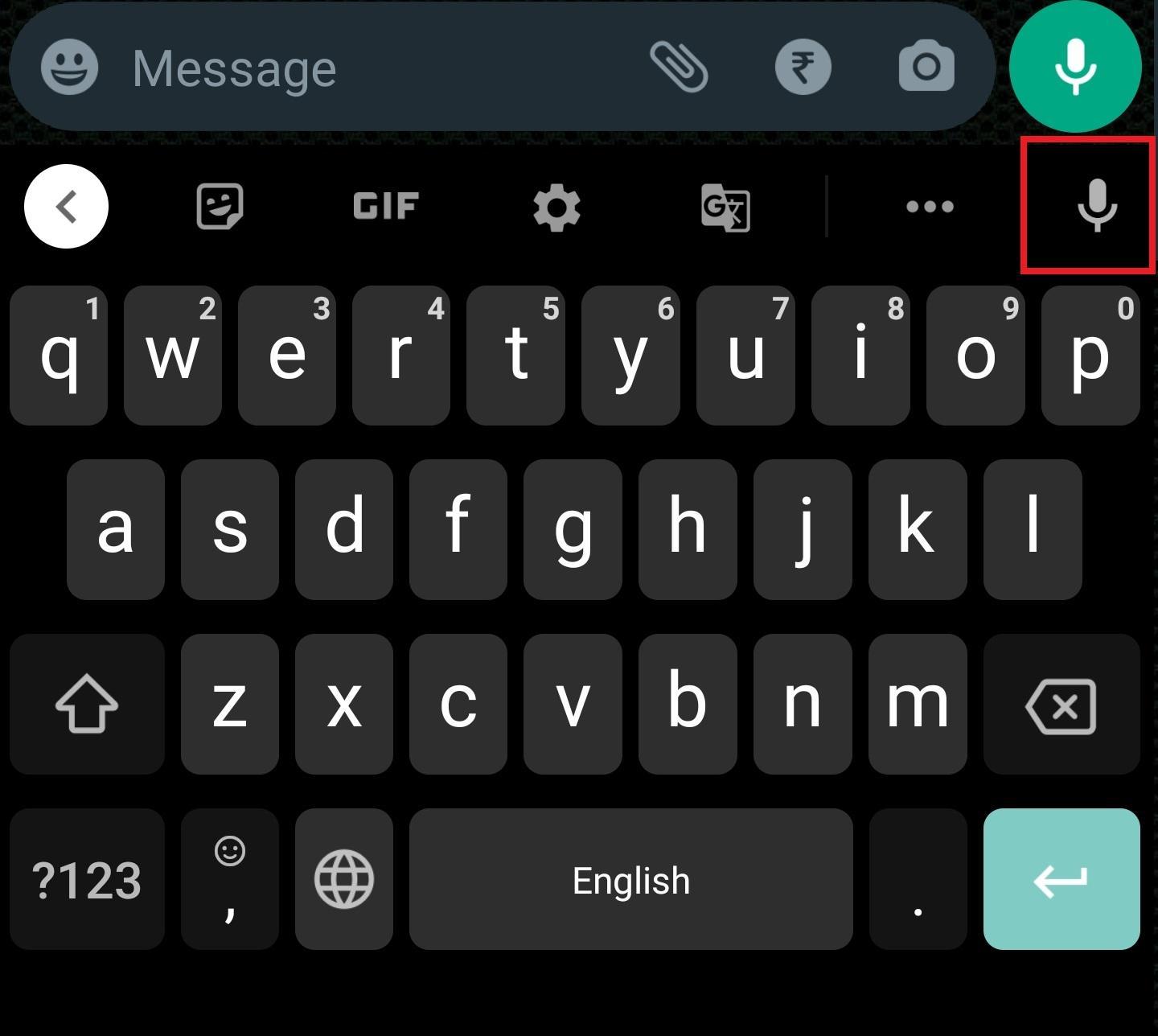
- Toca en él y Gboard pedirá permisos de grabación. Concedelo y verás que el micrófono comenzará a escuchar lo que estás diciendo y escribirá a medida que hablas.
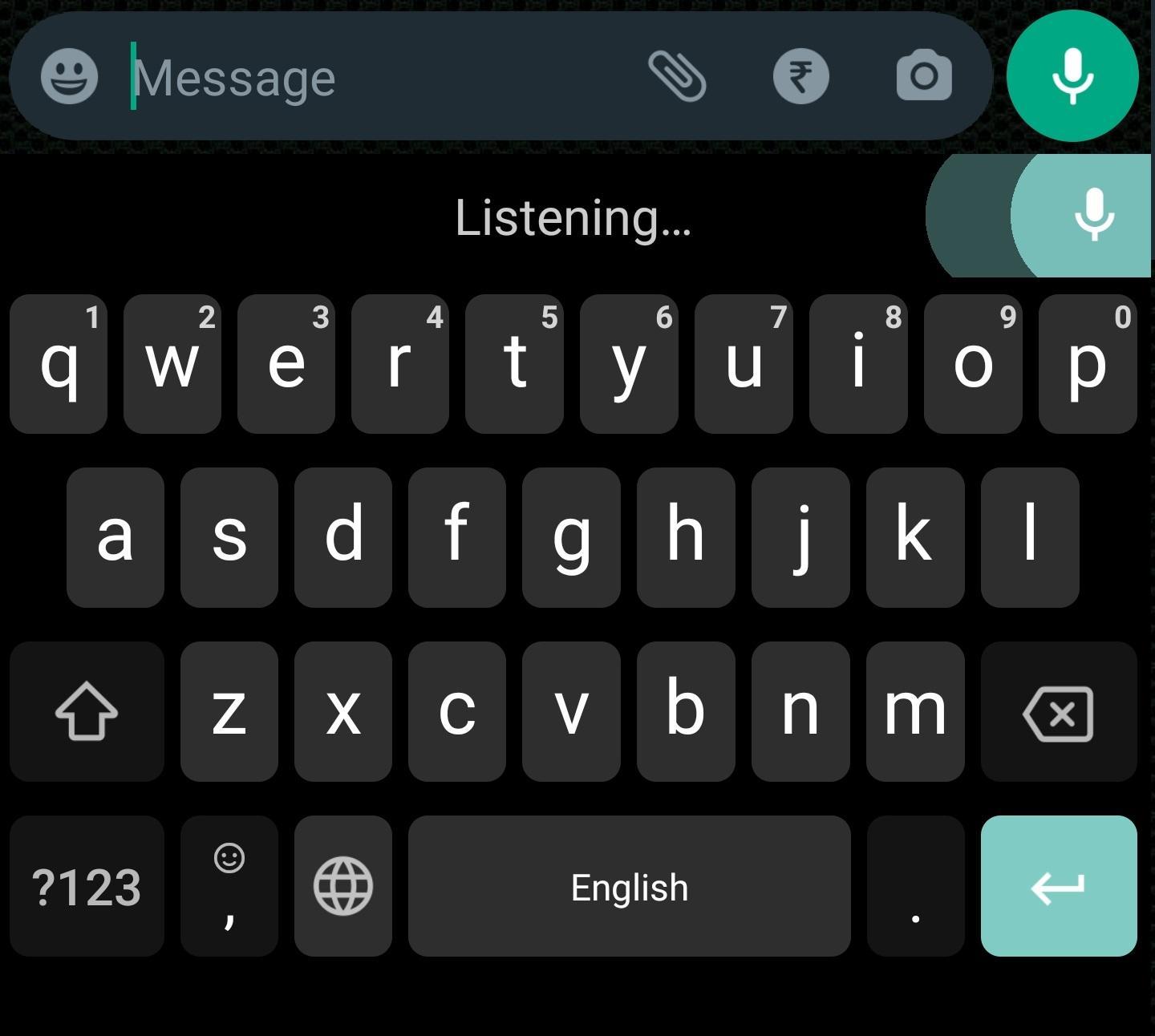
- Incluso puedes agregar puntuaciones usando tu voz. Por ejemplo, si deseas agregar un punto “.”, solo necesitas decir ‘punto’, el teclado lo agregará por ti.
Ten en cuenta que los pasos mencionados aquí son de un dispositivo OnePlus. Para otros dispositivos de marca, los pasos pueden variar o no.
¿Cómo usar la escritura por voz en el teclado Swiftkey?
Puedes usar cualquier otra aplicación de teclado para la escritura por voz en WhatsApp. En nuestro caso, utilizaremos otra de las aplicaciones de teclado más populares disponibles en la Play Store, Microsoft SwiftKey. Aquí están los pasos que necesitas seguir.
- Instala SwiftKey en tu teléfono.
- Ve a Configuración > Sistema > Idioma y entrada > Teclado Virtual. Aquí, selecciona el teclado predeterminado como SwiftKey.
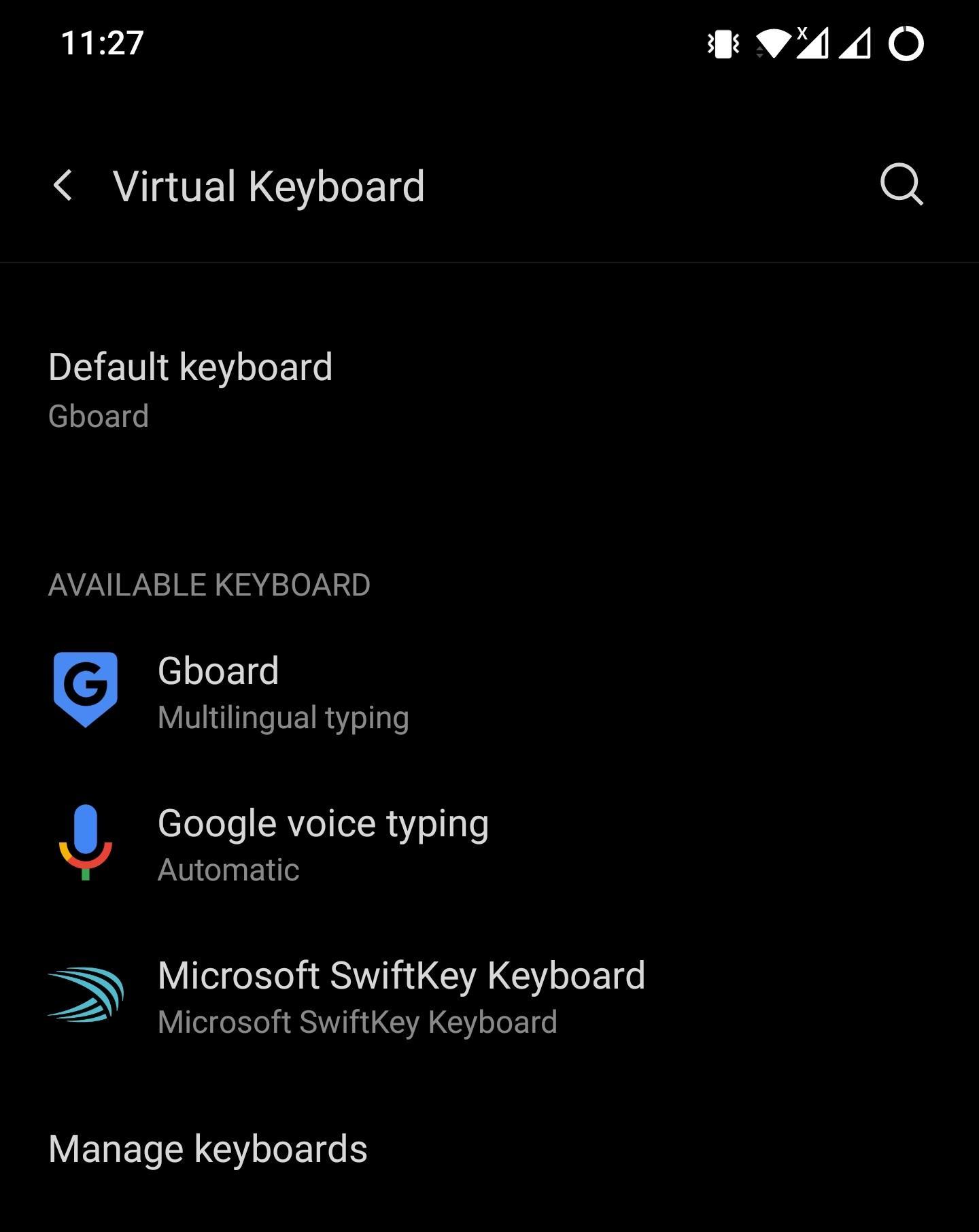
- Abre WhatsApp y chatea con quien desees enviar un mensaje usando la escritura por voz.
- Microsoft SwiftKey proporciona dos formas de acceder a la función de escritura por voz. Primero, puedes tocar el botón de 3 puntos en la franja superior de la interfaz del teclado y seleccionar la opción Escritura por voz.
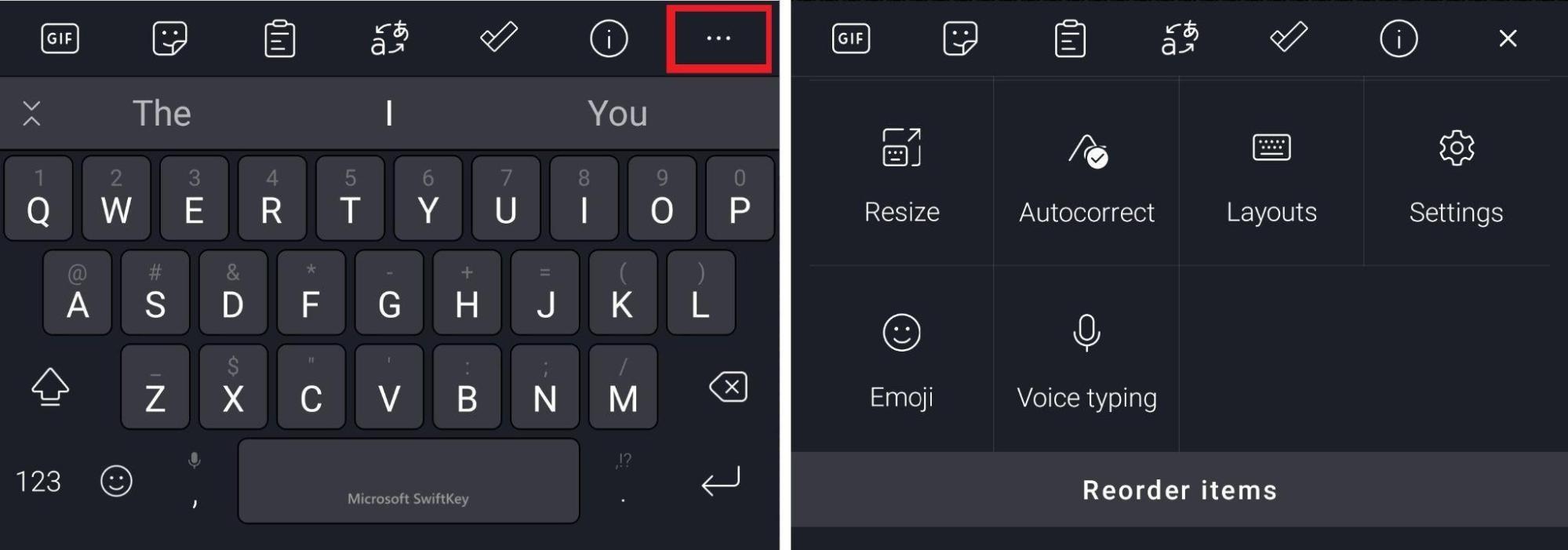 Segundo, puedes mantener presionado el botón de coma “‘ , ” para acceder a la escritura por voz.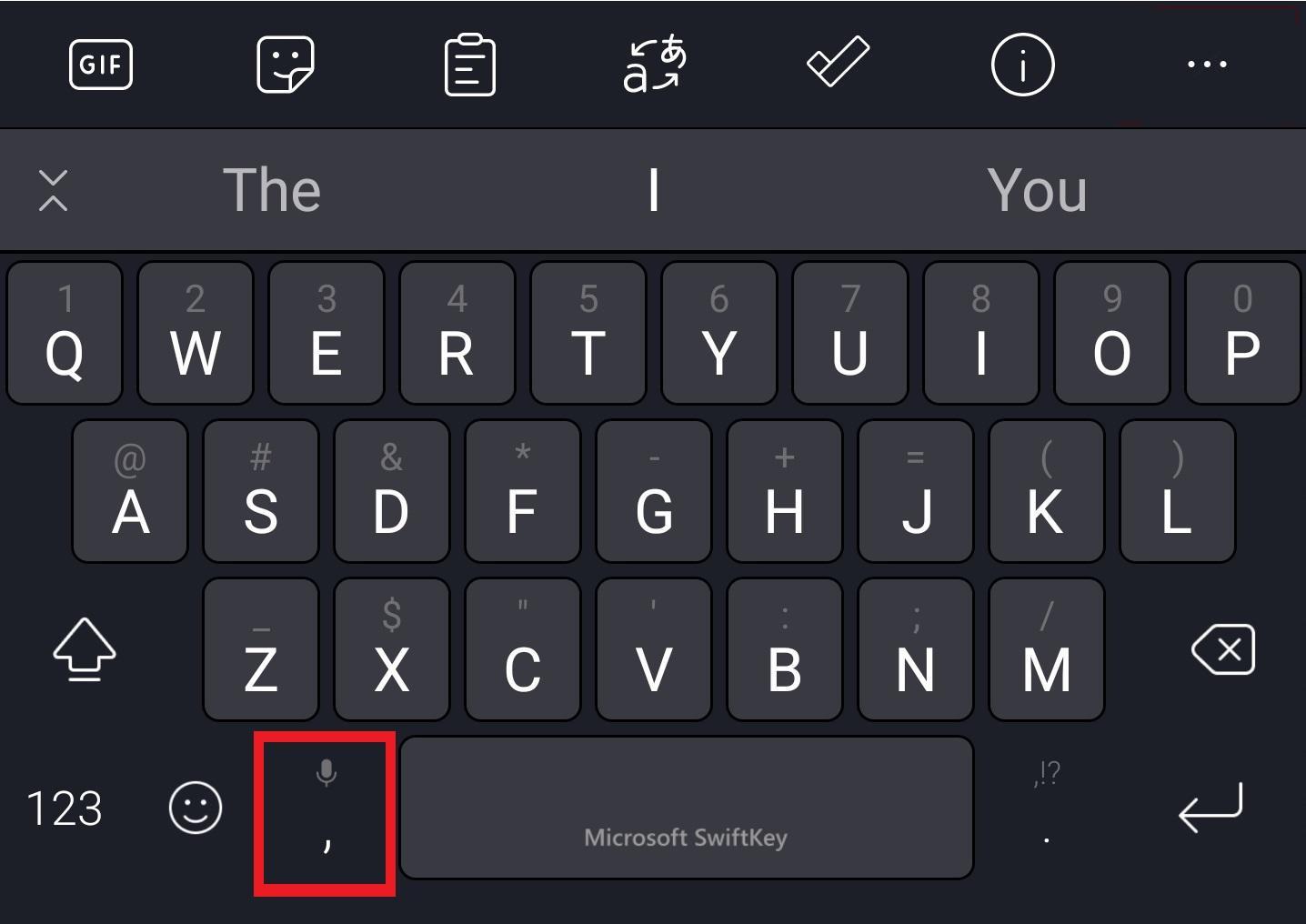
Elige cualquiera de las opciones y una vez hecho, puedes enviar fácilmente mensajes usando tu voz.
Eso es todo, puedes escribir rápidamente en tu WhatsApp para enviar mensajes largos sin la necesidad de escribir manualmente con características de escritura por voz de alta precisión.
Si tienes alguna opinión sobre ¿Cómo usar la escritura por voz de Google en WhatsApp?, no dudes en dejarla en el cuadro de comentarios a continuación. Además, suscríbete a nuestro canal de YouTube DigitBin para tutoriales en video. ¡Salud!
Recibe nuevas publicaciones en tu bandeja de entrada.
No spam. Cancela la suscripción en cualquier momento.