iMessage · 5 min read · Sep 22, 2025
¿Cómo usar el chat grupal de iMessage en iPhone?
Cuando se trata de aplicaciones de mensajería para un usuario de iOS, iMessage parece ser una de las opciones más confiables en cualquier caso. Después de todo, iMessage viene con todo lo que un usuario podría demandar. Sin embargo, si lo estás probando por primera vez, puede que te lleve un tiempo descubrir todas las funciones que ofrece. Dicho esto, ¿sabías que iMessage también proporciona soporte para chats grupales?
Sí, no tienes que enviar el mismo mensaje a todos de forma individual. Ahora puedes crear fácilmente un grupo y compartir textos, audios, videos, documentos, etc. con todos tus seres queridos. Además, si usas iMessage para chats grupales, también ofrece muchas más funciones centradas en tu experiencia de usuario. Así que, si deseas saber cómo usar el chat grupal de iMessage en tu iPhone o iPad, estás en el lugar correcto. En este artículo, proporcionaremos una visión más profunda de cómo puedes aprovechar al máximo el chat grupal de iMessage para obtener los mayores beneficios.
Usar el chat grupal de iMessage en iPhone y iPad
Si te encanta mantenerte conectado con tu familia y amigos, seguramente el chat grupal es una de las formas más convenientes de estar en contacto con todos. La aplicación iMessage ya ofrece muchas funciones para brindar la mejor experiencia a sus usuarios. De hecho, incluso te permite nombrar un hilo de conversación particular solo para facilitarte encontrar esos chats más tarde. Por lo tanto, si también deseas aprovechar estas funciones y mejorar tu experiencia, aquí tienes todo lo que necesitas saber sobre cómo usar el chat grupal de iMessage en iPhone y iPad.
Iniciar un chat grupal con iMessage
Comenzando con lo básico, veamos cómo puedes iniciar tu primer chat grupal con la aplicación iMessage. Así que, para iniciar un mensaje grupal, aquí están los pasos que necesitas seguir:
- Haz clic en la aplicación Mensajes en tu pantalla de inicio.
- Ahora, toca el ícono de Redactar nuevo mensaje en la esquina superior derecha.

- A continuación, toca y selecciona el contacto de tu lista de contactos.
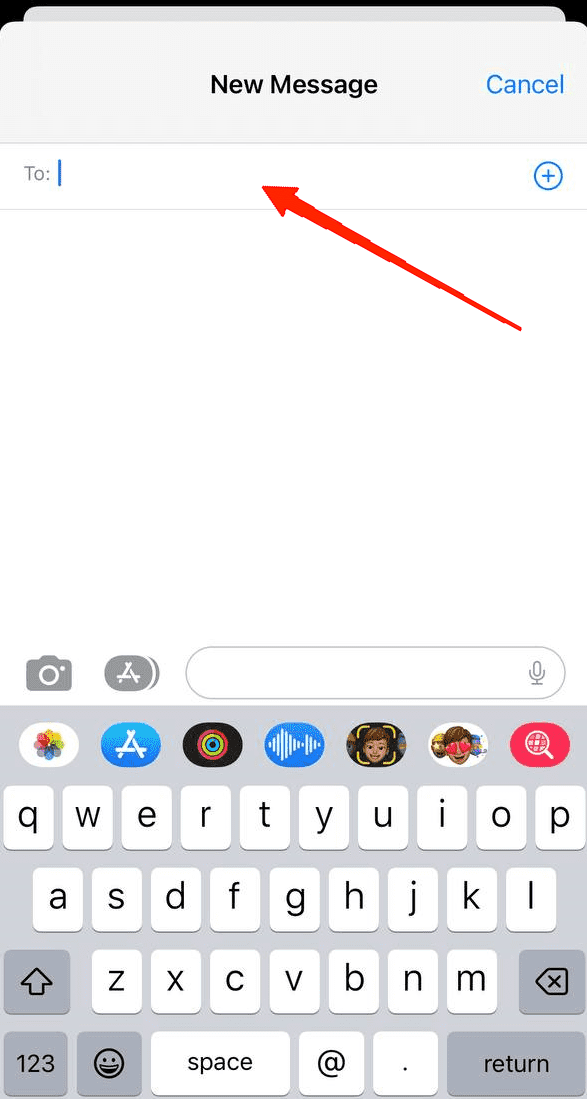
- Ahora, junto al nombre del contacto seleccionado, escribe el nombre del siguiente contacto.
- Una vez que todos los contactos estén seleccionados, toca el campo de texto y escribe tu mensaje.
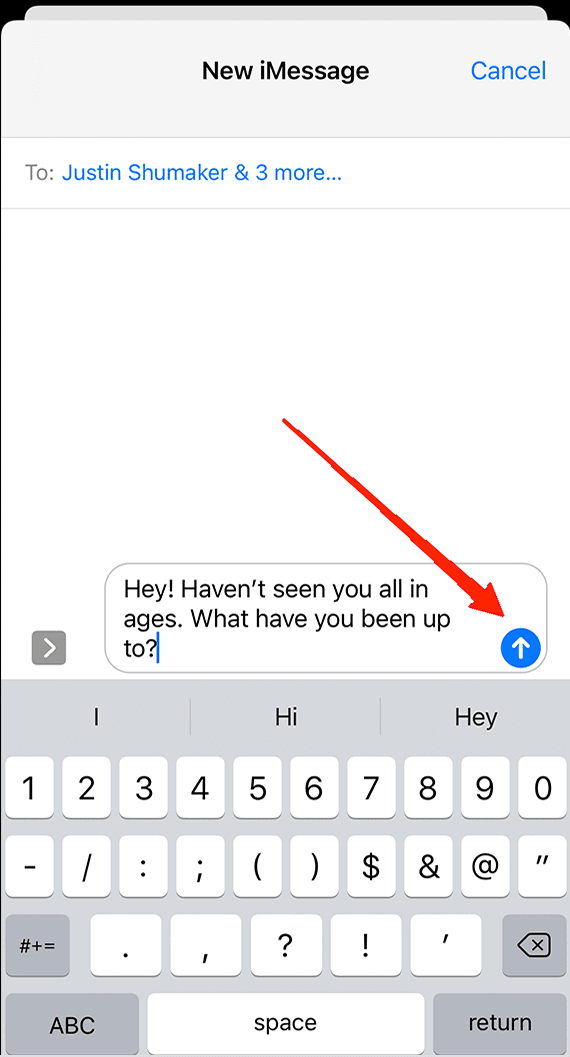
- Finalmente, toca el botón Enviar.
Y ahí lo tienes, acabas de enviar tu primer mensaje grupal a través de la aplicación iMessage en tu iPhone/iPad.
Nombrar tu primer chat grupal en la aplicación iMessage
Ahora que has enviado tu primer mensaje grupal a los contactos seleccionados, también vamos a darle un nombre a este grupo. Así que, aquí está cómo nombrar tu chat grupal en la aplicación iMessage.
- Primero, toca los contactos del chat grupal en la parte superior-media de tu pantalla.
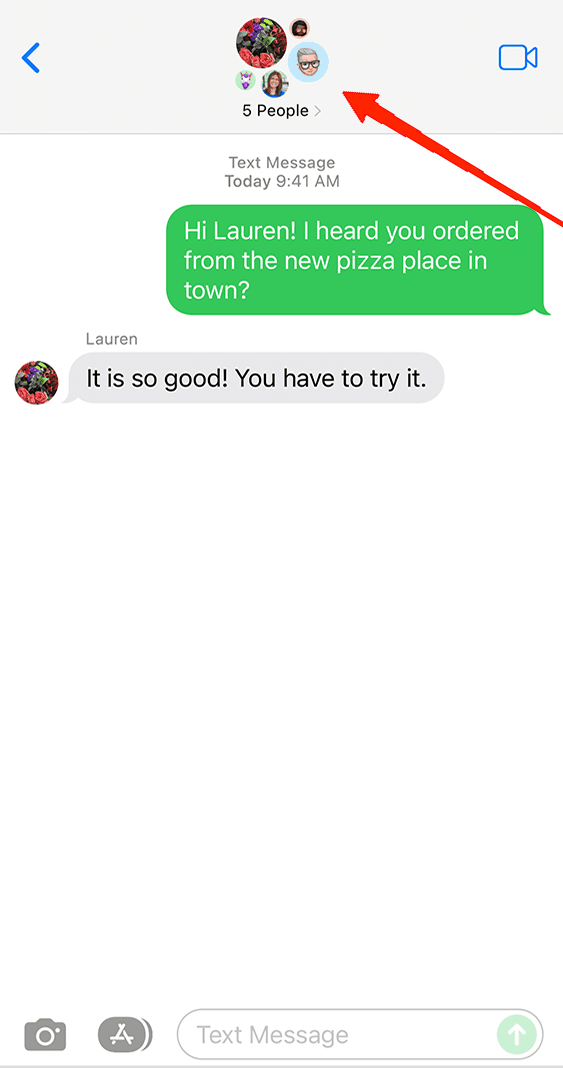
- Ahora, toca el ícono de información.
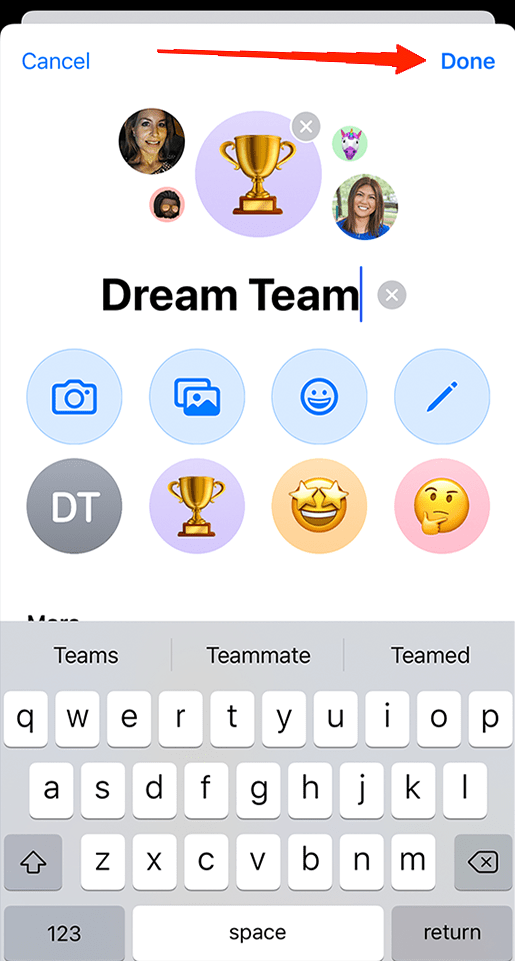
- Toca la pestaña Nombre y escribe el nombre que deseas dar.
Y ahora tienes un grupo con todos los contactos seleccionados y un nombre de grupo personalizado también.
Agregar un nuevo contacto al chat grupal
Si deseas agregar un nuevo contacto a uno de tus chats grupales existentes en iMessage en tu iPhone o iPad, también es posible. Afortunadamente, los pasos son bastante simples. Todo lo que necesitas hacer es seguir las siguientes instrucciones mencionadas a continuación:
Abre la aplicación Mensajes y toca el chat grupal en el que deseas agregar un nuevo contacto.
Ahora, toca el nombre del grupo.
Ahora verás una sección que muestra el número de personas presentes en el grupo. Haz clic en la sección particular.
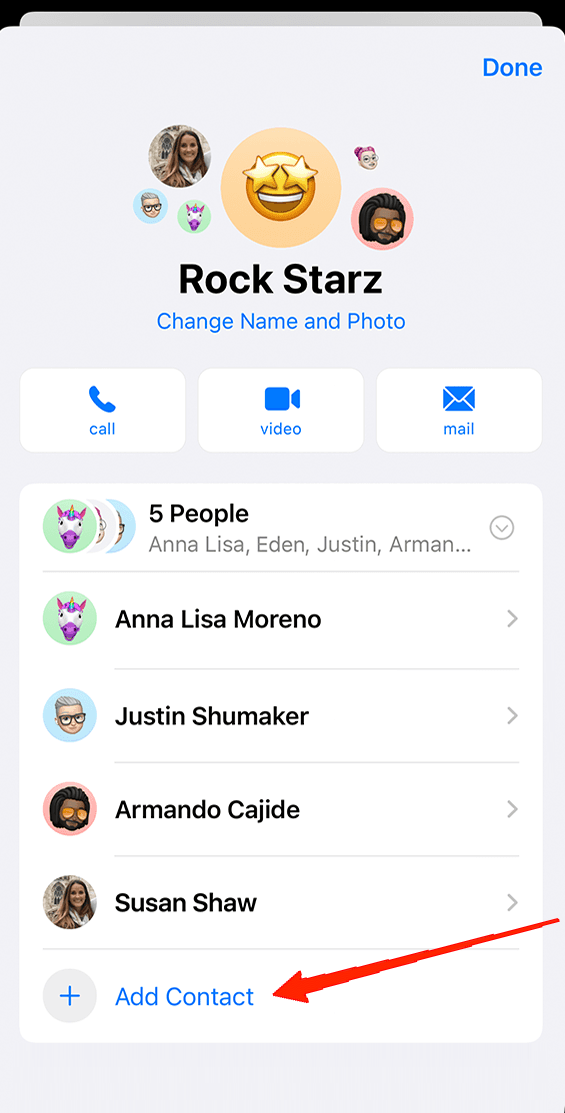
- A continuación, toca el ícono “+” y elige el contacto de tu lista de contactos.
Eliminar un contacto del chat grupal
Al igual que agregar un nuevo contacto, eliminar uno también es bastante simple. Los siguientes pasos te mostrarán el camino.
Abre la aplicación Mensajes y toca el chat grupal.
Toca el nombre del grupo y luego toca el número de personas.
Localiza el contacto que deseas eliminar y desliza hacia la izquierda sobre el contacto particular.
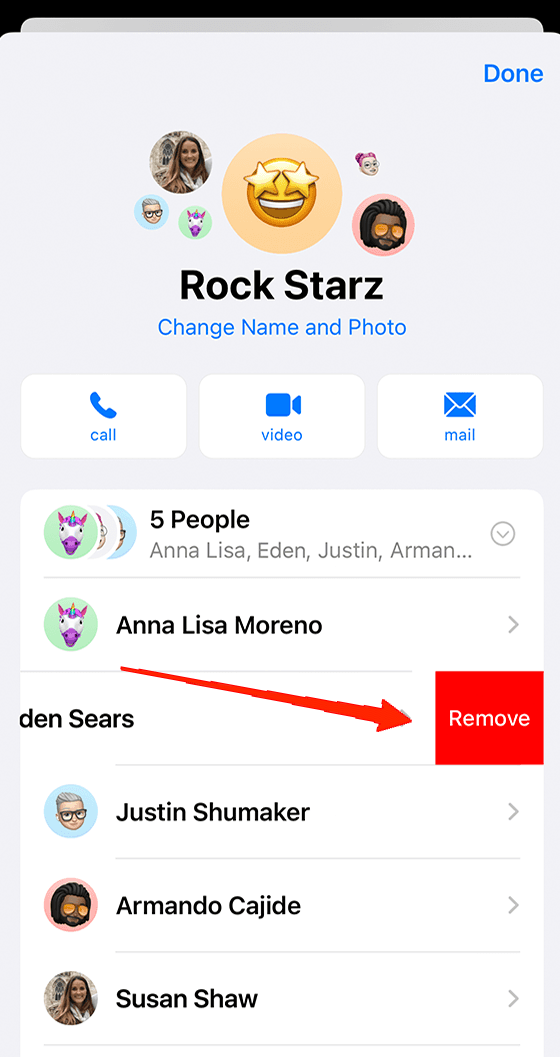
- Finalmente, toca Eliminar.
Salir de una conversación grupal
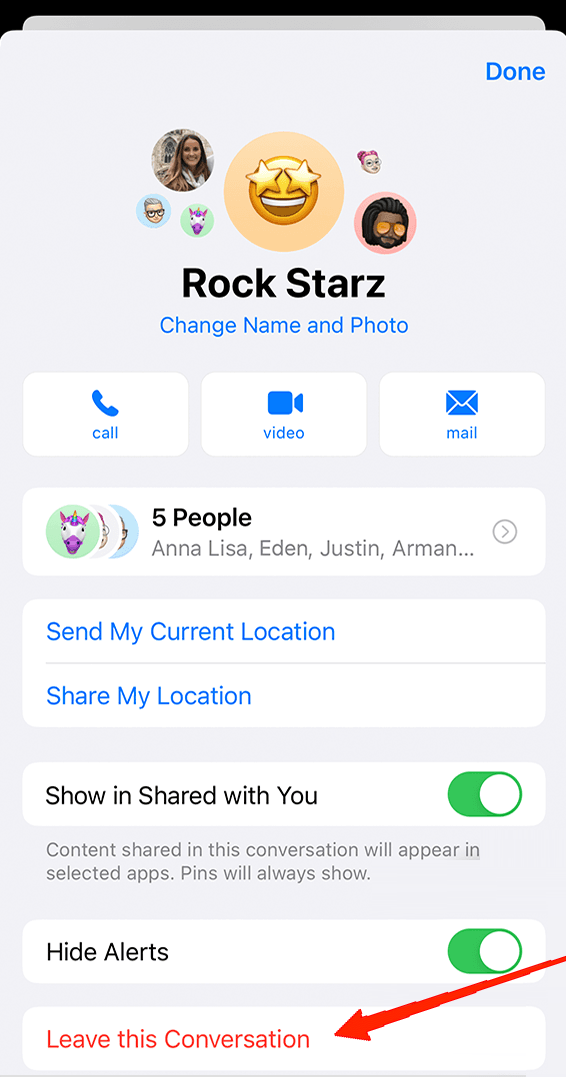
Abre la aplicación Mensajes. Toca el nombre del grupo.
Ahora, simplemente desplázate hacia abajo y haz clic en Salir de esta conversación.
Silenciar el chat grupal
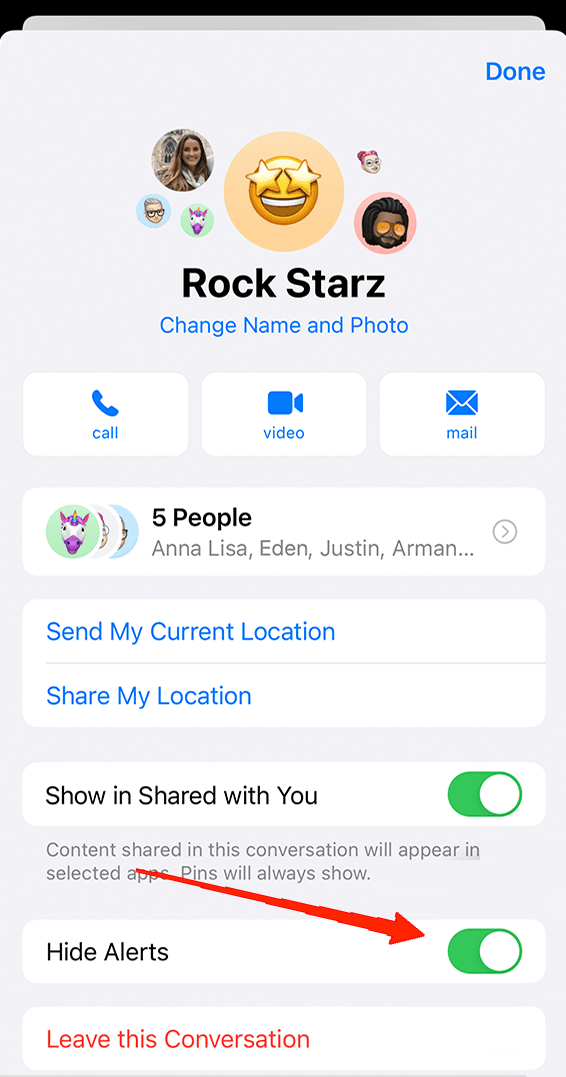
A menudo nos añaden a grupos de los que no podemos salir ni tenemos interés en seguir. ¿Qué hacer en tal caso? Bueno, iMessage también te ofrece la libertad de silenciar cualquier chat grupal que desees. Una vez que silencias un chat grupal en particular, dejarás de recibir actualizaciones de esa conversación grupal. Así que, aquí está cómo silenciar un chat grupal en la aplicación iMessage en iPhone y iPad.
Primero, abre la aplicación iMessage y toca el chat grupal que deseas silenciar.
Ahora, toca el nombre del chat grupal y luego toca información.
Finalmente, activa el interruptor junto a la opción Ocultar alertas.
Palabras finales
Y estas fueron algunas formas comunes en las que puedes usar la función de chat grupal de iMessage. Como puedes ver, iMessage ofrece muchas funciones que obtienes con aplicaciones como WhatsApp, etc. La única diferencia es que, a diferencia de otras aplicaciones, puede que no sean tan fácilmente accesibles como las demás.
Sin embargo, si deseas mantenerte en el entorno de Apple, entonces siguiendo los pasos mencionados anteriormente puedes acostumbrarte fácilmente a la aplicación iMessage y hacer que tu comunicación sea más conveniente. Sin embargo, recuerda que para acceder a la mayoría de estas funciones, todos los miembros del grupo deben haber habilitado la aplicación iMessage en sus iPhones y iPads.
Si tienes alguna opinión sobre ¿Cómo usar el chat grupal de iMessage en iPhone?, no dudes en dejarla en el cuadro de comentarios a continuación. Además, suscríbete a nuestro canal de YouTube de DigitBin para tutoriales en video. ¡Salud!
Recibe nuevas publicaciones en tu bandeja de entrada.
No spam. Cancela la suscripción en cualquier momento.