Tecnología · 5 min read · Nov 26, 2025
Cómo usar la cámara del iPhone como lupa
En esta guía, discutiremos cómo usar la Lupa en un iPhone. Como su nombre indica, esta aplicación en iOS se utiliza para magnificar el texto en cualquier objeto. Cuando se trata de ofrecer comodidad, iOS nunca decepciona al usuario. La idea es obtener una vista clara y ampliada del texto sin forzar la vista.
El funcionamiento de la Lupa en el iPhone es similar al de una lupa. Puedes acercarte a objetos que tienen texto pequeño en ellos. La Lupa puede ser útil para ver fechas de caducidad en envases de alimentos o medicamentos, o ayudar a las personas mayores con visibilidad reducida a leer texto con fuentes pequeñas.
¿Cómo acceder a la Lupa en un iPhone?
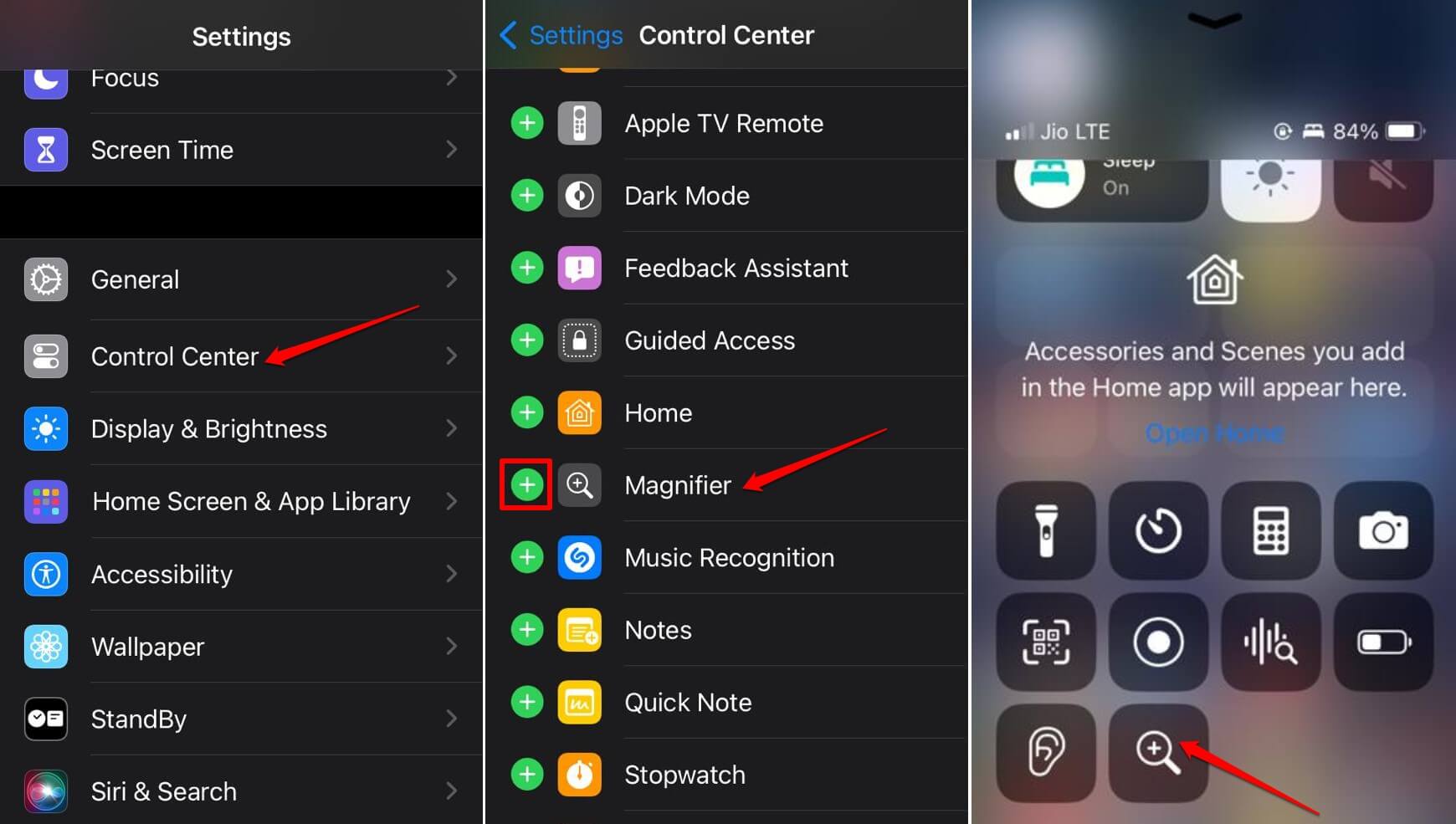
Para acceder rápidamente a la lupa, colócala en el Centro de Control.
- Abre la aplicación Configuración de iOS.
- Ve a Centro de Control y tócala.
- Desplázate hasta Lupa y toca el icono de más al lado.
- Ahora, abre el Centro de Control deslizando hacia arriba o hacia abajo, dependiendo del modelo de iPhone que uses.
- En el panel de iconos del centro de control, verás la aplicación de lupa designada con un icono de lupa.
- Toca el icono de Lupa para lanzarla.
¿Cómo usar la Lupa en el iPhone?
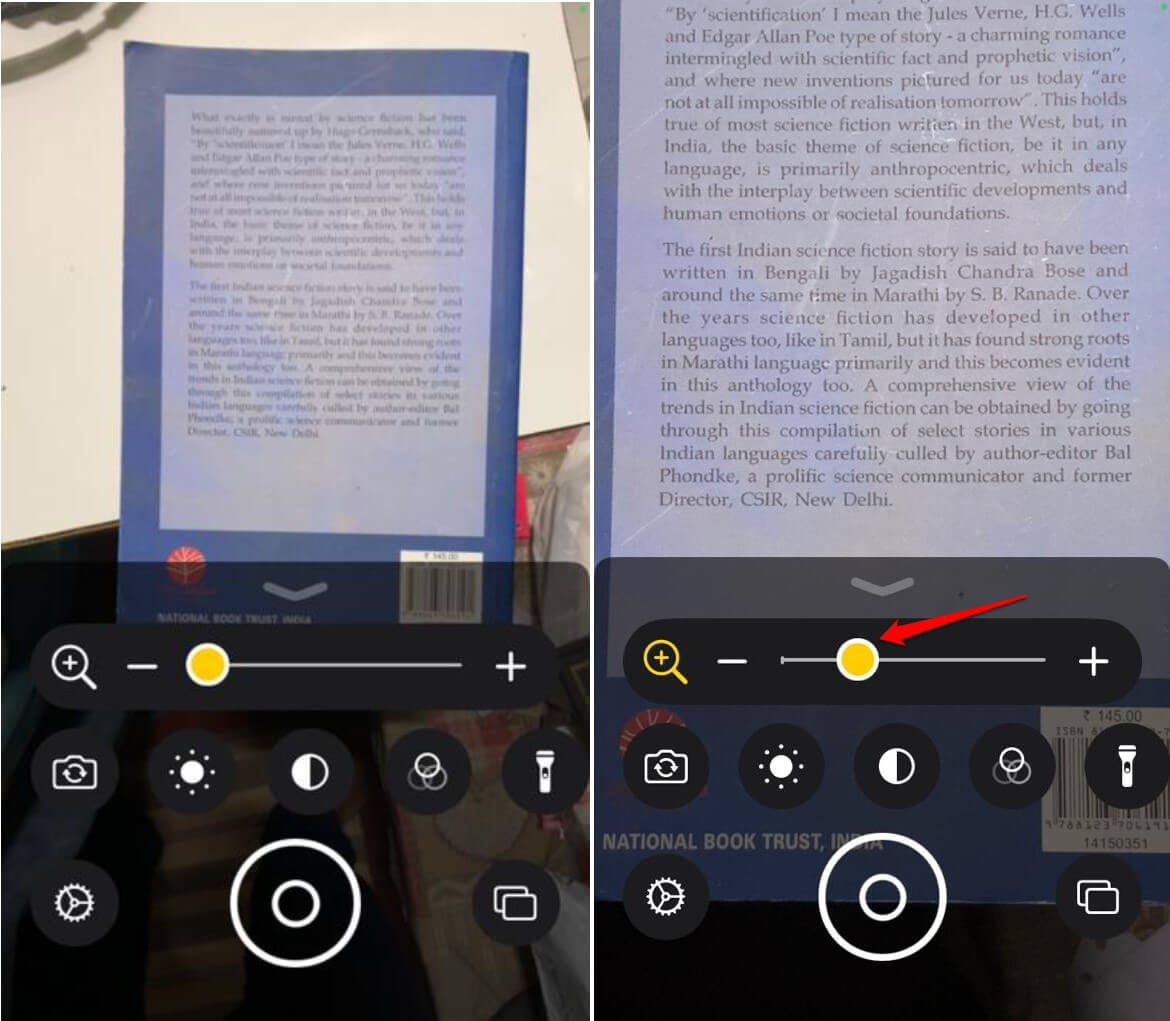
Aquí están los pasos para acercar textos pequeños en cualquier objeto usando la aplicación Lupa.
- Lanza la Lupa desde el Centro de Control o la Biblioteca de Aplicaciones.
- Apunta el visor hacia el objeto que tiene texto más pequeño.
- Luego, arrastra el control deslizante hacia el lado derecho para acercar el texto.
¿Cómo usar las diversas herramientas proporcionadas en la aplicación Lupa?
Cuando abres la aplicación Lupa, verás varias herramientas debajo del control deslizante de acercar/alejar. Vamos a revisar para qué se utilizan estas herramientas.
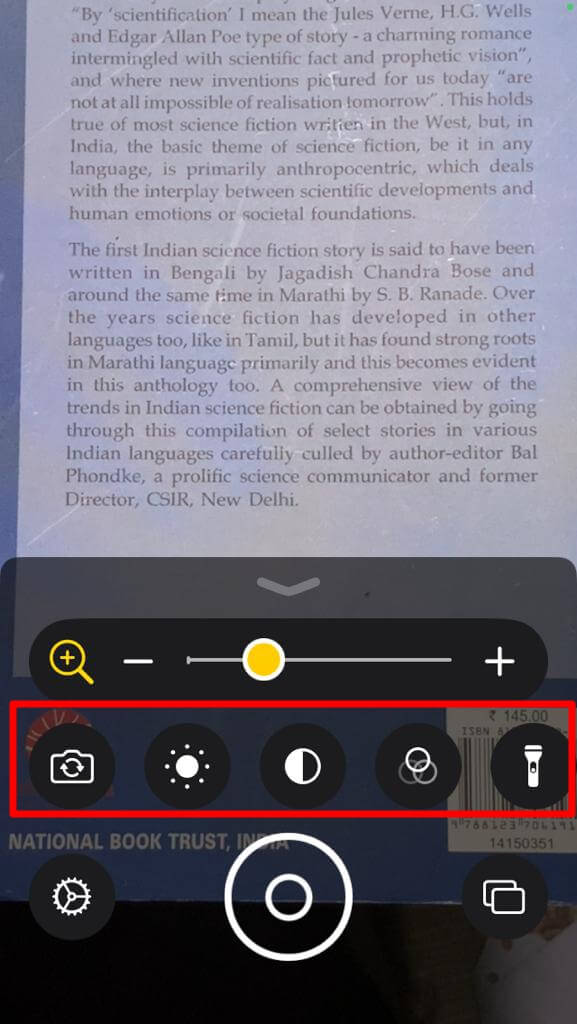
Linterna
Cuando estás en un entorno con poca luz, usar la linterna pondrá suficiente luz sobre el objeto, facilitando que enfoques la Lupa en el texto y acerques el texto pequeño que no podías ver anteriormente.
Filtros
¿Tienes limitaciones visuales que obstaculizan tu percepción de los colores? Mientras enfocas la lupa en el texto de un objeto, puedes aplicar un filtro para tener mejor visibilidad en un color adecuado que tus ojos puedan percibir.
Brillo
Para mejorar la visibilidad del texto, puedes aumentar el brillo tocando el icono correspondiente en la lupa.
Guardar y compartir imagen
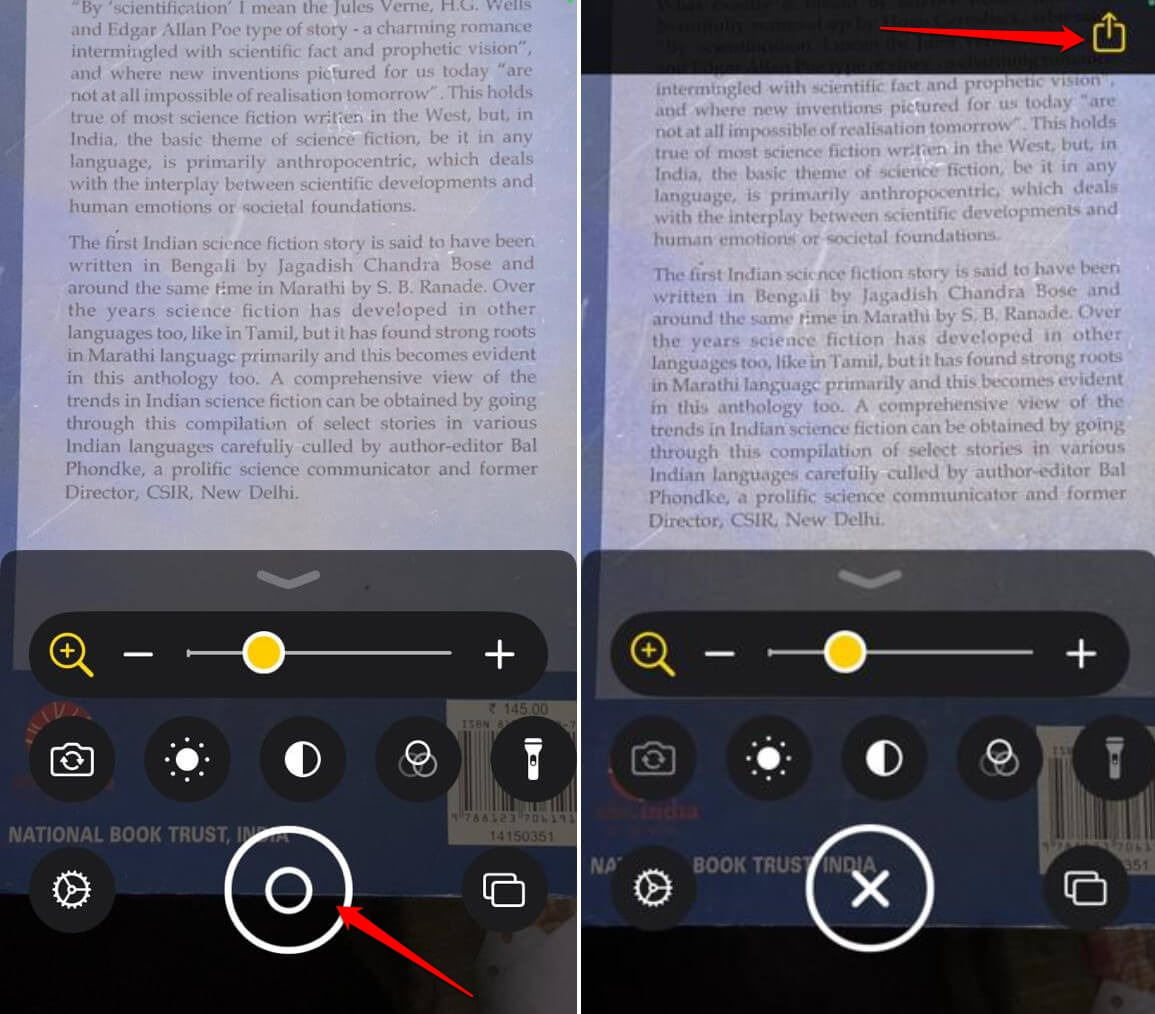
Puedes guardar la versión ampliada de la imagen o una parte de ella en la lupa. Después de eso, incluso puedes compartir la imagen desde la aplicación Lupa.
- Apunta la Lupa a cualquier objeto para acercar una porción del texto.
- Una vez que hayas acercado, presiona el botón del obturador para capturar una imagen de la parte ampliada de la imagen.
- A continuación, para compartir la imagen en otras aplicaciones, toca el icono de Compartir en la esquina superior derecha.
¿Cómo deshabilitar la Lupa en el iPhone?
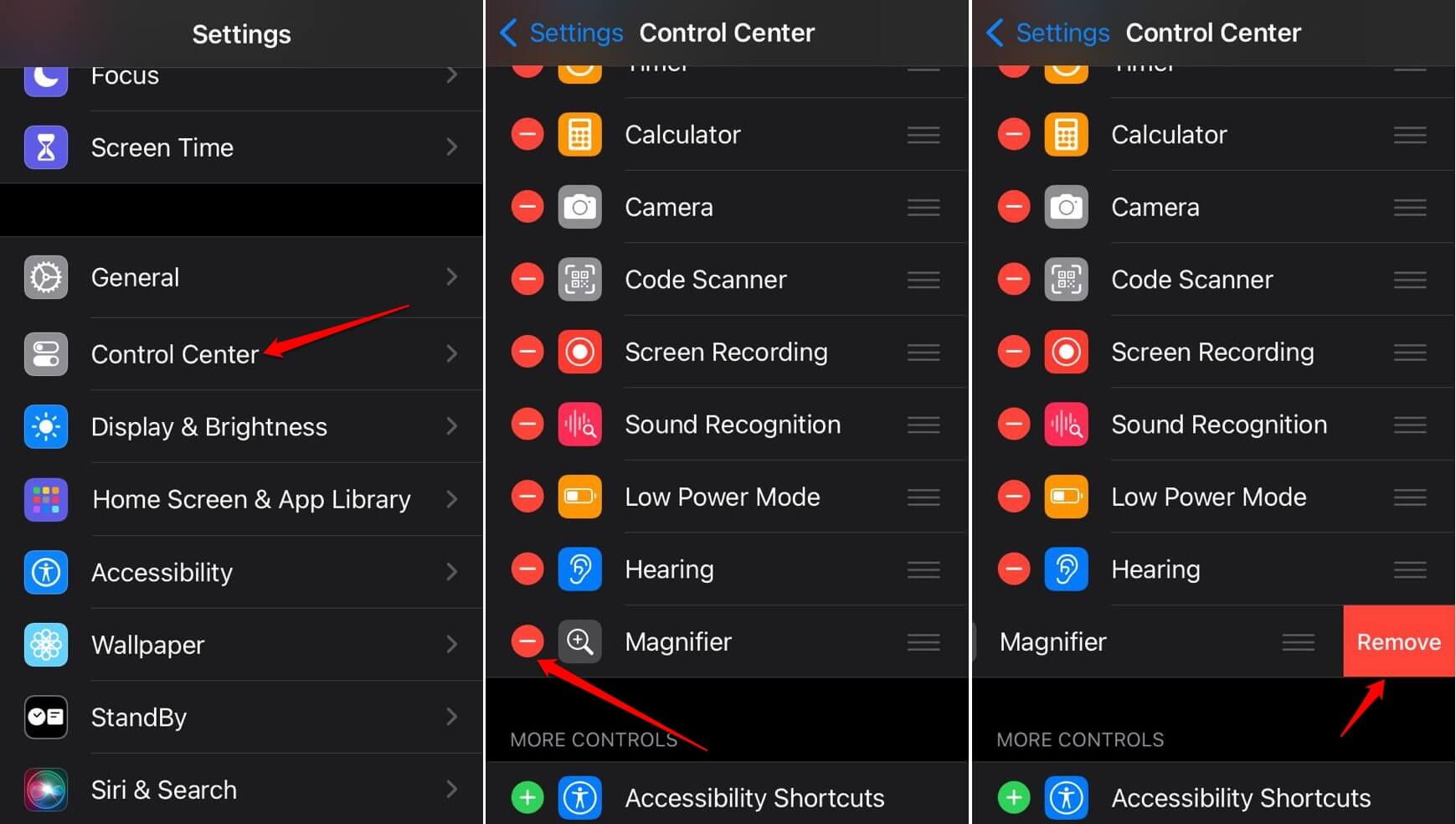
Si no usas mucho el icono de Lupa en el iPhone y deseas eliminarlo del centro de control, aquí están los pasos a seguir.
- Abre la aplicación Configuración de iOS.
- Ve a Centro de Control y tócala.
- Desplázate hasta Lupa y toca el icono de Menos al lado.
- Toca el botón Eliminar para deshabilitar la lupa del Centro de Control.
La Lupa no funciona en el iPhone: Soluciones rápidas
Si la aplicación Lupa no está funcionando en tu iPhone, aquí hay algunos consejos rápidos de solución de problemas para ayudarte a resolver el problema.
Limpia la lente de la cámara
Si la lente de la cámara tiene suciedad y manchas, las imágenes en el visor aparecerán borrosas. Toma un paño suave limpio o un paño de microfibra para limpiar la lente exterior de la cámara del iPhone. Luego, apunta al objeto deseado para acercar el texto en el objeto con una vista más clara.
Reinicia el iPhone
A menudo, los fallos en el iPhone se pueden solucionar con un simple reinicio. Sigue estos pasos para reiniciar el iPhone.
Para iPhone X/11/12/13/14/15
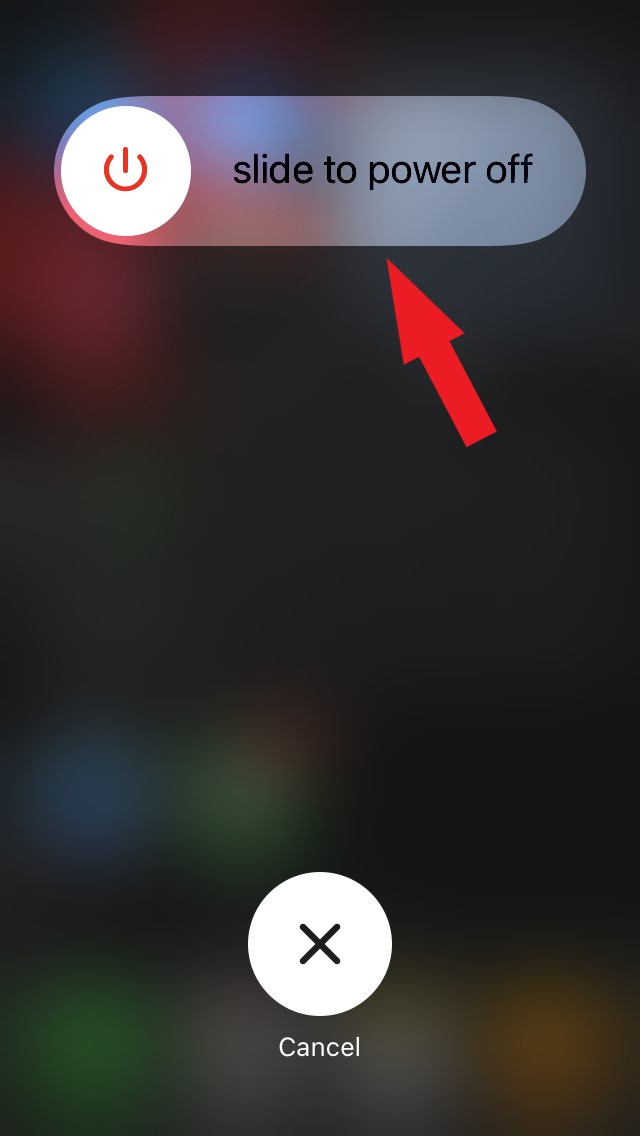
- Mantén presionado cualquiera de los botones de volumen y el botón lateral hasta que veas el control deslizante de apagado.
- Desliza el control y espera unos segundos para que el iPhone se apague.
- A continuación, presiona el botón lateral para encender el iPhone.
iPhone 6/7/8/SE(2ª/3ª Gen)
- Mantén presionado el botón lateral hasta que veas el control deslizante de apagado.
- Desliza el control como se indica en la pantalla para apagar el iPhone.
- Enciende el iPhone presionando su botón lateral hasta que veas el logo de Apple.
Instalar actualización de iOS
Si la versión actual de iOS instalada en tu iPhone tiene algunos errores, eso puede causar que algunas aplicaciones o funciones, incluida la aplicación Lupa, se vuelvan disfuncionales. Para resolver eso, instala cualquier actualización de iOS pendiente en tu iPhone.
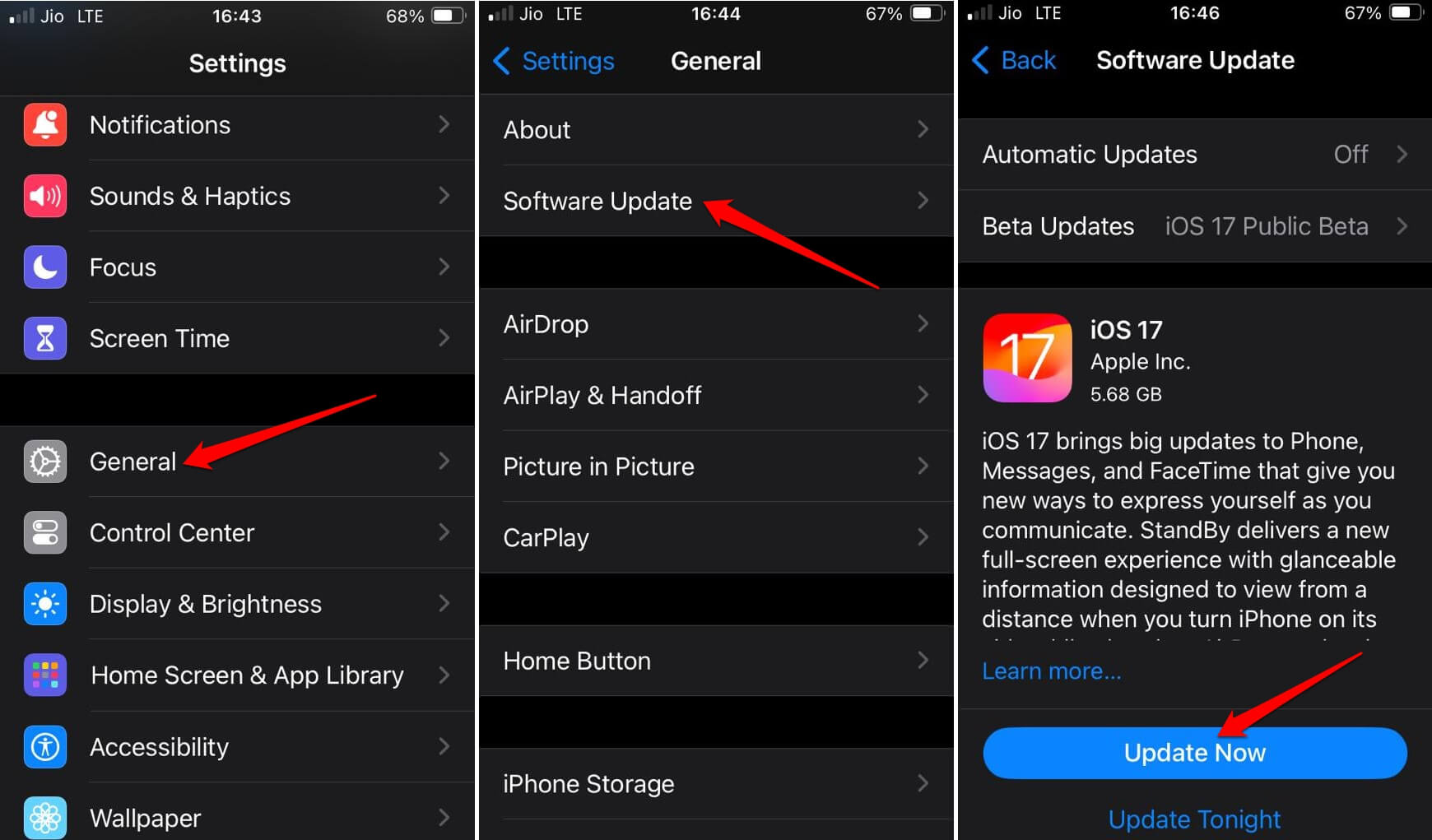
- Ve a Configuración del iPhone.
- Toca en General > Actualización de software.
- Si hay una nueva actualización disponible, toca en Actualizar ahora.
Después de instalar la actualización de iOS, reinicia el iPhone e intenta usar la Lupa.
Conclusión
Cuando no puedes ver el texto pequeño en cualquier objeto, y no tienes una lupa a la mano, agarra tu iPhone. Usa los pasos explicados en esta guía para acercar el texto en cualquier superficie utilizando la aplicación Lupa. Esta aplicación también te permite guardar y compartir la imagen ampliada.
Si tienes alguna opinión sobre Cómo usar la cámara del iPhone como lupa, no dudes en dejarla en el cuadro de comentarios a continuación. Además, suscríbete a nuestro canal de YouTube DigitBin para tutoriales en video. ¡Salud!
Recibe nuevas publicaciones en tu bandeja de entrada.
No spam. Cancela la suscripción en cualquier momento.