KineMaster · 3 min read · Oct 23, 2025
Cómo usar Kinemaster en Windows 10
Kinemaster es una aplicación de edición de video muy divertida, fácil de usar y poderosa que está disponible para smartphones. Kinemaster es utilizada por muchos creadores en auge que no tienen los recursos para comprar computadoras de edición de video premium. Afortunadamente, también puedes usar Kinemaster en Windows 10.
En este artículo, te mostraremos cómo usar Kinemaster en Windows 10. Además, también te daremos el enlace para descargar Kinemaster Pro Mod APK.
Kinemaster
Kinemaster es una herramienta poderosa para que todos den vida a sus historias, disponible en Android, Chrome OS, iPhone y iPad. Kinemaster ofrece un robusto kit de herramientas de video, incluyendo múltiples capas de video, filtros de color y ajustes, modos de fusión, la capacidad de cortar y recortar clips, audio multicanal, control de envolvente de volumen, chroma key, y la tienda de activos de Kinemaster donde hay mucho más contenido disponible para descargar.
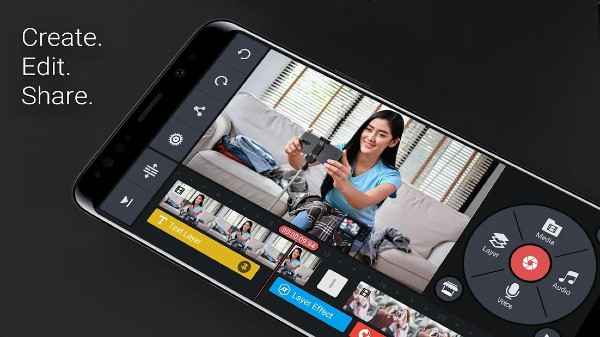
Características de Kinemaster
- Múltiples capas de video, imágenes, stickers, texto, clips de video de escritura a mano
- Recorte, empalme y corte cuadro por cuadro
- Soporte para todas las versiones
- Vista previa instantánea en cualquier momento
- Controles de tono, brillo y saturación
- Control de velocidad para clips de video
- Desvanecimiento de sonido (general)
- Envolvente de volumen (control de volumen preciso de momento a momento dentro de un clip)
- Efectos de transición (transiciones 3D, barridos, desvanecimientos y más)
- Una variedad de temas, animaciones y efectos visuales y de audio
- Soporta todos los formatos de video.
- Optimiza automáticamente los videos no soportados.
Usar Kinemaster en Windows 10
Usando un emulador
Como se describió, Kinemaster es una de las mejores aplicaciones de edición de video que puedes tener en tu dispositivo. Está desarrollada solo para smartphones y para usarla en una computadora, tendrás que usar un emulador. Aquí te mostramos cómo hacerlo:
Paso 1: Descarga e instala un emulador en tu PC.
Lee: Las 5 mejores aplicaciones de emulador de Android para Windows PC (2020)
Paso 2: Ahora lanza el emulador y busca Google Play Store en la pantalla de inicio, haz clic en él para abrirlo, inicia sesión con tu cuenta de Google.
Paso 3: Ahora busca “Kinemaster” e instálalo. Es bastante similar a un smartphone Android.
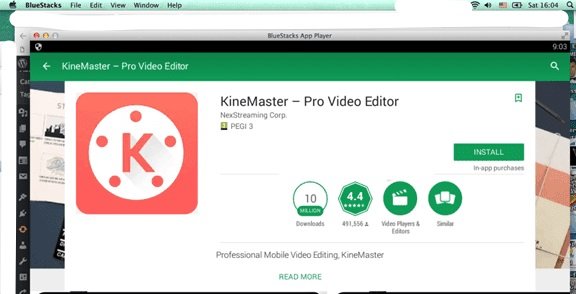
Paso 4: Ahora solo lanza la aplicación y verifica si todo está funcionando bien.
Eso es todo y ya estás listo, disfruta editando videos en una pantalla más grande.
Usar Kinemaster Pro Mod APK en Windows 10
Verás, si descargas la versión gratuita regular de la aplicación Kinemaster en tu PC usando un emulador, tendrás esa marca de agua de Kinemaster en tus videos, solo puedes deshacerte de ella tomando la versión de pago o puedes descargar la última Kinemaster Pro Mod APK.
Para descargar e instalar Kinemaster Pro Mod APK en tu PC, sigue los pasos a continuación:
Paso 1: Descarga e instala un emulador en tu PC.
Paso 2: Ve a nuestra guía dedicada para instalar la última Kinemaster Pro Mod Apk y todo lo que tienes que hacer es descargar el APK del artículo vinculado.
Paso 3: Una vez que tu archivo APK esté descargado, lleva el archivo al escritorio, lanza el emulador y arrastra el archivo APK al emulador.
Paso 4: Aparecerá un cuadro de diálogo de instalación de APK, solo sigue las instrucciones y completa el proceso de instalación.
Instala la última Kinemaster Pro Mod APK en tu PC y utiliza todas las funciones premium que tiene.
Lee: Última Kinemaster Pro Mod Apk | Descargar e instalar la última versión de Kinemaster Pro Mod Apk
Conclusión
Así que eso fue todo sobre cómo usar Kinemaster en Windows 10. Es muy importante que uses un emulador para ello, ya que no hay otra forma. Prueba estos métodos y háznoslo saber en los comentarios.
Más como esto
- 5+ Métodos para obtener Disney Plus Hotstar gratis
- Cómo usar YouTube Vanced en Windows 10
- ¿Cómo instalar Snapchat en PC?
- ¿Cómo ver JioTV en Windows 10
Recibe nuevas publicaciones en tu bandeja de entrada.
No spam. Cancela la suscripción en cualquier momento.