Tecnología · 4 min read · Jan 21, 2026
¿Cómo usar subtítulos en vivo en iOS 16?

iOS 16 ha sido lanzado para el público y ofrece muchas características para explorar. Uno de los aspectos más destacados son los subtítulos en vivo en iOS 16. En esta guía, te explicaré qué hace esta función y cómo puedes usarla. También conoceremos qué modelos de iPhone son compatibles con esta función. El subtítulo en vivo se genera utilizando el Neural Engine, que se basa en el aprendizaje automático.
En tu iPhone, cuando escuchas cualquier audio, la función de subtítulos en vivo lo transcribirá en forma textual. El audio se vuelve visible en la pantalla como texto. Si alguien tiene limitaciones auditivas, entonces es una gran característica para entender el contenido audiovisual que se muestra en la pantalla. Una buena cosa sobre los subtítulos en vivo es que puede funcionar sin depender de una conexión a internet.
¿Qué iPhones son compatibles con los subtítulos en vivo en iOS 16?
Aquí están los modelos de iPhones que soportarán la función de subtítulos en vivo.
- iPhone 8 Series
- iPhone X
- iPhone XS
- iPhone XS Max
- iPhone XR
- iPhone 11 Series
- iPhone SE [2ª Gen y 3ª Gen]
- iPhone 12 Series [incluyendo mini]
- iPhone 13 Series [incluyendo mini]
- iPhone 14 Series
En caso de que aún no lo hayas hecho, actualiza a iOS 16 en estos dispositivos para usar los subtítulos en vivo. Ve a Configuración > General > Actualización de software para verificar la última versión de iOS 16 que está disponible para descargar e instalar.
¿Qué idiomas soportan la función de subtítulos en vivo?
Actualmente, solo se admite el idioma inglés en los subtítulos en vivo. Esto significa que cuando la fuente de audio o video está en inglés, los subtítulos en vivo pueden generar la forma textual del audio en inglés también. Quizás en los próximos días, se admitirán otros idiomas.
Si deseas probar la función pero no usas el inglés como tu idioma principal, puedes cambiar temporalmente el idioma a inglés.
- Abre Configuración > toca en General.
- Toca Idioma y región.
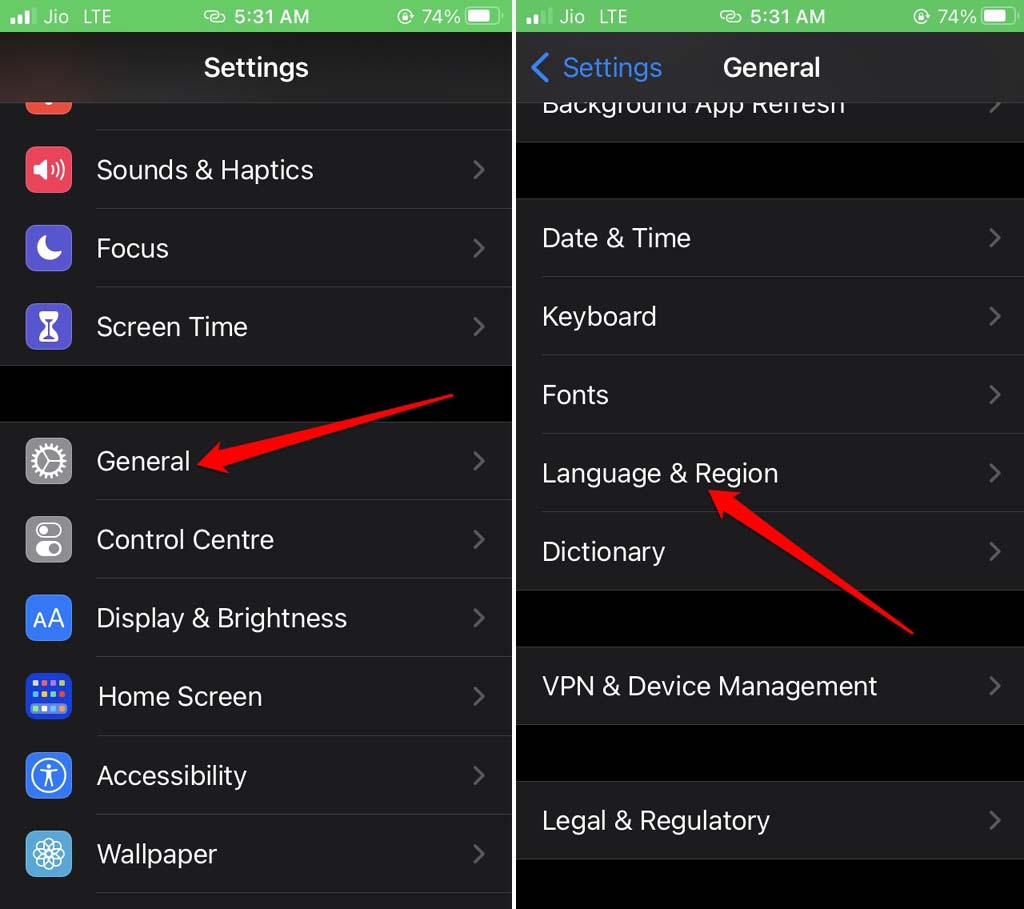
- Ahora, toca en Agregar idioma bajo la pestaña Idiomas preferidos.
- Luego selecciona Inglés (EE. UU.).
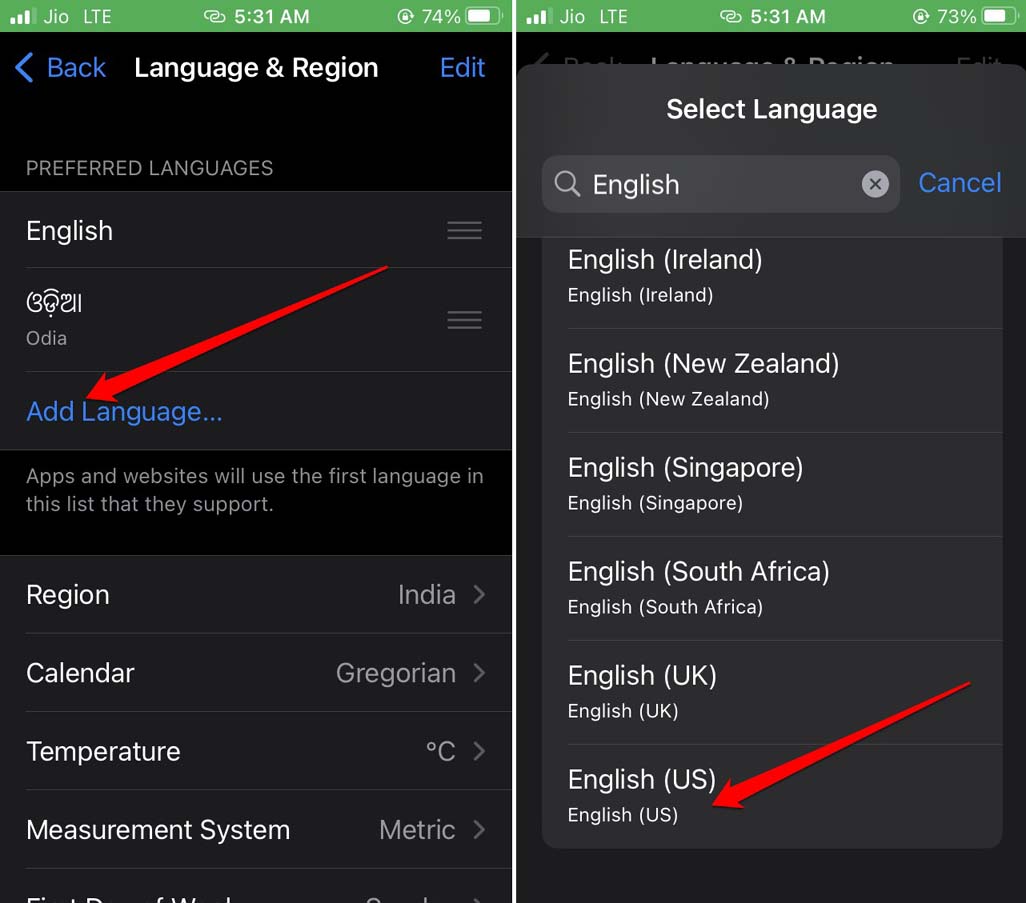
Ahora, podrás usar los subtítulos en vivo fácilmente.
¿Cómo habilitar los subtítulos en vivo en iOS 16?
Encontrarás la función de subtítulos en vivo en la configuración de accesibilidad de iOS. Aquí te mostramos cómo activarla.
- Ve a Configuración > Accesibilidad.
- Navega a la pestaña Audición.
- Toca en Subtítulos en vivo.
- Ahora, toca en el interruptor junto a Subtítulos en vivo.
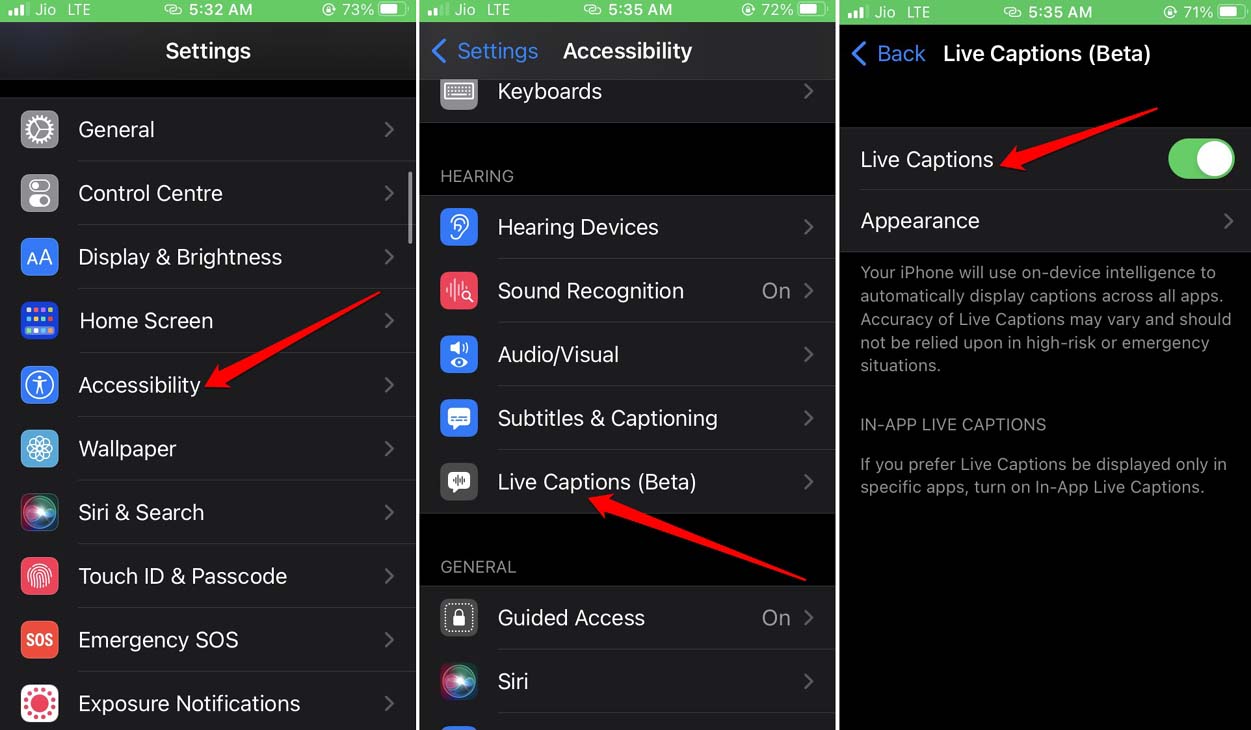
- Además, si deseas usar subtítulos en vivo durante una llamada telefónica, habilita la opción Subtítulos en vivo en el RTT.
Si alguna vez deseas desactivar los subtítulos en vivo en tu iPhone, simplemente sigue los pasos anteriores. Desactiva la función. Eso es todo. Ten en cuenta que, si estás usando subtítulos en vivo durante una llamada telefónica, solo si la otra persona está hablando en inglés, se generarán los subtítulos. Además, la claridad del habla es muy importante para la transcripción eficiente del texto del habla.
Poniendo en uso la función de subtítulos en vivo
Aquí hay algunos casos de uso de los subtítulos en vivo. Si olvidaste tus dispositivos de audio Bluetooth, aún puedes ver videos usando subtítulos en vivo. Además, si estás en un lugar público y deseas ver un video sin molestar a los demás, puedes hacerlo utilizando subtítulos en vivo. Esta función también es útil para conocer la letra de una canción que estás viendo.
Una vez que habilites los subtítulos en vivo, los verás en tu pantalla como una barra horizontal. Ofrecerá opciones para ocultar los subtítulos en vivo cuando no estén en uso, grabar el audio externo y pausar la reproducción de audio. También hay una opción para extender la barra de subtítulos en vivo.
¿Cómo personalizar el texto generado a través de los subtítulos en vivo?
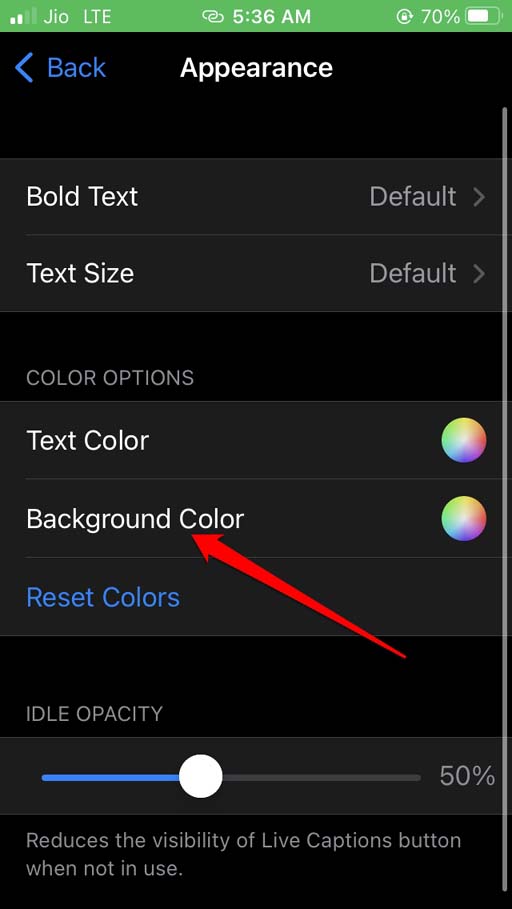
Para cambiar el tamaño de texto predeterminado, el color del texto, la fuente y el fondo, puedes personalizar la función de subtítulos en vivo. Aquí te mostramos cómo hacer los cambios.
- Ve a Configuración > toca en Accesibilidad.
- Luego toca Subtítulos en vivo en la pestaña de Audición.
- Toca en Apariencia.
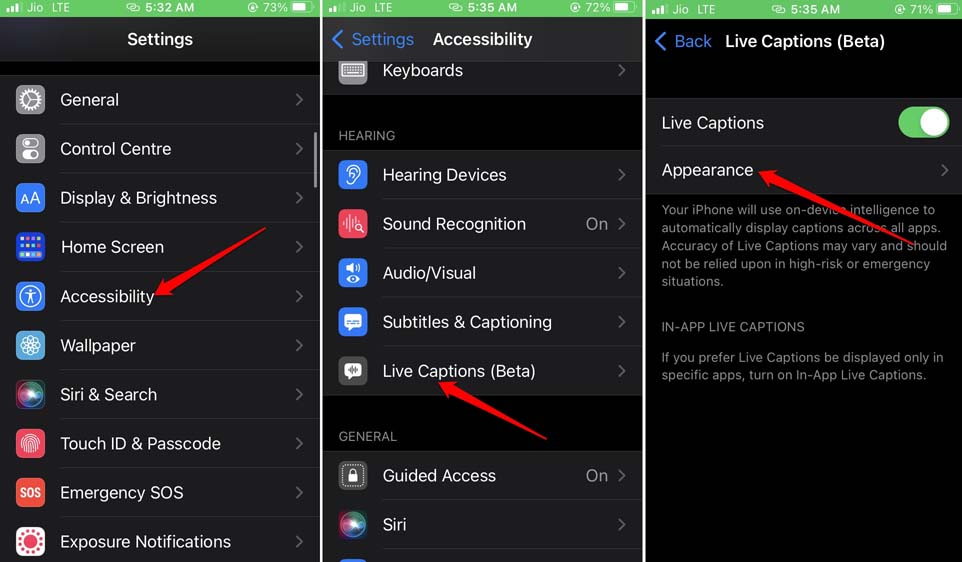
- Establece el color de fondo, el color del texto y la fuente junto con el tamaño del texto de los subtítulos en vivo.
Conclusión
Es asombroso ver cómo Apple se preocupa por mejorar iOS cada año al agregar estas pequeñas pero importantes funciones. Los subtítulos en vivo en iOS 16 son un elemento útil que todos pueden usar. Ahora que sabes cómo habilitarlo, controlarlo y personalizarlo; ve a probarlo.
Si tienes alguna opinión sobre ¿Cómo usar subtítulos en vivo en iOS 16?, no dudes en dejarla en el cuadro de comentarios a continuación. Además, suscríbete a nuestro canal de YouTube de DigitBin para tutoriales en video. ¡Salud!
Recibe nuevas publicaciones en tu bandeja de entrada.
No spam. Cancela la suscripción en cualquier momento.