Tecnología · 5 min read · Oct 26, 2025
Cómo usar Microsoft Find My Device para rastrear una laptop robada

¿Perdiste tu laptop con Windows recientemente? Bueno, hay posibilidades de que la encuentres de nuevo. Esta guía explica cómo usar la función Find My Device de Microsoft para rastrear una laptop perdida.
Junto con el rastreo de la laptop, puedes bloquearla de forma remota para evitar que alguien acceda a ella o la manipule. También puedes dejar un mensaje para la persona que pueda encontrar tu laptop. Ellos pueden usar ese mensaje para contactarte y devolver la computadora.
¿Cómo habilitar Find My Device en Windows?
Puedes activar la función Find My Device desde la configuración de Windows. Alternativamente, accede al Editor de directivas de grupo local y activa la función en tu laptop.
1. Activar Find My Device desde la configuración de Windows
Este es el método más fácil para acceder a la función Find My Device en Windows 11.
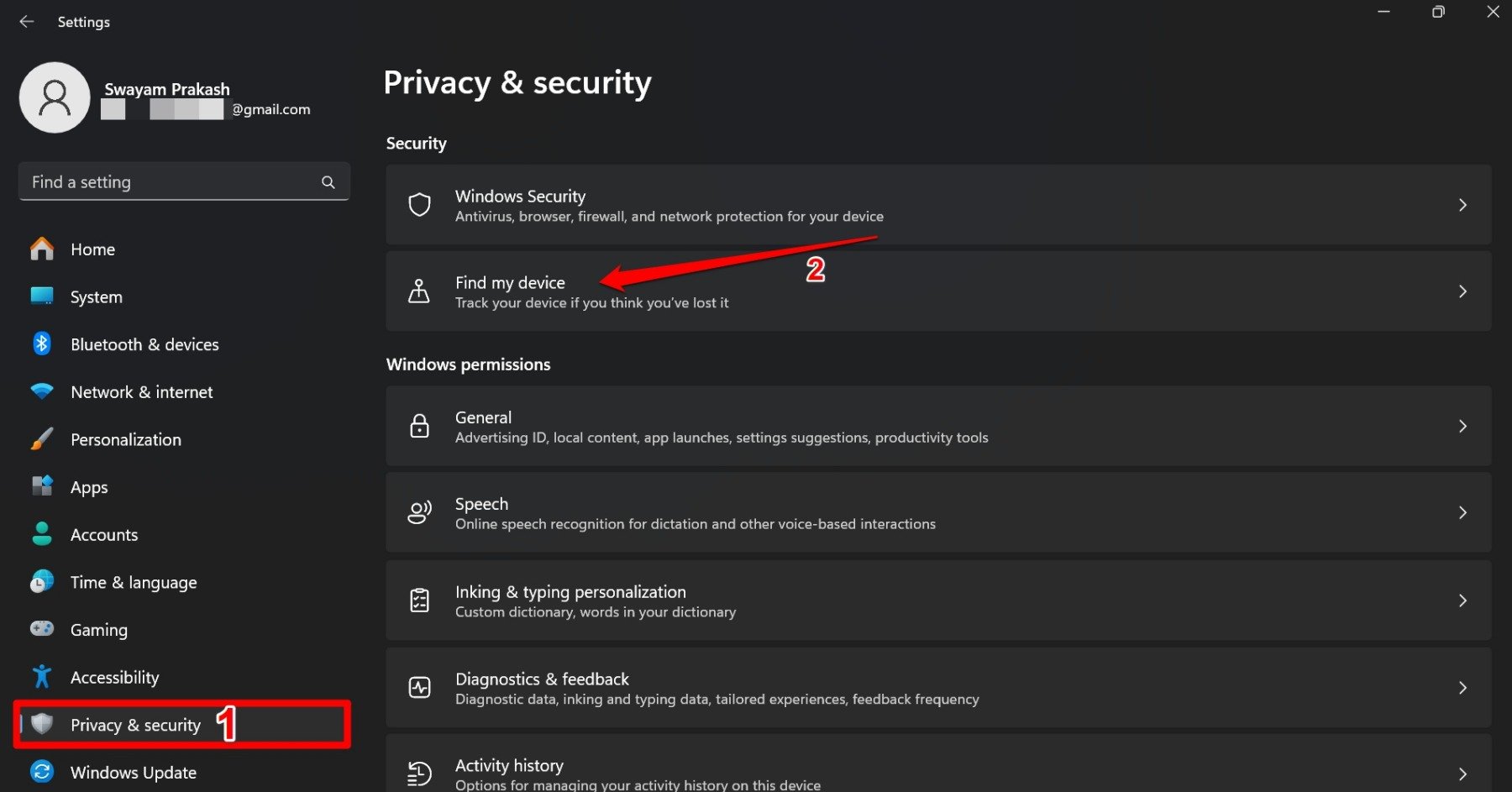
- Presiona Windows + I para abrir la configuración de Windows.
- Haz clic en Privacidad y seguridad en la barra lateral izquierda.
- En la pestaña Seguridad, haz clic en Find My Device.
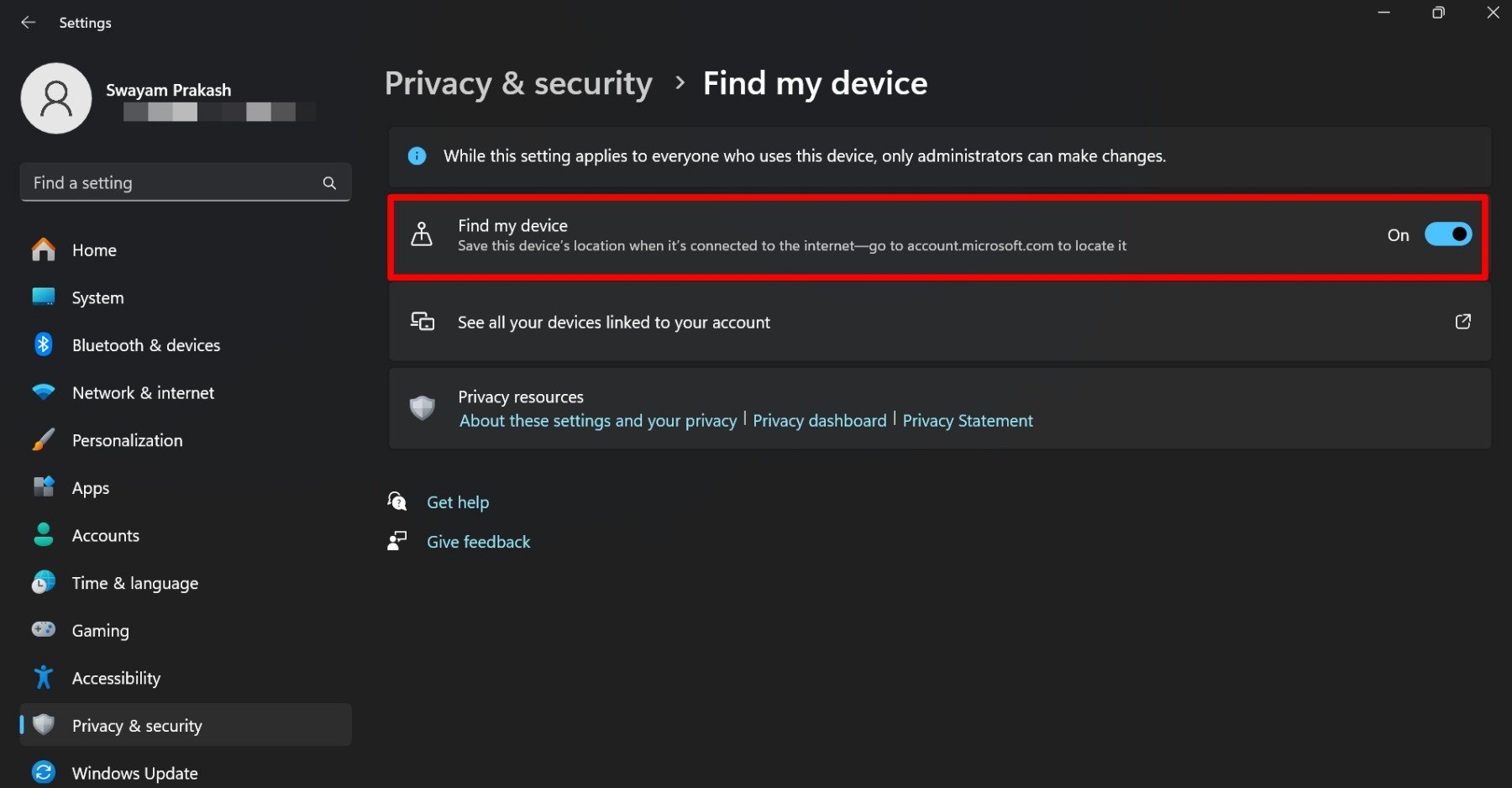
- Presiona el interruptor junto a Find My Device para habilitar la función.
2. Usar el Editor de directivas de grupo para habilitar la función Microsoft Find My Device
El Editor de directivas de grupo local está disponible solo para usuarios de Windows Professional y Enterprise Edition. Si tienes una edición Home de Windows, no podrás encontrar el Editor de directivas de grupo en ella.
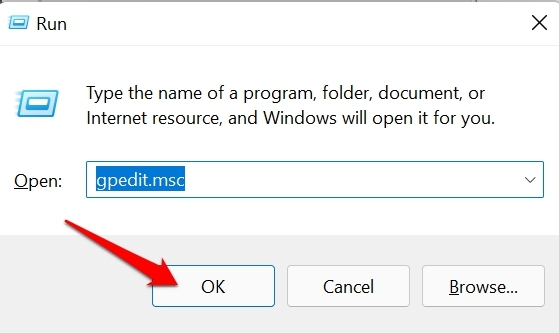
- Presiona Windows + R para abrir el cuadro de ejecución.
- Escribe gpedit.msc y presiona enter.
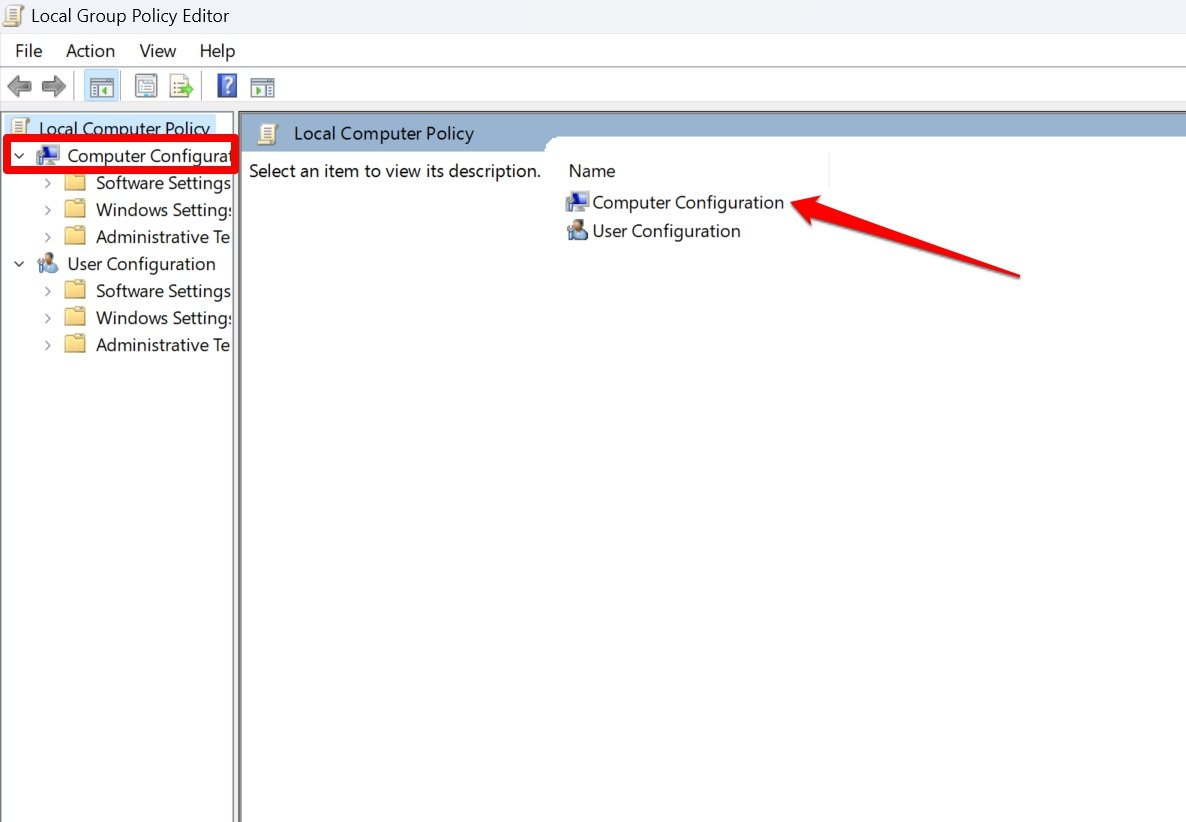
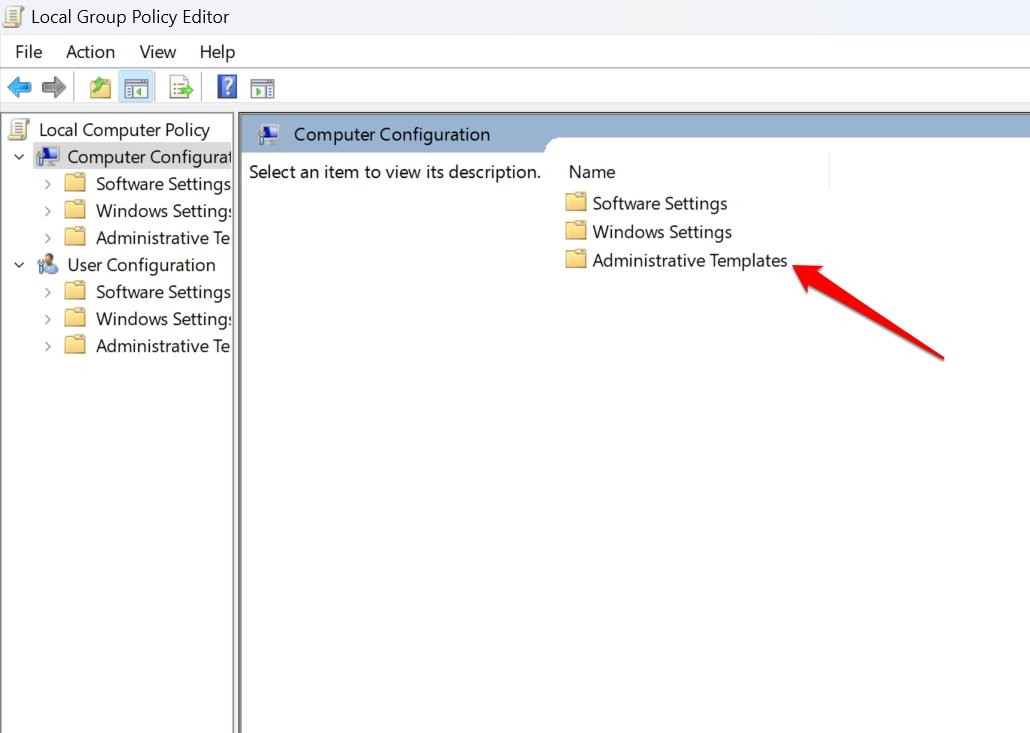
- Ve a Política de computadora local y selecciona Configuración de computadora.
- A continuación, haz doble clic en Plantillas administrativas.
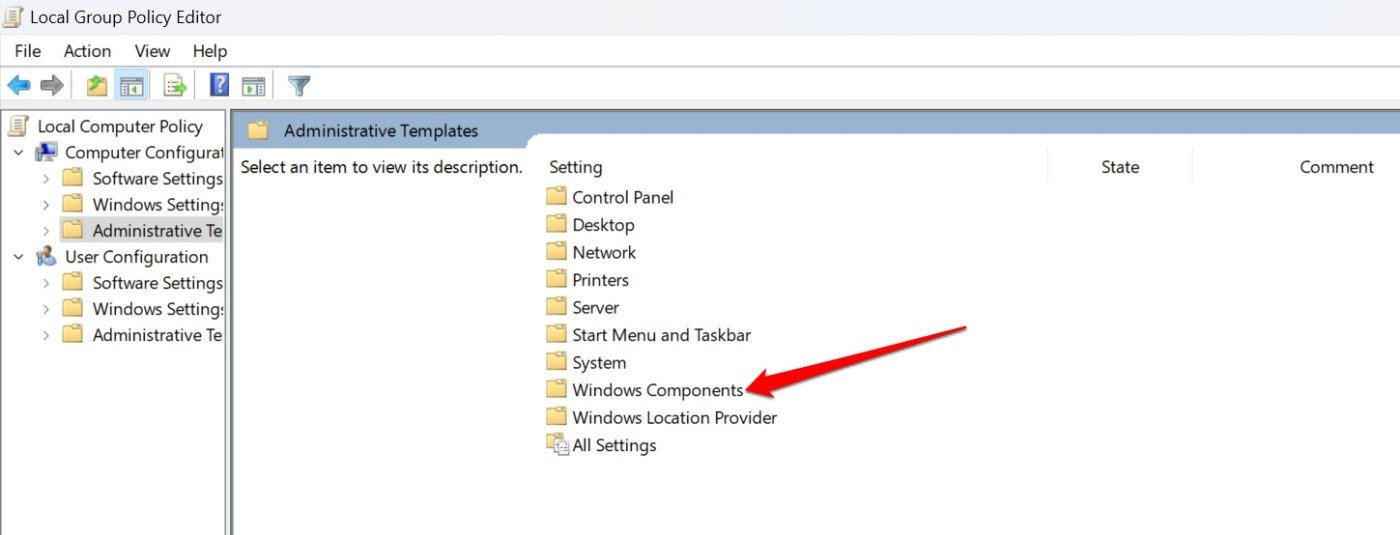
- Elige Componentes de Windows.
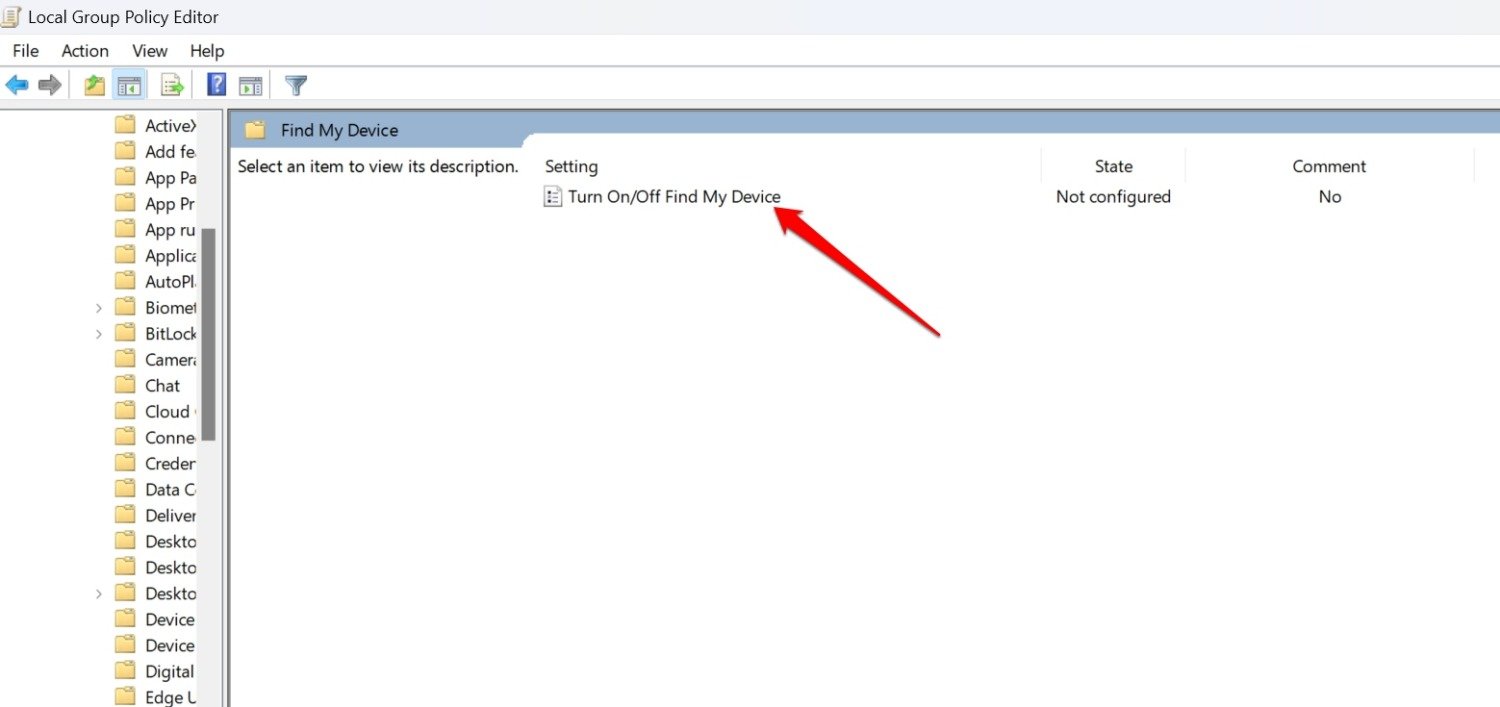
- Haz doble clic en Activar/desactivar Find My Device.
- Selecciona Habilitado.
- Haz clic en Aplicar > Aceptar para cerrar el editor de políticas de grupo.
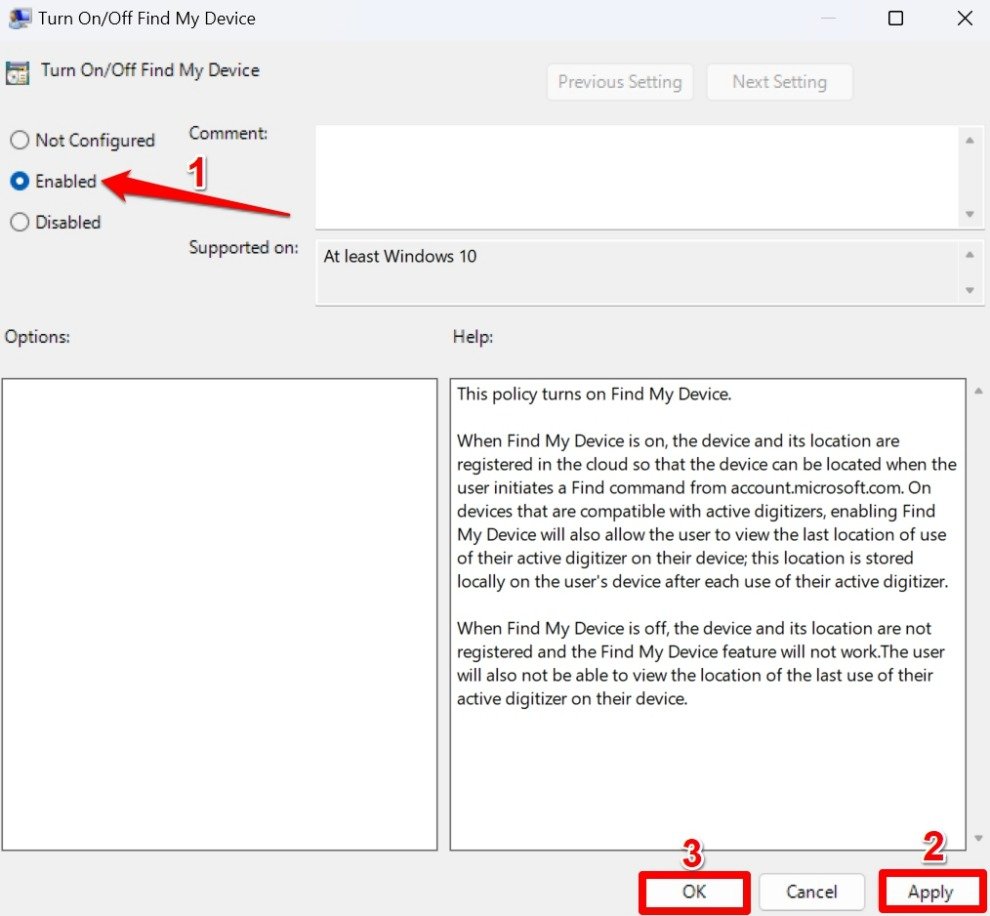
NOTA: Sigue los mismos pasos para desactivar Find My Device usando el Editor de políticas de grupo. En el paso 8, cambia el estado de la función a deshabilitado.
¿Cómo rastrear una laptop con Windows perdida?
Sigue estos pasos para rastrear tu laptop perdida.
Presiona Windows + I para ir a Configuración.
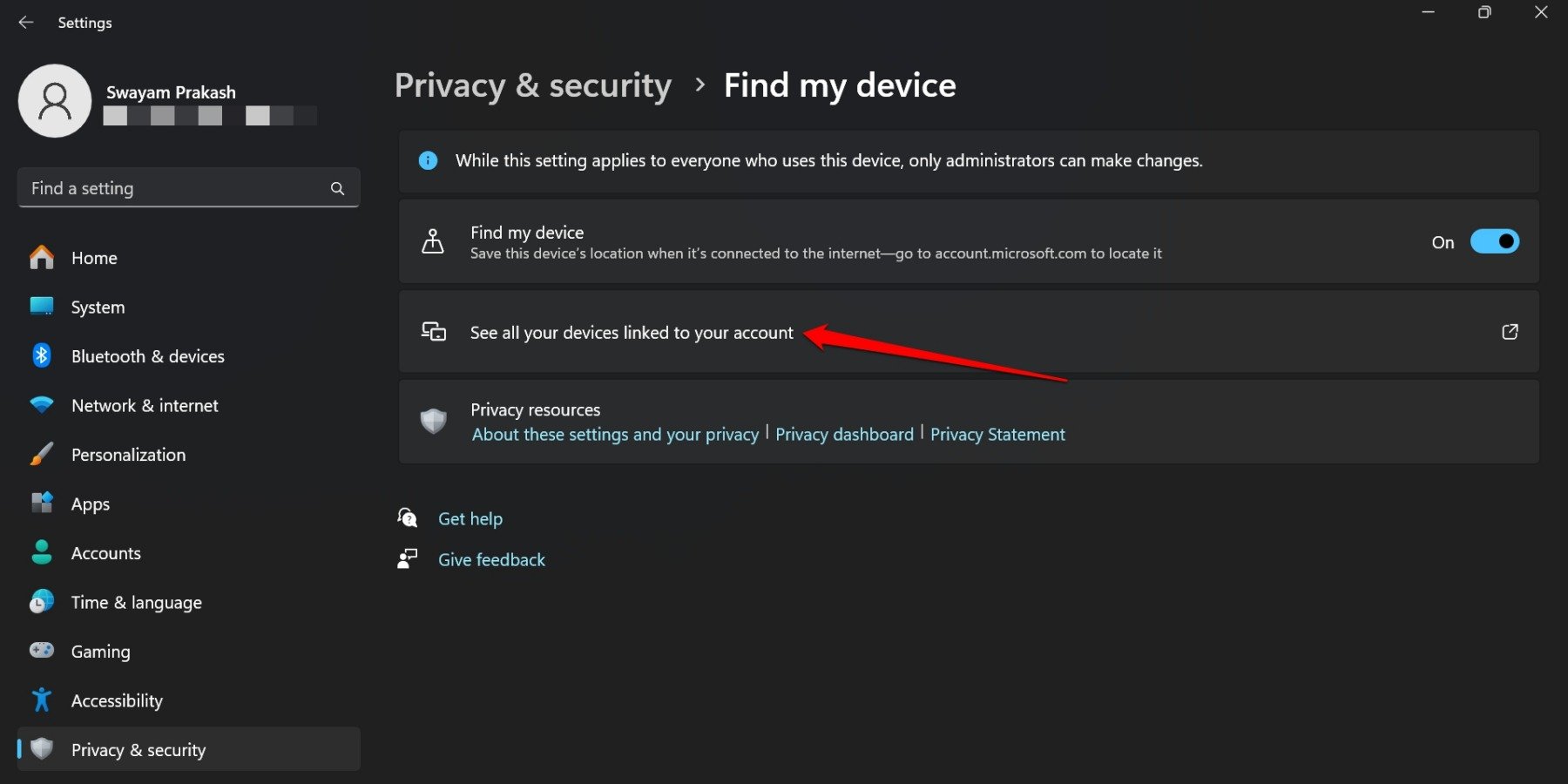
Ve a Privacidad y seguridad > selecciona Find My Device.
Haz clic en Ver todos tus dispositivos vinculados a tu cuenta.
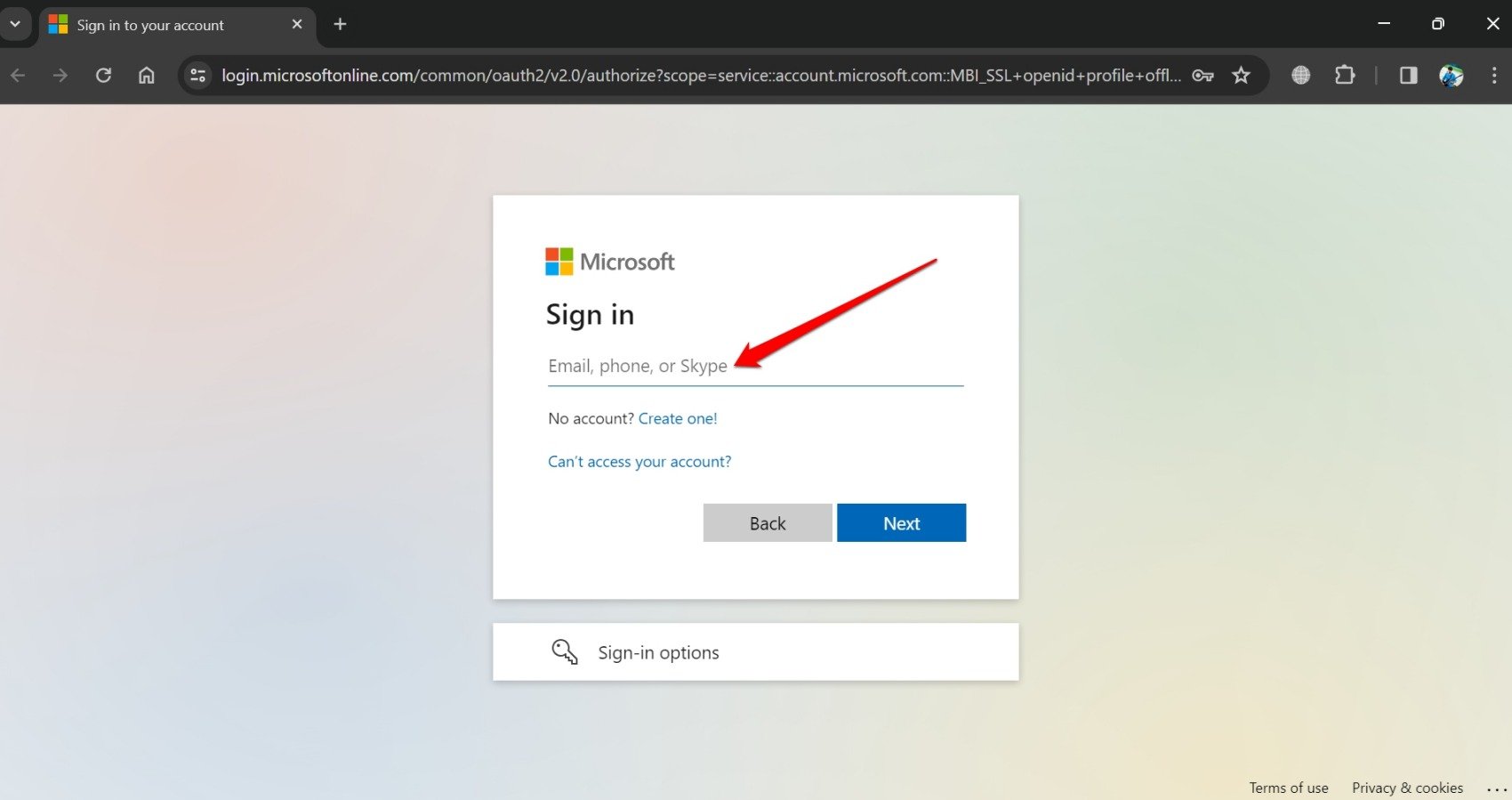
Serás redirigido a tu navegador y se te pedirá que inicies sesión en tu cuenta de Microsoft.
Autentica y inicia sesión en tu cuenta.
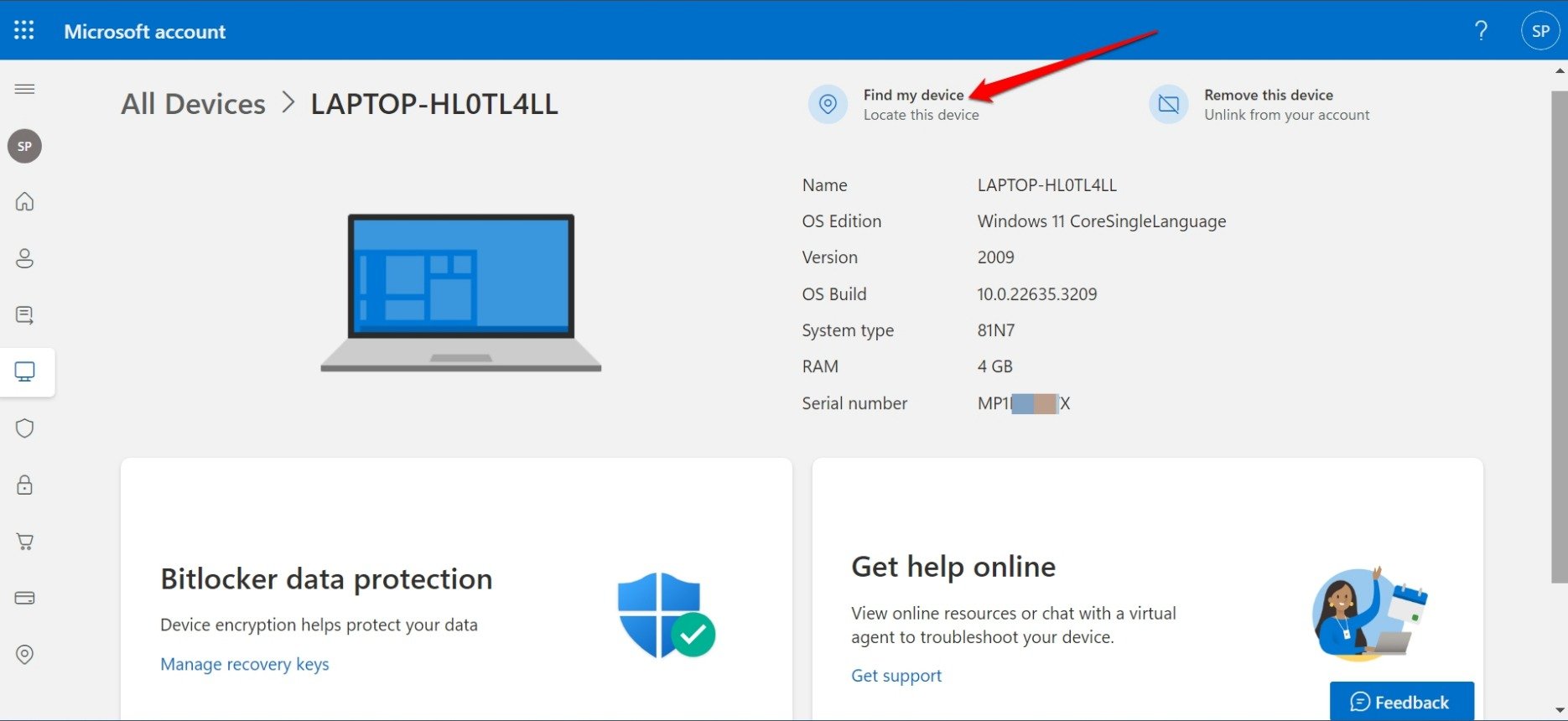
Ve al nombre de la laptop conectada y haz clic en Find my device.
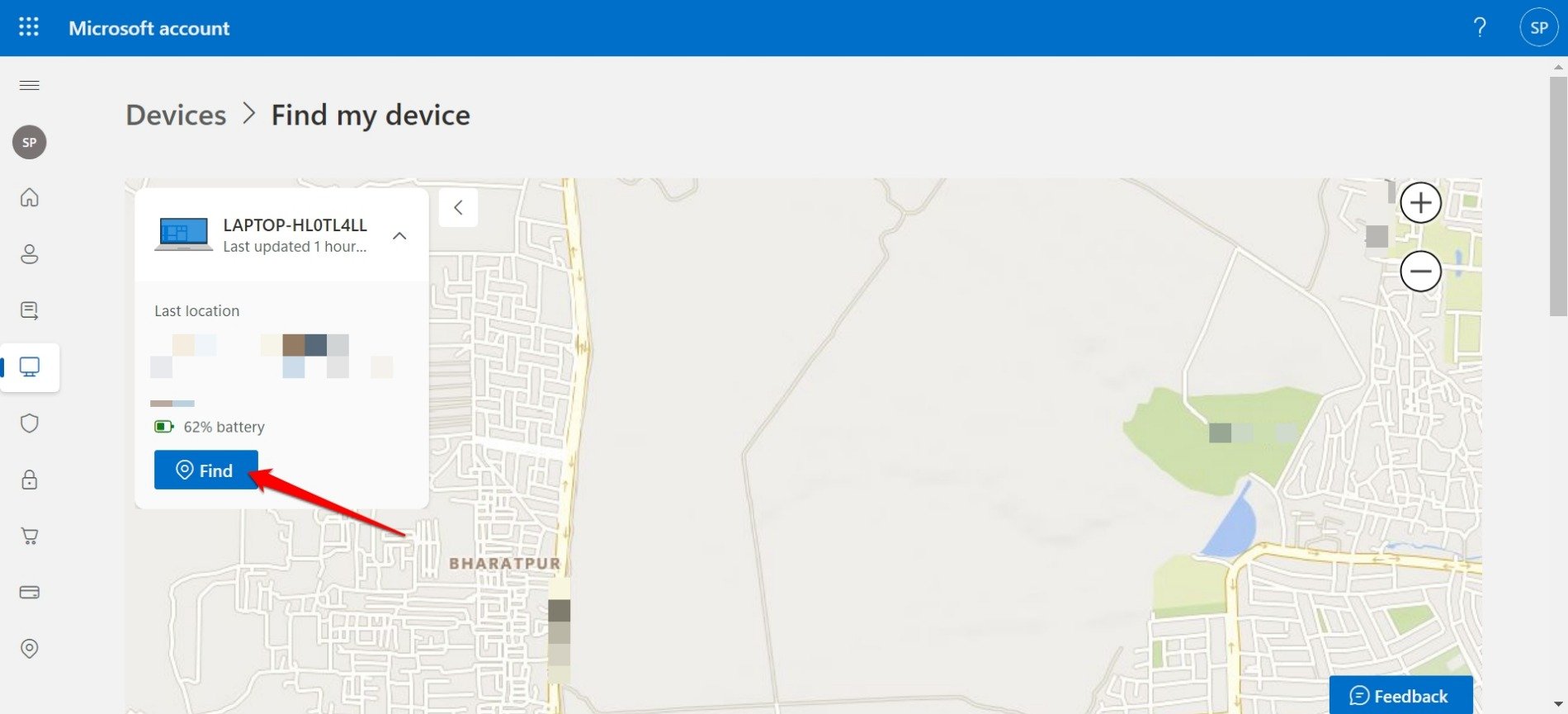
La ubicación más reciente de tu laptop aparecerá en un mapa. Si la laptop está conectada a internet, haz clic en el botón Encontrar ( en la pantalla del dispositivo que estás utilizando actualmente para acceder a la ubicación de la laptop perdida).
Para obtener una ubicación detallada de tu laptop, puedes acercar o alejar el mapa.
NOTA: Como puedes notar en los pasos, para rastrear la laptop perdida, necesitarás usar otra laptop con Windows.
Bloquear de forma remota tu computadora con Windows perdida
Sigue los pasos para bloquear la laptop y evitar el acceso no autorizado a ella de forma remota.
Abre el navegador en la PC actual que estás usando.
Lanza Microsoft.com en el navegador.
Inicia sesión en tu cuenta de Microsoft.
A continuación, haz clic en el avatar de la cuenta y selecciona Mi cuenta de Microsoft en el menú.
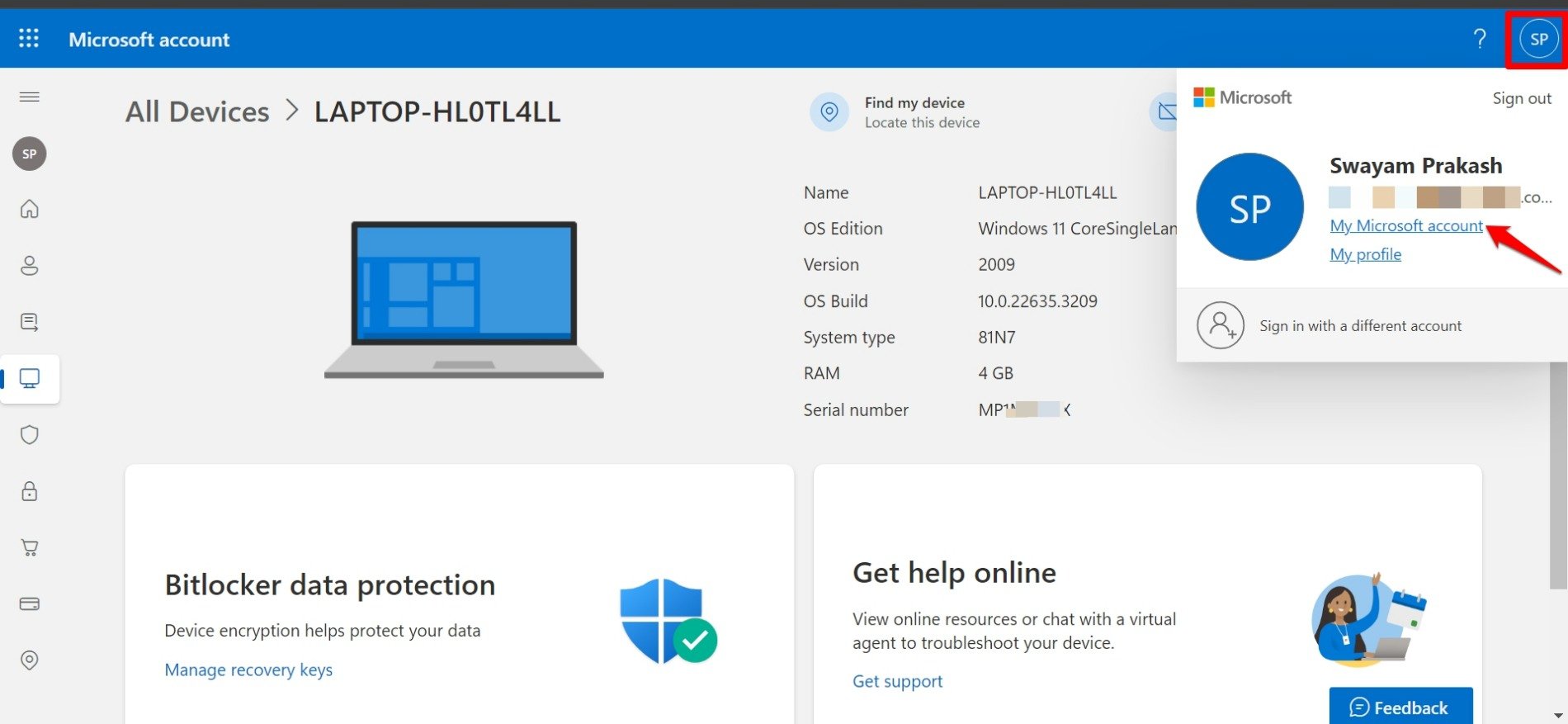
Haz clic en Dispositivos para expandirlo > haz clic en Ver todos los dispositivos.
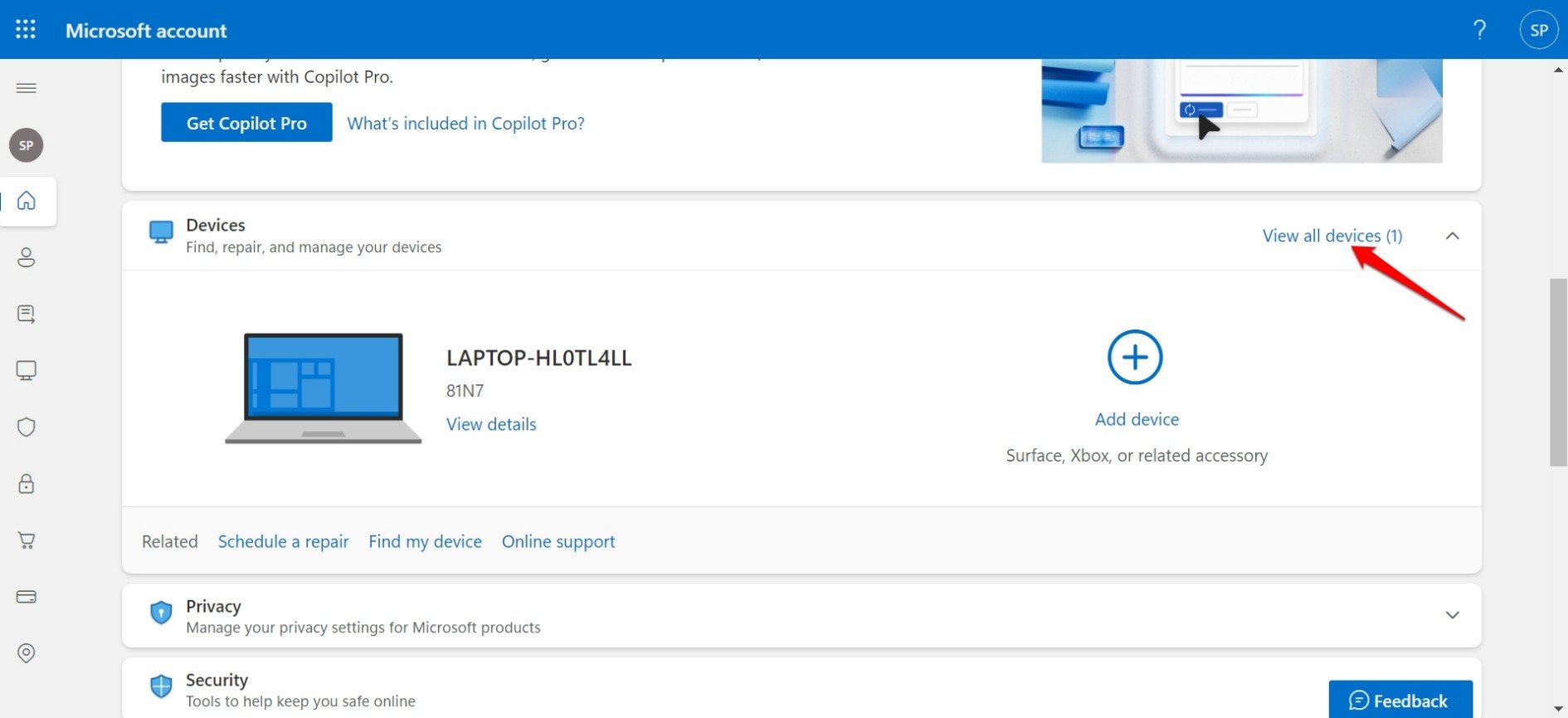
Selecciona el modelo de laptop que se ha perdido.
Haz clic en Find.
Para bloquear la computadora, haz clic en el botón Lock.
Escribe un mensaje en el mensaje de bloqueo del dispositivo que aparece.
Haz clic en Lock para confirmar la acción.
NOTA: El mensaje está destinado a la persona que pueda encontrar tu laptop. Proporciona un número de contacto o correo electrónico en el mensaje, permitiendo que el encontrador se comunique contigo para iniciar una devolución.
Preguntas frecuentes (FAQs)
¿Puedo rastrear la laptop si no está conectada a Internet?
NO. Desafortunadamente, si la laptop perdida no está conectada a Internet, no puedes usar Find My Device en otra PC para localizar la anterior.
¿Es posible rastrear la laptop perdida si su energía está apagada?
NO. Si tu laptop está perdida o robada y su batería se agota, no puedes rastrearla. Después de perder tu laptop, accede a Find My Device en otra PC lo antes posible. Localiza la computadora perdida y bloqueala mientras su batería dure. Anota la ubicación y trata de encontrar la laptop.
¿Puedo rastrear mi laptop con Windows perdida sin una cuenta de Microsoft?
NO. Debes tener una cuenta de Microsoft autenticada para acceder a tus dispositivos vinculados y usar Find My Device.
¿Debería la laptop perdida tener habilitado el acceso a la ubicación?
Sí. Find My Device en tu laptop perdida solo funcionará cuando el acceso a la ubicación en vivo esté habilitado en ella. Eso asegurará que donde sea que esté la computadora, pueda ser rastreada a medida que su ubicación se actualiza en tiempo real.
Conclusión
Habilita la función Find My Device en tu laptop con Windows ahora. Si pierdes tu PC en un incidente desafortunado, puedes acceder a otra computadora con Windows. Úsala y ve a tu cuenta de Microsoft desde el navegador para encontrar tu laptop perdida y bloquearla.
Si tienes algún comentario sobre Cómo usar Microsoft Find My Device para rastrear una laptop robada, no dudes en dejarlo en el cuadro de comentarios a continuación. Además, suscríbete a nuestro canal de YouTube de DigitBin para tutoriales en video. ¡Saludos!
Recibe nuevas publicaciones en tu bandeja de entrada.
No spam. Cancela la suscripción en cualquier momento.