Streaming Netflix · 6 min read · Nov 02, 2025
¿Cómo usar un dispositivo móvil para ver Netflix en la TV?
Netflix es la plataforma OTT más favorecida cuando se trata de transmitir cualquier serie web o cualquier programa en línea. Y como todos somos codiciosos por transmitir nuestros programas en una pantalla más grande, mientras vemos cualquier programa en escritorio/portátil, deseamos transmitirlo en nuestra gran pantalla de TV.
Aquí en este artículo, discutiremos cómo puedes usar un dispositivo móvil para ver Netflix en la TV. Puedes usar tu dispositivo móvil Android o iOS para ver Netflix en la TV.
Usar dispositivo móvil para ver Netflix en la TV
Puedes conectar tu dispositivo móvil Android o iOS para ver Netflix en la TV, cuando conectas tu dispositivo móvil con la TV, te permite usar el contenido de la aplicación móvil de Netflix, y puedes usar tu smartphone como control remoto. Para saber, sigue los métodos mencionados a continuación.
Dispositivo Android
Método 1- Usando Chromecast
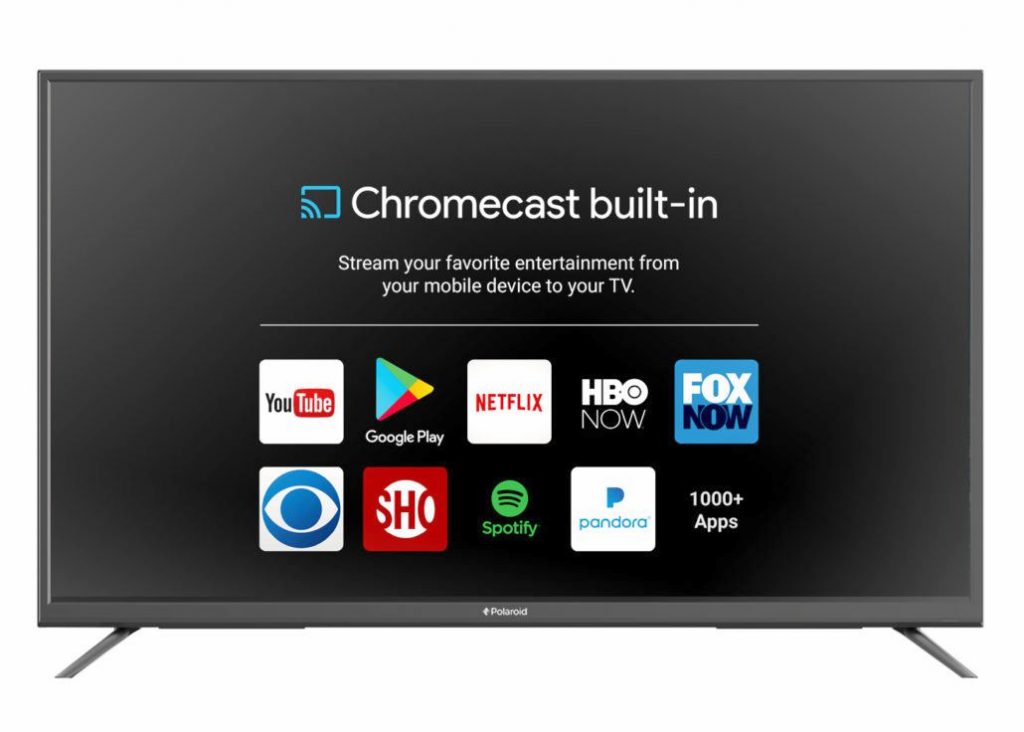
La TV con Chromecast integrado (anteriormente llamado Google Cast) te permite transmitir tu dispositivo móvil a la TV, así que puedes usar un dispositivo móvil para ver Netflix en la TV. El Chromecast integrado solo está disponible en algunos dispositivos, incluyendo Polaroid, Philips, Skyworth, Sharp, Sony, Soniq, Vizio TV y Toshiba.
Para transmitir tu dispositivo móvil y ver Netflix en la TV, sigue los pasos dados:
- Abre la aplicación de Netflix en tu dispositivo Android (smartphone o tablet).
- Inicia sesión con tu cuenta de Netflix.
- Ahora, selecciona el ícono de Transmitir en la esquina inferior o superior derecha de la pantalla.
- Selecciona el dispositivo en el que te gustaría ver tu programa de TV o película.
- Elige un programa de TV o película para ver.
- Presiona Reproducir.
Ahora puedes usar nuestro dispositivo Android como control remoto, puedes avanzar rápido, pausar, reproducir, rebobinar, cambiar los subtítulos y el audio, y otras configuraciones a través de tu dispositivo Android.
También lee: Cómo mostrar las calificaciones de IMDb para el contenido de Netflix en Chrome
Método 2- Usando la segunda pantalla de Netflix
La aplicación móvil de Netflix puede sincronizarse con TVs, dispositivos de audio en streaming, y te permite controlar tu experiencia de Netflix a través de dispositivos móviles. Para usar un dispositivo móvil como control remoto para ver Netflix en la TV, sigue los siguientes pasos:
- Primero que nada, conecta tu dispositivo móvil y la TV a la misma red Wi-Fi.
- Abre la aplicación de Netflix en tu TV y también en tu móvil.
- Inicia sesión con la misma cuenta de Netflix en tu dispositivo móvil y en la TV.
- Elige el ícono de Transmitir en la esquina superior o inferior derecha de la pantalla.
- Selecciona el dispositivo en el que te gustaría ver tu programa de TV o película.
- Elige un programa de TV o película para ver.
- Presiona Reproducir.
Ahora puedes usar nuestro dispositivo Android como control remoto, tendrás todas las funcionalidades de un control remoto en tu dispositivo móvil.
También lee: Cómo proteger con PIN tu perfil de Netflix?
Método 3- Usando un cable externo
Los dispositivos Android pueden conectarse directamente a una TV usando un cable externo para mostrar el contenido que se reproduce en tu dispositivo Android. Los requisitos de conexión de cable pueden variar según las entradas de la TV y las salidas del dispositivo móvil.
Para transmitir la pantalla de tu Android en tu TV, necesitas conectarlos a través de un cable, la mayoría de los nuevos dispositivos Android utilizan un puerto Tipo-C o Tipo-D, también conocido como USB-C y Micro HDMI respectivamente. Las TVs más antiguas utilizan conexión VGA, mientras que las más nuevas tendrán puertos para conexiones HDMI.
También lee: 6 trucos de Netflix para una mejor experiencia de streaming
[
Nota: La reproducción automática no es compatible mientras se transmite a través de conexiones por cable
]
[Nota: Estos métodos no son compatibles con el plan móvil de Netflix]
Dispositivo iOS
Método 1- Usando Chromecast
La TV con Chromecast integrado (anteriormente llamado Google Cast) te permite transmitir tu dispositivo móvil a la TV, así que puedes usar un dispositivo móvil para ver Netflix en la TV. El Chromecast integrado solo está disponible en algunos dispositivos, incluyendo Polaroid, Philips, Skyworth, Sharp, Sony, Soniq, Vizio TV y Toshiba.
Para transmitir con tu dispositivo móvil iOS y ver Netflix en la TV, sigue los pasos dados:
- Abre la aplicación de Netflix en tu dispositivo iOS (iPhone, iPad o iPod touch).
- Inicia sesión con tu cuenta de Netflix.
- Ahora, selecciona el ícono de Transmitir en la esquina inferior o superior derecha de la pantalla.
- Selecciona el dispositivo en el que te gustaría ver tu programa de TV o película.
- Elige un programa de TV o película para ver.
- Presiona Reproducir.
Ahora puedes usar tu dispositivo móvil iOS como control remoto, puedes avanzar rápido, pausar, reproducir, rebobinar, cambiar los subtítulos y el audio, y otras configuraciones.
También lee: 3 métodos para descargar Amazon Prime Video en PC
Método 2- Usando la segunda pantalla de Netflix
La aplicación móvil de Netflix puede sincronizarse con TVs, dispositivos de audio en streaming, y te permite controlar tu experiencia de Netflix a través de dispositivos móviles. Para usar un dispositivo móvil como control remoto para ver Netflix en la TV, sigue los siguientes pasos:
- Primero que nada, conecta tu dispositivo móvil y la TV a la misma red Wi-Fi.
- Abre la aplicación de Netflix en tu TV y también en tu móvil.
- Inicia sesión con la misma cuenta de Netflix en tu dispositivo iOS y en la TV.
- Elige el ícono de Transmitir en la esquina superior o inferior derecha de la pantalla.
- Selecciona el dispositivo en el que te gustaría ver tu programa de TV o película.
- Elige un programa de TV o película para ver.
- Presiona Reproducir.
Ahora puedes usar nuestro iPhone, iPad o iPod touch como control remoto, tendrás todas las funcionalidades de un control remoto en tu dispositivo móvil iOS.
También lee: 5+ trucos de Disney Plus Hotstar para una mejor experiencia de streaming
Método 3- Usando un cable externo
Los dispositivos iOS pueden conectarse directamente a una TV usando un cable externo para mostrar el contenido que se reproduce en tu dispositivo iOS. Los requisitos de conexión de cable pueden variar según las entradas de la TV y las salidas del dispositivo móvil.
Para transmitir la pantalla de tu iPhone en tu TV, necesitas conectarlos a través de un cable, para conectar un dispositivo de 30 pines con tu TV, deberías tener un kit de cable compatible y de componentes compuestos o un cable HDMI que pueda conectar tu iOS y la TV.
Para conectarte con tu TV usando un dispositivo Lightning, tu dispositivo iOS debe estar ejecutando iOS 11.2.6 o superior. Y deberías tener un kit HDMI compatible. Para saber más sobre cables de conexión compatibles, puedes visitar el sitio de soporte de Apple.
También lee: 5+ métodos para ver películas con amigos en línea
[
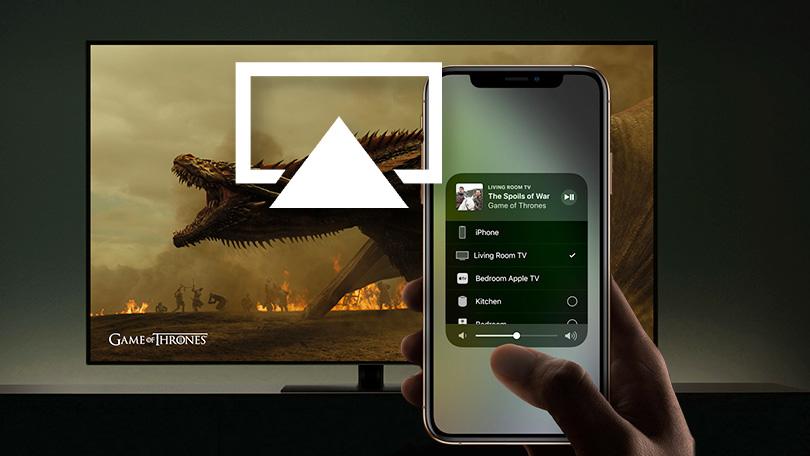
Nota: Las conexiones por cable no son compatibles con la reproducción automática o contenido interactivo. Y Airplay dejó de ser compatible con Netflix debido a algunos problemas técnicos
]
Así que eso es todo de nuestra parte, estos fueron algunos métodos que puedes usar para ver fácilmente Netflix en la TV con un dispositivo móvil. Si conoces otros métodos o tienes más sugerencias relacionadas con este tema, háznoslo saber en el cuadro de comentarios.
[Nota: Estos métodos no son compatibles con el plan móvil de Netflix]
Leer más
- 6+ trucos de Amazon Prime Video para una mejor experiencia de streaming
- ¿Los servicios de streaming reemplazarán la TV clásica en India?
- Cómo mostrar las calificaciones de IMDb para el contenido de Netflix en Chrome
- Cómo proteger con PIN tu perfil de Netflix?
Recibe nuevas publicaciones en tu bandeja de entrada.
No spam. Cancela la suscripción en cualquier momento.