Mapas offline · 5 min read · Dec 29, 2025
¿Cómo usar mapas sin conexión en Windows 11?
En esta guía, te mostraré cómo usar mapas sin conexión en Windows 11. Si tienes una PC con Windows, puedes descargar mapas para uso sin conexión. A veces te encuentras en una situación donde la conectividad a internet puede no estar disponible. Cuando estás sin internet, no puedes navegar por Google Maps o Apple Maps sobre la marcha. He explicado los pasos sobre cómo descargar mapas sin conexión en Windows 11.
Tienes que descargar los mapas. Luego busca tu ubicación deseada en el mapa sin conexión. Luego, como en el mapa regular, puedes explorar más para descubrir varias ubicaciones o cualquier lugar en particular que estés buscando. Otra característica útil en los mapas sin conexión de Windows 11 es encontrar la dirección a un destino seleccionado. Cómo usar esa función también se ha explicado en esta guía. Comencemos.
Descargar mapas sin conexión en Windows 11
Obtener el mapa de cualquier región es muy fácil. Aquí están los pasos.
- Presiona Windows + S para abrir la consola de búsqueda.
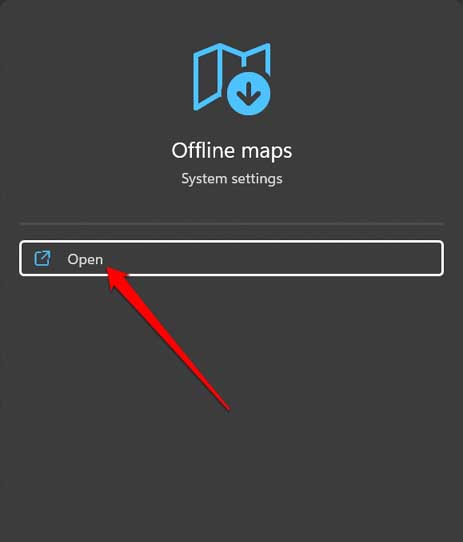
- Escribe mapas sin conexión en el campo de texto.
- Cuando aparezca el resultado de búsqueda apropiado, haz clic en Abrir Mapas sin conexión.
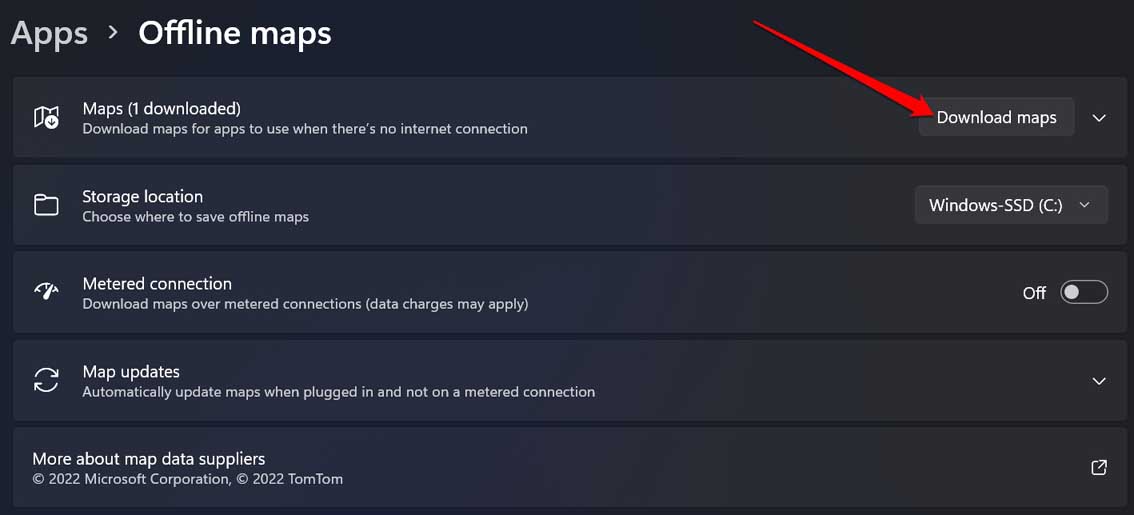
- Luego haz clic en Descargar mapas.
- Selecciona un continente de la lista preestablecida de continentes del mundo.
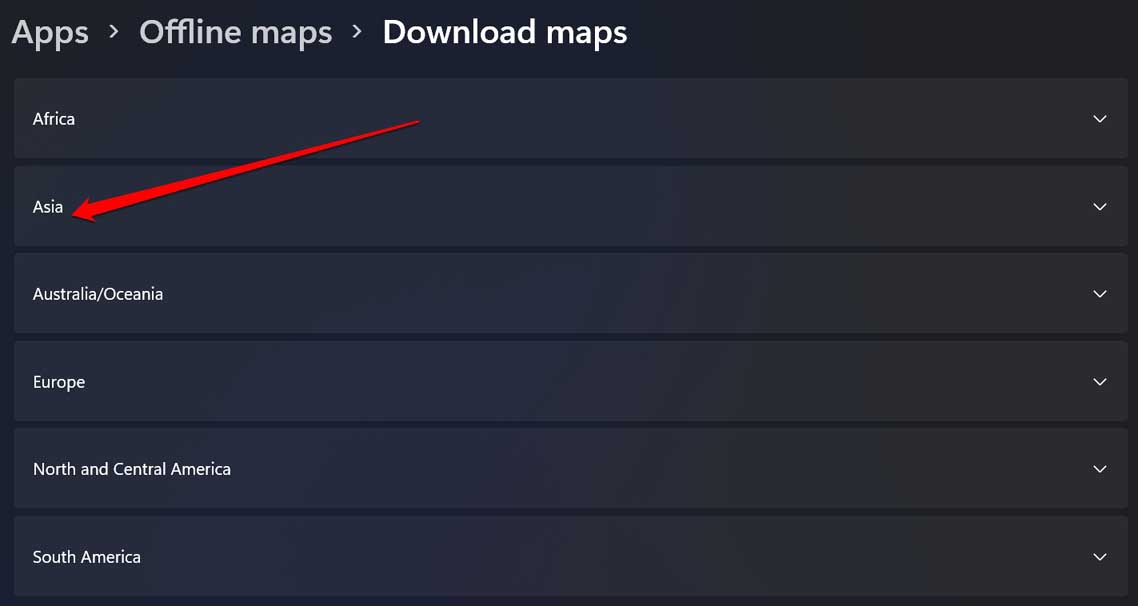
- Bajo ese continente, verás una lista de países,
- Junto al nombre del país, verás una opción Descargar. Haz clic en ella para obtener el mapa de ese país.
- Para algunos países, verás una opción Elegir región en lugar de la opción Descargar. Una vez que elijas una región en particular, podrás descargar el mapa sin conexión respectivo en tu PC con Windows 11.
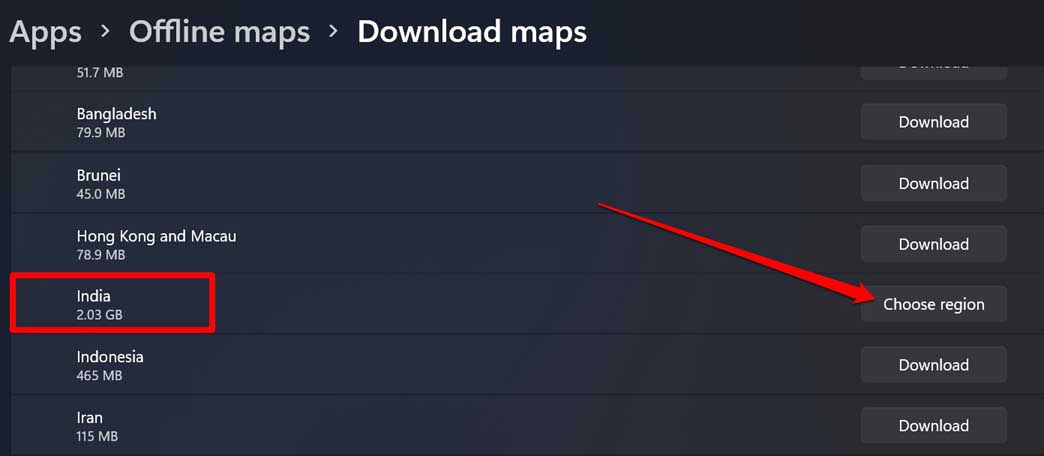
- Seleccioné India de la lista de países. Hay una opción Elegir región.
- Luego haz clic en el ícono de descarga junto a la región seleccionada para obtener el mapa.
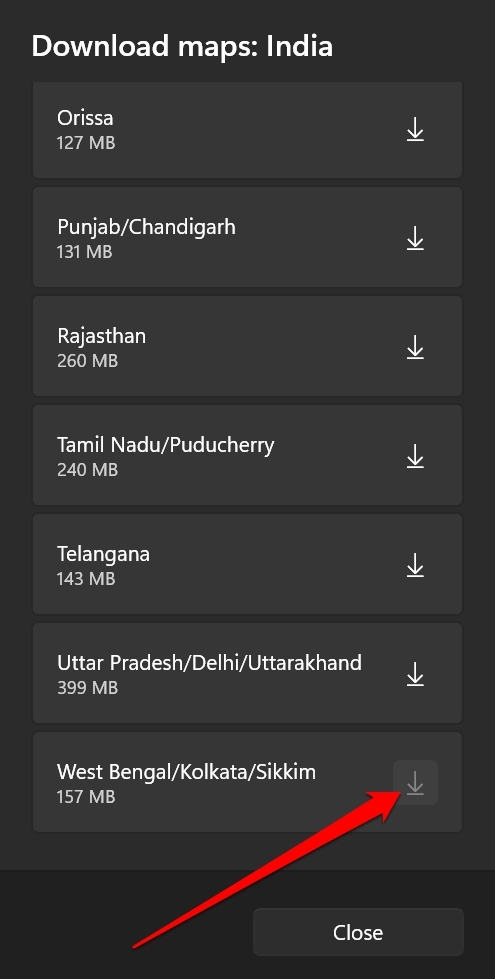
Por defecto, el mapa se descargará en el disco duro que alberga los archivos del sistema. En la mayoría de los casos, debería ser la unidad C: de la PC. Puedes cambiar la ubicación de descarga de los mapas sin conexión a cualquier otra unidad en tu computadora.
Encontrar una ubicación en los mapas sin conexión de Windows 11
Aquí te mostramos cómo puedes localizar una ubicación para la región/país cuyo mapa descargaste previamente.
- Presiona la tecla de Windows para invocar la consola de búsqueda.
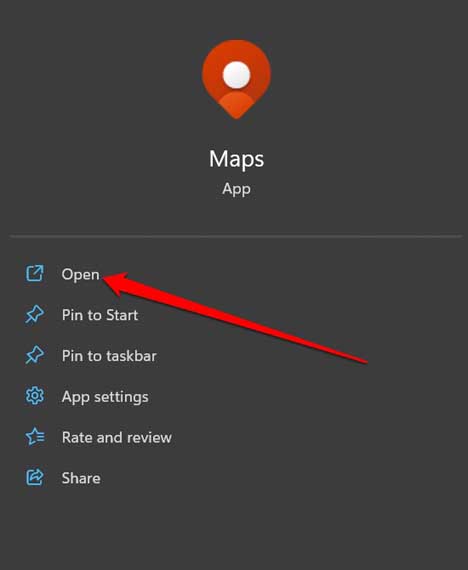
- Escribe Mapas en el campo de búsqueda y luego haz clic en Abrir.
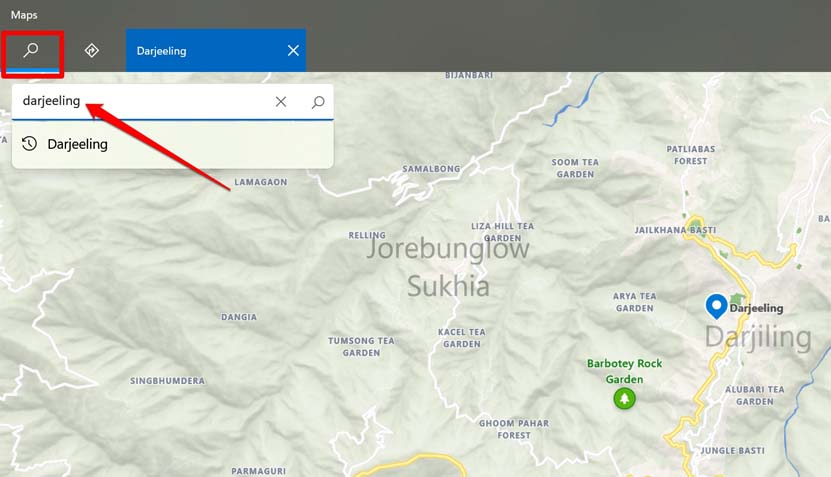
- Dentro de la aplicación Mapas, en la esquina superior izquierda, habrá un cuadro de búsqueda.
- Escribe el nombre de la ciudad, ubicación o nombre de la calle de la región cuyo mapa descargaste.
- Usa la rueda del mouse/trackpad para acercar y alejar el mapa.
- Haz clic en cualquier ubicación, como un restaurante, y verás información de contacto como el número de teléfono.
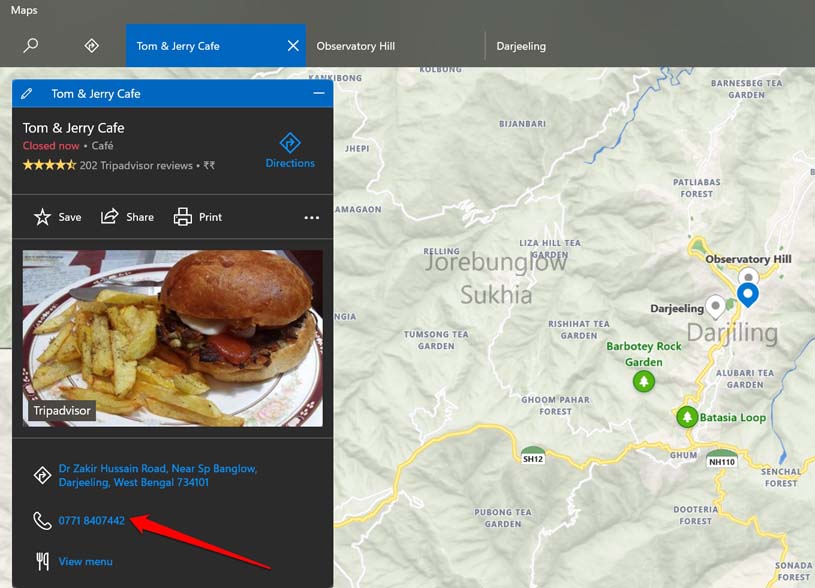
Puedes compartir la ubicación con cualquier persona o incluso imprimirla si no puedes llevar tu laptop contigo mientras viajas.
Navegar a una dirección particular usando mapas sin conexión de Windows
Para encontrar la ruta a un destino particular en la región o ciudad que has delimitado en el mapa, debes establecer tu curso desde el punto A hasta el punto B.
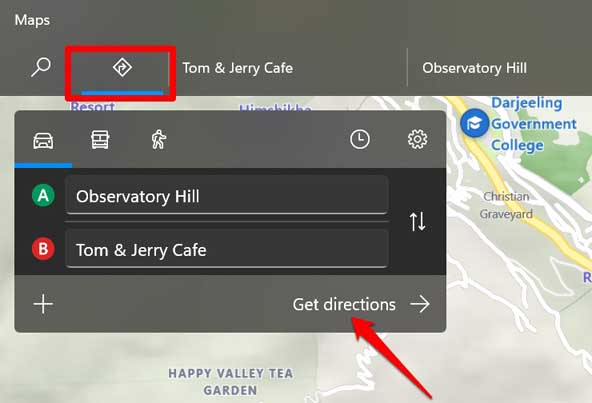
- En la esquina superior izquierda del mapa, verás el ícono de dirección. Haz clic en él.
- Luego ingresa el punto de partida del viaje en el campo A.
- A continuación, ingresa el punto final del viaje en el campo B.
- Luego haz clic en Obtener direcciones para comenzar.
- Verás varias rutas hacia el mismo destino. Haz clic en Obtener direcciones para seleccionar la ruta que consideres adecuada según el tiempo y la distancia calculada.
Ten en cuenta que este es un mapa sin conexión. No puedes conocer el tráfico de la ruta que has seleccionado, a diferencia de los mapas en línea como Google Maps, que proporciona un ETA basado en la condición del tráfico en esa carretera. Así que puedes enfrentar mucho tráfico si la carretera hacia tu destino está ocupada.
Esto significa que el Tiempo Estimado de Llegada en los mapas sin conexión de Windows 11 no es tan confiable. Además, si intentas usar alguna función que no está destinada para el mapa sin conexión, se te indicará que uses internet.
Actualizar mapas sin conexión en Windows 11
Hay dos formas de actualizar los mapas que has descargado para uso sin conexión. Puedes actualizar los mapas manualmente o cuando la PC está conectada a WiFi, el mapa se actualiza automáticamente.
- Presiona la tecla de Windows para abrir la consola de búsqueda.
- Luego escribe Actualizaciones de mapas en eso.
- Cuando veas Administrar actualizaciones de mapas en el resultado de búsqueda, haz clic en Abrir.
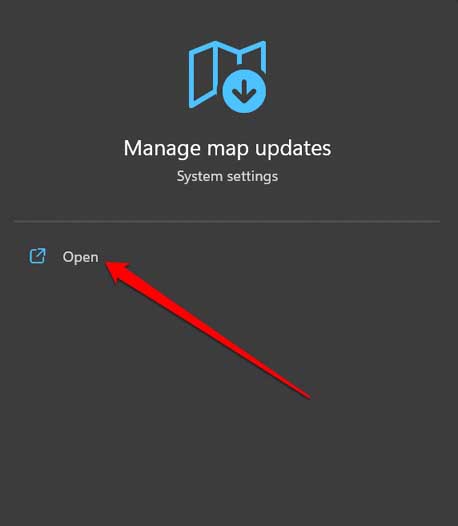
- Serás redirigido a Mapas sin conexión en la configuración de Windows.
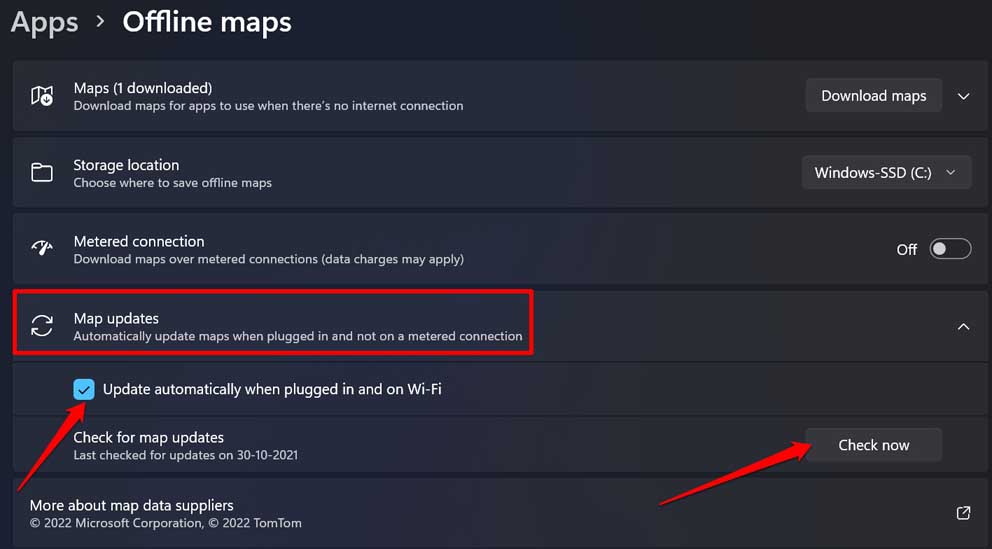
- Haz clic en Actualizaciones de mapas.
- Marca la casilla que dice “ Actualizar automáticamente cuando esté conectado y en WiFi “
- En segundo lugar, también puedes hacer clic en el botón Comprobar ahora para actualizar los mapas sin conexión manualmente.
Eliminar los mapas sin conexión de Windows 11
Cualquier mapa sin conexión que descargues no es menos de 120 MB. Puede llegar incluso a 300 MB. Cuantos más mapas sin conexión descargues, más espacio de almacenamiento consumirá. Digamos que para tu próximo viaje, descargaste los mapas sin conexión. Después de que termine tu tour, puedes eliminar el mapa sin conexión para tener más espacio de almacenamiento.
- Presiona Windows + S para acceder a la consola de búsqueda.
- Escribe Eliminar mapas descargados y haz clic en Abrir.
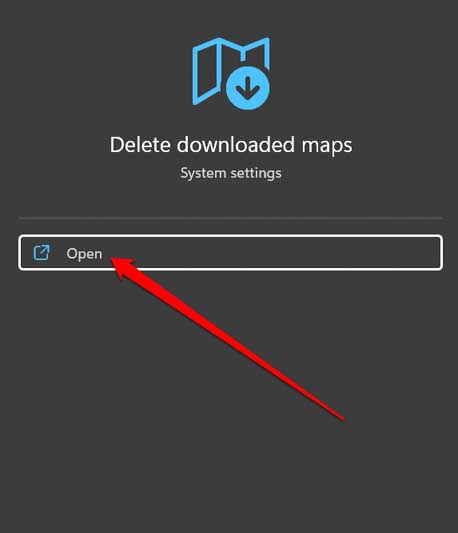
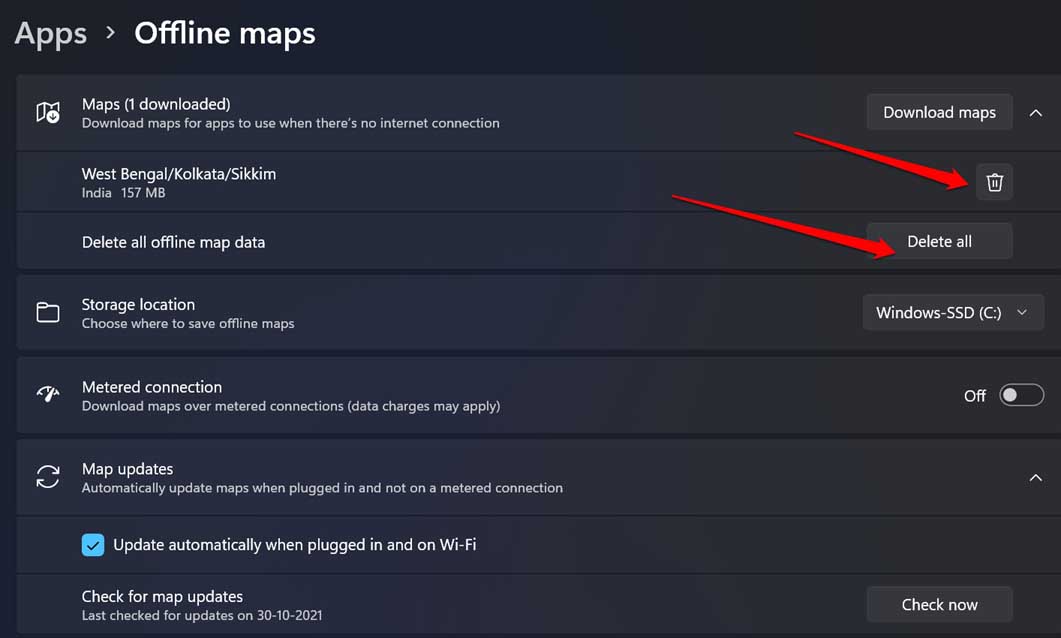
- Serás redirigido a la configuración de mapas sin conexión.
- Junto al mapa sin conexión que has descargado, haz clic en el ícono de Eliminar para quitar el mapa del almacenamiento de tu PC.
- Si has descargado múltiples mapas sin conexión, haz clic en Eliminar todo para eliminar los mapas de una vez.
Conclusión
En una ubicación desconocida, tener un mapa del área en tus manos te ayudará a encontrar la dirección de tu destino. Ahora, con los mapas sin conexión de Windows 11, ni siquiera tienes que depender de internet para encontrar tu camino en cualquier región. Prueba los mapas sin conexión y comparte tu experiencia con nosotros.
Si tienes alguna opinión sobre ¿Cómo usar mapas sin conexión en Windows 11?, no dudes en dejarla en el cuadro de comentarios a continuación. Además, suscríbete a nuestro canal de YouTube de DigitBin para tutoriales en video. ¡Salud!
Recibe nuevas publicaciones en tu bandeja de entrada.
No spam. Cancela la suscripción en cualquier momento.