Correo electrónico · 3 min read · Nov 29, 2025
¿Cómo usar Outlook Mail en Windows 11?
Microsoft Outlook es un sistema de software de gestión de información disponible como parte de la suite de Microsoft Office. Es un cliente de correo electrónico principal, pero también incluye funciones como calendarios, gestión de tareas, gestión de contactos, registro de diarios, navegación, etc. Aunque Outlook es gratuito para acceder, necesitarás comprar la versión de pago desde el sitio web de Microsoft para usar algunas de sus funciones.
También hay una versión gratuita de Outlook que ofrece 15 GB de almacenamiento de correo gratuito con herramientas básicas como bloqueadores de spam y malware. También puedes configurar eventos compartidos y enviar correos electrónicos utilizando una dirección de correo electrónico compartida en Outlook. También se integra sin problemas con otras aplicaciones como Excel y Word. Lee este artículo para aprender cómo usar Outlook Mail en Windows 11.
Método 1: Usando la aplicación de correo de Microsoft
Puedes usar Outlook Mail en tu PC con Windows 11 directamente utilizando la aplicación oficial de correo de Microsoft. Sigue estos pasos para hacerlo:
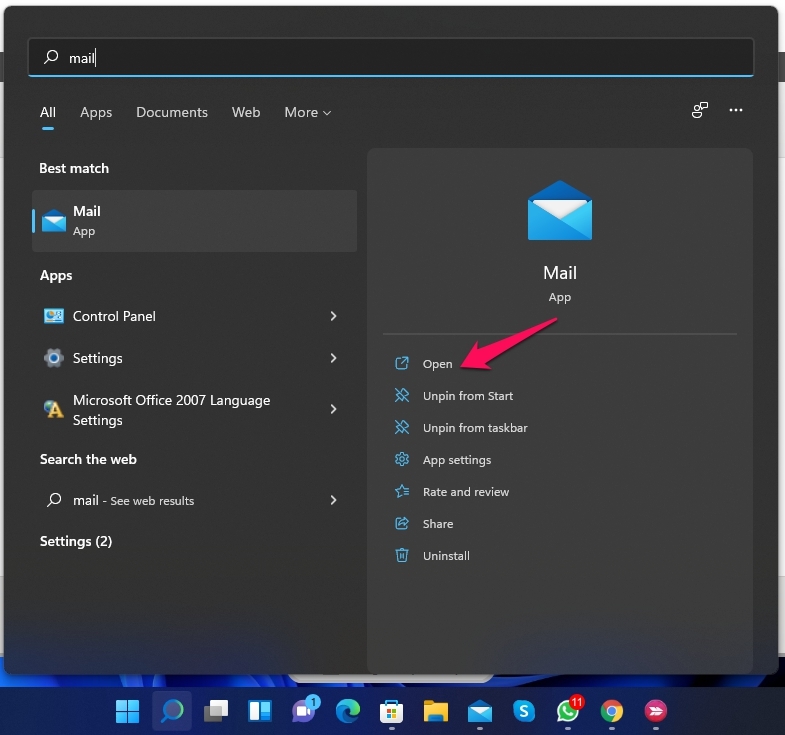
- Haz clic en Inicio y busca Correo.
- Haz clic en Abrir.
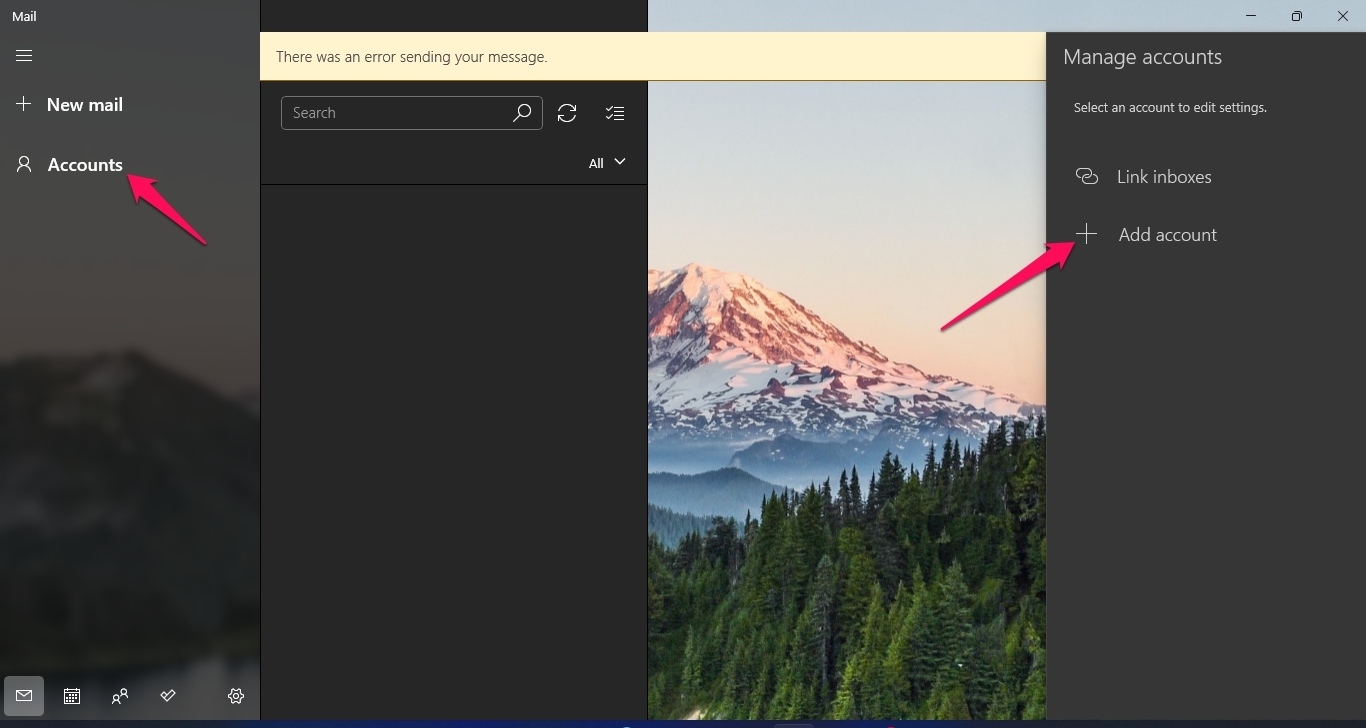
- Haz clic en Cuentas y selecciona Agregar Cuenta.
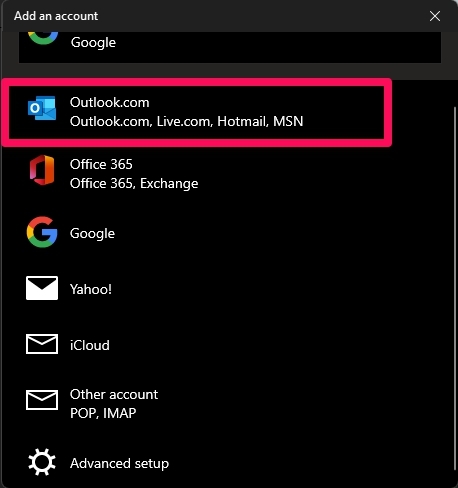
- Selecciona Outlook.com.
- Ingresa tus credenciales de cuenta y sigue las instrucciones en pantalla para iniciar sesión en tu cuenta de Outlook.
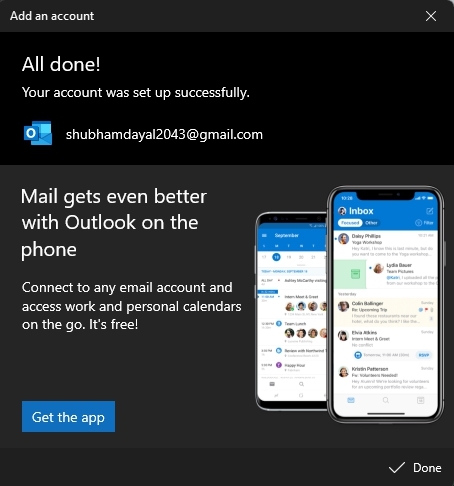
- Has iniciado sesión correctamente en Microsoft Mail con tu cuenta de Outlook.
Método 2: Usando Outlook (PWA)
Instalando y usando Outlook Mail (PWA) en Windows 11
Instalar la versión gratuita de Outlook Mail en Windows 11 es un proceso muy sencillo. Aquí te mostramos cómo hacerlo:
- Abre Outlook.com en Google Chrome.
- Inicia sesión con tu Cuenta de Microsoft.
- Una vez que hayas iniciado sesión, haz clic en los tres puntos en la esquina superior derecha.
- Haz clic en Instalar Outlook (PWA) para instalar Outlook en tu PC con Windows 11.
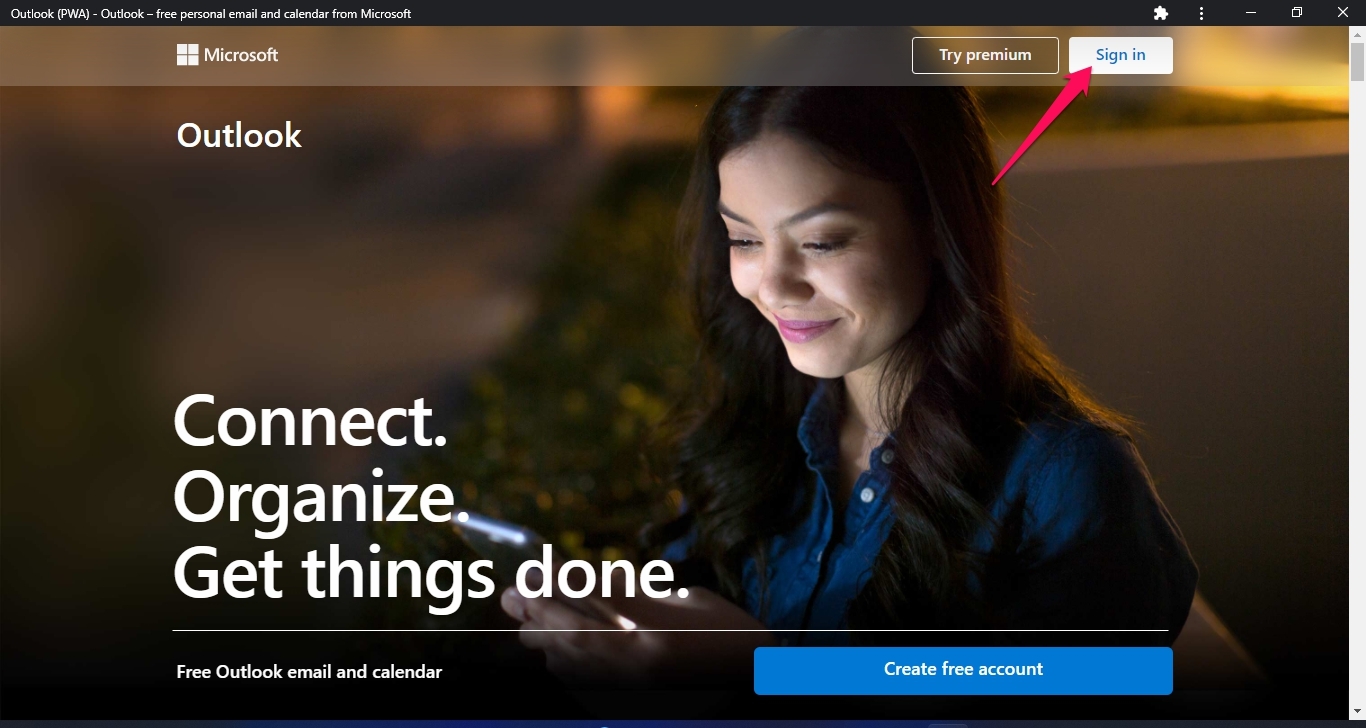
- Después de que Outlook esté instalado, ábrelo y haz clic en Iniciar sesión.
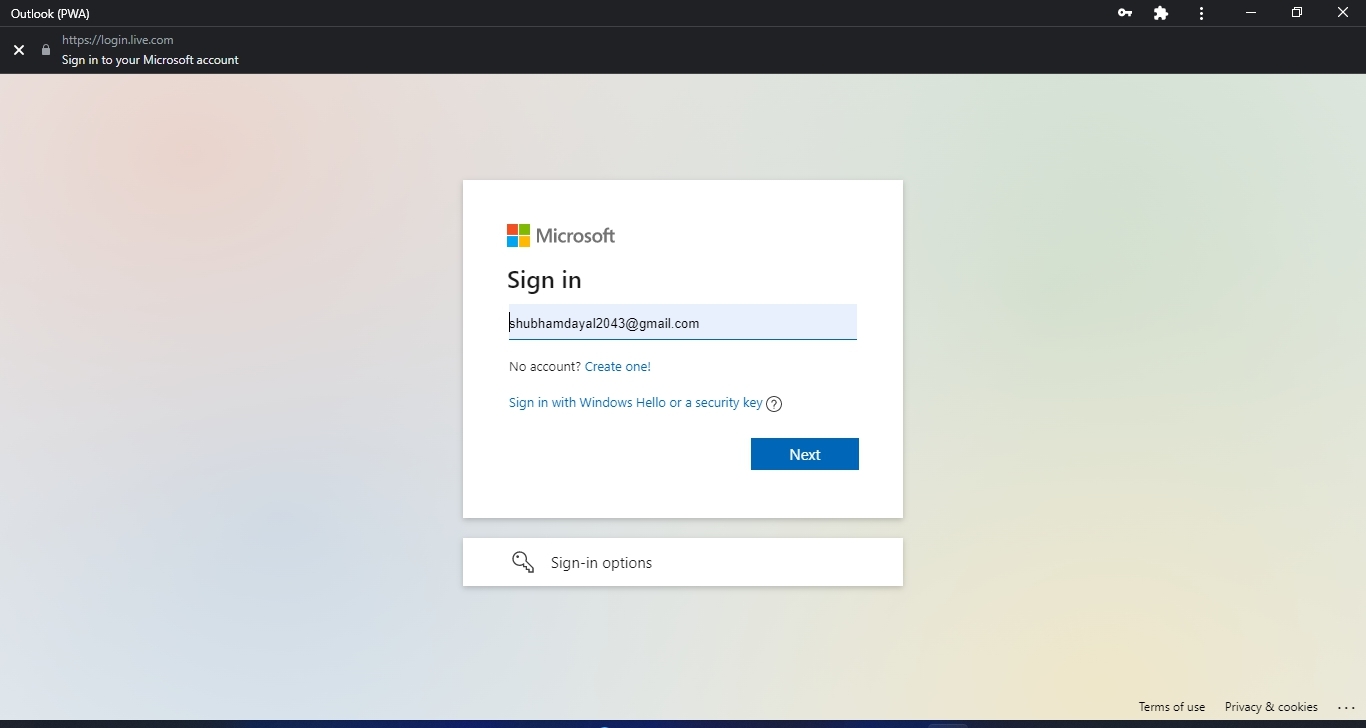
- Ingresa tus credenciales de cuenta de Microsoft para iniciar sesión en Outlook.
- Ahora has iniciado sesión correctamente en Outlook.
Enviando correos en Outlook (PWA)
Enviar correos utilizando Outlook es un proceso muy sencillo. Outlook Mail te ofrece una experiencia de correo electrónico simplificada y una interfaz limpia. Aquí te mostramos cómo puedes enviar correos utilizando Outlook:
- Abre Outlook Mail en tu PC con Windows 11.
- Haz clic en Nuevo Mensaje.
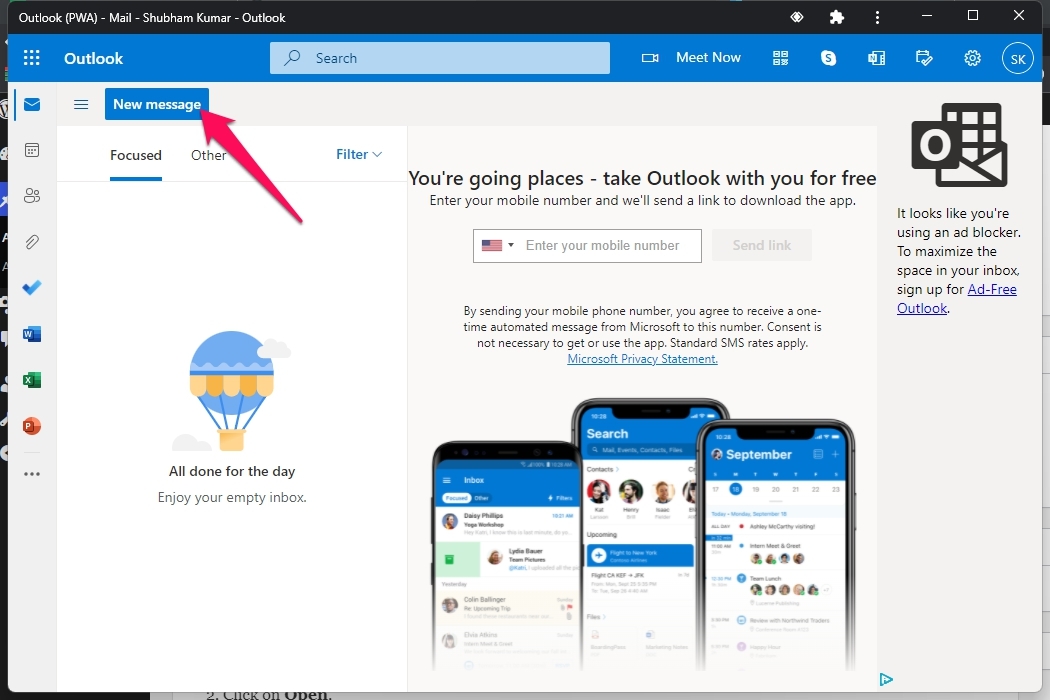
- Ahora ingresa la dirección de correo electrónico a la que deseas enviar el correo.
- Debajo de eso, agrega un asunto si es necesario.
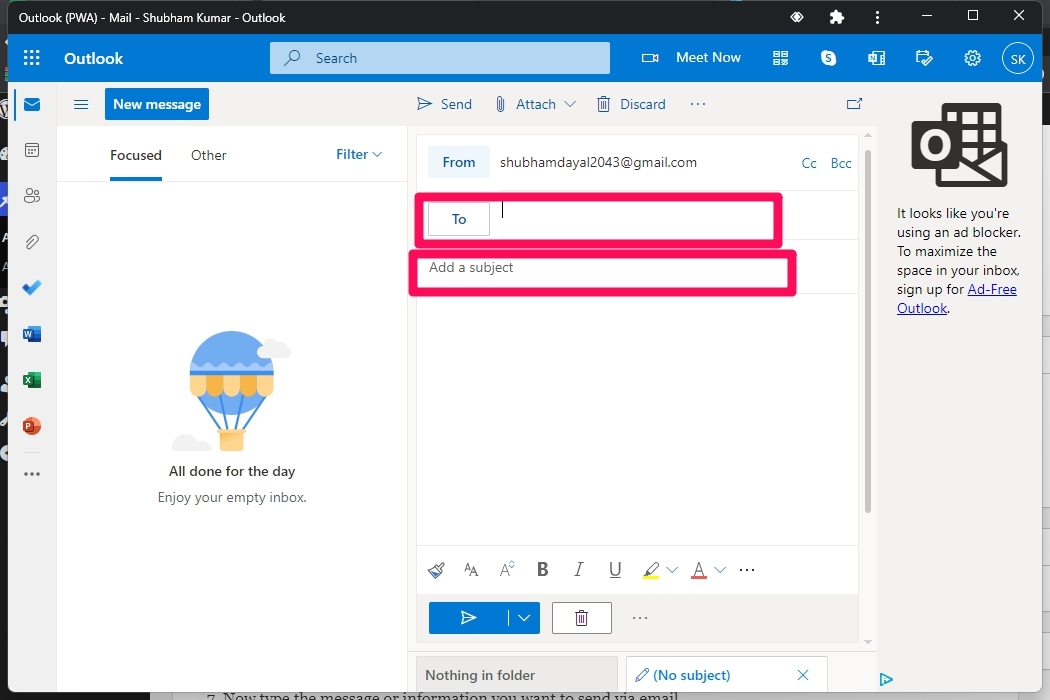
- Ahora escribe el mensaje o la información que deseas enviar por correo electrónico.
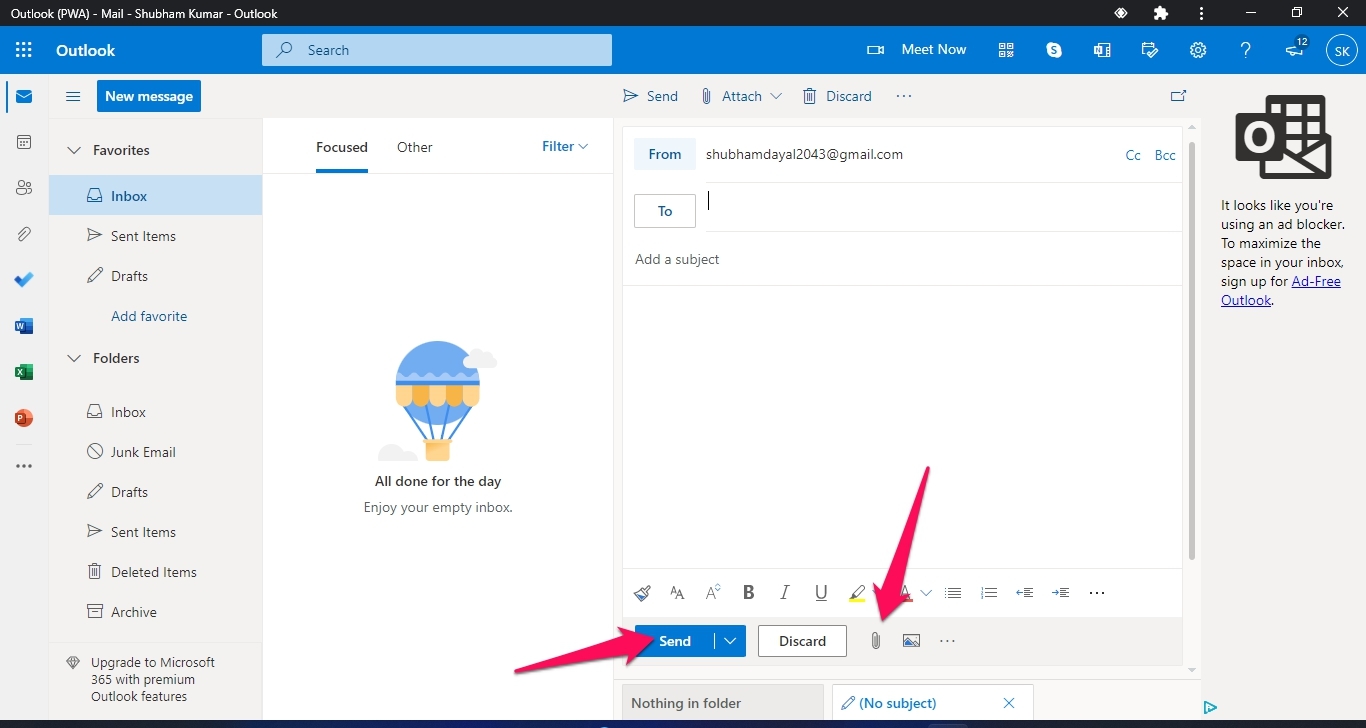
- Haz clic en el botón adjuntar al lado de descartar si deseas enviar algún archivo adjunto.
- Haz clic en Enviar para enviar el correo.
Método 3: Usando Outlook de la suite de Microsoft Office
Outlook también está disponible a través de la suite de Microsoft Office. Aquí utilizaremos Outlook 2016, ya que te permite ponerte en contacto rápidamente con las personas y compartir archivos relevantes. Aquí te mostramos cómo puedes configurar Outlook 2016 en Windows 11:
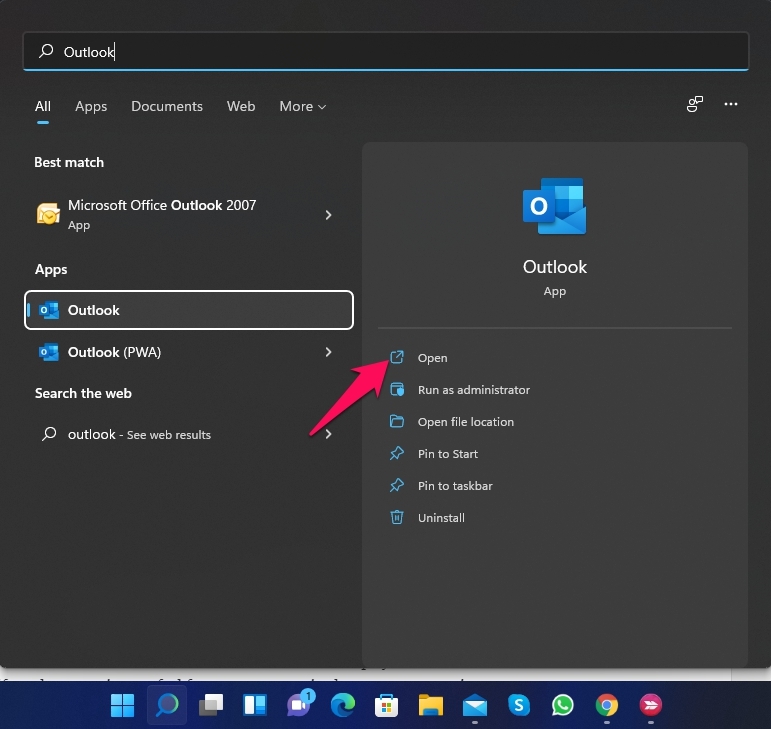
- Haz clic en Inicio y busca Outlook.
- Haz clic en Abrir.
- Ingresa tus credenciales de cuenta de Microsoft para iniciar sesión en Outlook.
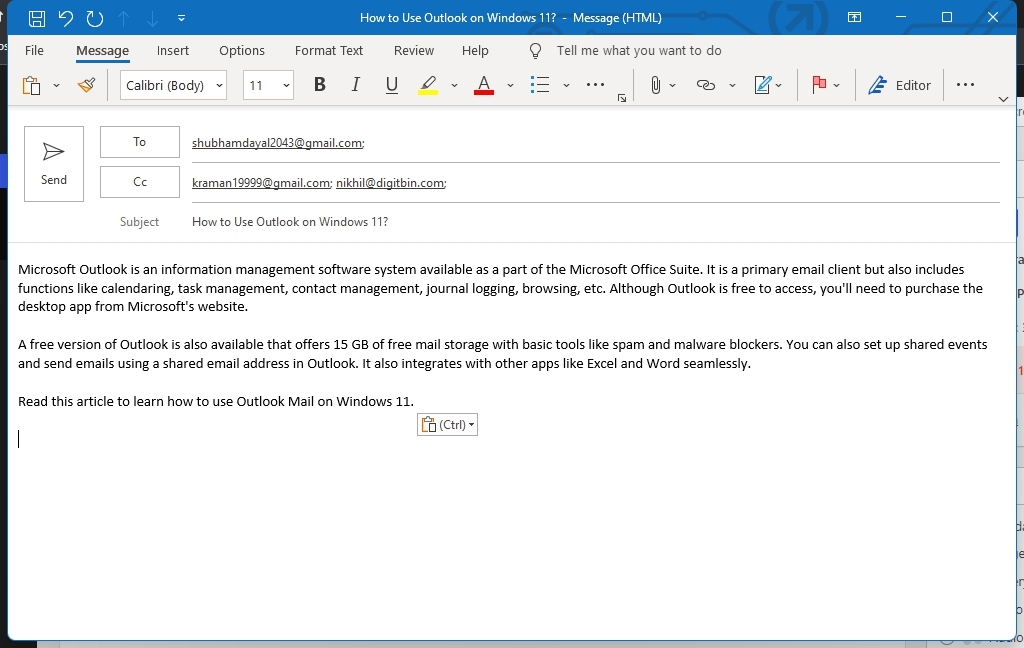
- Haz clic en Nuevo correo electrónico en la esquina superior izquierda para crear un nuevo correo electrónico.
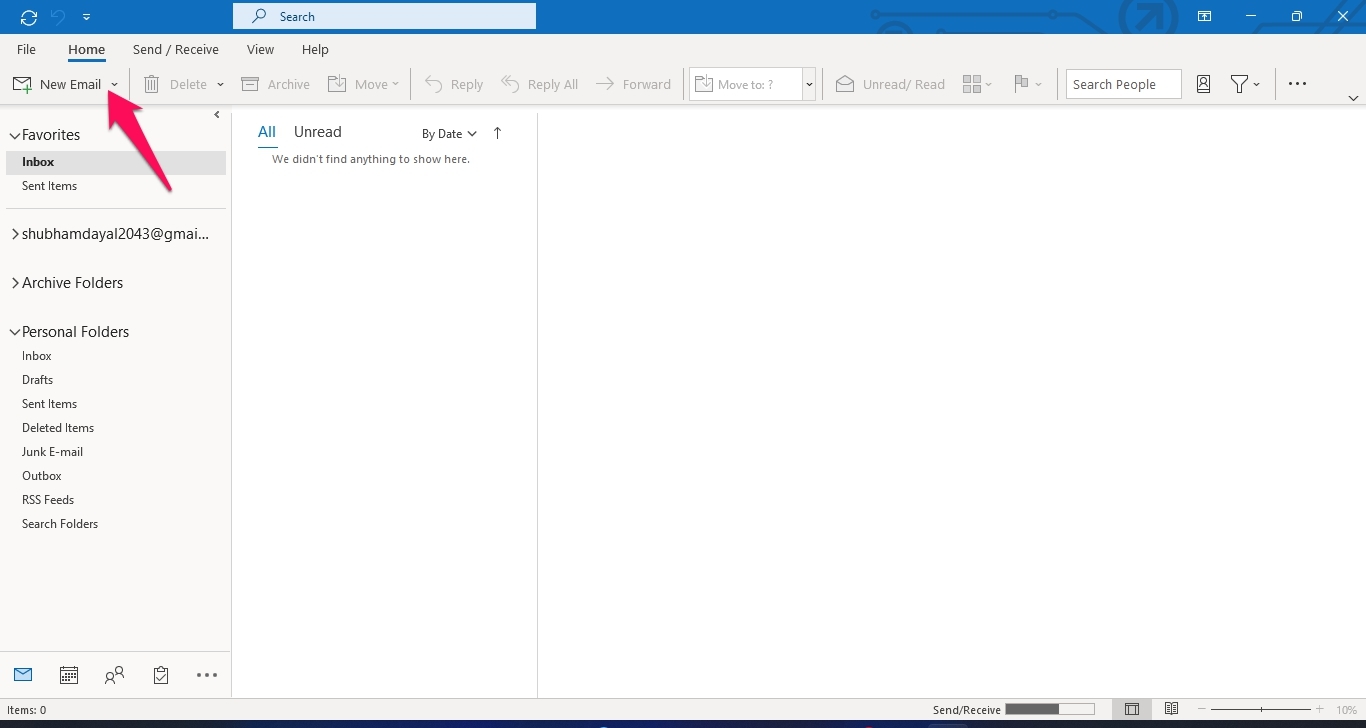
- Ahora ingresa la dirección de correo electrónico a la que deseas enviar el correo.
- Debajo de eso, agrega a la persona que deseas mantener en CC y un Asunto si es necesario.
- Ahora escribe el mensaje o la información que deseas enviar por correo electrónico.
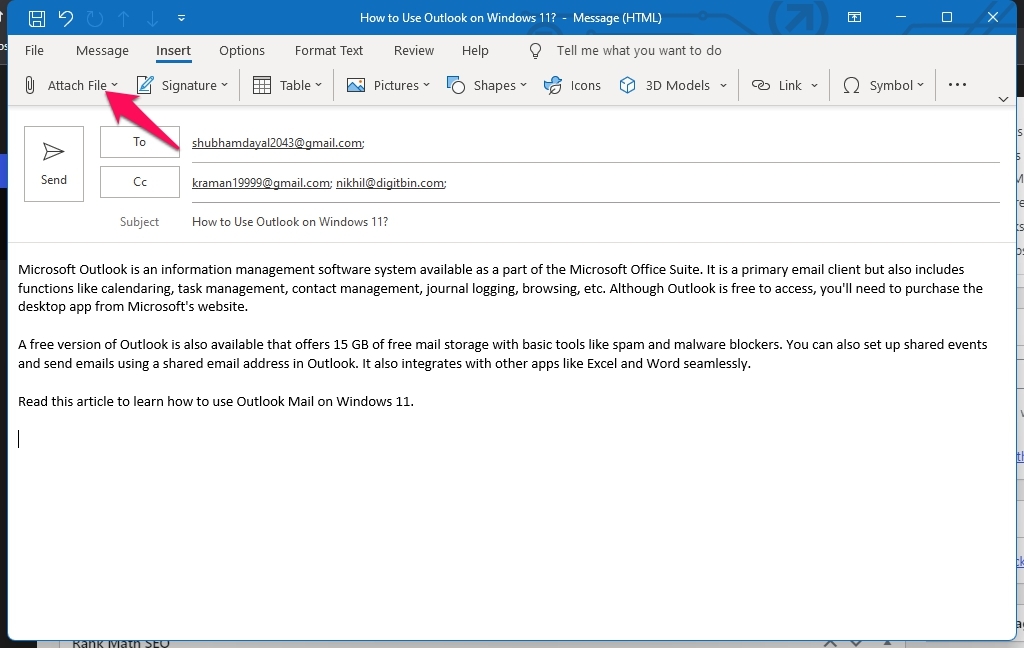
- Haz clic en Insertar y luego en Adjuntar archivo si deseas enviar un archivo adjunto con el correo.
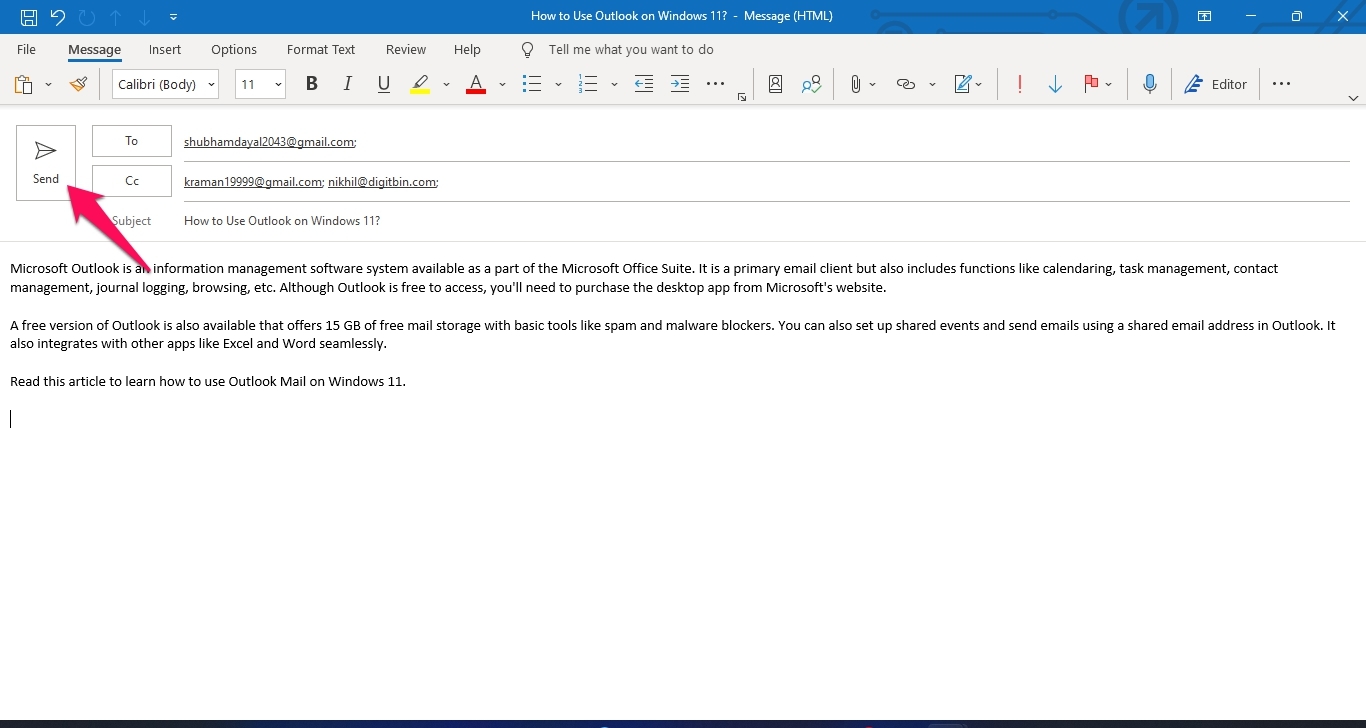
- Haz clic en el botón Enviar para enviar el correo.
Esto fue todo sobre cómo usar Outlook Mail en Windows 11. Esperamos que hayas podido instalar y usar Outlook Mail en tu PC. Sin embargo, si tienes algún problema, no dudes en contactarnos en la sección de comentarios.
Si tienes alguna opinión sobre ¿Cómo usar Outlook Mail en Windows 11?, no dudes en dejarla en el cuadro de comentarios a continuación. Además, suscríbete a nuestro canal de YouTube de DigitBin para tutoriales en video. ¡Saludos!
Recibe nuevas publicaciones en tu bandeja de entrada.
No spam. Cancela la suscripción en cualquier momento.