Photoshop Chromebook · 6 min read · Oct 11, 2025
¿Cómo usar Photoshop en Chromebook?
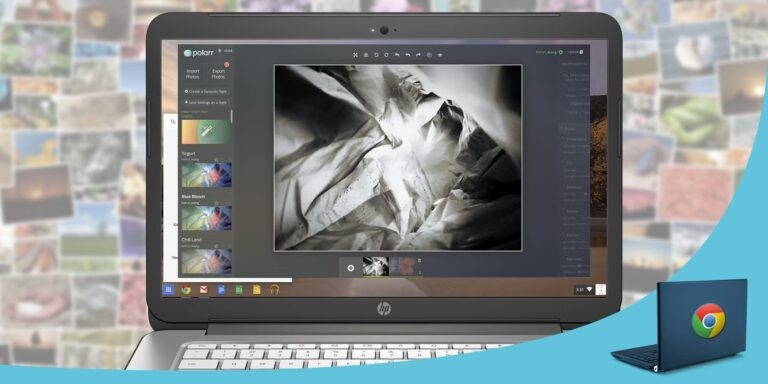
Un Chromebook es una gran alternativa a una computadora con Windows o Mac a un precio asequible. La disponibilidad de software es uno de los mayores sacrificios de estos sistemas.
Primero que nada, Adobe Photoshop no está disponible como una aplicación estándar de Chrome. El Chromebook fue probado con una versión de Photoshop hace varios años.
La prueba fue proporcionada a clientes educativos. Como resultado, nunca estuvo disponible nuevamente después de que terminó la prueba. En la versión actual de Photoshop, solo se admiten macOS y Windows, no Chrome OS.
En esta publicación, te mostraremos cómo usar Photoshop en Chromebook.
¡Así que empecemos!
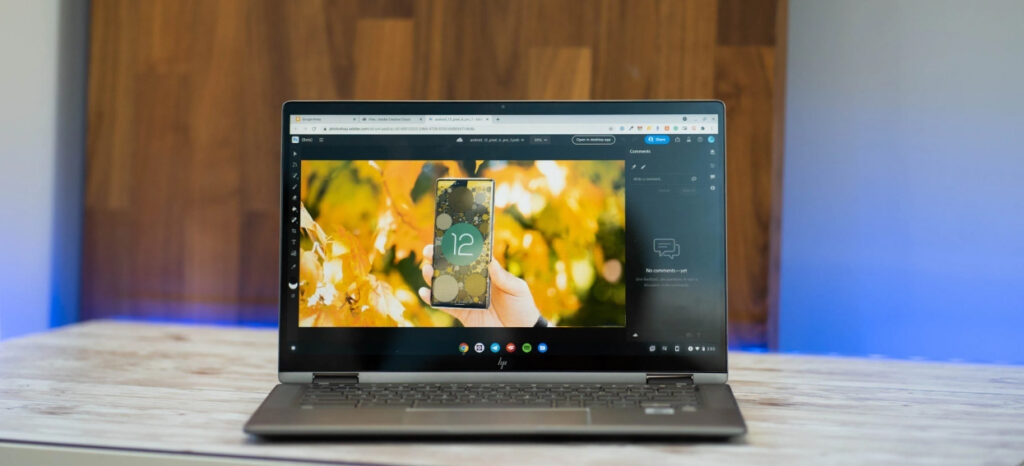
Google Play Store: Usa Photoshop en Chromebook
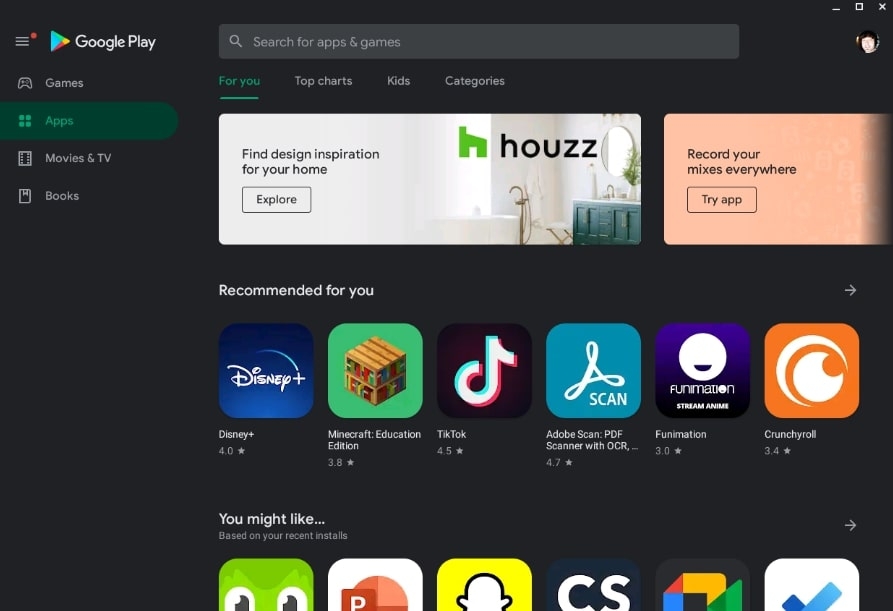
Una forma de obtener Photoshop en tu Chromebook es a través de Google Play Store. El soporte de aplicaciones de Android de Google Play Store para Chrome OS ha estado expandiéndose lenta pero constantemente.
Hay millones de aplicaciones disponibles para Chromebooks que anteriormente no estaban disponibles para teléfonos inteligentes y tabletas. Sin embargo, hay algunas aplicaciones de alto perfil que están disponibles, incluyendo Adobe Photoshop Express.
Puedes descargar aplicaciones de Photoshop desde la Play Store siguiendo estos pasos:
- Primero que nada, ve a la Google Play Store.
- Escribe Adobe Photoshop en el cuadro de búsqueda, luego haz clic en el ícono de la aplicación para abrir la página de la aplicación.
- Debería haber Photoshop Mix, Photoshop Fix y Photoshop Express en los resultados. Un Chromebook con un enfoque móvil podría funcionar mejor con la aplicación Lightroom.
- Ahora, elige las aplicaciones que te gustaría usar y descárgalas.
Aunque ninguna de estas puede compararse con el programa completo de Photoshop de escritorio, son lo más cercano que puedes conseguir sin modificaciones extensas.
La aplicación de Adobe Photoshop para iPad es una versión semi-completa. Sin embargo, no ha habido ninguna confirmación de una versión de Android de la aplicación. No vamos a contener la respiración esperando que Photoshop se lance en tabletas Android o Chromebooks ya que no son tan populares.
Usa Photoshop de forma remota en Chromebook
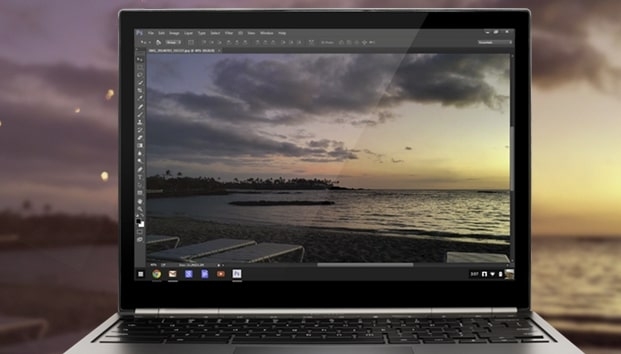
Si no estás contento usando aplicaciones de Android en tu Chromebook, puedes acceder a Photoshop de forma remota desde otra computadora. Si tu PC no tiene Photoshop o Google Chrome instalado, asegúrate de instalarlos. En tu PC y Chromebook, asegúrate de que la conexión a internet sea estable.
Puedes usar Chrome Remote Desktop para acceder a Photoshop en Chromebook de forma remota. Los pasos son los siguientes:
- Usando Chrome en tu PC, abre el sitio web de Chrome Remote Desktop.
- Selecciona Activar la opción de Chrome Remote Desktop bajo Configurar acceso remoto, luego descarga e instala la extensión de Chrome Remote Desktop.
- En tu PC, ingresa el nombre de tu computadora en Chrome Remote Desktop.
- Elige un PIN que tenga al menos seis dígitos y haz clic en Siguiente.
- Ingresa el PIN que creaste en tu computadora si se te solicita.
- Para usar Chrome Remote Desktop en tu dispositivo Android, regresa a tu Chromebook y descarga la aplicación.
- Conéctate a Chrome Remote Desktop abriendo la aplicación e iniciando sesión.
- Usar Photoshop ahora es posible desde tu Chromebook ya que puedes acceder a tu PC desde él.
- Alternativamente, también puedes acceder a tu PC de forma remota usando el sitio web de Chrome Remote Desktop si tu Chromebook no ejecuta aplicaciones de Android.
En un apuro, este método funcionará para Photoshop en un Chromebook, pero no es ideal para usar Photoshop en un Chromebook. También estás protegido con cifrado con Chrome Remote Desktop. En lugar de saltar a través de todos estos aros, simplemente usa Photoshop en la PC desde la que estás transmitiendo.
Aprovecha la versión web de Lightroom
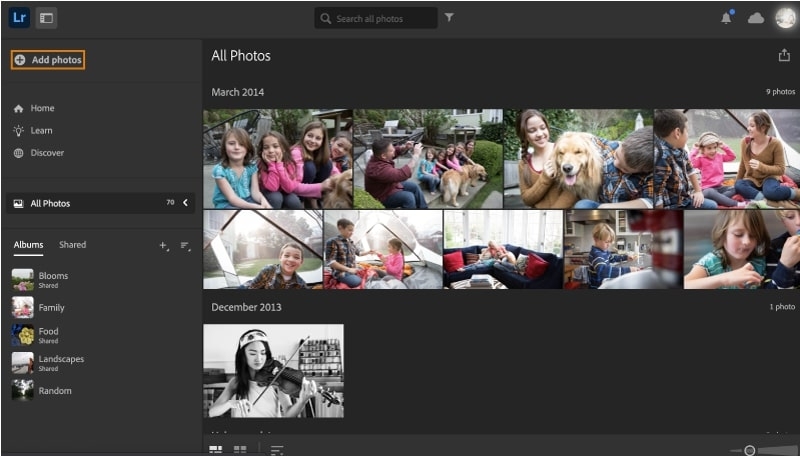
Si no eres fanático de las aplicaciones de Android o de transmitir Photoshop desde otra computadora, puedes intentar usar la versión web de Lightroom. Adobe ofrece una variedad de planes de Creative Cloud que incluyen acceso a Lightroom.
Para usar la versión web de Lightroom, necesitarás registrarte en un plan de Creative Cloud que incluya Lightroom.
Las características más poderosas de Adobe Photoshop Lightroom incluyen recorte, rotación, enderezado, organización, etiquetado, calificación, conversión de archivos RAW a blanco y negro, recorte, panoramas, curación de manchas y mucho más.
No hay muchas características que necesites para editar tus imágenes, como combinar fotos, gestionar capas, aislar objetos o eliminar elementos. Al usar Lightroom, los profesionales incluso pueden prescindir de Photoshop por completo.
Los siguientes son los pasos para usar Photoshop Lightroom en la web:
- Primero, navega al sitio web de Photoshop Lightroom.
- Luego, inicia sesión en tu cuenta de Adobe.
Puedes acceder a Lightroom desde tu Chromebook visitando el sitio web de Photoshop Lightroom y luego iniciando sesión en tu cuenta de Adobe.
Necesitarás una conexión a internet si deseas usar la versión web de Lightroom. Además, este no es un servicio gratuito. Lightroom solo se puede acceder a través de la web con una suscripción a Adobe Creative Cloud, que comienza en $9.99 por mes.
Explora aplicaciones alternativas
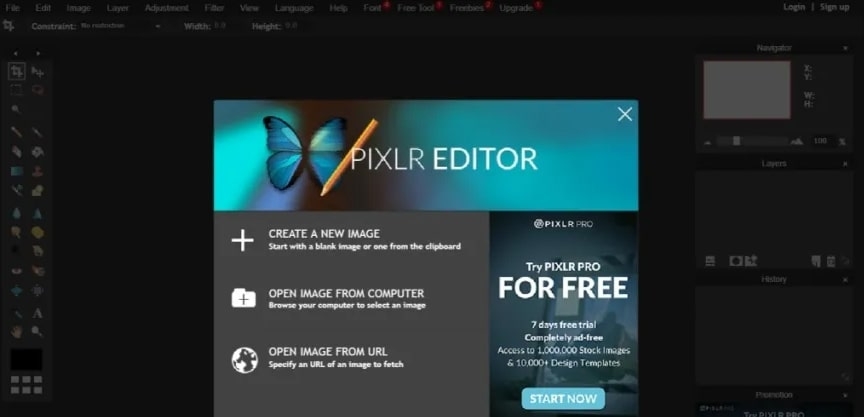
Si no estás interesado en ninguno de los métodos que hemos enumerado, tu única otra opción es encontrar una aplicación alternativa. Si bien hay muchos editores de fotos disponibles, recomendamos usar una de las siguientes tres aplicaciones.
Hay una serie de características similares a Photoshop en Pixlr Editor, una aplicación web gratuita. También es posible importar archivos .psd si no deseas dejar Photoshop por completo.
También puedes usar Fotor o Snapseed como alternativas. Sin embargo, los usuarios de Linux también tienen algunas opciones, como GIMP. Todas estas aplicaciones ofrecen una amplia gama de características y son bastante similares a Photoshop.
Preguntas frecuentes
¿Cuánto cuesta Photoshop para Chromebook?
Esta es una pregunta difícil de responder ya que los precios pueden variar dependiendo de la versión de Photoshop requerida y el Chromebook particular utilizado. El costo de Photoshop en Chromebooks suele estar entre $10 y $15 por una versión básica.
¿Qué puedo usar en lugar de Photoshop en un Chromebook?
Photoshop se puede usar en un Chromebook de varias maneras. También puedes usar la aplicación de Fotos de Google, que incluye algunas herramientas de edición esenciales. Alternativamente, puedes descargar una aplicación de terceros como Adobe Photoshop Express para Chrome o Firefox, que ofrece más características.
¿Es posible ejecutar Adobe en un Chromebook?
Los productos de Adobe no son oficialmente compatibles con Chromebooks, pero algunos métodos no oficiales pueden funcionar. Ha habido informes de usuarios que han utilizado con éxito Adobe Reader y Acrobat en Chromebooks después de instalarlos desde la Chrome Web Store. Varios usuarios han informado éxito al instalar el software en una unidad externa.
¿Cuál es la mejor aplicación de edición de fotos para Chromebook?
Hay varias excelentes aplicaciones de edición de fotos disponibles para Chromebooks, pero la mejor dependerá de tus necesidades. Adobe Photoshop Express es una buena opción si solo necesitas hacer ediciones básicas como brillo y contraste. Para ediciones más avanzadas, como agregar texto y filtros, Adobe Photoshop es mejor.
Conclusión
Esperamos que esta guía sobre cómo usar Photoshop en Chromebook haya sido útil. Estas son las dos mejores formas de usar Photoshop en Chromebook.
El primer método es usar una aplicación de Android de la Google Play Store. El segundo método es transmitir Photoshop desde otra computadora usando Chrome Remote Desktop.
Si tienes más preguntas o sugerencias, háznoslo saber en la sección de comentarios a continuación.
¡Gracias por leer!
Recibe nuevas publicaciones en tu bandeja de entrada.
No spam. Cancela la suscripción en cualquier momento.