Discord Bot · 5 min read · Jan 12, 2026
Cómo usar el bot Rythm en Discord

Mejora la atmósfera de tu servidor de Discord infundiéndolo con los ritmos de tus canciones favoritas, gracias al renombrado bot Rythm. Rythm es una opción popular entre los fanáticos de la música y los fiesteros porque ofrece una experiencia fluida y rica en funciones. Esta guía completa es tu clave para desbloquear todo el potencial de Rythm y transformarte en un maestro de la vibra musical.
Usar el bot Rythm en Discord
Antes de profundizar en el proceso, es esencial notar que crear canales en Discord requiere el rol de Admin o un rol con permiso de Administrar Canales. Si careces de estos privilegios, no dudes en contactar a los administradores o moderadores de tu servidor para obtener ayuda; están más que dispuestos a ayudar o concederte los permisos necesarios. Si tienes todo, sigue los pasos.
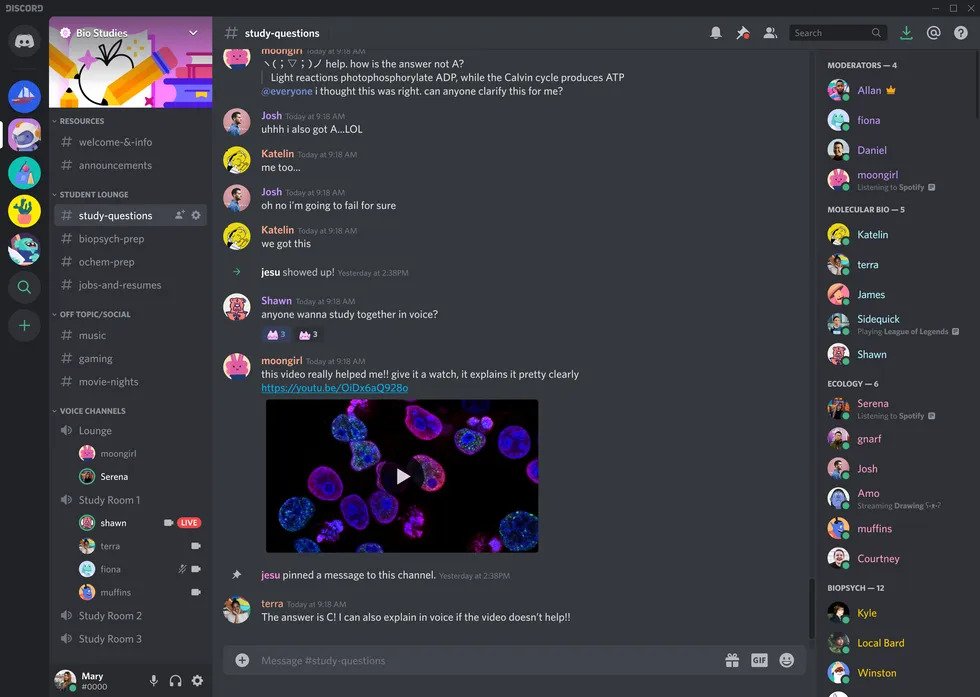
1. Selección del Servidor
- Inicia Discord e identifica el servidor donde deseas establecer tu canal de voz. Localízalo cómodamente en la barra lateral.
2. Invocar el Menú de Canales
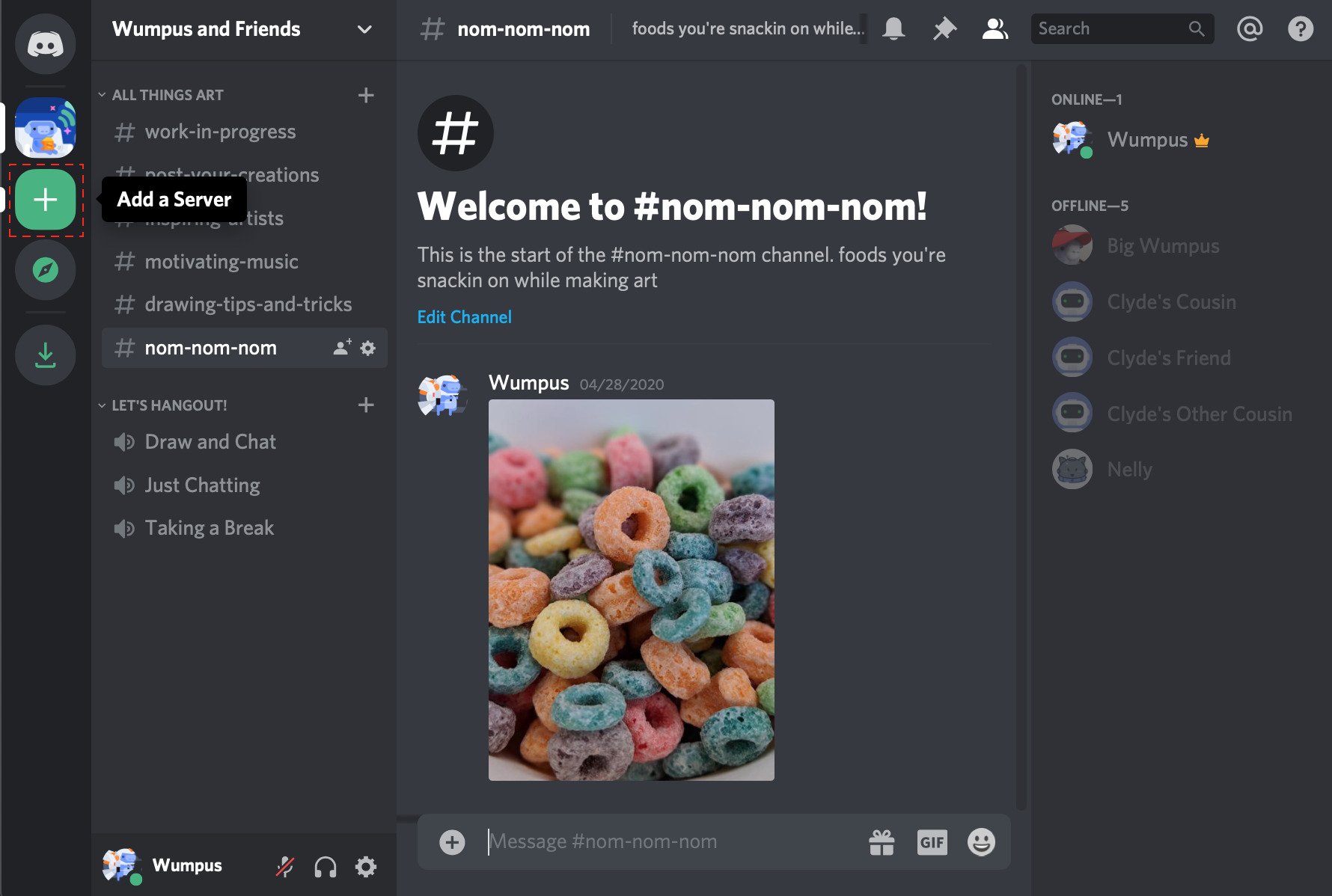
- Haz clic en el nombre del servidor en la parte superior de la ventana, y aparecerá un conveniente menú desplegable. Opta por la opción Crear Canal.
3. Expresa tu Elección
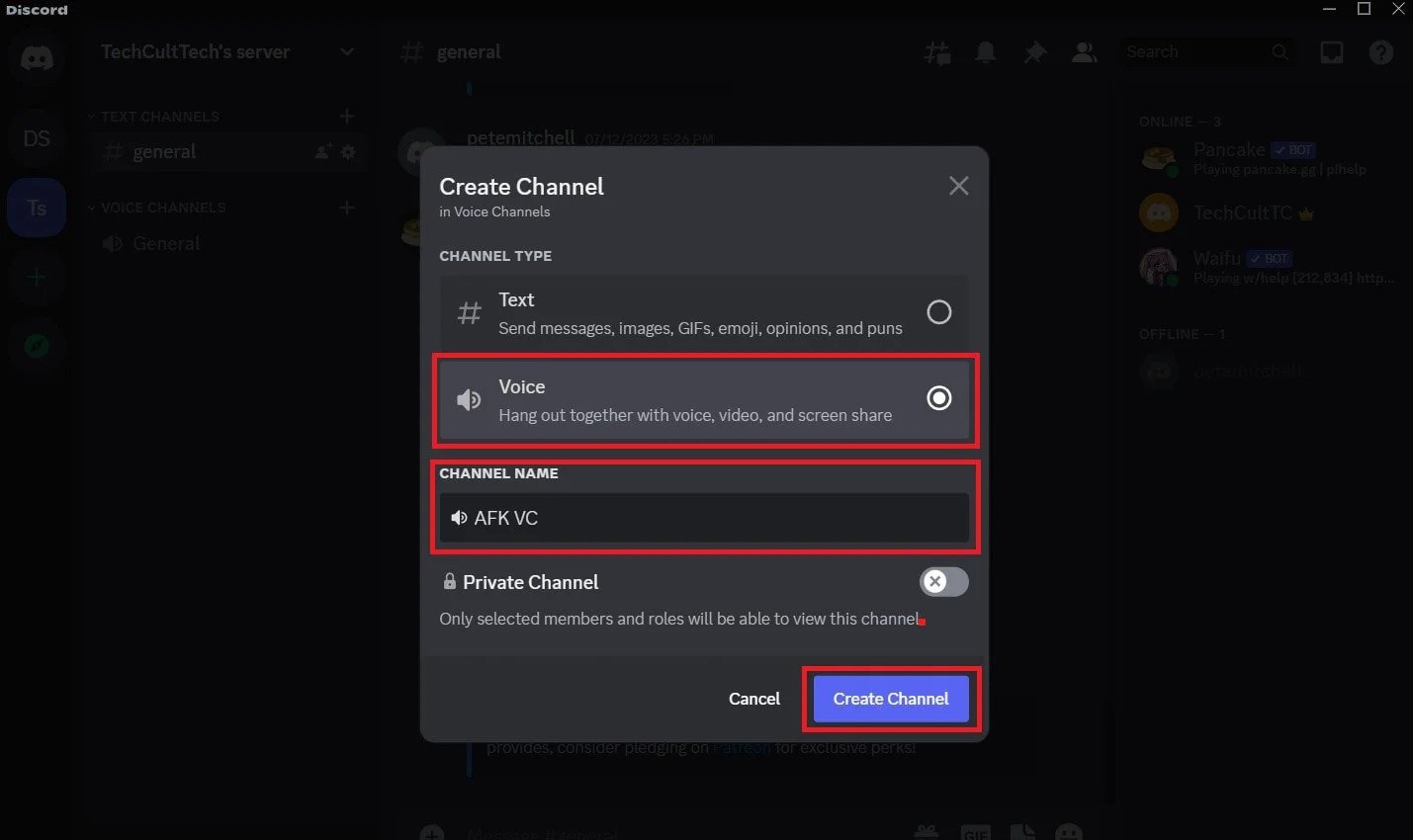
- En la ventana emergente que sigue, elige el botón de opción Canal de Voz. Ahora, inyecta algo de personalidad en tu espacio dándole a tu canal un nombre único y descriptivo.
4. Patrulla de Privacidad (Opcional)
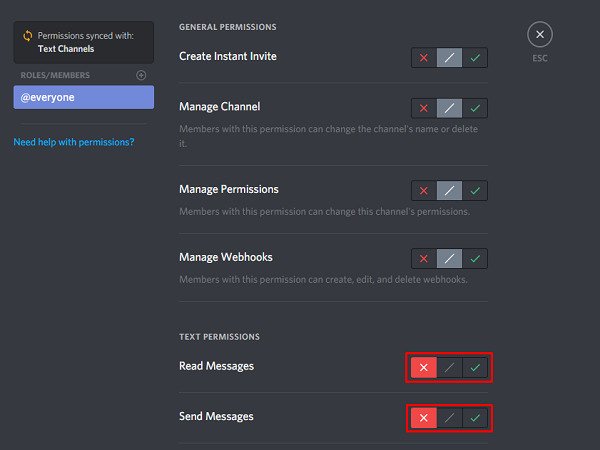
- Si deseas un espacio más exclusivo, marca la casilla Canal Privado. Esto asegura que solo usuarios o roles específicos puedan acceder y ver el canal.
5. Colocación del Canal:
- Tu recién creado canal de voz adornará la lista de canales del servidor en la barra lateral. Siéntete libre de reorganizar su posición arrastrándolo hacia arriba, abajo o dentro de diferentes categorías para agrupaciones temáticas. Ten en cuenta que los canales de voz no pueden colocarse por encima de los canales de texto, así que mantenlos dentro de su familia vocal.
Y así, has construido con éxito un vibrante canal de voz en Discord, listo para albergar conversaciones animadas, épicas sesiones de juego o sesiones de lluvia de ideas nocturnas. Sin embargo, ¡con grandes canales viene una gran responsabilidad! Mantén las reglas del servidor y fomenta una comunicación respetuosa para mantener una vibra positiva e inclusiva.
Consejo Extra:
Sumérgete en las ricas opciones de personalización de Discord para elevar aún más tu canal de voz. Ajusta los permisos del canal, establece límites de usuarios y explora la adición de efectos de voz geniales para crear un espacio verdaderamente único para tu comunidad. ¡Ahora adelante, crea, personaliza y disfruta de tu nuevo canal de voz en Discord!
Poniendo a Rythm en el Ambiente:
1. Invitar:
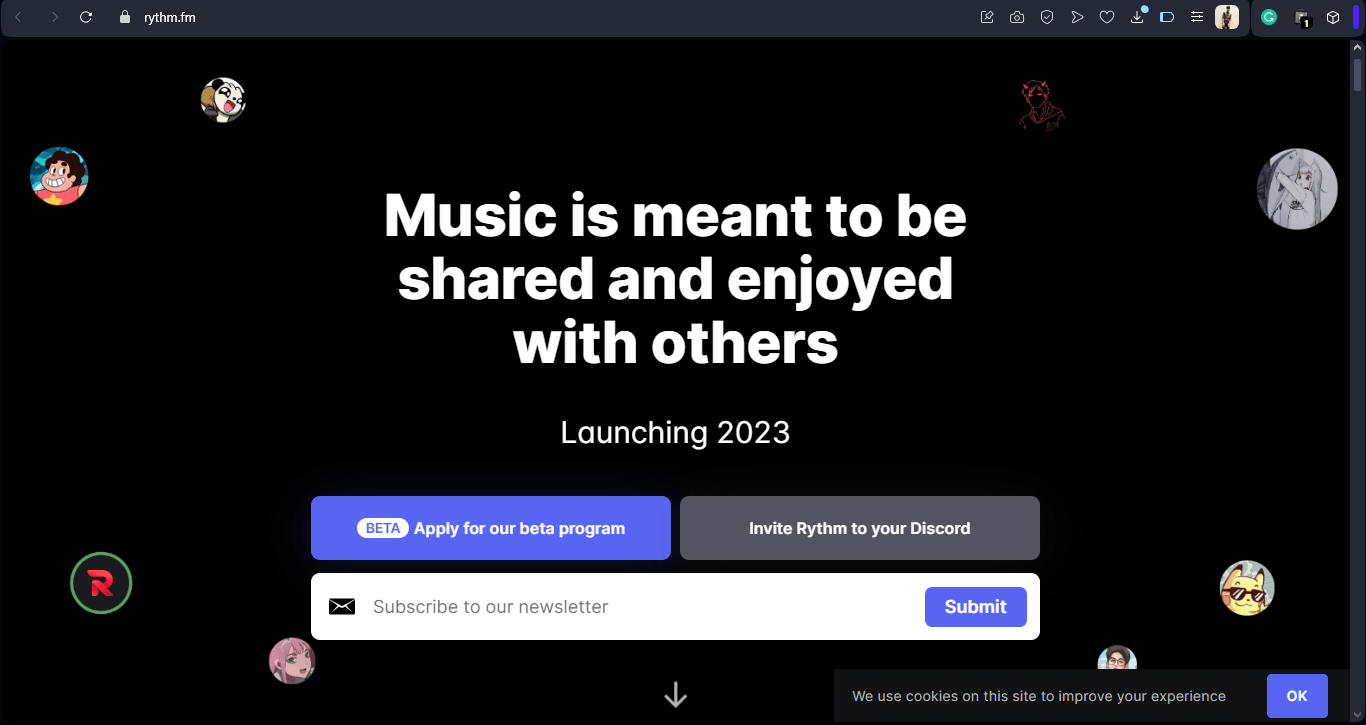
- Comienza tu aventura musical yendo al sitio web oficial de Rythm y haciendo clic en “Invitar a Rythm a tu Discord”
- Sigue las indicaciones para autorizar a Rythm e integrarlo sin problemas en tu servidor deseado.
2. Permisos:
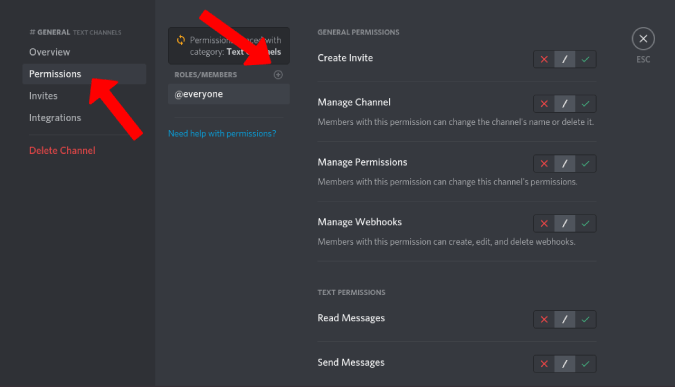
- Navega a Configuraciones > Roles > Rythm > Permisos en tu servidor.
- Para desatar el mágico poder musical de Rythm, habilita “ Conectar a canales de voz ” y “ Hablar en canales de voz.”
Reproduciendo la Canción Perfecta:
Comandos Básicos:
La estructura de comandos de Rythm utiliza un prefijo predeterminado (!). Aquí tienes un paquete inicial para comenzar a moverte:
- ! play [canción/artista/URL]: Reproduce una canción buscando o pegando una URL.
- ! pause: Pausa la pista que se está reproduciendo actualmente.
- ! resume: Reanuda la reproducción después de pausar.
- ! skip: Salta a la siguiente canción en la cola.
- ! queue: Ver la cola de canciones actual.
- ! clearqueue: Vaciar la cola.
Reproducción Avanzada:
- ! loop [canción/cola]: Repite la canción actual o toda la cola.
- ! playnext [canción/URL]: Agrega una canción a la parte superior de la cola.
- ! remove [número de cola]: Elimina una canción específica de la cola.
- ! shuffle: Mezcla la cola para una lista de reproducción espontánea.
- ! seek [tiempo]: Salta a un punto específico en la canción que se está reproduciendo actualmente.
Construyendo la Expectativa:
- Poder de la Lista de Reproducción:
Utiliza !playlist [Nombre/URL de la lista de reproducción] para crear y gestionar listas de reproducción, fácilmente compartibles a través de enlaces generados.
- Notificaciones de Ahora Reproduciendo:
Mantente informado sobre la canción actual con !np para obtener información detallada sobre la canción.
- Letras a Pedido:
Canta sin esfuerzo usando !lyrics para mostrar las letras de la canción actual.
Ajustando la Experiencia:
- Cambiando el Prefijo:
Personaliza tus comandos alterando el prefijo con !prefix [nuevo prefijo].
- Sistema DJ:
Designa usuarios como DJs con !dj add/remove [usuario], otorgándoles control sobre la reproducción usando comandos específicos.
- Fuentes de Música:
Elige tu fuente de música preferida con !source [nombre de la fuente], incluyendo opciones populares como YouTube, SoundCloud y Twitch.
Más Allá de lo Básico:
- Panel de Control de Rythm:
Obtén un control más profundo a través del Panel de Control de Rythm, donde puedes ajustar el volumen, configurar la reproducción automática y gestionar roles de DJ.
- Características Premium:
Eleva tu experiencia con Rythm Premium, desbloqueando beneficios como saltos ilimitados, prioridad 24/7 y efectos de sonido personalizados.
Solución de Problemas:
- Problemas Comunes:
Consulta el sitio web oficial para problemas conocidos y soluciones o busca apoyo comunitario en el servidor de Discord de Rythm.
- Permisos:
Asegúrate de que Rythm tenga los permisos necesarios en la configuración de tu servidor.
- Restricciones de Fuentes de Música:
Aborda las restricciones regionales en ciertas fuentes de música cambiando de fuente o usando una VPN.
Conclusión
En resumen, el bot Rythm es tu boleto para elevar tu servidor de Discord con una integración musical fluida. Con una configuración fácil, comandos diversos y características avanzadas, Rythm ofrece una experiencia dinámica. Desde listas de reproducción hasta solución de problemas, es una opción confiable para los entusiastas de la música. Invita a Rythm, sigue la guía y deja que la música suene en tu reino de Discord.
Si tienes alguna opinión sobre Cómo usar el bot Rythm en Discord, no dudes en dejarla en el cuadro de comentarios a continuación. Además, suscríbete a nuestro canal de YouTube de DigitBin para tutoriales en video. ¡Salud!
Recibe nuevas publicaciones en tu bandeja de entrada.
No spam. Cancela la suscripción en cualquier momento.