Gmail · 5 min read · Nov 02, 2025
Cómo usar la función de posponer en Gmail en móvil y escritorio
Gmail es la vena sanguínea de la interacción y comunicación profesional hoy en día. La aplicación de correo de Google es productiva de usar, pero a veces, un aumento de correos en la bandeja de entrada puede dificultar la concentración en tu trabajo.
Entre una docena de correos que recibes que incluyen mensajes de colegas, correos promocionales o de marketing, y actualizaciones de empresas de entrega de comercio electrónico, es fácil pasar por alto correos que pueden necesitar tu atención inmediata.
Para priorizar la atención a correos electrónicos importantes relacionados con el trabajo, Gmail ofrece la función de posponer correos no importantes. Esta guía explica los pasos para posponer cualquier correo en Gmail para web y móvil. También aprenderás a eliminar los correos pospuestos en Gmail y usar el gesto de deslizamiento para posponer un correo.
Explicación de cómo posponer un correo en Gmail
Gmail tiene una sección separada para almacenar correos que se posponen. Al posponer un correo, establece la fecha y hora para ello. Hasta ese período, el correo pospuesto no aparece en tu bandeja de entrada principal. Después de que el período de posposición haya terminado, ese correo se despospondrá y aparecerá en la parte superior de tu bandeja de entrada.
Puedes posponer múltiples correos a la vez y editar/eliminar uno o más correos de la sección de Pospuestos. Además, Gmail te permite posponer correos en las pestañas de bandeja de entrada Principal, Social y Promocional.
¿Cómo posponer tus correos en Gmail?
Aquí están los pasos para posponer correos molestos en Gmail para teléfonos y PC.
Aplicación de Gmail
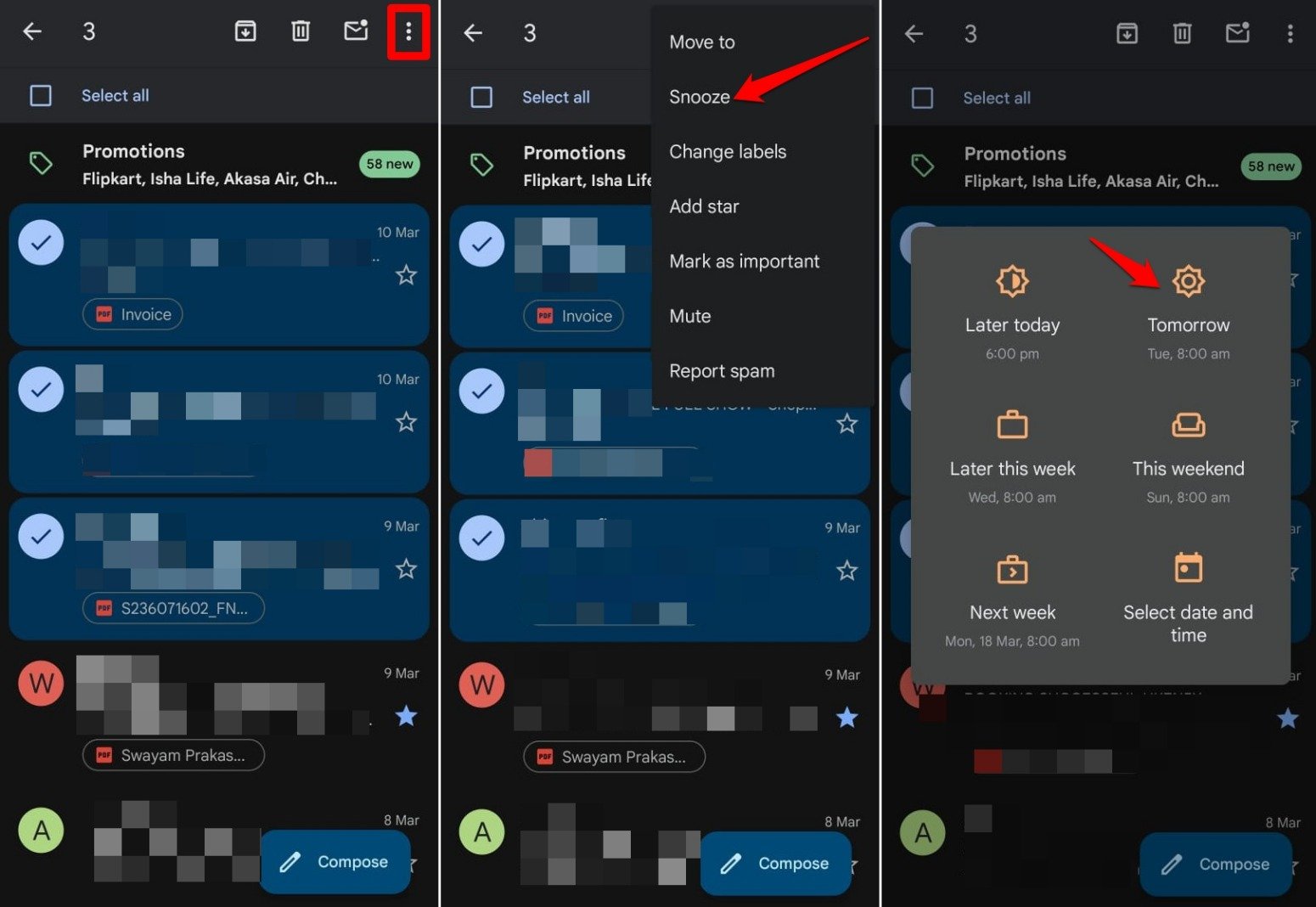
- Inicia la aplicación de Gmail.
- Selecciona uno o más correos que deseas posponer.
- Toca el icono de menú y selecciona Posponer.
- Elige entre cualquier fecha y hora preestablecida. Hasta ese período, los correos permanecerán en la sección de Pospuestos.
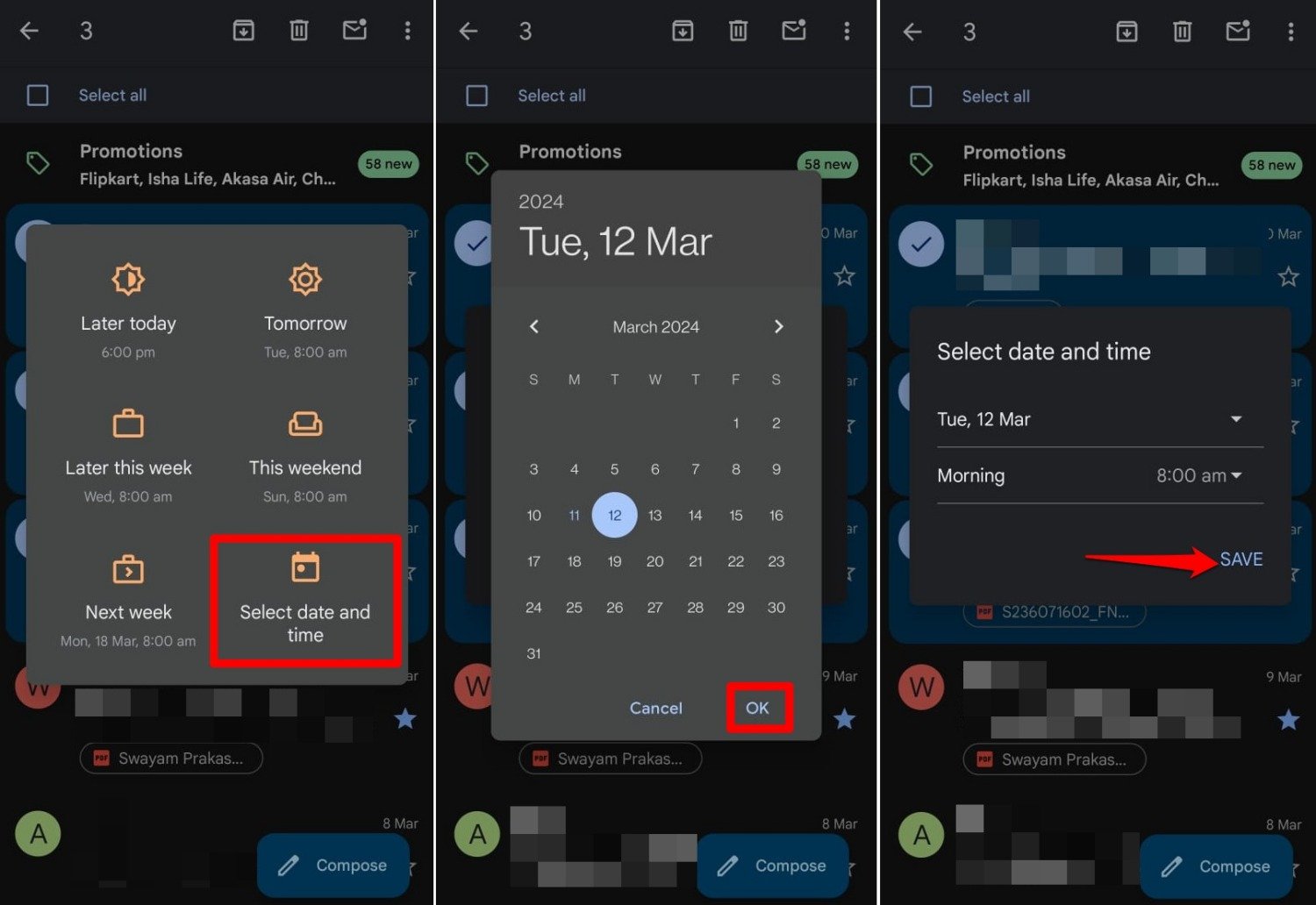
- De lo contrario, toca Seleccionar Fecha y Hora para establecer un cronograma personalizado para mantener los correos seleccionados en modo Pospuesto.
- Usa el calendario para establecer la fecha.
- A continuación, establece la hora usando el reloj en la pantalla.
- Toca en Guardar para confirmar.
Gmail para Web
- Inicia Gmail en un navegador web usando la PC.
- Inicia sesión en tu cuenta de Gmail.
- Elige los correos que deseas posponer.
- Haz clic en el icono del temporizador en la barra de herramientas.
- Selecciona entre las opciones de Posponer disponibles.
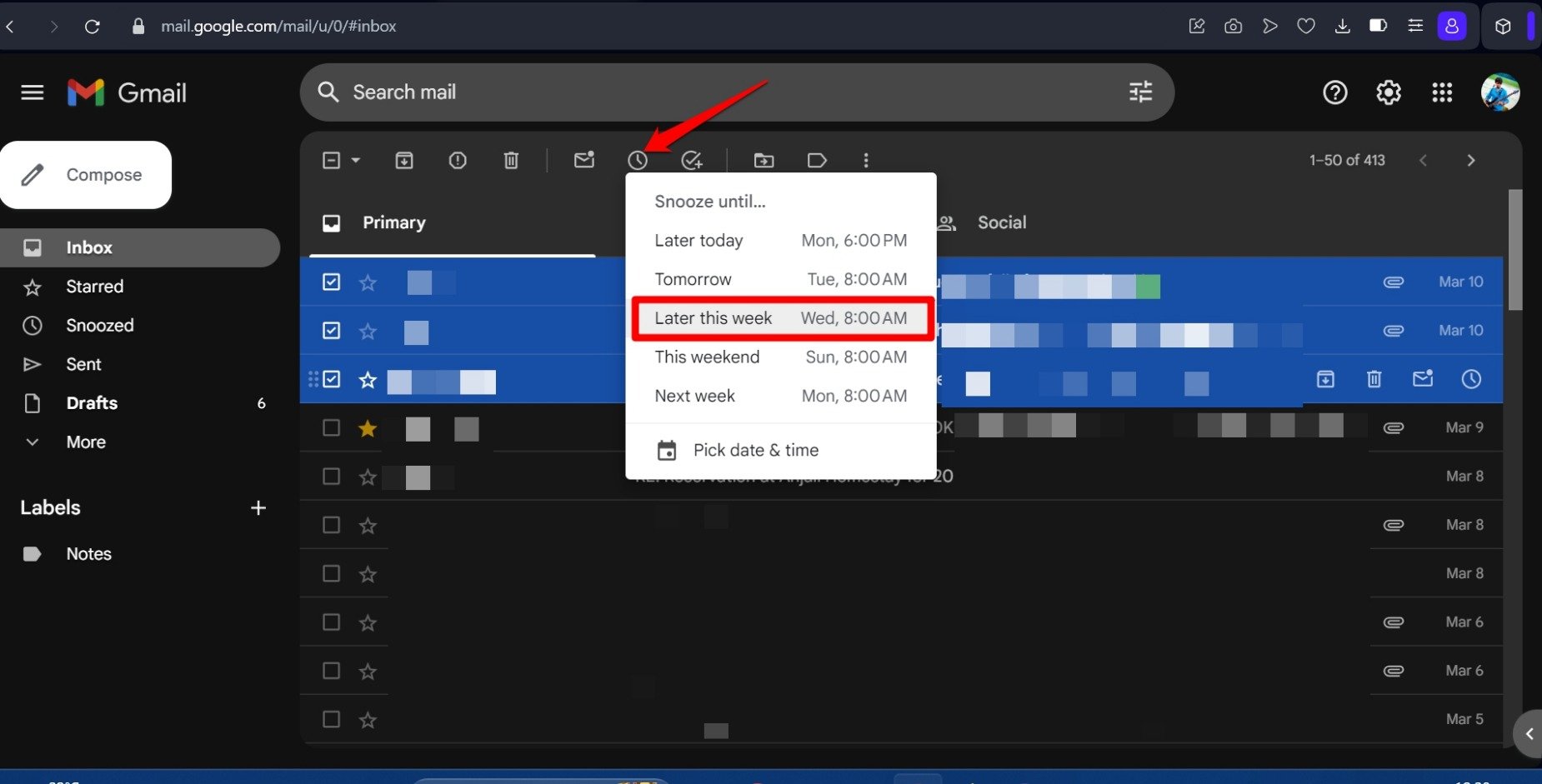
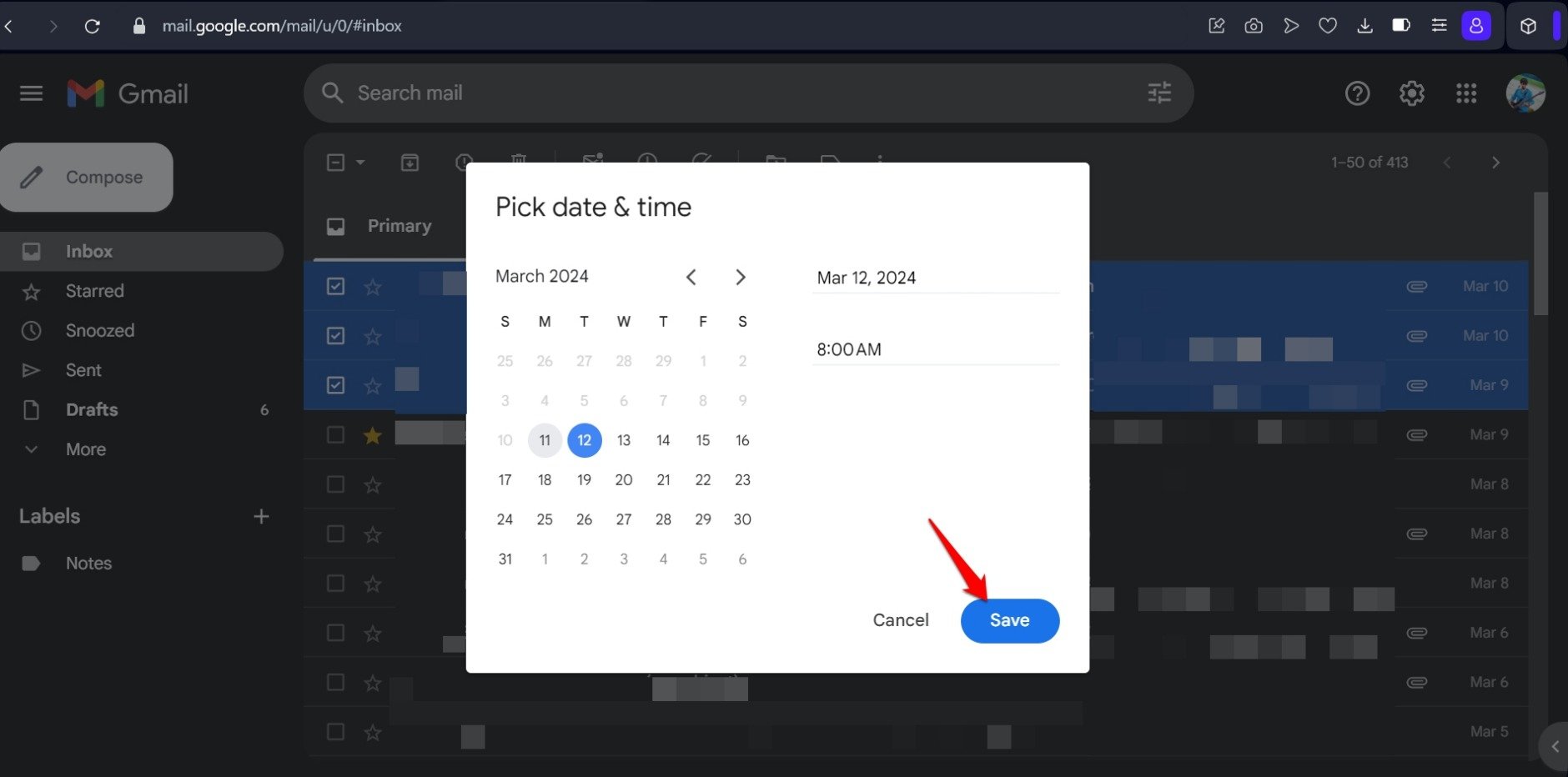
- Para establecer un tiempo de posposición personalizado, haz clic en Elegir Fecha y Hora.
- Establece la Fecha y Hora.
- Haz clic en Guardar para confirmar la configuración.
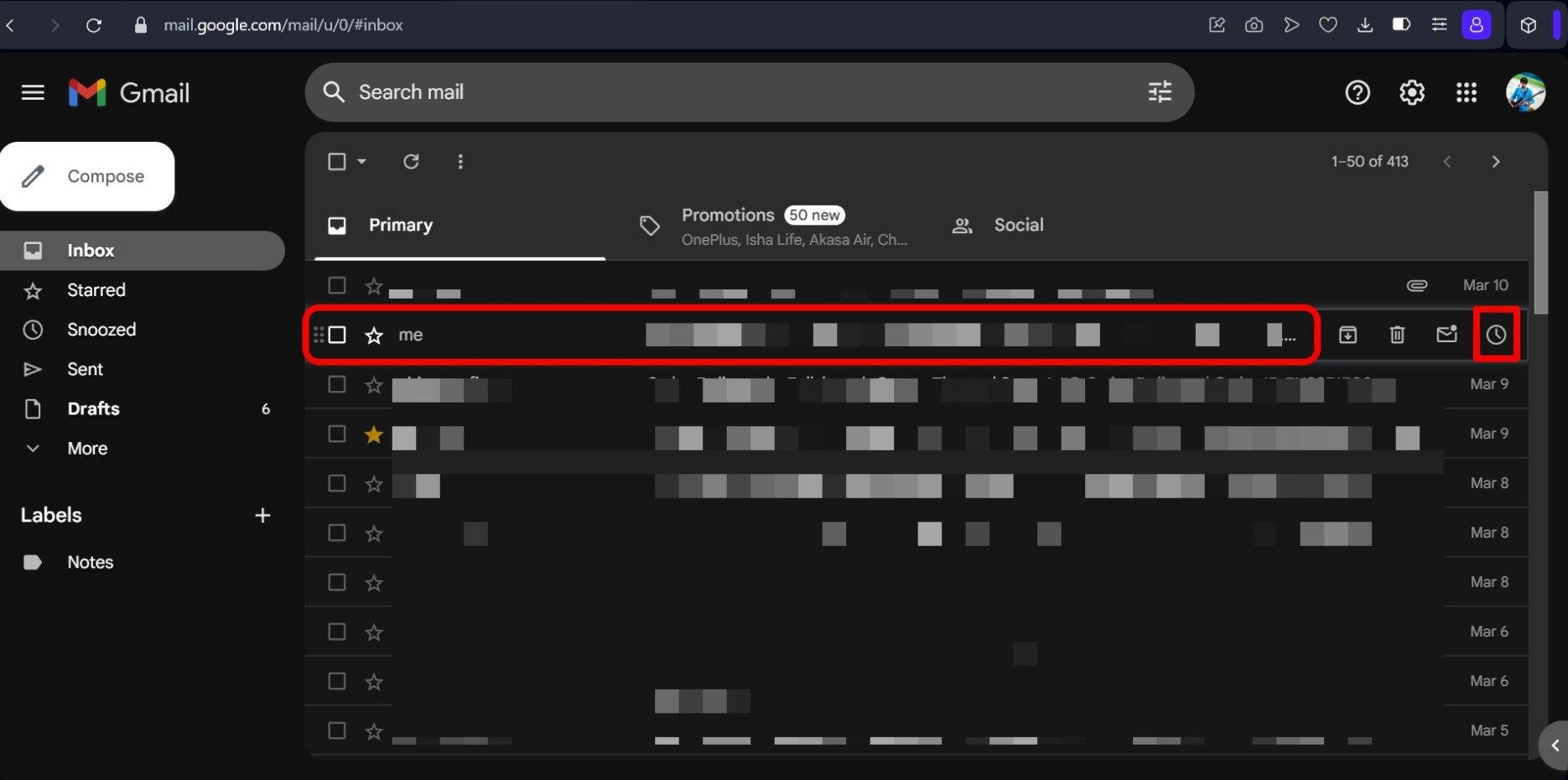
NOTA: Para posponer un correo individual, pasa el cursor sobre él. Revelará algunos íconos en el extremo derecho. Haz clic en el icono del temporizador para iniciar los pasos para posponer ese mensaje.
¿Cómo desposponer correos en Gmail?
Sigue estos pasos para desposponer un correo y llevarlo a tu bandeja de entrada principal.
En la aplicación de Gmail
- Abre Gmail e inicia sesión en tu cuenta.
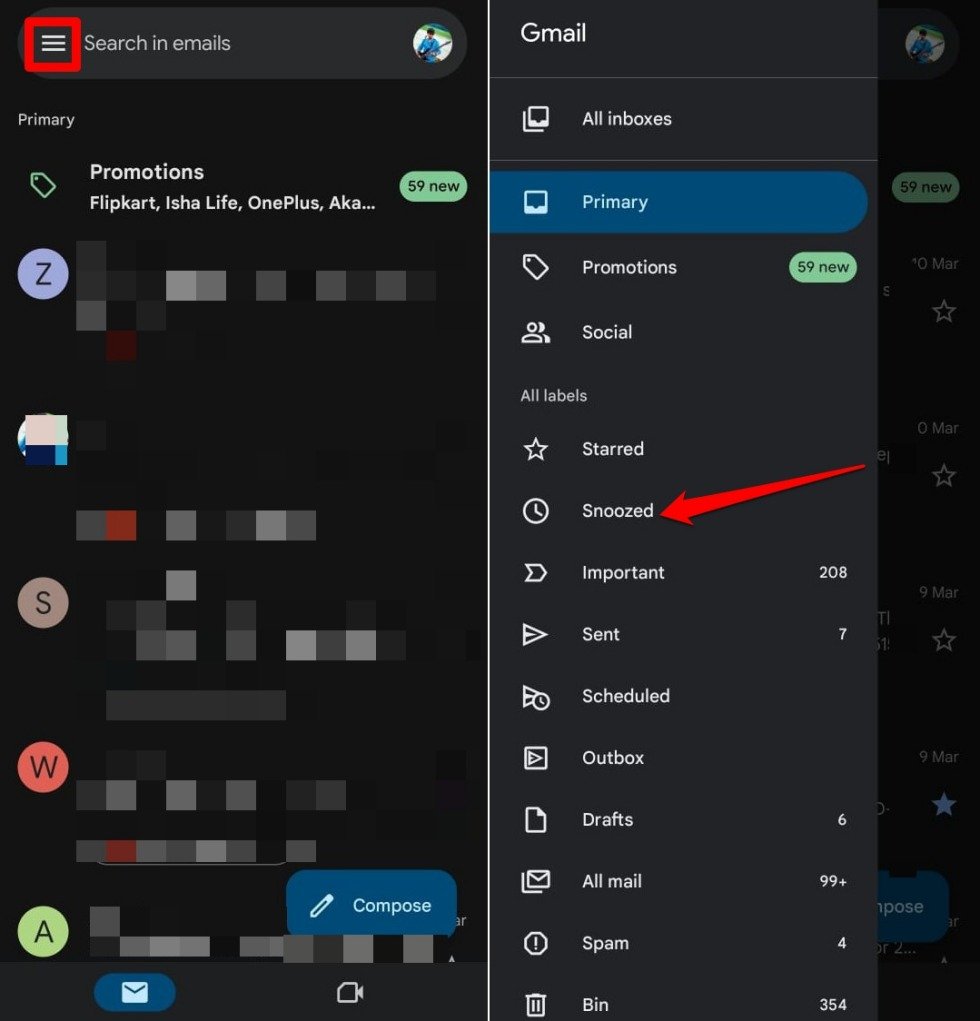
- Toca el icono de menú y selecciona Pospuestos.
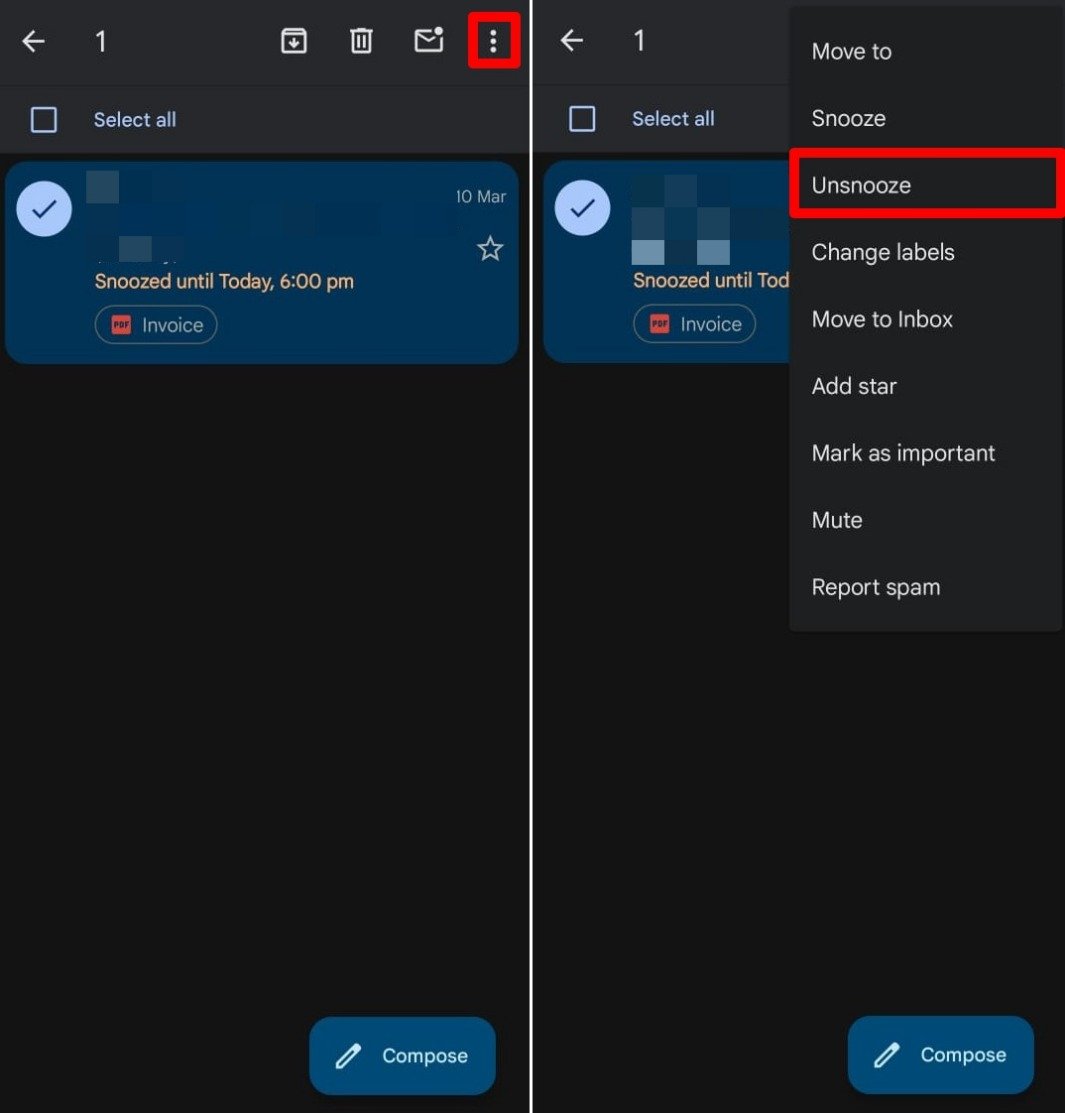
- Puedes seleccionar un correo individualmente o tocar la casilla Seleccionar Todo si deseas desposicionar todos los correos que previamente configuraste para Posponer.
- Presiona el icono de menú y selecciona Desposponer.
En Gmail Web
- Accede a la bandeja de entrada de Gmail.
- En el panel izquierdo, haz clic en Pospuestos.
- Selecciona el correo/los correos que deseas desposponer.
- Haz clic en el icono del temporizador y selecciona la opción Desposponer del menú.
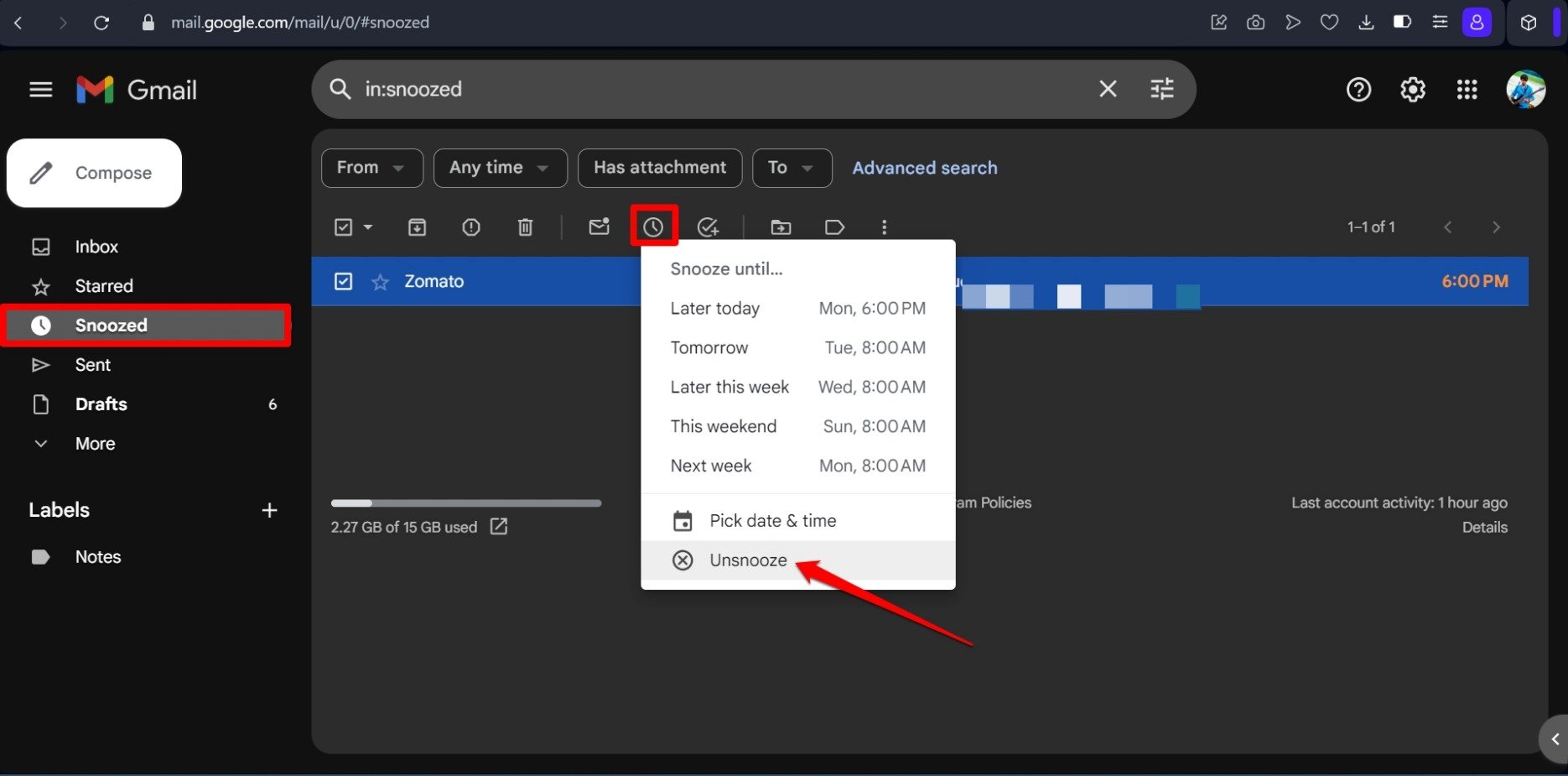
Los correos ahora aparecerán en la bandeja de entrada principal.
Posponer correos con un deslizamiento de dedo [Aplicación de Gmail]
Puedes posponer instantáneamente cualquier correo en la bandeja de entrada de Gmail deslizándolo hacia la izquierda o hacia la derecha. Te ahorrará la molestia de seleccionar y posponer el correo.
Aquí están los pasos para configurar la función en tu teléfono.
- Inicia la aplicación de Gmail.
- Toca el icono de menú y selecciona Configuración.
- Selecciona Configuración General [ si tienes dos ID de correo electrónico que usas en Gmail ]
- Ve a Acciones de Deslizamiento.
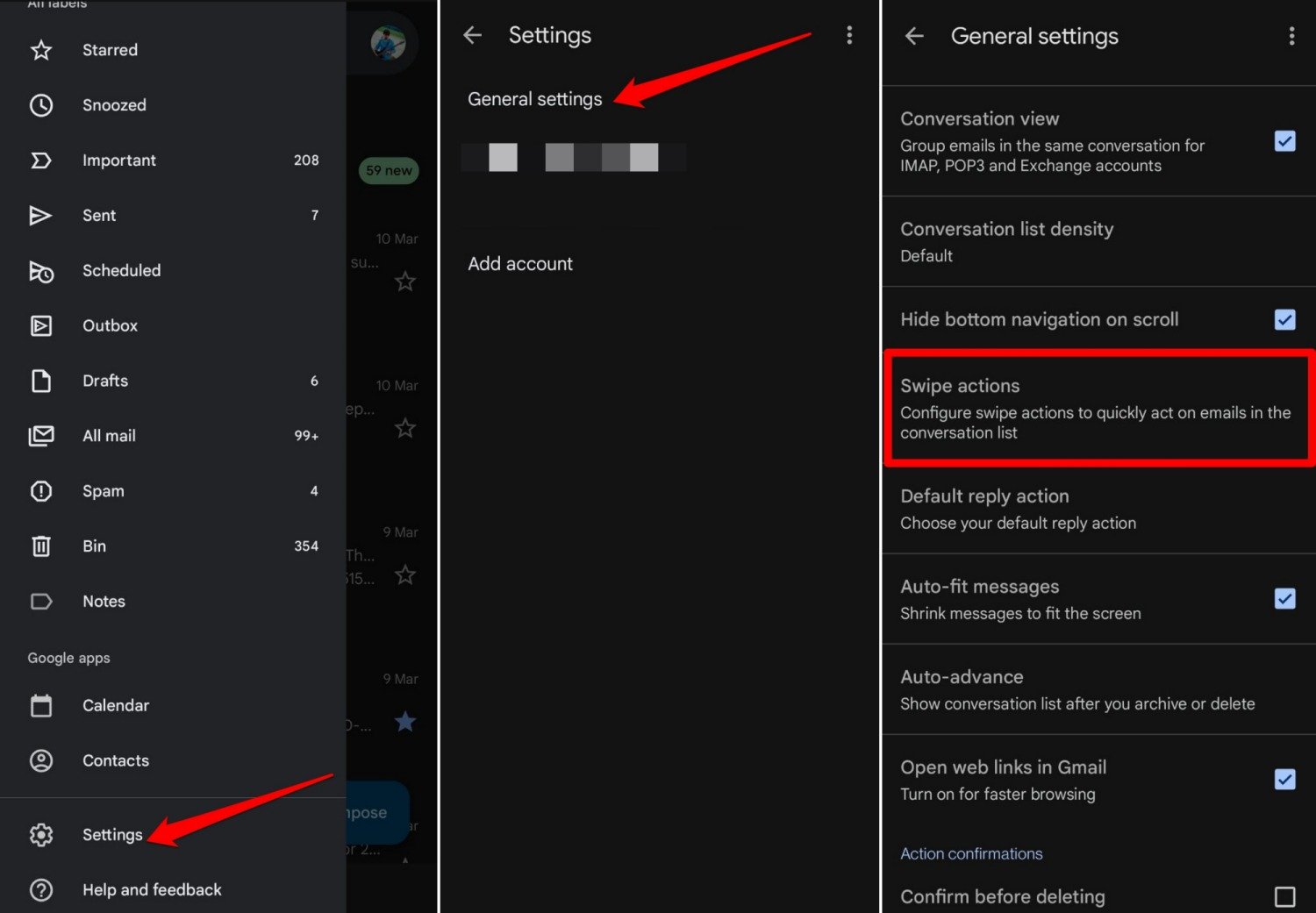
- Toca el botón Cambiar junto a la pestaña Deslizamiento a la Derecha.
- Selecciona Posponer de la lista “ Usar Deslizamiento a la Derecha para”
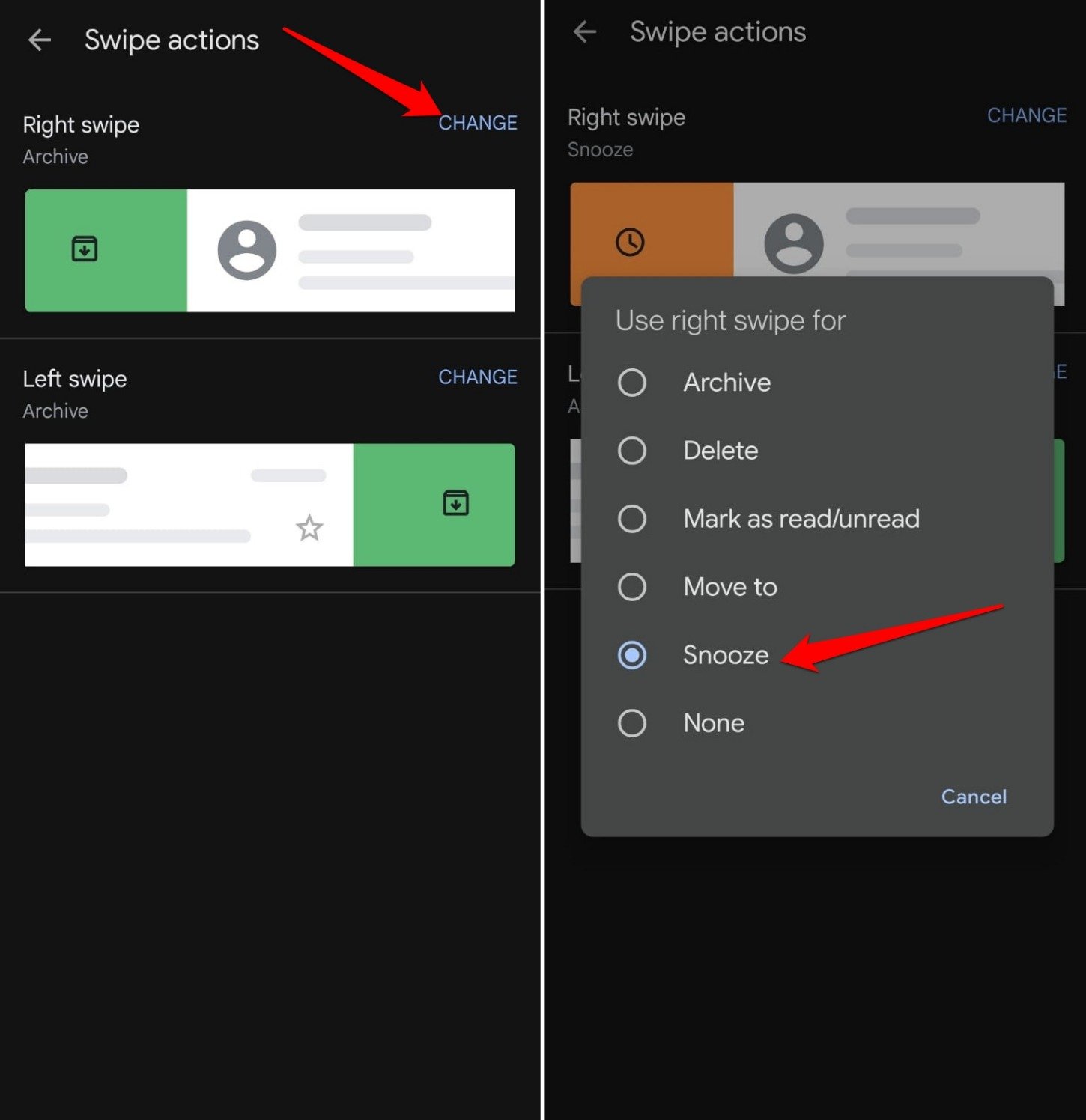
CONSEJO: También puedes realizar los pasos 5 y 6 para la acción de Deslizamiento a la Izquierda.
Preguntas Frecuentes (FAQs)
¿Podemos posponer correos sin establecer un tiempo de posposición?
NO. Establecer una fecha y hora es obligatorio para posponer un correo. Es después de esta fecha/hora que el correo se despospondrá automáticamente.
¿Los correos pospuestos se moverán a la carpeta de Spam?
NO. Gmail tiene una carpeta separada para albergar los correos temporalmente pospuestos.
¿Los correos que pospongo se eliminan automáticamente después de un cierto tiempo?
NO. Los correos pospuestos se moverán a la carpeta de Pospuestos por el tiempo que hayas establecido. No se eliminarán automáticamente a menos que elijas hacerlo manualmente.
¿Es lo mismo posponer un correo en Gmail que silenciarlo?
NO. Ambas funciones son completamente diferentes. Posponer un correo lo mueve temporalmente a la sección de Pospuestos. Puede ser recuperado manual o automáticamente de nuevo a la bandeja de entrada principal, y luego lo verás en la parte superior de tu bandeja de entrada.
Silenciar un correo lo hará permanentemente invisible en tu bandeja de entrada. No recibirás notificaciones de correo entrante de un remitente silenciado. Incluso los mensajes futuros del remitente no aparecerán en la bandeja de entrada. Puedes acceder a los correos silenciados dentro de la carpeta Todos los Correos en Gmail.
Conclusión
Implementa la función de posponer en Gmail para mover algunos correos a la carpeta de Pospuestos que no requieren acción inmediata. Esto ayudará a desordenar la bandeja de entrada principal y a gestionar los correos esenciales relacionados con el trabajo que recibes.
Los otros correos informales no tan importantes pueden ser atendidos más tarde cuando su posposición haya terminado. Esa es una forma ordenada de manejar todo tipo de correos que recibes sin torpezas o perderte algo.
Si tienes alguna opinión sobre Cómo usar la función de posponer en Gmail en móvil y escritorio, no dudes en dejar un comentario en el cuadro a continuación. Además, suscríbete a nuestro canal de YouTube de DigitBin para tutoriales en video. ¡Salud!
Recibe nuevas publicaciones en tu bandeja de entrada.
No spam. Cancela la suscripción en cualquier momento.