Discord Soundboard · 6 min read · Dec 08, 2025
¿Cómo usar Soundboard en Discord?

Discord, la plataforma líder para comunicación de voz y texto, ha introducido recientemente una emocionante función llamada Soundboard, que actualmente está en fase de prueba beta.
Esta innovadora función permite a los usuarios agregar humor y personalidad a sus chats de voz incorporando efectos de sonido y memes sin problemas.
Soundboard está actualmente disponible en un número limitado de servidores durante la fase beta, pero se espera que esté disponible en todos los servidores pronto. Echemos un vistazo más de cerca a cómo usar Soundboard en Discord.
¿Qué es Discord Soundboard?
Discord Soundboard es una función que permite a los usuarios subir y reproducir elementos de audio como efectos de sonido, memes y otros clips entretenidos durante los chats de voz.
¿Cómo acceder a Discord Soundboard?
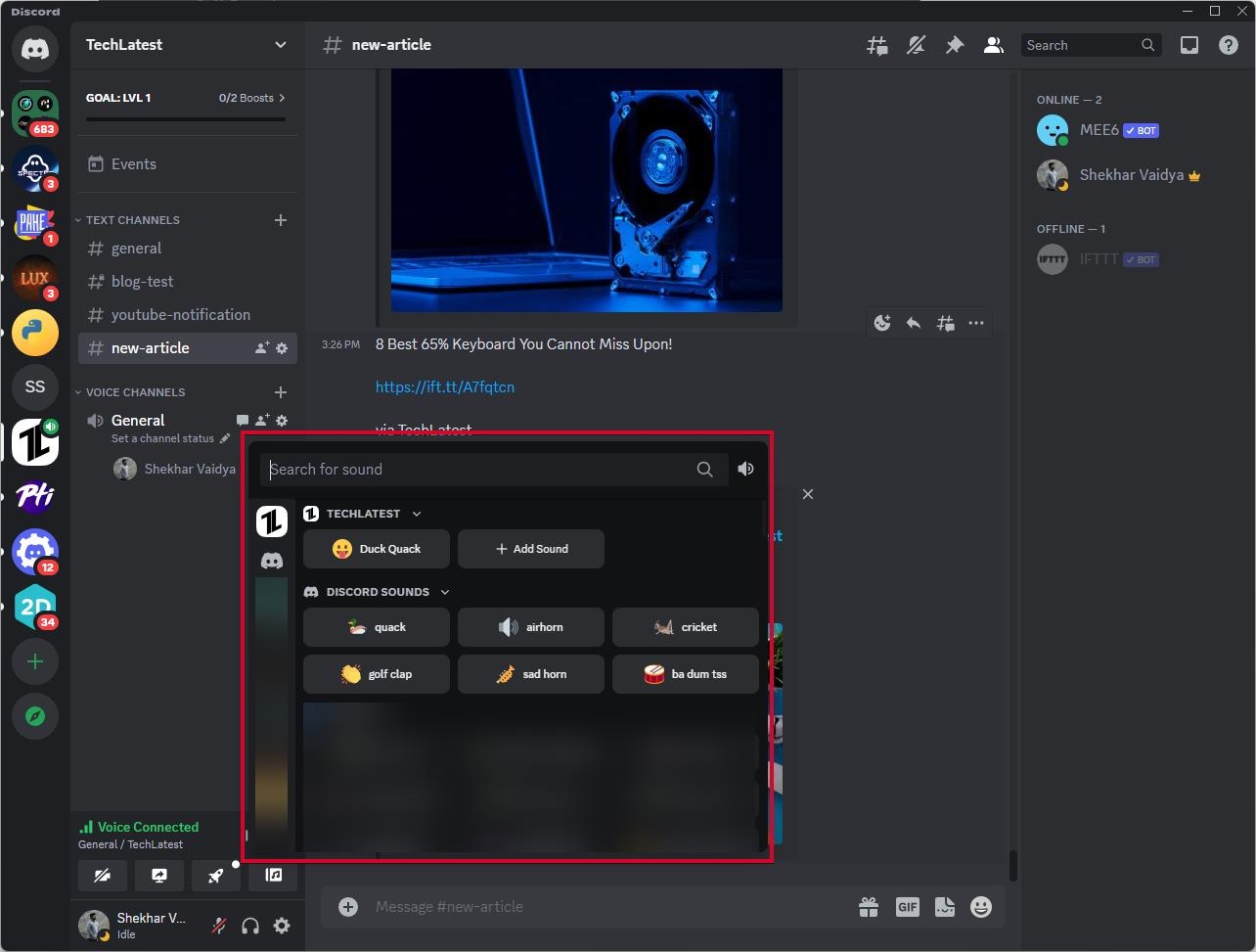
Para comenzar con Soundboard, primero debes unirte a un chat de voz. Una vez en un chat de voz, utiliza uno de los siguientes métodos para acceder a Soundboard:
- Lo siguiente es desde el canal de chat de voz: Busca el ícono de nota musical en la esquina inferior izquierda del canal de chat de voz. Para abrir el Soundboard, haz clic en este ícono.
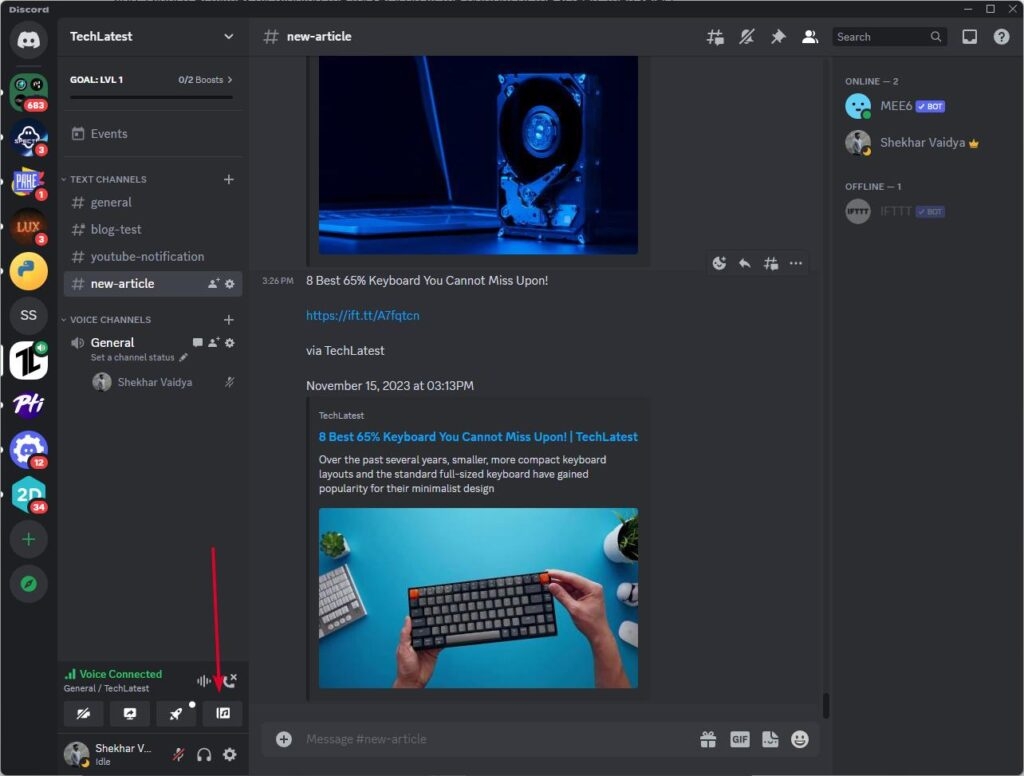
- Desde el menú de Actividades: Selecciona: Soundboard se puede encontrar en el menú de Actividades de la aplicación móvil. Lanza Actividades tocando el ícono de cohete en la parte inferior de la pantalla, luego selecciona Soundboard en la parte superior del menú.
Subiendo sonidos a Discord Soundboard
Debes tener el permiso de “Gestionar Sonidos del Servidor” para contribuir con sonidos a Discord Soundboard. Si tienes este permiso, procede de la siguiente manera:
Ve a la configuración de tu servidor.
Selecciona la pestaña “Soundboard”.
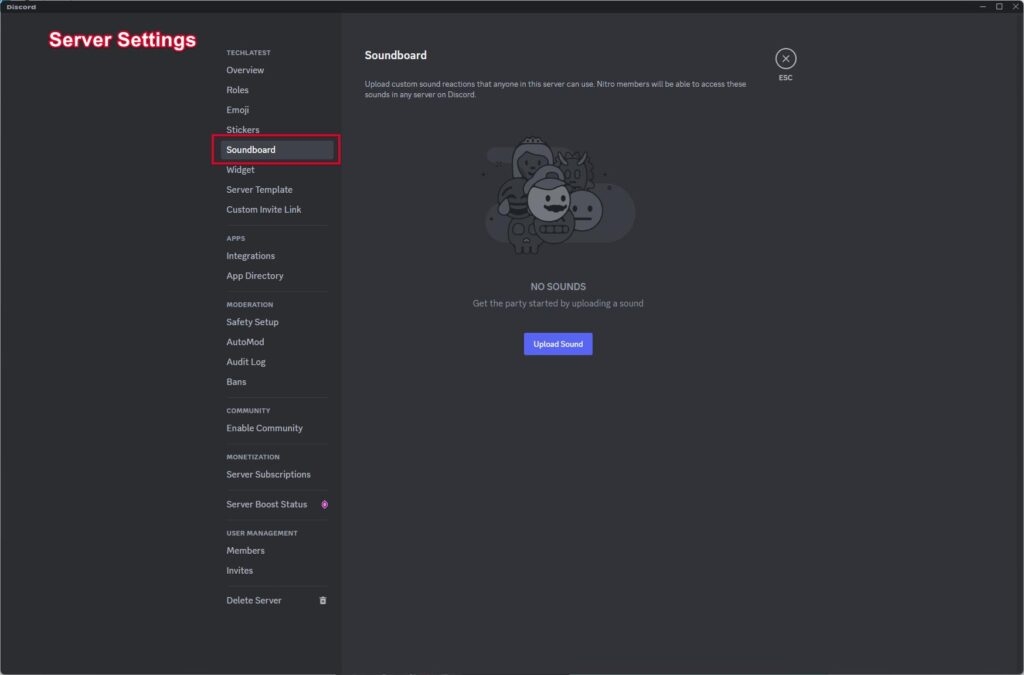
Selecciona la opción “Subir Sonido”.
Elige el archivo de audio deseado.
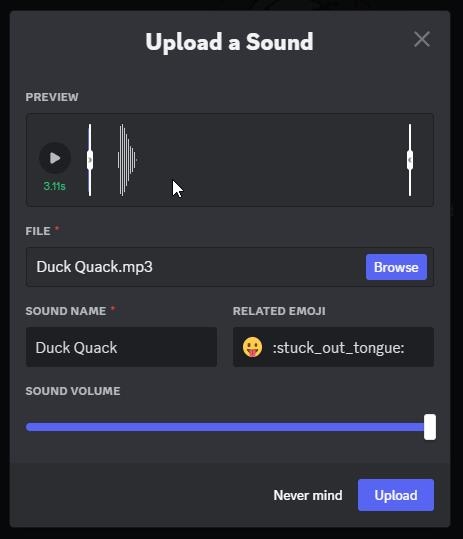
Dale un nombre y una descripción al sonido.
Para representar el sonido, selecciona un emoji.
Selecciona “Subir.”
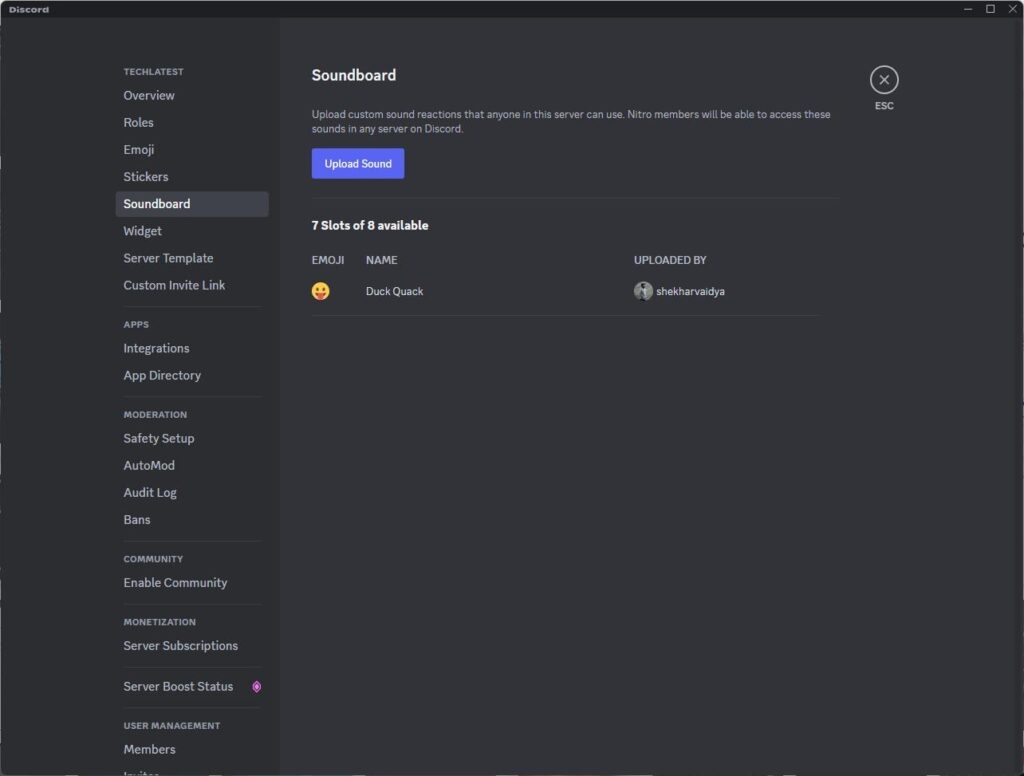
El sonido estará listo para reproducirse en cualquier canal de chat de voz en el servidor una vez que haya sido subido.
Reproduciendo sonidos desde Discord Soundboard
Es simple reproducir un sonido desde Discord Soundboard; simplemente haz clic en el nombre o ícono del sonido, y se reproducirá para todos en el canal de chat de voz.
Características adicionales de Discord Soundboard
Discord Soundboard proporciona algunas características adicionales además de subir y reproducir sonidos:
Edición de sonido: Antes de subir, recorta el principio y el final de los sonidos.
Favoritos de sonido: Accede rápidamente a tus sonidos favoritos.
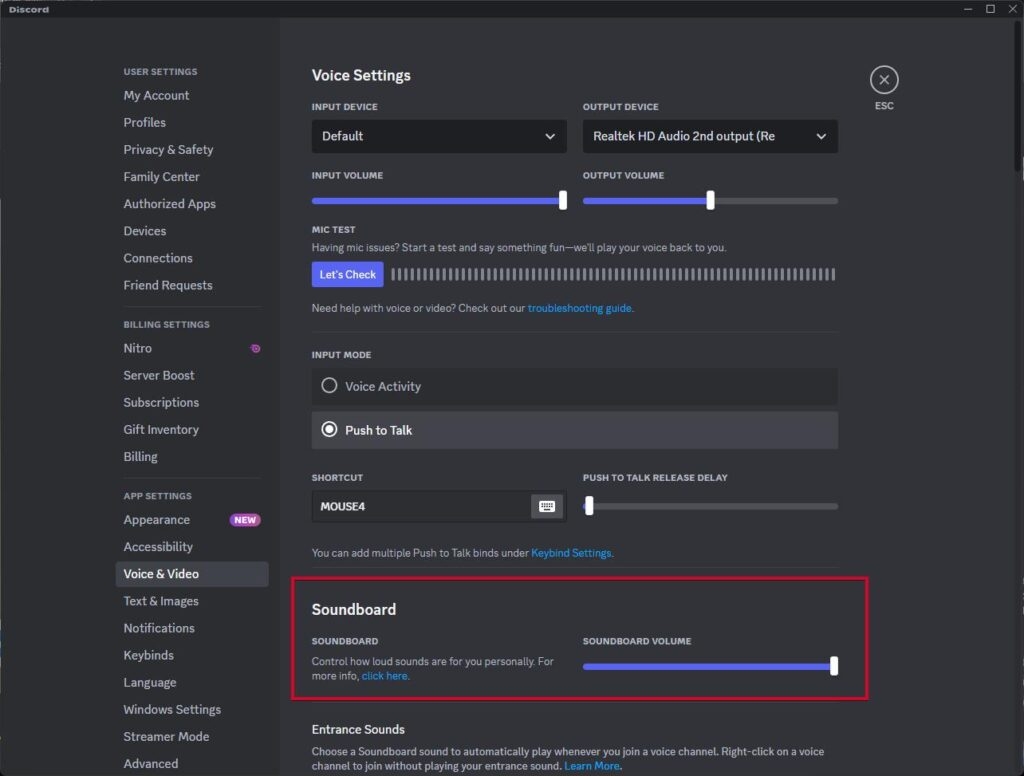
Volumen de sonido: Ajusta el volumen de cada sonido individual.
Consejos y trucos para Discord Soundboard
Utiliza los siguientes consejos y trucos para mejorar tu experiencia con Soundboard:
Diversifica tus sonidos: Mantén las cosas interesantes utilizando una variedad de sonidos para evitar la monotonía.
Considera tu audiencia objetivo: Ten en cuenta las preferencias de tu audiencia y evita sonidos ofensivos.
Los efectos de sonido deben usarse con moderación: Si bien los efectos de sonido son entretenidos, usarlos en exceso puede diluir su impacto.
Otras Soundboards de terceros (y cómo configurarlas)
¿Cómo configurar Voicemod Soundboard en Discord?

Descarga e instala Voicemod en tu computadora y ábrelo.
Inicia sesión en tu perfil de Discord y ve a configuración indicada por un ícono de engranaje en la esquina extrema izquierda de la aplicación.
Procede a Configuración de la Aplicación >> Voz y Video.
Bajo “Dispositivo de Entrada,” selecciona “Dispositivo de Audio Virtual Voicemod”.
En el “Dispositivo de Salida,” selecciona los auriculares/auriculares que usas como dispositivo de salida.
Aquí hay algunas configuraciones a tener en cuenta.
Ajusta manualmente la barra de “Sensibilidad de Entrada” al nivel correcto.
Desactiva la Supresión de Ruido, Cancelación de Eco, Control Automático de Ganancia, Reducción de Ruido.
Establece la Atenuación en la aplicación a Cero.
Desactiva tanto “Cuando Hablo” como “Cuando otros hablan”.
Establece “Subsistema de Audio” de cualquier opción seleccionada a “Estándar.”
¿Cómo configurar Resanance Soundboard en Discord?
Aquí te mostramos cómo puedes configurar Resanance en Discord, y créeme, es bastante fácil de seguir.
Descarga y descomprime el archivo de Resanance y lánzalo para instalarlo.
Se te pedirá que instales el controlador VB-Audio Virtual Cable, así que toca en “Instalar Controlador” y reinicia el dispositivo.
Lanza la aplicación Ressanance en tu dispositivo.
Usa el botón “Agregar Sonido” para agregar sonidos y el botón de Tecla de acceso rápido para agregar un atajo o tecla de acceso rápido. La sección superior es bastante autoexplicativa.
En la sección inferior, verás una lista de dispositivos detectados. Toca en “Dispositivos Deshabilitados” para habilitarlo. Selecciona “Entrada de Cable” de la lista correspondiente de dispositivos para habilitarlo.
Ajusta el Volumen de Entrada (que otros escucharán) y el Volumen de Salida (que tú escucharás) según tu conveniencia.
A continuación, ve al ícono de Volumen (Sonido) en la barra de tareas (en la extrema derecha), haz clic derecho sobre él y selecciona “Dispositivos de Grabación”.
Revisa el “Micrófono” detectado en el menú emergente, haz clic derecho sobre él y selecciona “Propiedades.”
Procede a la pestaña “Escuchar” en el menú emergente correspondiente y marca “Escuchar este dispositivo,” y cambia ‘Reproducción a través de este dispositivo’ a “Entrada de CABLE (VB – Audio Virtual Cable)” y finalmente haz clic en “Aceptar.”
Llegarás al menú emergente como se ve en Paso 08, donde debes hacer clic derecho en “Salida de CABLE” y seleccionar “Establecer como Dispositivo Predeterminado.”
Abre Discord en tu computadora, ve a Configuraciones >> Voz >> Dispositivo de Entrada, y configúralo en “Salida de CABLE”. Finalmente, selecciona “Modo de Entrada” como “Actividad de Voz,” y estarás listo.
¿Cómo configurar Clownfish Voice Changer en Discord?

Lo básico aquí es descargar el Clownfish Voice Changer, que es un conocimiento bastante básico. Instálalo.
Busca el ícono de Clownfish Voice Changer en la bandeja del sistema en la barra de tareas, donde lo encontrarás después de hacer clic en una flecha que apunta hacia arriba, así que lánzalo desde allí. Haz clic derecho en la aplicación y ve a “Establecer Cambiador de Voz.”
La aplicación te muestra todos los sonidos que puede hacer, establece el tono, agrega efectos de sonido, cambia la sensibilidad del micrófono, etc.
Ve al ícono de la aplicación en la bandeja del sistema, haz clic derecho sobre él y selecciona “Escuchar Micrófono,” reproducirá tu voz cambiada al personaje que seleccionaste en la aplicación misma.
Abre Discord y ve a Configuraciones >> Voz & Video.
Revisa el “Dispositivo de Entrada” y selecciona el micrófono que estás usando y que deseas que se cambie la voz.
Selecciona “Actividad de Voz,” ajusta la sensibilidad de entrada, y está hecho. Puedes comenzar a llamar a tus amigos y más en Discord con una voz discreta.
Resumiendo
Espero que este artículo te haya ayudado a usar la función Soundboard en Discord. En general, Discord Soundboard surge como una función encantadora y fácil de usar que da vida y personalidad a tus chats de voz.
Soundboard está destinado a convertirse en un favorito de los usuarios de Discord, elevando la experiencia general de chat, gracias a su interfaz fácil de usar y diversas características. Gracias.
Lectura adicional:
Groovy Bot para Discord: Guía, Consejos y Usos
10 Mejores Soundboards para Discord
5+ Mejores Cambiadores de Voz para Discord
También contribuyó a este artículo Aadil Raval.
Recibe nuevas publicaciones en tu bandeja de entrada.
No spam. Cancela la suscripción en cualquier momento.