Windows 11 · 4 min read · Sep 22, 2025
¿Cómo usar la pantalla dividida en Windows 11?
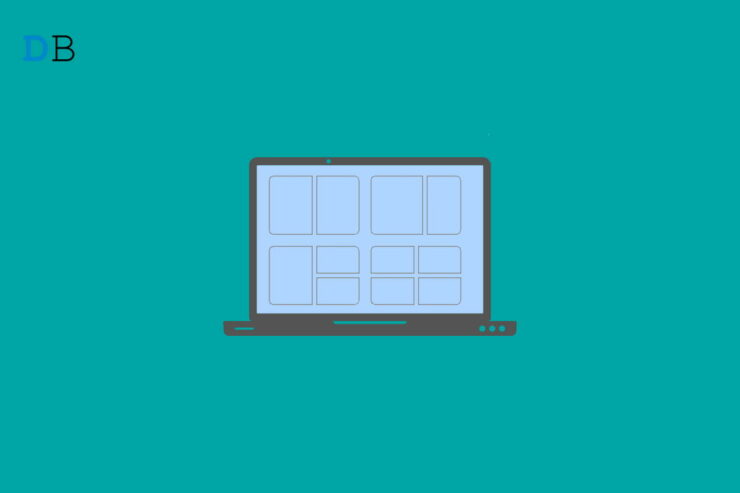
Desde que se introdujo la función de pantalla dividida con Windows 11, ha sido inmensamente útil, especialmente para quienes realizan múltiples tareas. Desde mi experiencia personal, me ayuda a aprender y trabajar en mis habilidades prácticas al mismo tiempo. Esta ventana de multitarea ha eliminado por completo el problema de minimizar y abrir ventanas cada vez que se trabaja en múltiples aplicaciones a la vez. Seguramente, cada usuario querría aprovechar el uso de esta función. Pero muchos usuarios aún se quedan atascados usándola ya que no son conscientes de cómo habilitar la pantalla dividida en Windows 11.
Bueno, este es un problema muy común entre muchos usuarios de Windows 11. Sin embargo, una buena noticia es que la solución a esto es bastante simple. Si eres uno de los que tiene problemas con la pantalla dividida en Windows 11, has llegado al lugar correcto. En este artículo, explicaré cómo habilitar y usar la pantalla dividida en máquinas con Windows 11 de manera efectiva y eficiente. Así que asegúrate de estar con nosotros hasta el final.
Métodos para dividir la pantalla en Windows 11
La división de pantalla es ahora una función integrada que viene con Windows 11. Afortunadamente, todos los usuarios pueden utilizar esta función para aumentar su productividad a través de una forma más eficiente de multitarea. Ahora, hay dos formas diferentes de dividir la pantalla. Las analizaremos en detalle.
Método 1: Arrastrar ventanas
La primera forma de hacerlo es arrastrando la ventana que deseas dividir hacia el borde de la pantalla. Para una mejor comprensión, puedes referirte a la explicación paso a paso a continuación:
- Primero, abre la ventana que deseas dividir. Ahora, arrastra la ventana hasta el borde de la pantalla.
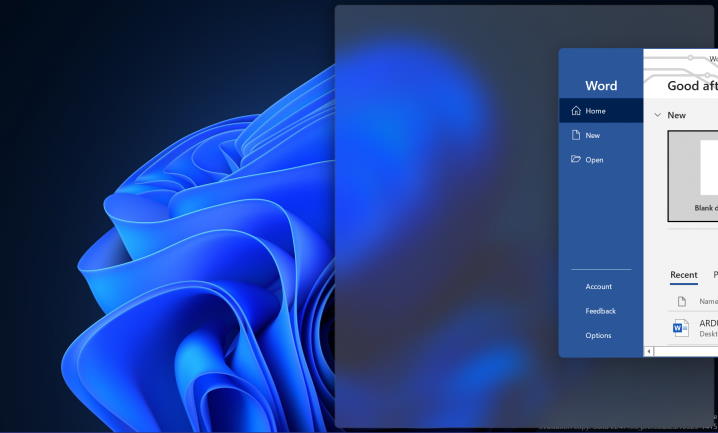
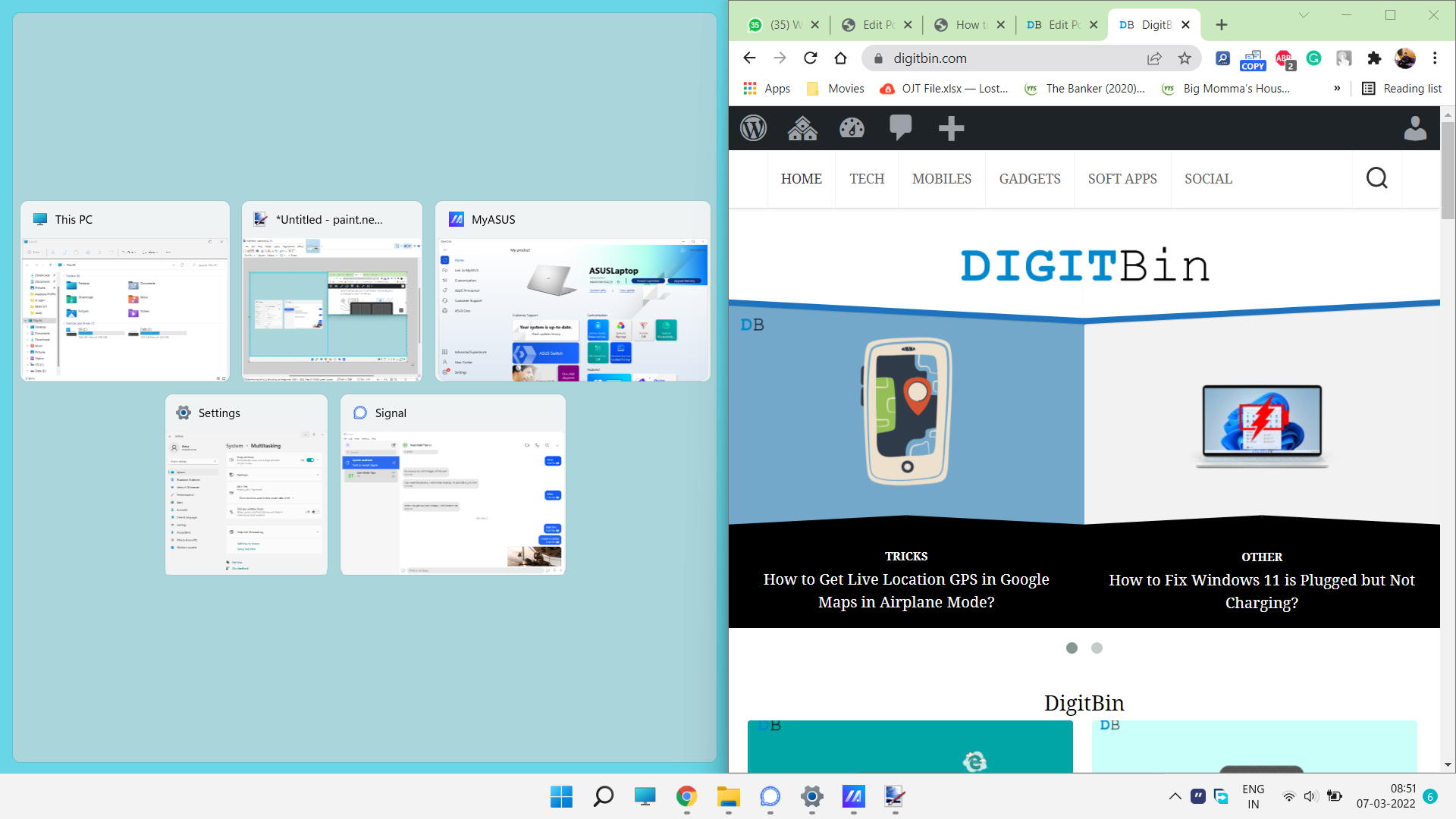
- En un momento, verás que una parte de tu pantalla está cubierta con un efecto de desenfoque. Una vez que lo notes, suelta la ventana y ocupará solo la parte cubierta de la pantalla.
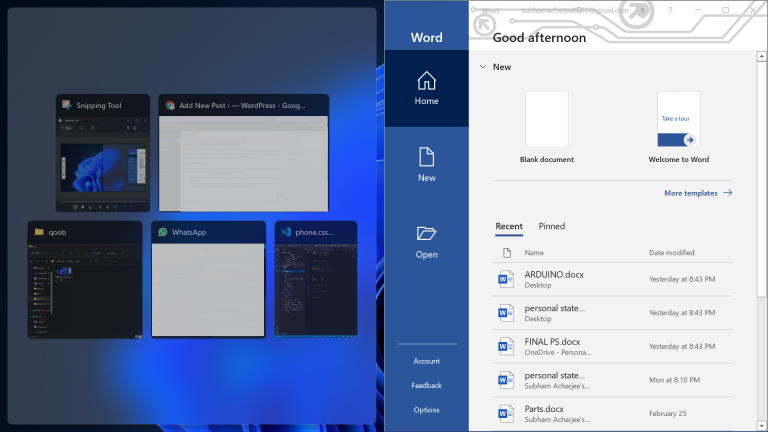
- Las partes restantes de tu pantalla mostrarán todas las ventanas activas en tu sistema. Puedes seleccionar la que desees y cubrirá las otras partes en consecuencia.
Método 2: Diseños de ajuste
El diseño de ajuste es una función más nueva introducida en Windows 11 que te ayuda a lograr la pantalla dividida de una manera mucho más fácil. Pero antes de que puedas usar el diseño de ajuste, debes asegurarte de que la opción esté habilitada en tu computadora.
Los pasos para habilitar el diseño de ajuste en Windows 11 son los siguientes:
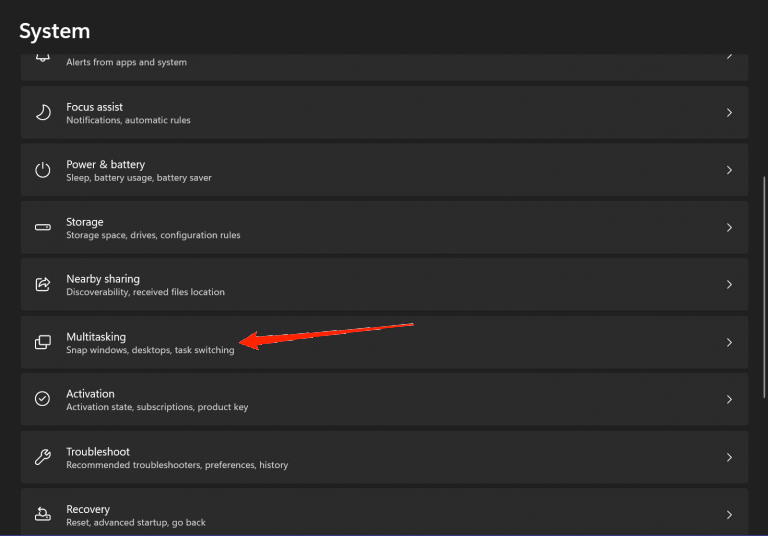
- Abre el menú Configuración en tu computadora.
- Ahora ve a la categoría Sistema.
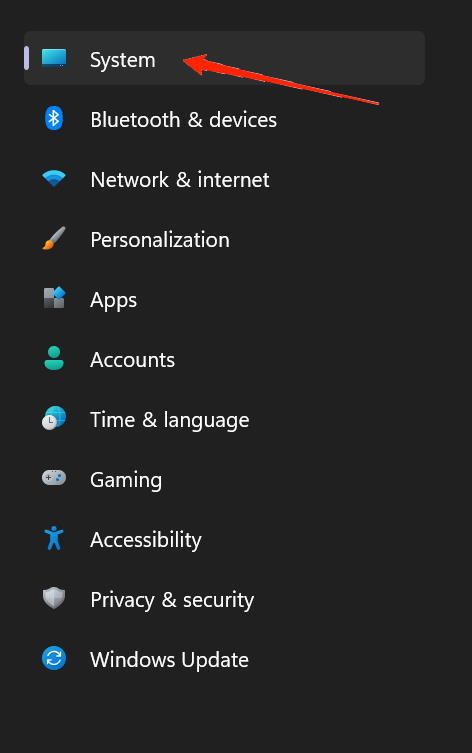
- Selecciona la pestaña Multitarea del menú.
- La primera opción en la lista de multitarea será Diseño de ajuste.
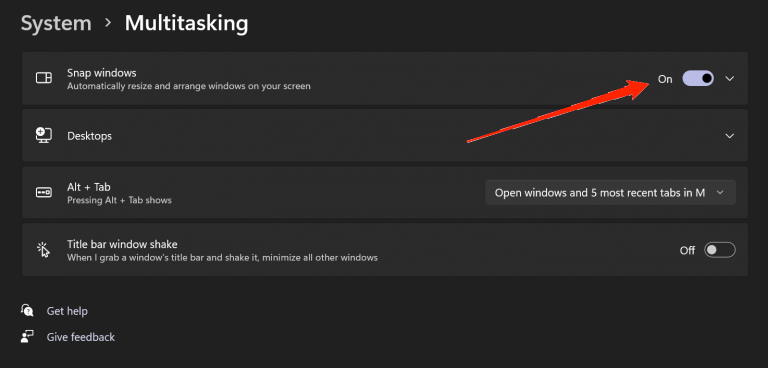
- Haz clic en el interruptor para habilitar el diseño de ajuste en tu computadora con Windows 11.
Una vez que hayas habilitado la función de ventana de ajuste, es hora de usarla para hacer tu experiencia más eficiente. Bueno, usar la función de diseño de ajuste es realmente fácil ya que todo está al alcance de tu mano.
Todo lo que necesitas hacer es abrir una aplicación o ventana que deseas dividir. Ahora, pasa el cursor sobre la opción de maximizar la ventana en la esquina superior derecha de la ventana. Mostrará todas las opciones de división disponibles para la ventana.
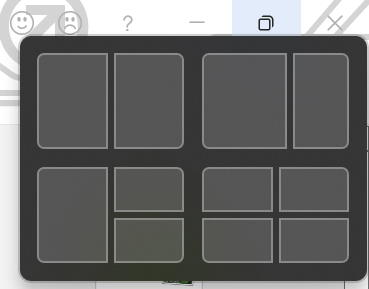
- La primera opción dividirá tu pantalla en dos mitades iguales y podrás operar dos ventanas una al lado de la otra.
- La segunda opción es similar a la primera. Sin embargo, aquí la ventana izquierda ocupará más espacio en la pantalla mientras que la parte restante será ocupada por la ventana secundaria.
- La tercera opción divide la pantalla en tres mitades. El lado izquierdo de la pantalla será ocupado por una sola ventana. Y el lado derecho se dividirá nuevamente en dos partes. Puedes mantener la ventana principal en el lado izquierdo y las otras dos en el lado derecho para aumentar tu productividad.
- Finalmente, la última opción divide la pantalla en cuatro mitades. Puedes trabajar simultáneamente en cuatro ventanas al mismo tiempo y ahorrar mucho tiempo al evitar minimizar y maximizar ventanas una y otra vez.
Simplemente haz clic en cualquiera de las mitades de una de las opciones y tu pantalla se ajustará automáticamente en consecuencia. Si seleccionas, digamos, la primera mitad de la cuarta opción del menú de ventana de ajuste, el menú activo ocupará el espacio específico de la pantalla. Mientras que la siguiente mitad mostrará todas las ventanas activas para elegir.
De igual manera, puedes seleccionar diferentes aplicaciones para todas las mitades una por una y se mostrarán en consecuencia en tu pantalla.
Palabras finales
La función de pantalla dividida es útil mientras realizas múltiples tareas. Y como has visto, dividir la pantalla en Windows 11 no es ciencia de cohetes en absoluto. Personalmente, aconsejo habilitar la función de ventana de ajuste ya que proporciona un control mucho más fácil para dividir pantallas en comparación con arrastrar las ventanas. Espero que todas tus dudas sobre la función de pantalla dividida en Windows 11 estén ahora claras. Sin embargo, si tienes alguna consulta adicional, no dudes en contactarnos en la sección de comentarios.
Si tienes alguna opinión sobre ¿Cómo usar la pantalla dividida en Windows 11?, siéntete libre de dejarla en el cuadro de comentarios a continuación. Además, suscríbete a nuestro canal de YouTube de DigitBin para tutoriales en video. ¡Salud!
Recibe nuevas publicaciones en tu bandeja de entrada.
No spam. Cancela la suscripción en cualquier momento.