Aplicaciones iPhone · 6 min read · Jan 03, 2026
Cómo usar la aplicación Journal en iPhone

Recientemente, Apple ha introducido la aplicación Journal junto con el lanzamiento de iOS 17.2. Aquellos que han actualizado sus dispositivos ya deben haber visto la aplicación. Sin embargo, muchos usuarios aún no son conscientes de qué se trata esta aplicación. Además, Apple no mencionó mucho sobre la aplicación Journal, excepto por el anuncio en la presentación, por lo que tampoco hay suficiente información de fuentes oficiales. Como resultado, los usuarios de iOS todavía se preguntan qué hace y cómo usar la aplicación Journal en iPhones.
Bueno, no te preocupes más; estamos aquí para responder todas tus preguntas en los próximos minutos. Este artículo cubrirá casi toda la información esencial relacionada con la aplicación Journal en iPhone. Comenzaremos viendo para qué está destinada esta aplicación. Poco a poco, pasaremos a las mejores prácticas para usar esta aplicación. Así que, si también estás emocionado por la nueva aplicación Journal, aquí está todo lo que necesitas saber.
¿Qué es la aplicación Journal en iPhone?
Hoy en día, las personas enfatizan mucho en mantener su portafolio digital. Por lo tanto, la aplicación Journal de Apple se centra en ofrecerte una plataforma donde puedes mantenerte al día con tus momentos cotidianos. No la confundas con otras plataformas de redes sociales o tu portafolio de Instagram. Más bien, puedes pensar en ella como mantener un diario, pero en forma digital.
Inicialmente, puedes comenzar escribiendo un texto simple sobre tu día y luego seguir agregando fotos, videos, música y mucho más. Si alguna vez te quedas atascado, Journal está entrenado para ofrecerte sugerencias personalizadas para incluir en tus entradas del Journal. Sus algoritmos de IA en el dispositivo lo convierten en un compañero especial que presenta sugerencias específicas para el usuario. Aparte de eso, la aplicación Journal también sobresale en términos de privacidad, manteniendo todas tus entradas encriptadas. En otras palabras, la aplicación Journal es tu diario interactivo moderno donde puedes mantener una copia de todos tus días y eventos especiales.
¿Cómo usar la aplicación Journal en tu iPhone?
Ahora que sabemos de qué se trata esta aplicación Journal, averigüemos cómo usarla también. Entonces, para comenzar, Journal tiene varias características esenciales que ofrecer. Por lo tanto, para aprovechar la aplicación al máximo, revisaremos cada una de ellas y veremos cómo usarlas.
Comenzando con la aplicación Journal
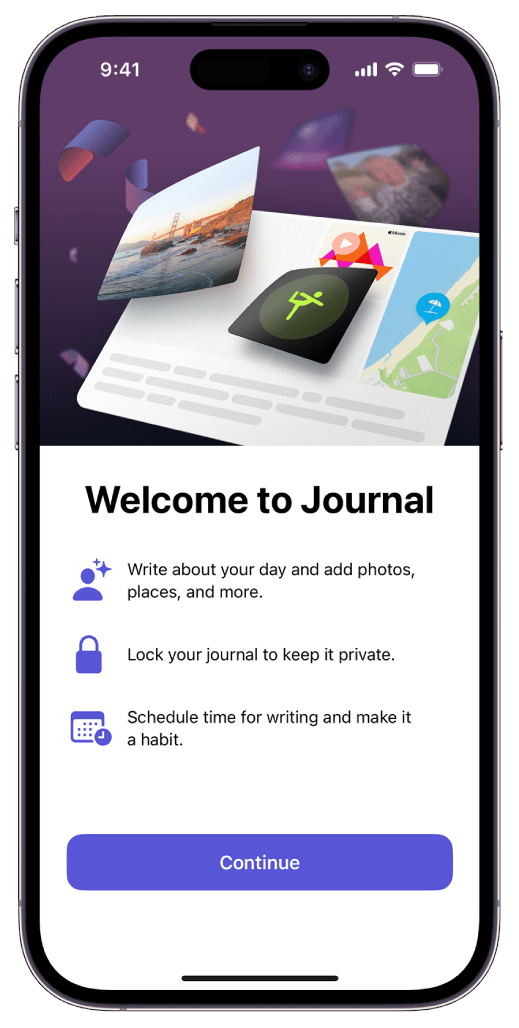
La primera vez que inicies la aplicación Journal, te encontrarás con una interfaz bastante básica. Haz clic en el ícono ‘+’ y verás una lista de instrucciones. Sigue las sugerencias en pantalla y personalízalas según tus requisitos. Puedes seleccionar entre Actividades, Fotos, ubicaciones, contactos, etc., para mostrar tus sugerencias del Journal. Una vez que selecciones tus requisitos, ya estás listo para usar la aplicación Journal a diario.
Crea tu primera entrada en el Journal
Ahora que estás listo para comenzar, vamos a crear tu primera entrada en el Journal. Afortunadamente, crear una entrada es extremadamente fácil. Dado que la aplicación cuenta con una interfaz de usuario sencilla, encontrarás las cosas en su lugar. Entonces, para crear tu primera entrada, esto es lo que necesitas hacer.
- Primero, haz clic en el ícono +.
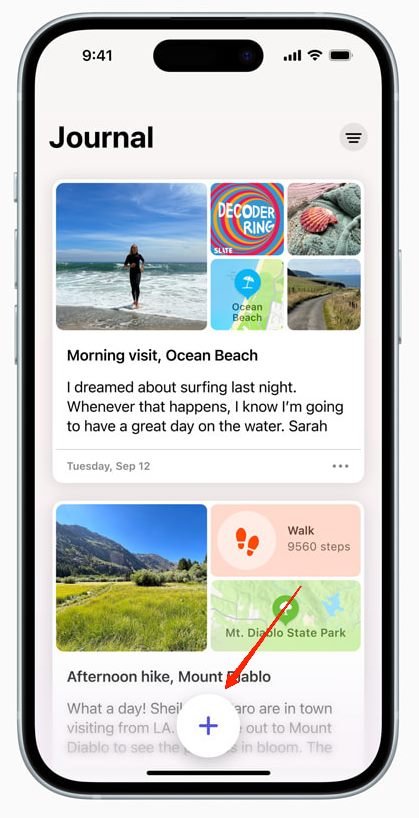
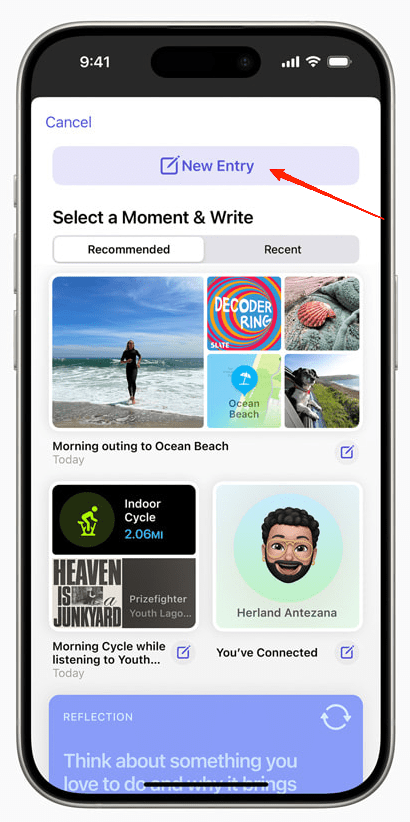
- Ahora, puedes tocar la opción Nueva Entrada o simplemente seleccionar una de las sugerencias.
- Agrega algunas líneas de texto de tu elección.
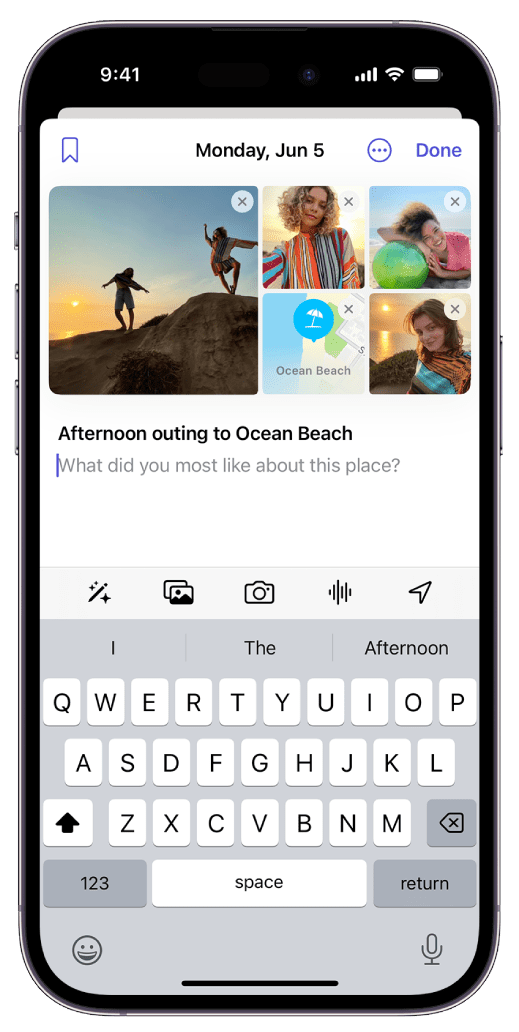
- Agrega fotos, ubicaciones, videos o grabaciones de audio para mantener tus recuerdos intactos.
¿No es fácil? Bueno, eso es todo lo que necesitas hacer para crear una entrada en el Journal. Ten en cuenta que las sugerencias del Journal se basan principalmente en tus salidas recientes, los tipos de música que escuchaste, etc. Así que siempre encontrarás sugerencias relacionadas con tus situaciones y nunca te quedarás sin nuevas entradas para agregar.
Revisa tus entradas en el Journal
Una vez que comiences a crear entradas en Journal, puedes revisarlas en cualquier momento. Para revisar tus entradas, simplemente inicia la aplicación y lo primero que verás es tu lista de entradas. Sigue desplazándote y podrás ver todas tus entradas de manera ordenada.
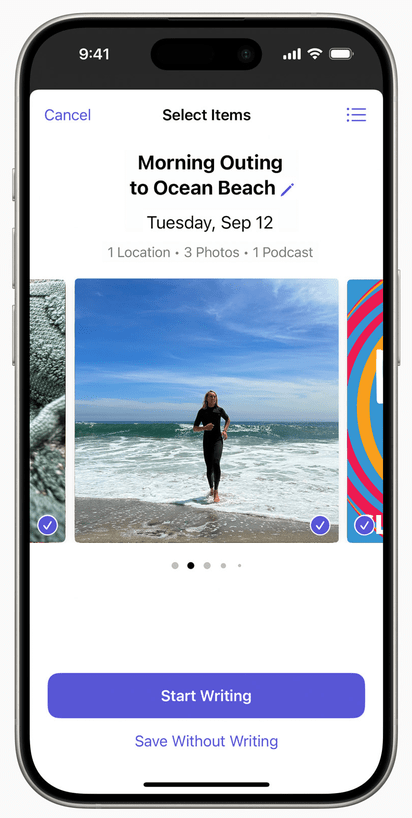
En caso de que desees revisar tus entradas del Journal de una categoría particular, también tienes la opción para eso. Toca el ícono de filtro en la esquina superior derecha y elige una de las categorías.
Usa las sugerencias del Journal como un profesional
Como se mencionó anteriormente, las sugerencias de journaling utilizan algoritmos de IA que consideran tus salidas recientes, fotos, entrenamientos, etc., para generar las sugerencias. Simplemente destacan tus mejores momentos del día y te ayudan a curar tus mejores experiencias. Por lo tanto, si no tienes nada creativo en mente, sin duda puedes usar estas sugerencias para hacer algunas buenas entradas.
Comienza tocando el ícono +.
Ahora, desplázate para encontrar algunas sugerencias rápidas. También puedes tocar la pestaña ‘Recientes’ para ver las sugerencias ordenadas por tiempo.
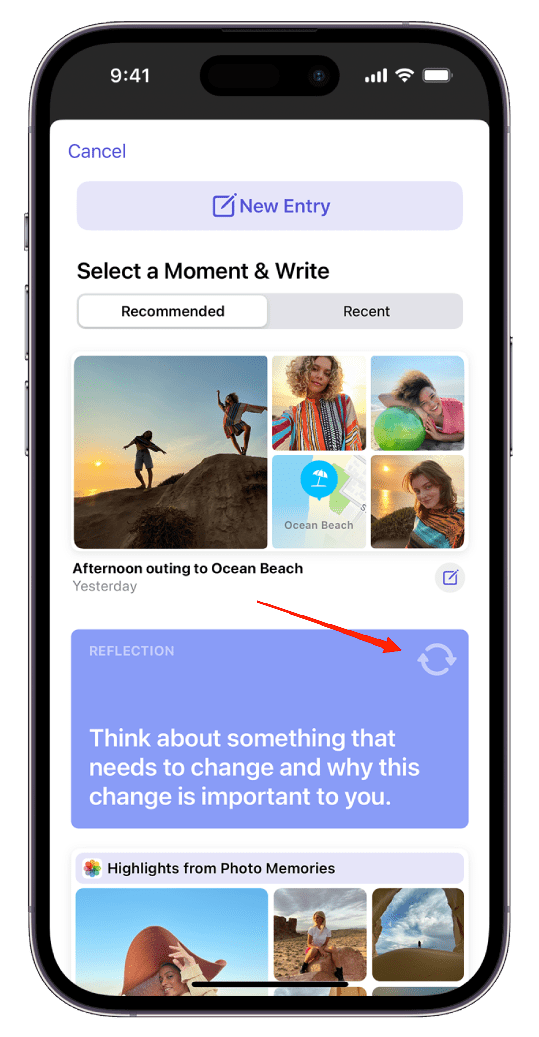
- Si te gusta la sugerencia, tóquela y crea una nueva entrada.
Mientras escribes tu entrada, encontrarás otras opciones para subir fotos, tomar imágenes, subir archivos de audio, etc., justo encima del teclado. Haz clic en ellos para comenzar a agregar más recursos a tus entradas y guárdalos en tu cuenta del Journal.
Crea una entrada en el Journal desde otra aplicación
¿Sabías que también puedes comenzar a crear una nueva entrada en el Journal directamente desde otra aplicación?
Supongamos que estás escuchando una música particular en una aplicación y de repente se te ocurre una buena idea para una entrada. Todo lo que necesitas hacer es hacer clic en el ícono de compartir, seleccionar la aplicación Journal, y eso es todo.
Tendrás una configuración básica para crear una entrada sobre la música, solo comienza a agregar tus pensamientos y guárdalo en el Journal. Afortunadamente, puedes usar este truco con múltiples aplicaciones y mantener tu diario de vida diaria en tu iPhone.
Bloquear la aplicación Journal
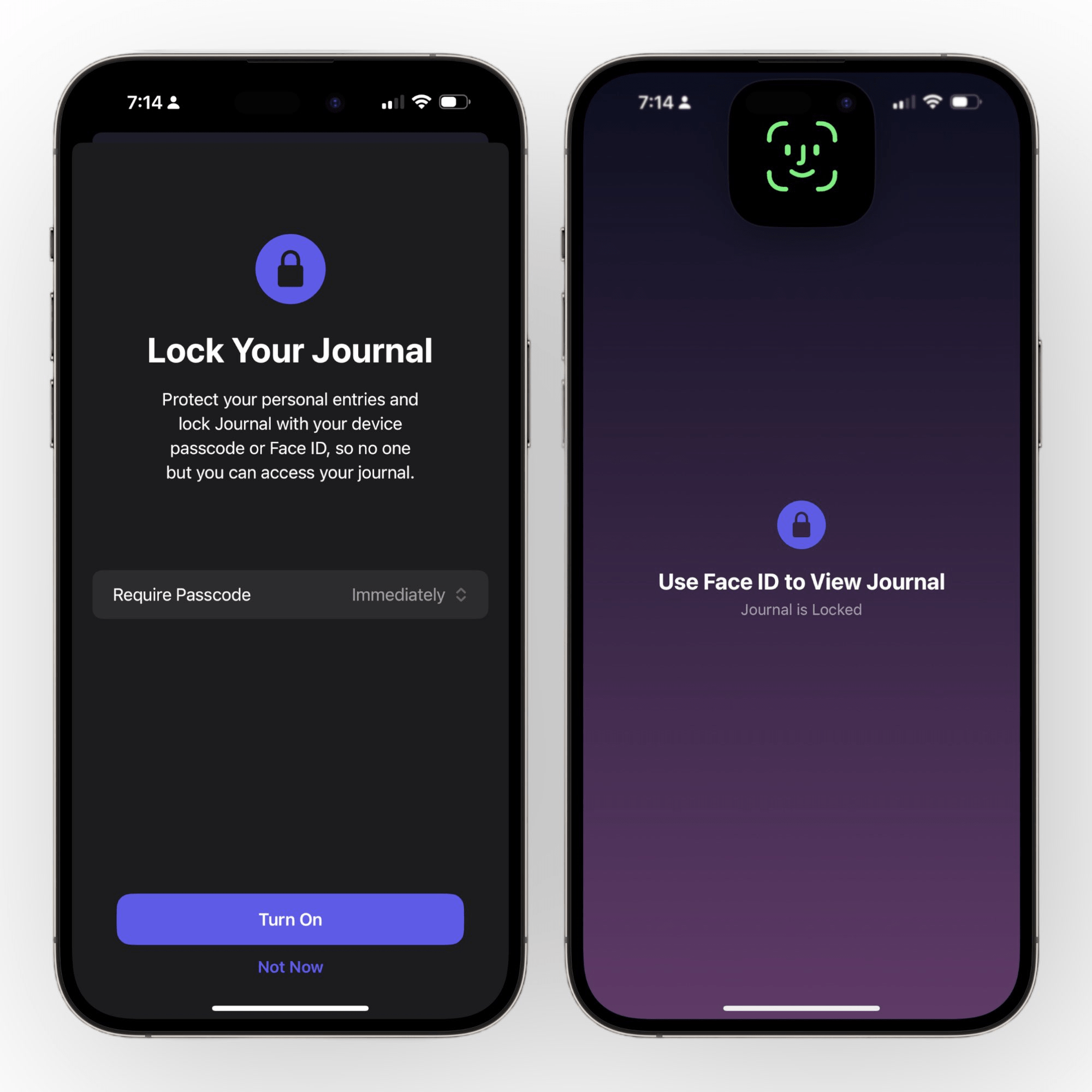
Finalmente, si no deseas que otros vean tus entradas del Journal, también tienes el poder de bloquear la aplicación. Apple te permite bloquear la aplicación Journal como cualquier otra aplicación. Puedes proteger tus entradas con tu Face ID, código de acceso o Touch ID. Para bloquear la aplicación Journal, ve a Configuración, selecciona Journal y toca Bloquear Journal. Y eso es todo.
Palabras finales
En pocas palabras, Journal parece ser una aplicación bastante básica que básicamente te permite anotar tus momentos especiales en la aplicación Journal. Puedes escribir algunas líneas sobre esos momentos y agregar otros medios para crear una colección de recuerdos. Esperamos que, si te gustó esta idea de Apple, este artículo te sea útil para comenzar con la aplicación. Además, háznos saber tu opinión sobre cómo te gustó la aplicación Journal. ¿Crees que puedes actualizar tus entradas del Journal con frecuencia? ¿O eres del tipo ‘Una vez en una luna azul’ como yo?
Si tienes alguna opinión sobre Cómo usar la aplicación Journal en iPhone, no dudes en dejarla en el cuadro de comentarios a continuación. Además, suscríbete a nuestro canal de YouTube de DigitBin para tutoriales en video. ¡Salud!
Recibe nuevas publicaciones en tu bandeja de entrada.
No spam. Cancela la suscripción en cualquier momento.