Tecnología · 4 min read · Nov 23, 2025
Cómo usar la nueva IA Copilot en Windows 11
Microsoft ha añadido Copilot, un sofisticado asistente de IA, a Windows 11, con la intención de integrar la IA sin problemas en el uso cotidiano de la computadora. Incluye características de Bing y Dall-E para aumentar la creatividad y la productividad.
Copilot funciona de manera similar al chatbot de IA de Bing, participando en discusiones y produciendo una amplia gama de material, desde recomendaciones de viaje hasta poesía.
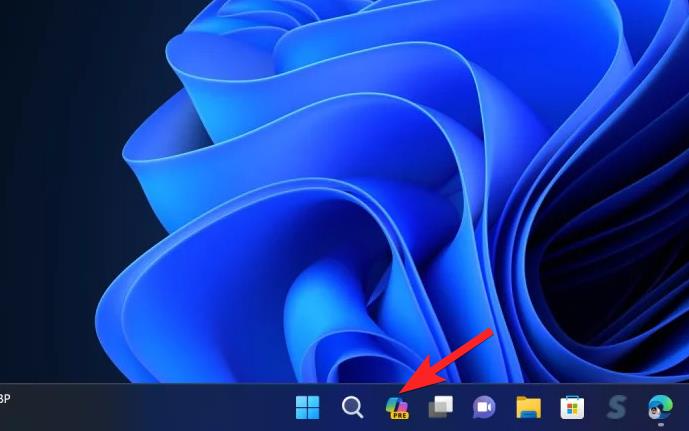
Asegúrate de tener la versión más reciente de Windows 11 para utilizar Copilot. Es accesible a través del menú de inicio, un atajo de teclado (Win+C) o un botón en la barra de tareas. Para habilitar el chatbot, si no puedes verlo en Windows, toma las siguientes acciones mencionadas en este artículo.
¿Qué es Copilot AI?
Microsoft ha lanzado Copilot, una nueva integración de Windows 11 que combina muchos complementos con Bing Chat AI para permitir a los usuarios interactuar con chatbots directamente desde el sistema operativo. Una interfaz emergente que se asemeja a la experiencia de IA en Microsoft Edge y Bing Chat AI en plataformas web y móviles se muestra cuando haces clic en el botón de Copilot en la barra de tareas. Sin necesidad de un navegador, este chatbot busca responder preguntas complejas y proporcionar resúmenes, reescrituras e incluso explicaciones de contenido. También ayuda a los usuarios con actividades y personalización de configuraciones con sus aplicaciones favoritas.
Los usuarios ahora pueden acceder a la capacidad de IA de Copilot con la actualización KB5031455 para las versiones 22H2 y 23H2 de Windows 11 a partir del 31 de octubre de 2023. Con la intención de expandir gradualmente su disponibilidad a más ubicaciones, esta función estará disponible primero en América del Norte y algunas regiones de Asia y América del Sur. Es crucial recordar que hay un problema conocido con la actualización (KB5031455) que afecta a los íconos del escritorio en configuraciones de múltiples monitores. Microsoft desactivará temporalmente el chatbot de IA en los dispositivos afectados hasta que se ofrezca una solución a largo plazo.
¿Cómo habilitar la nueva IA Copilot en Windows 11?
Después de instalar las actualizaciones KB5031455 y KB5027397 en Windows 11, deberías poder activar Copilot usando la aplicación de Configuración o ajustando la configuración del Registro. Debes tomar las siguientes acciones para habilitar la función si, por alguna razón, aún no puedes activar el chatbot incluso después de que se haya lanzado la actualización de la función.
1. Usando la configuración de la barra de tareas
- Abre la aplicación de Configuración en Windows 11 usando el atajo de Windows + I.
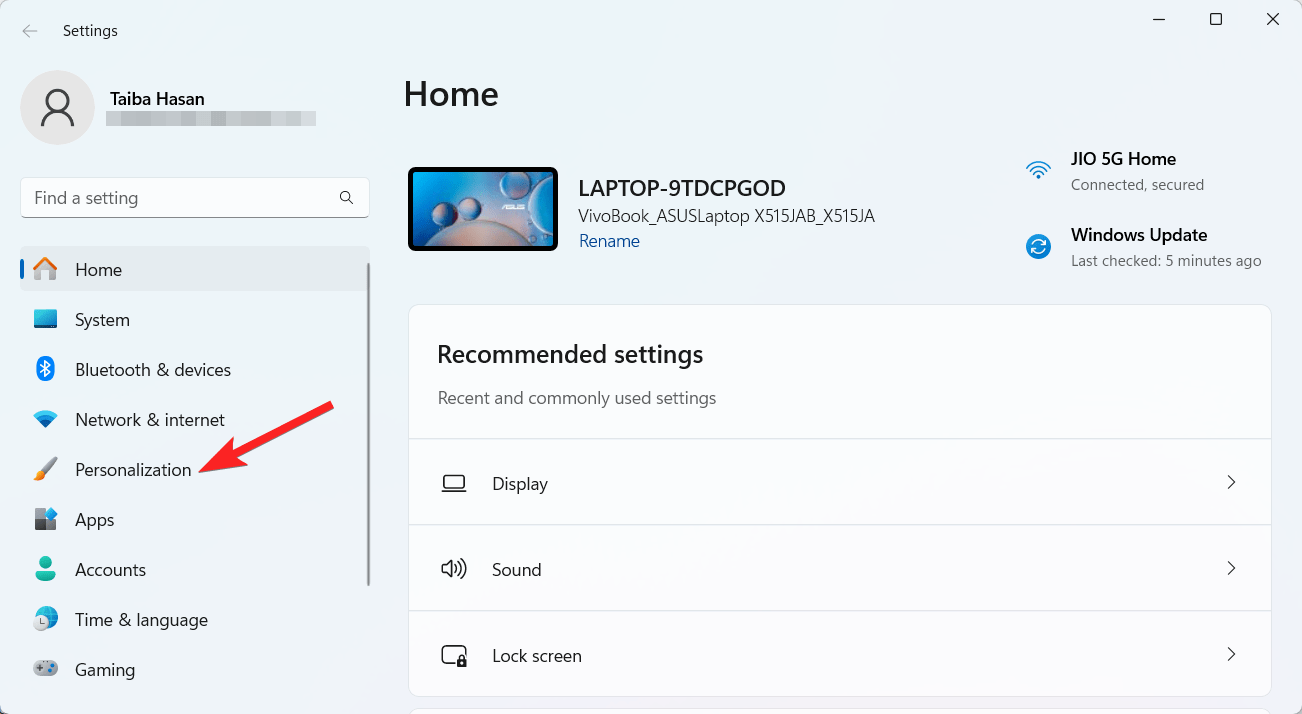
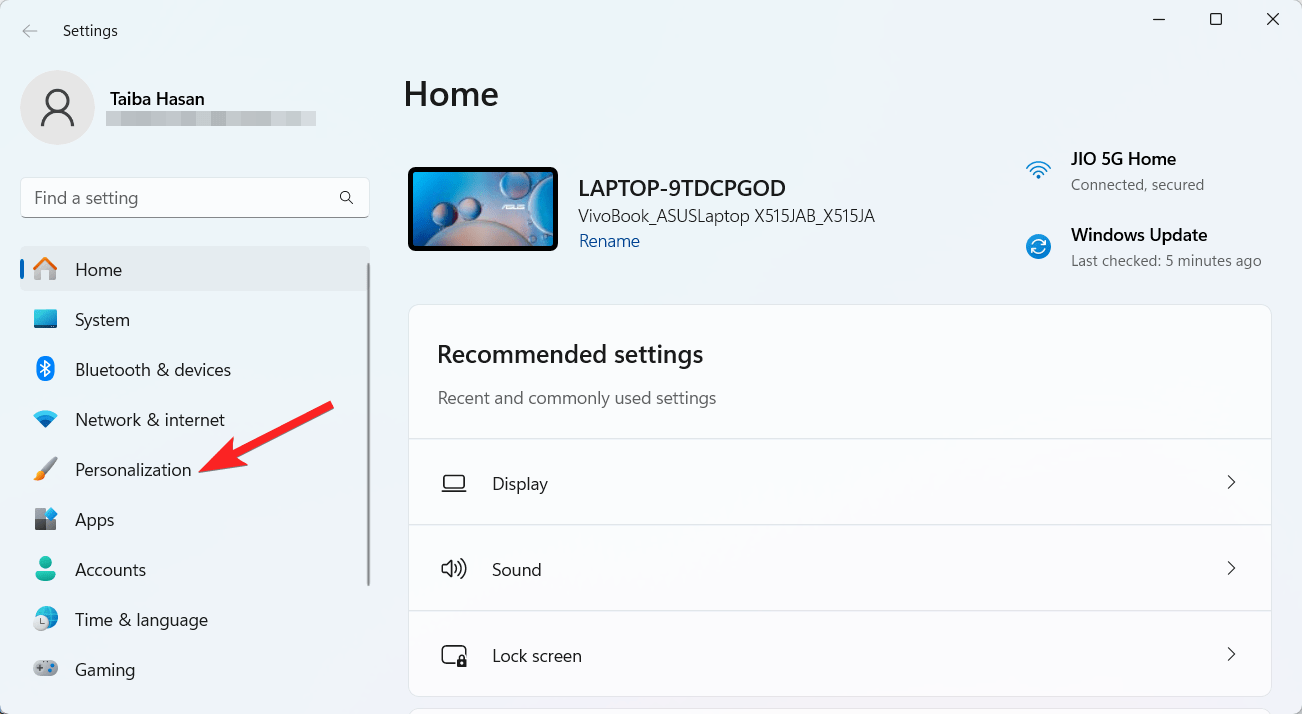
- Selecciona Personalización en la barra lateral izquierda.
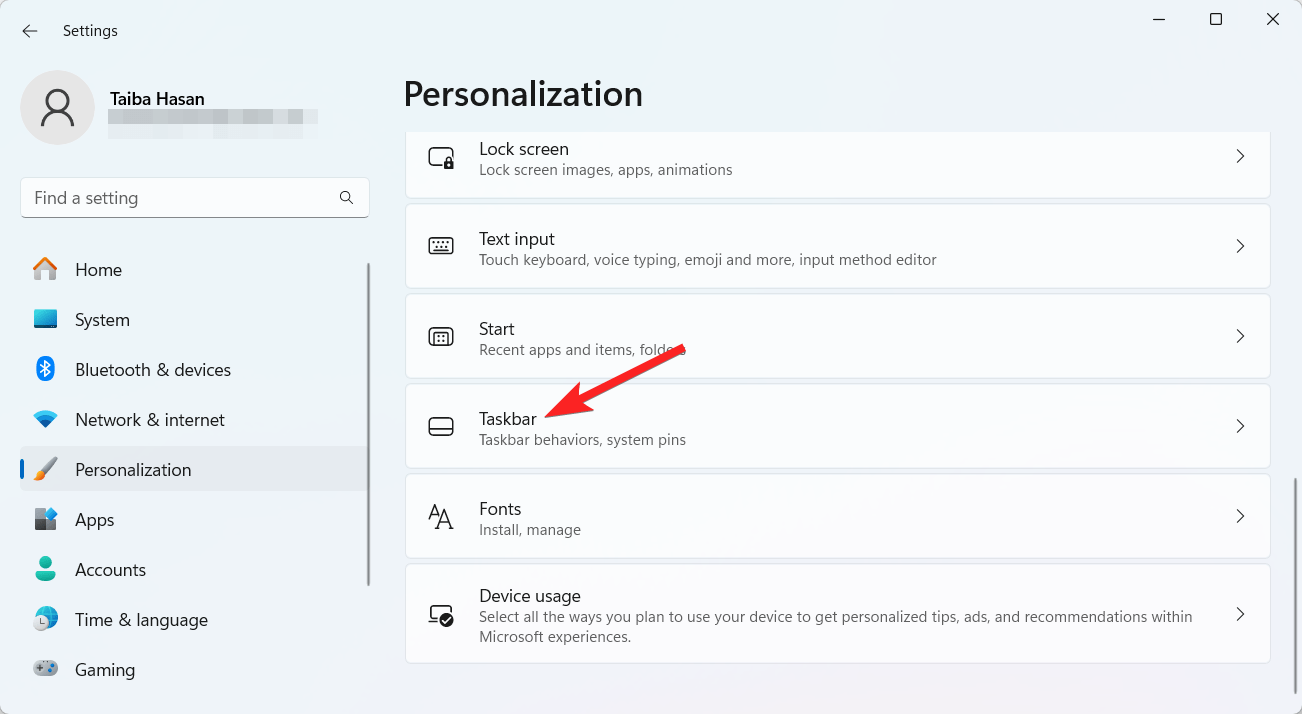
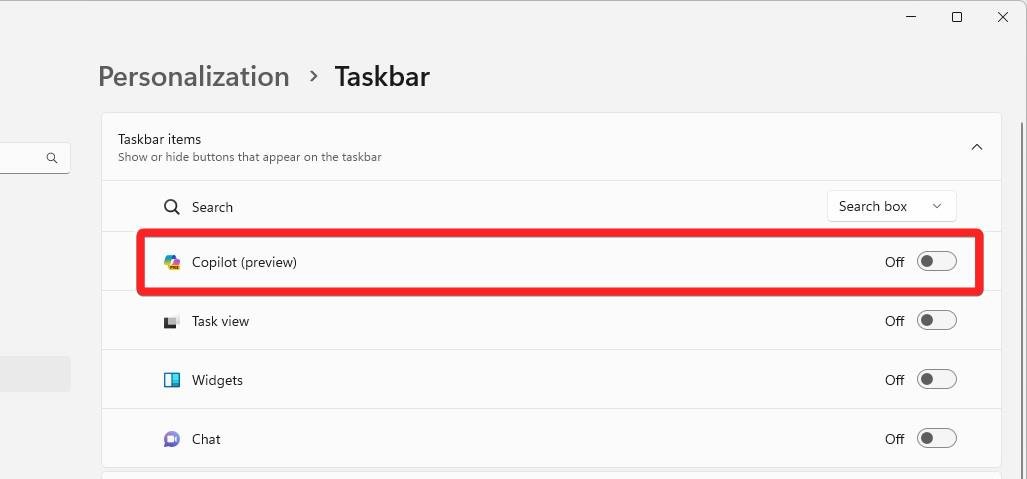
- Haz clic en la pestaña de la barra de tareas.
- Activa el interruptor para habilitar Copilot.
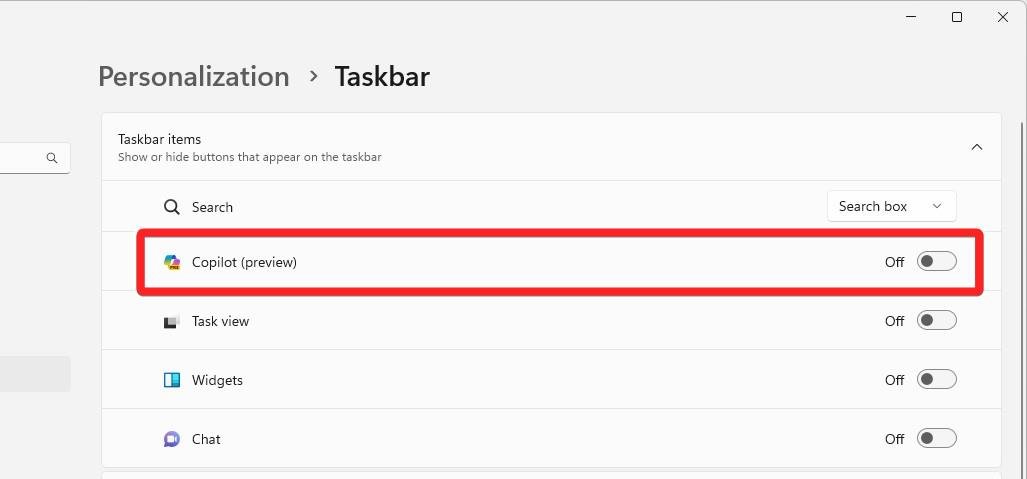
- Una vez completado, el botón de Copilot aparecerá en la barra de tareas para la versión actualizada de Windows 11.
2. Utilizando el Editor del Registro
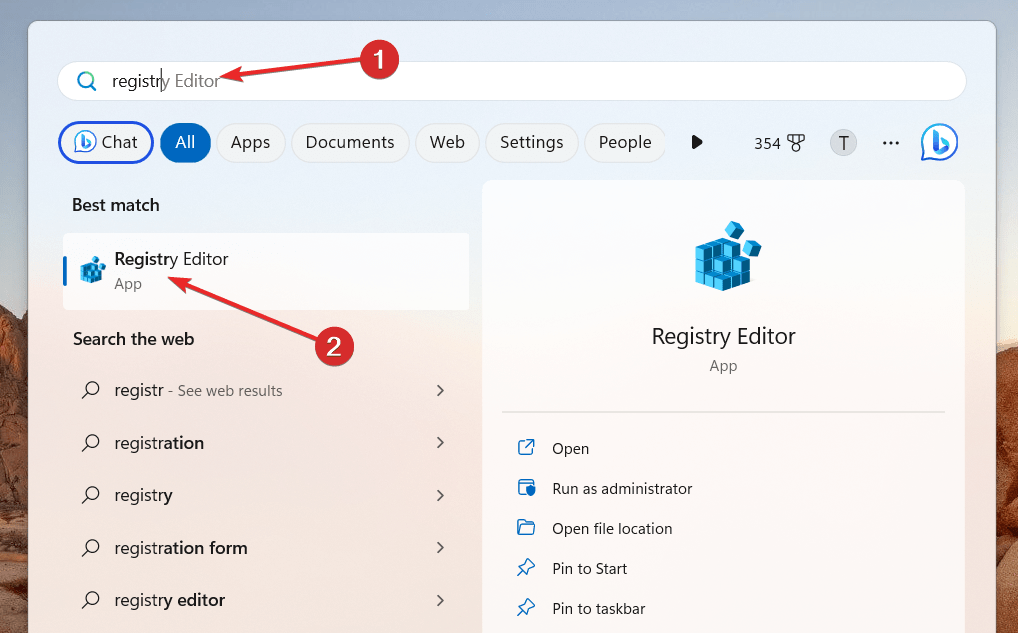
- Presiona la tecla de Windows para abrir el menú de inicio, escribe regedit en la barra de búsqueda y elige Editor del Registro de los resultados de búsqueda.
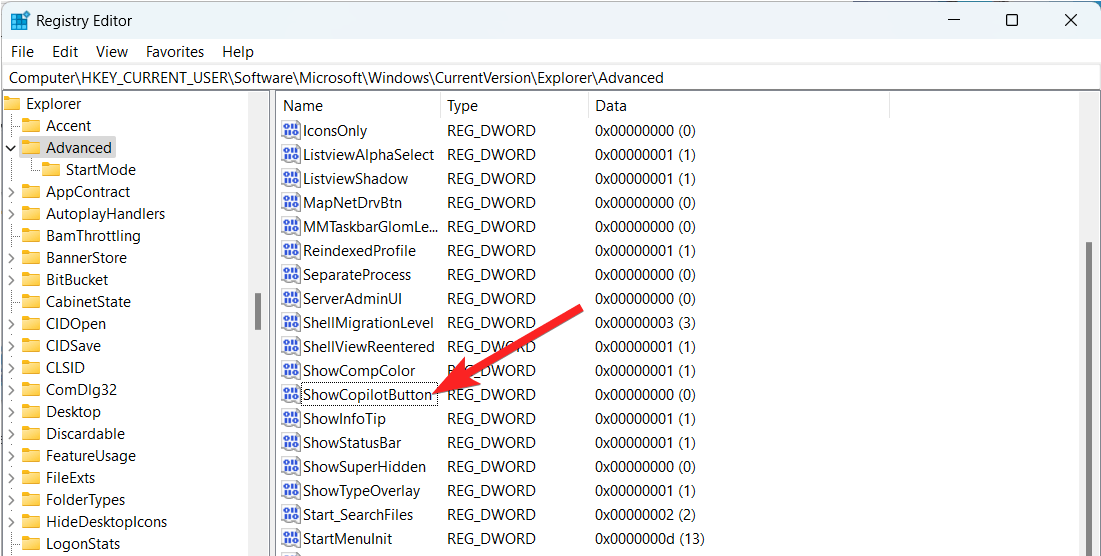
- Navega a HKEY_CURRENT_USER\Software\Microsoft\Windows\CurrentVersion\Explorer\Advanced.
- Encuentra el DWORD ShowCopilotButton y establece su valor en 1 para activar la función.
- Guarda los cambios y reinicia tu computadora.
- Una vez que se hayan completado estos pasos, el botón de Copilot debería ser visible en la barra de tareas de Windows 11 23H2.
¿Cómo usar Copilot AI en Windows 11?
Aquí tienes una guía paso a paso para activar y usar Microsoft Copilot en Windows 11 build 23493 y superior:
- Para acceder al menú de Configuración, presiona la tecla de Windows + I. Elige Personalización del menú izquierdo.
- Elige la barra de tareas del menú de Personalización. Para activar Copilot (vista previa), activa el interruptor junto a él.
- Una vez habilitado, puedes usar el atajo de Windows + C o el botón de Copilot en tu barra de tareas para abrir Microsoft Copilot.
- Ingresa tu pregunta en el aviso en la esquina inferior derecha después de seleccionar el tipo de chat. Cuando hagas preguntas sobre Windows o datos externos, puedes ser tan detallado o genérico como desees.
- Para realizar cambios, haz clic en el símbolo del menú de tres puntos en la esquina superior derecha de Copilot y elige Configuración del menú desplegable.
- Para que Copilot resuma un documento, arrastra y suelta el archivo en el panel de aviso. Luego, elige tu acción deseada: Explicar, Reescribir o Resumir.
Conclusión
Copilot está diseñado para usar información web, tus datos de trabajo y tus actividades actuales en la PC para ofrecer mejor asistencia, pero aún está en sus primeras etapas. Por lo tanto, solo puedes confiar parcialmente en él para algunas de tus tareas informáticas. Hemos mencionado todo lo que necesitas saber sobre Copilot AI.
Si tienes alguna opinión sobre Cómo usar la nueva IA Copilot en Windows 11, no dudes en dejarla en el cuadro de comentarios a continuación. Además, suscríbete a nuestro canal de YouTube de DigitBin para tutoriales en video. ¡Saludos!
Recibe nuevas publicaciones en tu bandeja de entrada.
No spam. Cancela la suscripción en cualquier momento.