Tecnología · 8 min read · Dec 11, 2025
Cómo usar tu smartwatch como ratón de computadora
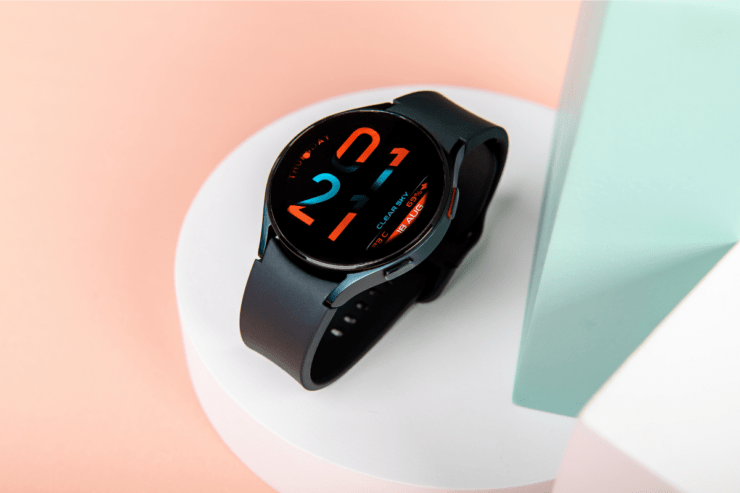
Un smartwatch a menudo se llama una computadora en la muñeca. Pero, ¿sabías que también puede funcionar como un ratón? Sí, tu WearOS ahora puede convertirse en el ratón de tu computadora, gracias a la nueva aplicación WowMouse. El WowMouse fue anunciado en CES 2024 y se mostró en relojes WearOS como el Galaxy Watch.
Sin embargo, la aplicación solo ha llegado recientemente al Pixel Watch 2, el reloj fabricado por el creador de WearOS. Así que, si tienes un smartwatch WearOS y te preguntas cómo obtener esta aplicación y usarla, estás en el lugar correcto. Veamos cómo puedes instalar el WowMouse y usar tu smartwatch como un ratón de computadora.
Instalar la aplicación WowMouse
El primer paso es instalar la aplicación WowMouse en tu reloj WearOS. Usaremos esta aplicación para convertir tu smartwatch en un ratón. Sigue los pasos a continuación.
- Abre la Google Play Store en tu smartwatch.
- Toca el icono de búsqueda en la parte superior.
- Escribe “WowMouse” usando el teclado en pantalla.
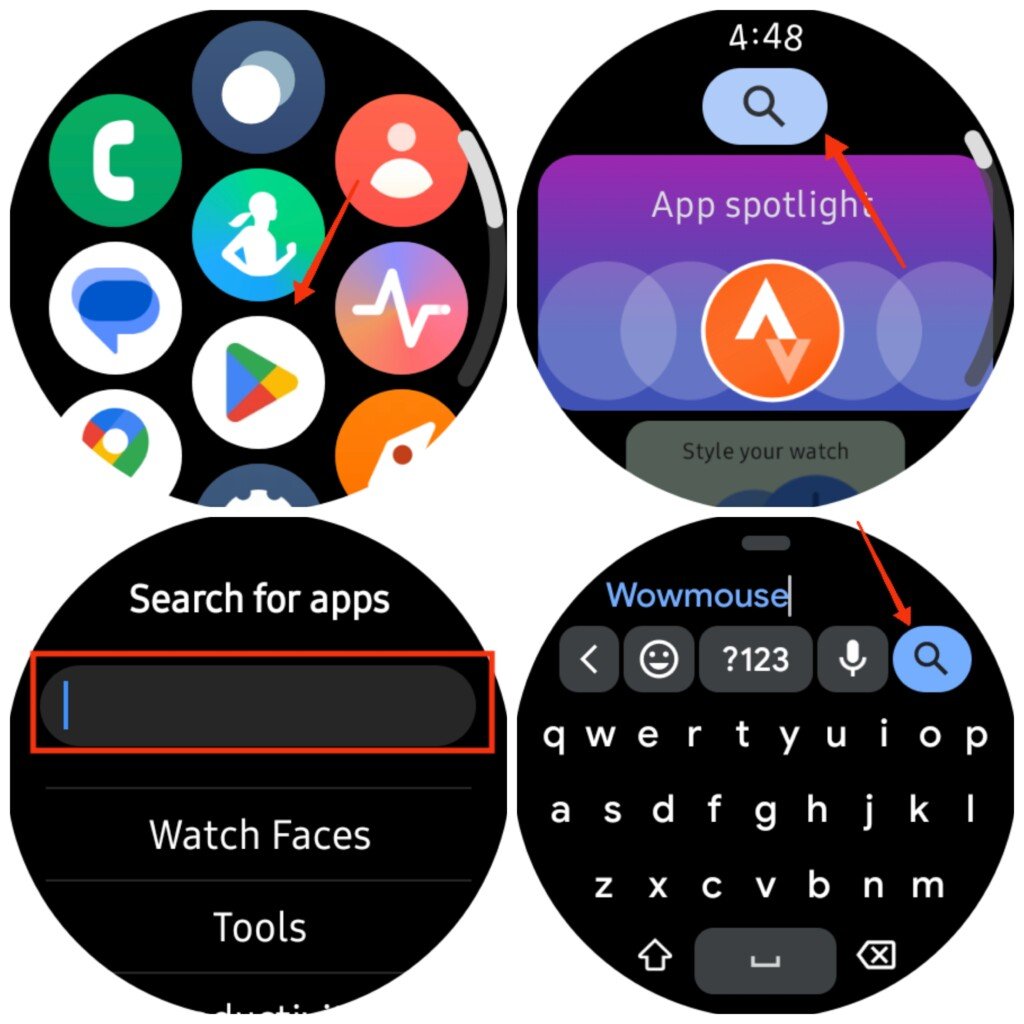
- Haz clic en el icono de búsqueda nuevamente.
- Ahora, haz clic en Instalar junto a WowMouse.
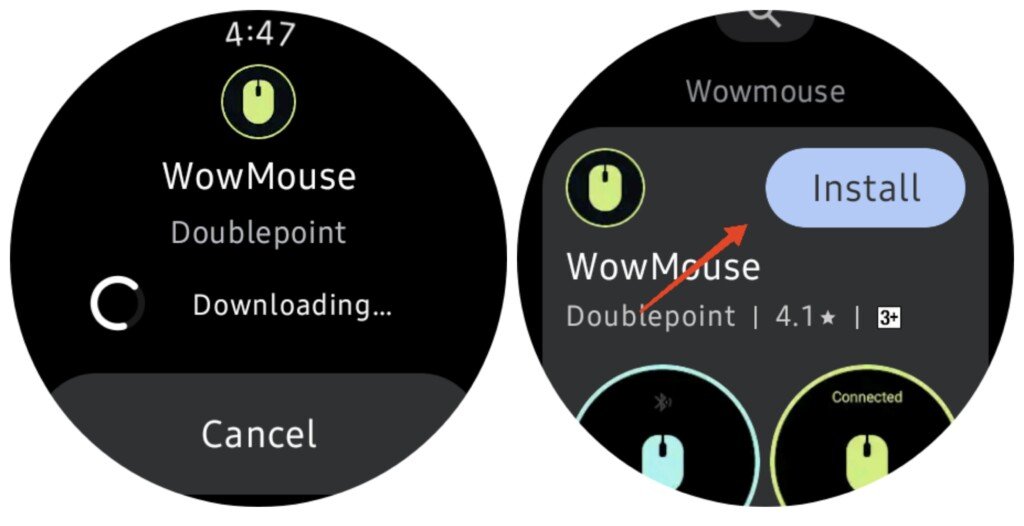
- Espera a que la aplicación se instale en tu dispositivo. Puedes activar Wi-Fi o datos móviles si deseas descargarla e instalarla más rápido. De lo contrario, el uso de Bluetooth también debería estar bien.
Usa tu smartwatch como un ratón de computadora
Ahora que has instalado la aplicación WowMouse, estás a solo unos pasos de usar tu smartwatch como un ratón para tu computadora o simplemente cualquier otro dispositivo que soporte Bluetooth.
Configurando tu smartwatch y computadora
Primero, conectemos tu smartwatch a la computadora. Sigue los pasos a continuación.
- Abre la aplicación WowMouse.
- Se te pedirá que permitas los permisos de Bluetooth. Toca en Permitir.
- Luego, se te preguntará en qué mano llevas tu reloj. Selecciona Izquierda o Derecha.
- Toca tu dedo índice contra tu pulgar tres veces para calibrar.
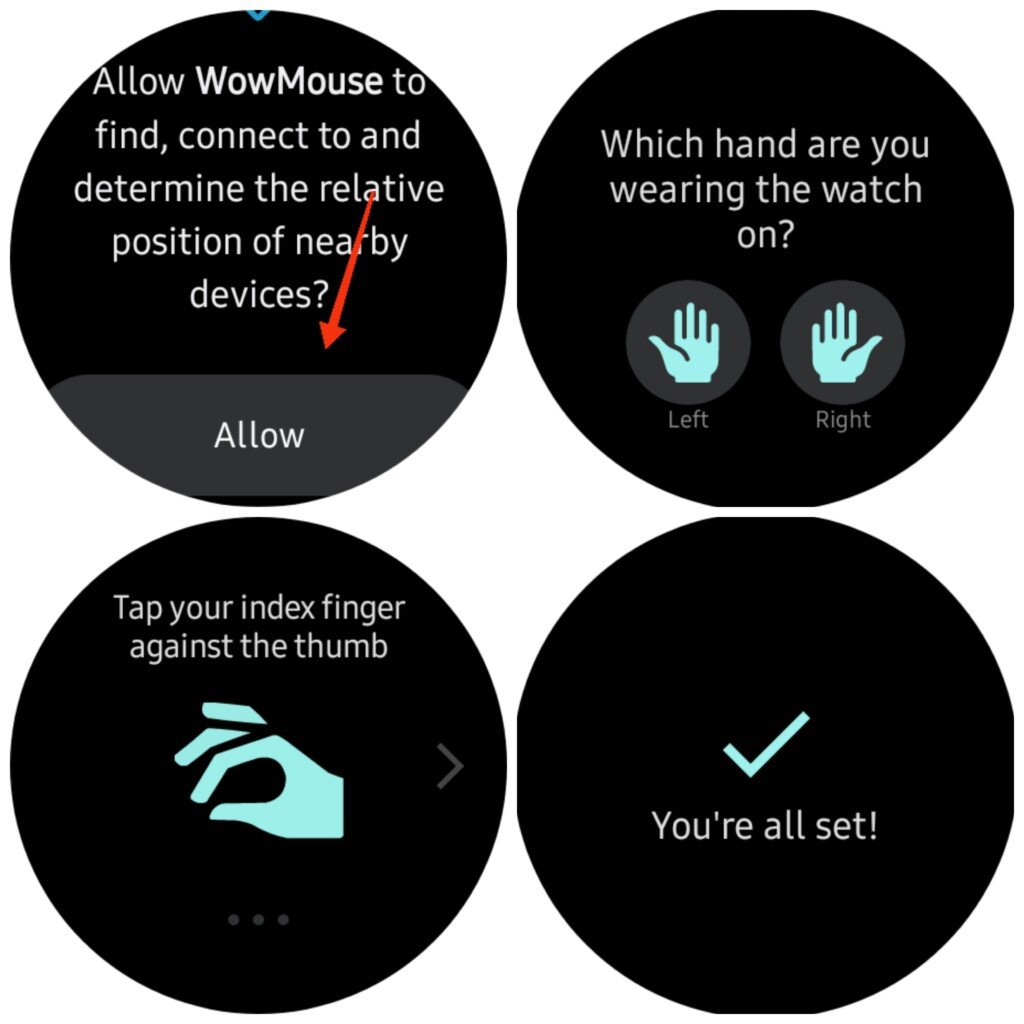
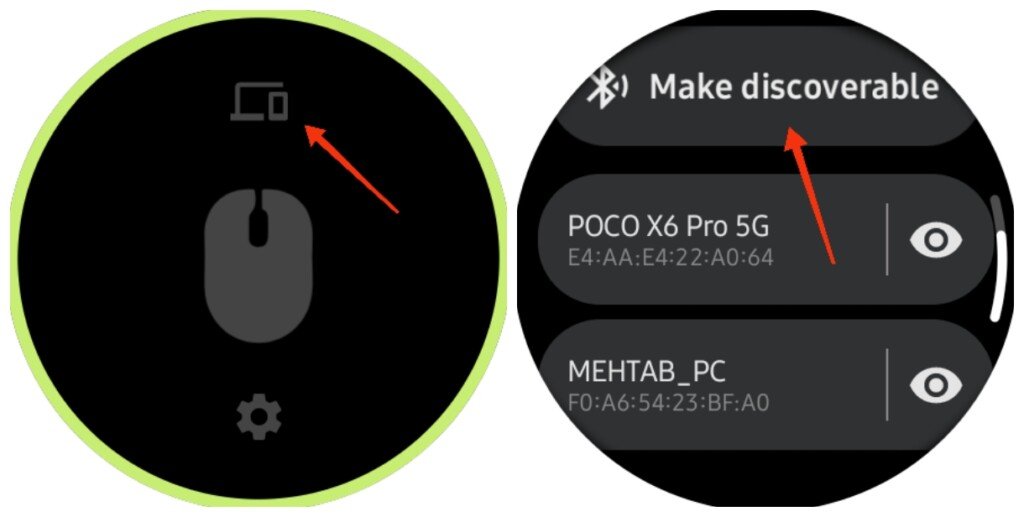
- Verás una interfaz con configuraciones y un icono de Dispositivos en la parte inferior y superior. Toca el icono de Dispositivos para comenzar a conectar.
- Toca en Hacer descubrible. Tu reloj se volverá descubrible por Bluetooth durante 300 segundos.
- Ahora, ve a tu computadora o cualquier dispositivo en el que desees usar tu smartwatch como un ratón.
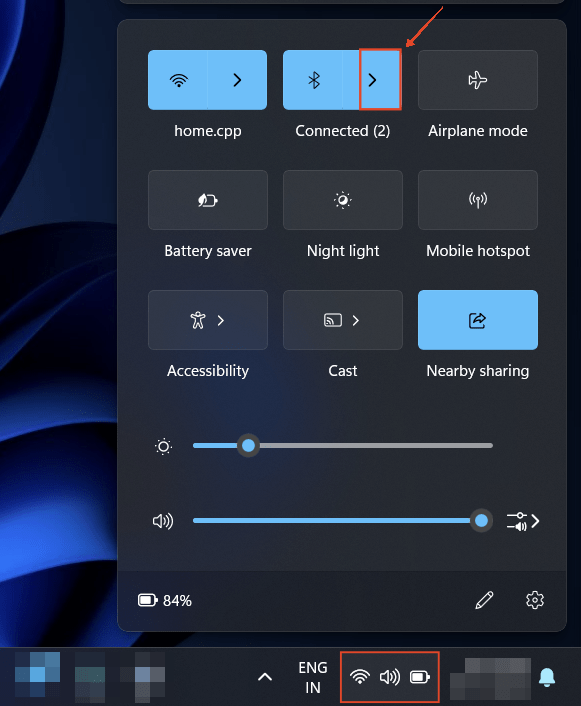
- Ve a la configuración de Bluetooth de tu computadora u otro dispositivo. En mi caso, estoy usando Windows. Así que, haré clic en el Centro de Acción y luego haré clic en la flecha junto a Bluetooth.
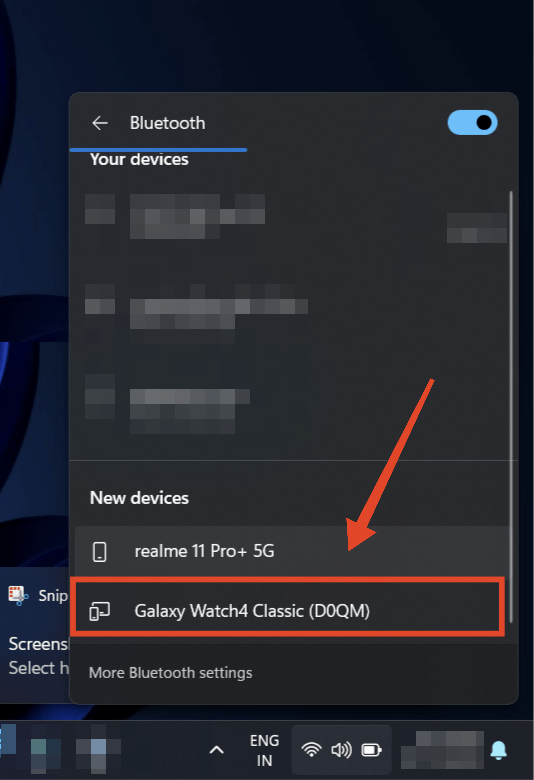
- Encuentra tu reloj y haz clic en él. Luego, haz clic en Conectar. En mi caso, es el Galaxy Watch4 Classic.
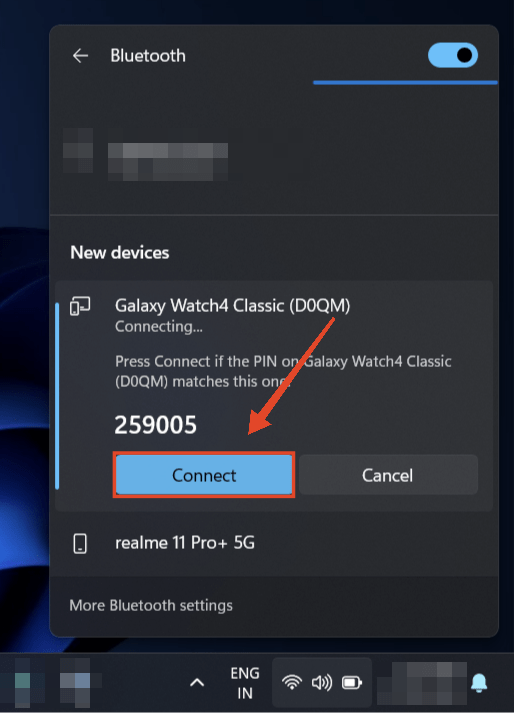
- Toca la marca de verificación en tu reloj para confirmar.
- Una vez que la computadora esté emparejada, toca el nombre de tu computadora para conectarte.
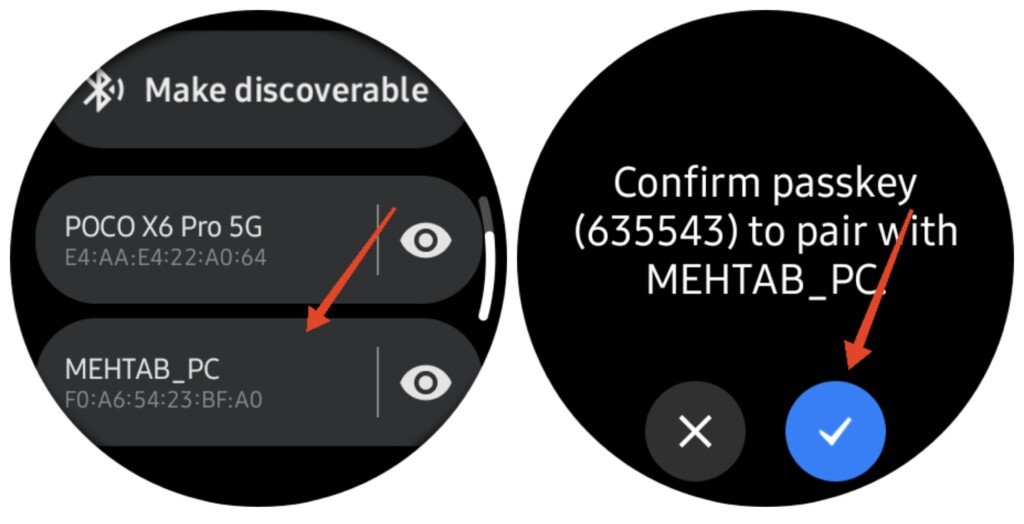
- Voila, ahora puedes usar tu smartwatch como un ratón para tu computadora.
Usar y configurar WowMouse
La aplicación te brinda mucha flexibilidad sobre cómo usar tu smartwatch como un ratón. Puedes cambiar el tipo de gesto, personalizar clics, sensibilidad e incluso la suavidad del cursor. Aquí te mostramos cómo usarlo:
Nota: WowMouse no funciona en modo de ahorro de energía.
Usar el gesto de pellizco y toque
La aplicación está configurada para usar el gesto de pellizco y toque por defecto. Hay tres acciones predeterminadas que puedes hacer con esta opción de gesto:
- Mover y flotar: Mueve tu muñeca en cualquier dirección para mover el cursor en tu computadora.
- Clic izquierdo: El gesto predeterminado para un clic izquierdo es pellizcar con tu dedo índice y pulgar.
- Clic derecho: Levanta tu palma y pellizca con tu dedo índice y pulgar para hacer un clic derecho.
Una vez que estés listo, haz clic en el icono de Ratón en el centro y asegúrate de que se vuelva verde. Una vez que esté verde, significa que está conectado y listo para usar. Usa los gestos anteriores para usar tu smartwatch como un ratón de computadora.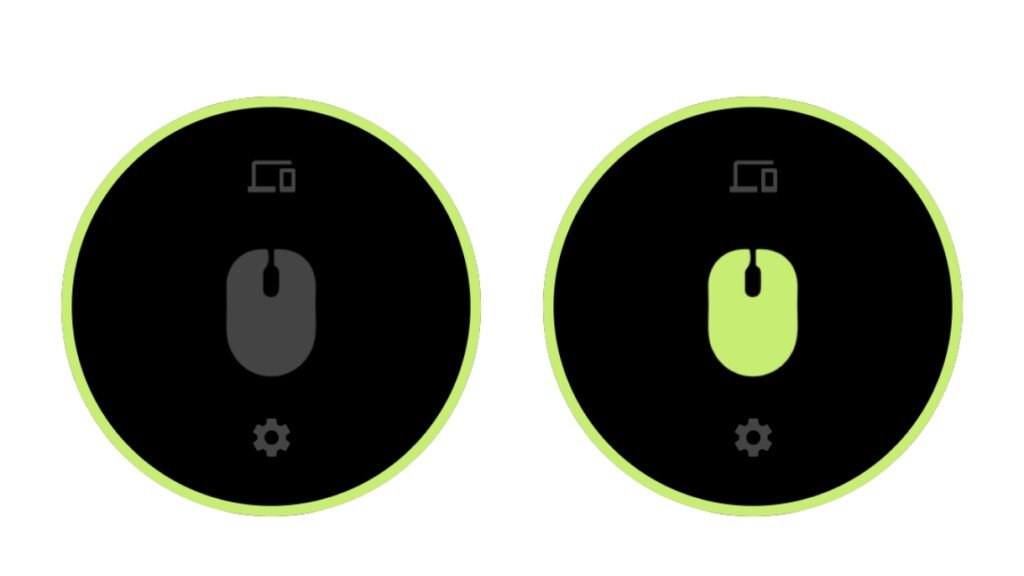
Usar el gesto de toque en superficie
Además del gesto de pellizco y toque, también puedes elegir el gesto de toque en superficie. Esto significa que puedes usar tu mano como un ratón mientras la mantienes sobre una mesa.
- Mover y flotar: Mueve tu muñeca en cualquier dirección para mover el cursor en tu computadora.
- Clic izquierdo: Toca una superficie usando tu dedo índice para registrar un clic izquierdo.
- Clic derecho: Levanta tu palma y toca la superficie.
Para usar el gesto de toque en superficie, sigue los pasos a continuación:
- Abre la aplicación WowMouse.
- Toca el icono de engranaje en la parte inferior.
- Selecciona la mano en la que llevas tu reloj y toca Gestos.
- Desplázate hacia abajo hasta el final y selecciona Toques en superficie bajo Detección de gestos.
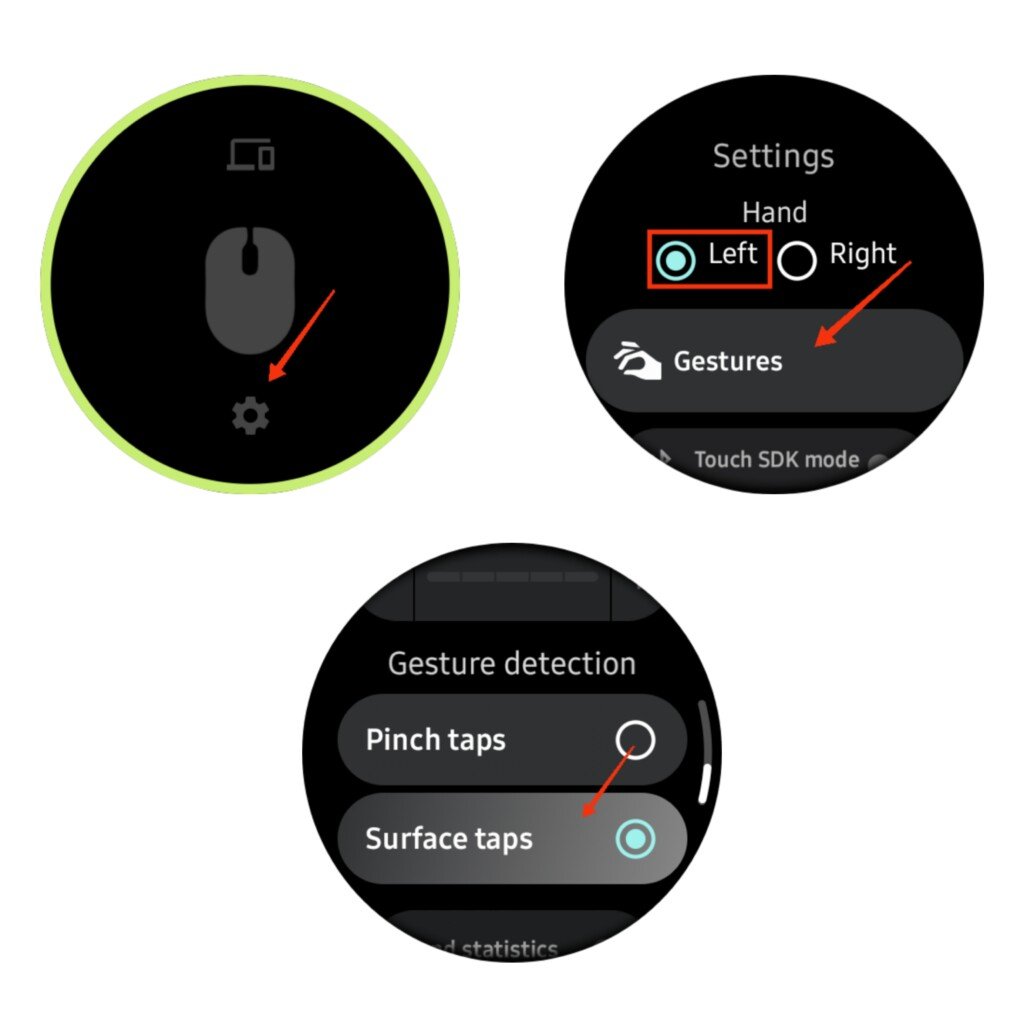
- Ahora puedes usar toques en superficie para registrar clics.
Pausar o terminar una sesión
Puedes pausar la sesión actual o terminarla por completo. Aquí te mostramos cómo:
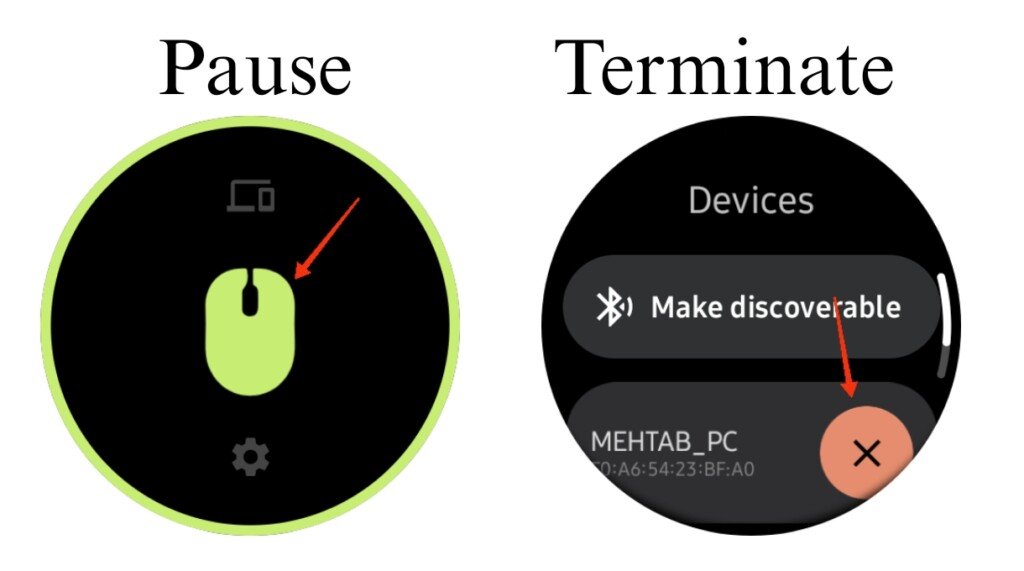
- Pausar la sesión actual: Toca el icono de Ratón. Esto desconectará temporalmente el reloj.
- Terminar la sesión actual: Toca el icono de Dispositivos en la parte superior y luego toca la “X” junto al nombre de tu computadora.
Cambiar la acción de toque predeterminada
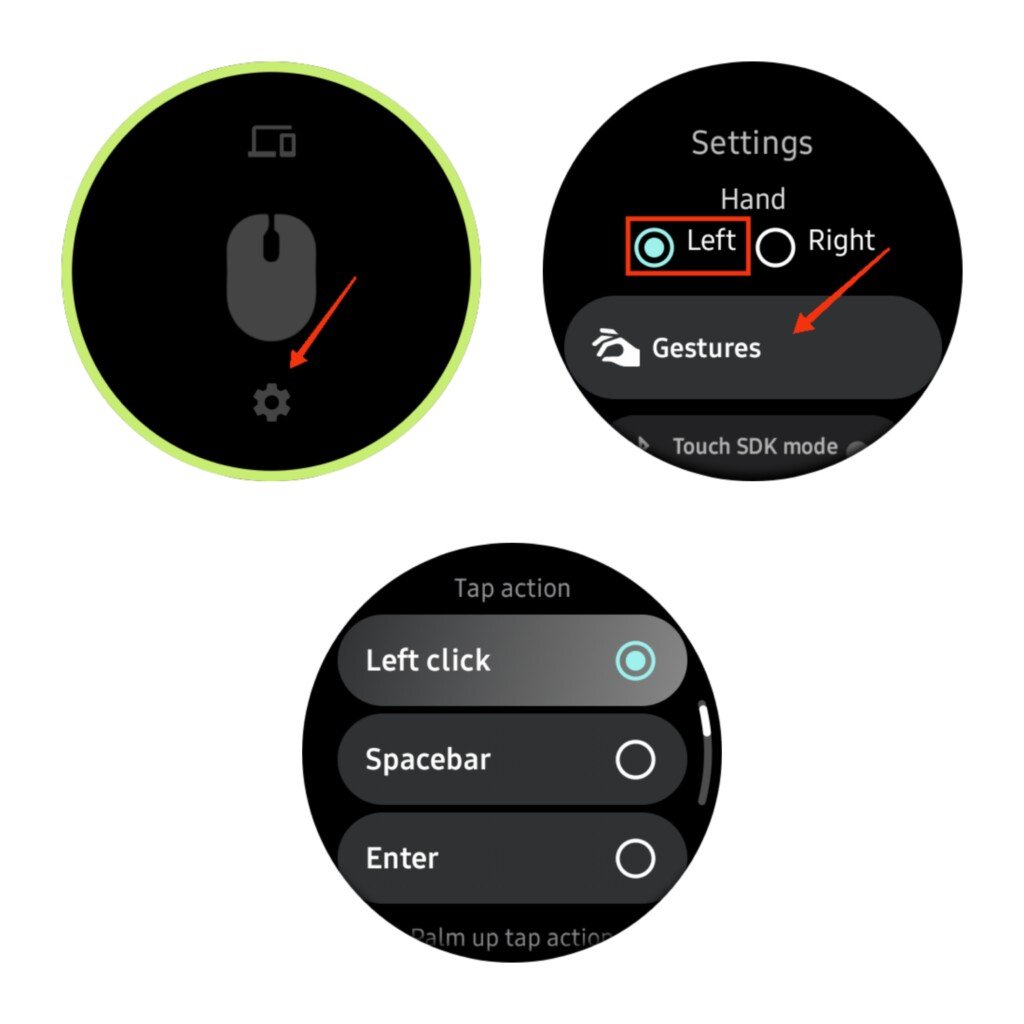
Si no deseas usar la “acción de toque” predeterminada, es decir, clic izquierdo, puedes cambiarla para agregar un espacio o presionar Enter. Esto solo funcionará mientras estés escribiendo. Sigue los pasos a continuación.
- Abre la aplicación WowMouse.
- Toca el icono de engranaje en la parte inferior.
- Selecciona la mano en la que llevas tu reloj y toca Gestos.
- Bajo “acción de toque,” selecciona Clic izquierdo, Espacio, o Enter. Solo puedes seleccionar uno.
Cambiar la acción de toque con la palma hacia arriba predeterminada
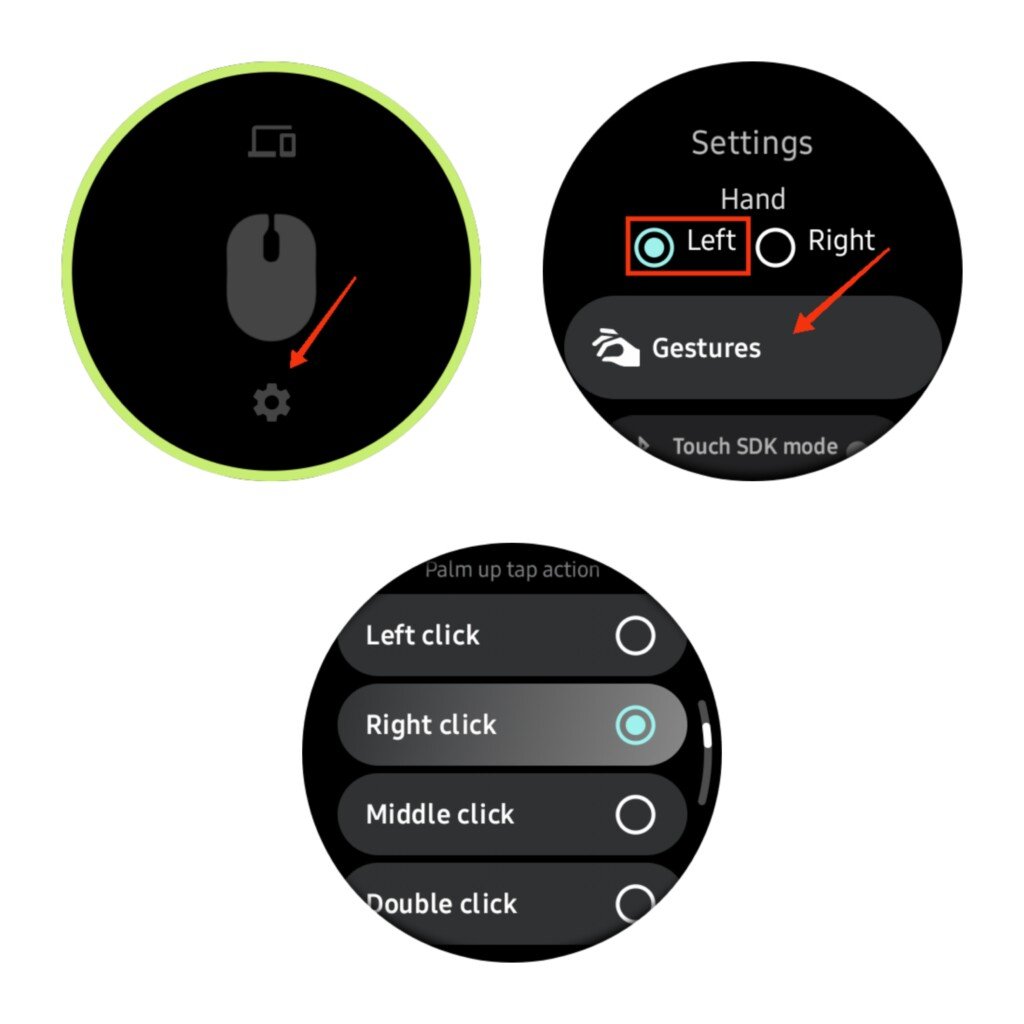
Si deseas cambiar la acción de “toque con la palma hacia arriba” predeterminada de un clic derecho a otra cosa, puedes hacerlo. Sigue los pasos a continuación.
- Abre la aplicación WowMouse.
- Toca el icono de engranaje en la parte inferior.
- Selecciona la mano en la que llevas tu reloj y toca Gestos.
- Desplázate hacia abajo, y bajo “acción de toque con la palma hacia arriba,” selecciona Clic izquierdo, Clic derecho, Clic medio, o Doble clic. Solo puedes seleccionar uno.
Ajustar sensibilidad y suavidad
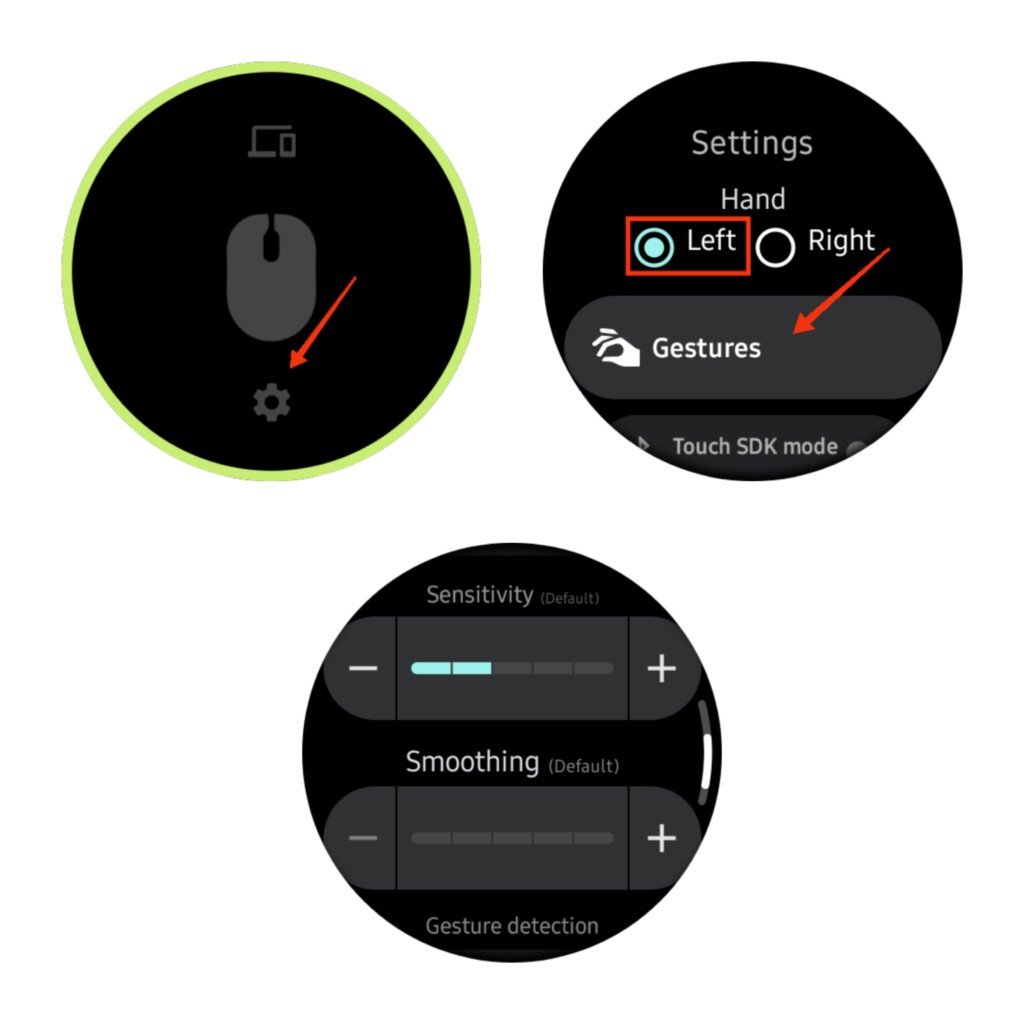
También puedes ajustar la sensibilidad de los gestos y la suavidad del cursor a tu gusto. Intenta cambiarlo hasta que estés satisfecho.
- Abre la aplicación WowMouse.
- Toca el icono de engranaje en la parte inferior.
- Selecciona la mano en la que llevas tu reloj y toca Gestos.
- Desplázate hacia abajo y haz clic en los botones + y – bajo Sensibilidad para aumentar o disminuir la sensibilidad, respectivamente.
- Haz clic en los botones + y – bajo Suavidad para aumentar o disminuir la suavidad, respectivamente.
Preguntas Frecuentes
1. ¿Es WowMouse compatible con todos los smartwatches?
WowMouse es actualmente compatible con relojes WearOS como el Galaxy Watch, OnePlus Watch y el Pixel Watch 2. Otros modelos de smartwatch pueden no ser compatibles.
2. ¿Puedo usar WowMouse en mi smartphone o tablet?
WowMouse está diseñado para funcionar con computadoras o simplemente cualquier otro dispositivo que soporte Bluetooth. El desplazamiento es una función que falta en esta aplicación.
3. ¿Funciona WowMouse en modo de ahorro de energía?
No, WowMouse no funciona en modo de ahorro de energía. Asegúrate de que tu smartwatch no esté en modo de ahorro de energía para que la aplicación funcione correctamente.
4. ¿Puedo personalizar gestos con WowMouse?
Sí, puedes personalizar gestos, clics, sensibilidad y suavidad del cursor dentro de la configuración de la aplicación WowMouse.
5. ¿Necesito mantener la aplicación WowMouse abierta en mi smartwatch para usarla como un ratón?
Sí, la aplicación WowMouse necesita estar abierta y en funcionamiento en tu smartwatch para que funcione como un ratón.
6. ¿Puedo usar WowMouse para controlar presentaciones o diapositivas en mi computadora?
Sí, puedes usar WowMouse para controlar presentaciones o diapositivas en tu computadora utilizando los controles por gesto.
7. ¿Qué tan precisa es WowMouse en el seguimiento de movimientos en comparación con un ratón tradicional?
La precisión de WowMouse en el seguimiento de movimientos puede variar según el hardware del smartwatch y la calibración de la aplicación. En mis pruebas, encontré que WowMouse funciona más precisamente cuando la computadora está elevada sobre la altura del reloj.
8. ¿Puedo usar WowMouse para jugar juegos en mi computadora?
Si bien WowMouse se puede usar para navegación y controles básicos, puede no proporcionar la precisión requerida para juegos.
9. ¿Está WowMouse disponible de forma gratuita?
En el momento de escribir esto, WowMouse está disponible de forma gratuita en la Google Play Store para relojes WearOS compatibles.
Conclusión
WowMouse es una excelente manera de usar tu smartwatch como un ratón de computadora cuando sea necesario. Puede ser útil en situaciones críticas donde tu ratón se queda sin batería o deja de funcionar. Aunque la aplicación es funcional, un ratón tradicional sigue siendo más preciso y exacto si deseas hacer trabajo real.
Aunque puedes arrastrar la barra de desplazamiento y desplazarte por una página en tu computadora, un gesto de desplazamiento dedicado habría sido agradable en WowMouse. En general, puedes usar la aplicación WowMouse para divertirte o tal vez en situaciones donde no tienes un ratón cerca cuando lo necesitas.
Esperamos que esta guía te haya enseñado todo lo que necesitas saber sobre cómo usar tu smartwatch como un ratón de computadora utilizando WowMouse. ¿Cuáles son tus pensamientos sobre esta genial aplicación para tu smartwatch? ¿Te gusta? ¿Cómo crees que se puede mejorar? Háznoslo saber en la sección de comentarios a continuación.
Si tienes alguna opinión sobre Cómo usar tu smartwatch como ratón de computadora, no dudes en dejarla en el cuadro de comentarios a continuación. Además, suscríbete a nuestro canal de YouTube DigitBin para tutoriales en video. ¡Saludos!
Recibe nuevas publicaciones en tu bandeja de entrada.
No spam. Cancela la suscripción en cualquier momento.