YouTube Vanced · 2 min read · Sep 22, 2025
Cómo usar YouTube Vanced en Windows 10

YouTube Vanced es una versión modificada de YouTube con muchas características geniales que son realmente impresionantes. Obtienes una experiencia sin anuncios, temas oscuros, y también puedes reproducir videos en segundo plano. Una de las características más increíbles es la experiencia sin anuncios. El reproductor de video en sí es más dinámico ya que tiene muy buenas características como MX Player, VLC Player.
Ya hemos cubierto cómo descargar e instalar Vanced en un smartphone, y Vanced también está disponible para Windows. En este artículo, te mostraremos cómo usar YouTube Vanced en Windows 10
¿Qué es YouTube Vanced?
YouTube Vanced es una versión MOD de la aplicación de YouTube que proporciona características mejoradas como el modo PIP (Imagen en Imagen), reproducción de música en segundo plano, sin anuncios, y muchas otras. Debido a tales características y especificaciones asombrosas, esta aplicación de YouTube Vanced ha ganado mucha popularidad y tiene una gran base de usuarios en todo el mundo.
Características de YouTube Vanced
- Opción de tener un tema completamente negro que reduce la tensión en los ojos.
- Bloquea todos los anuncios.
- Permite la reproducción en segundo plano, modo de imagen en imagen (solo en Android 8.0 y superior).
- Controles deslizantes para controlar el volumen y el brillo.
- Y más….
Usar YouTube Vanced en Windows 10
Método 1: Usando un emulador de Android
YouTube Vanced es una aplicación móvil, y la versión para PC aún no está disponible, sin embargo, hay una solución para eso. Dado que es una aplicación de Android, necesitarías usar un emulador de Android para que Vanced funcione en una computadora.
Para aclarar, Vanced funciona perfectamente en computadoras. Además, también obtienes una pantalla grande para que puedas disfrutar de la experiencia sin anuncios en una pantalla grande sin interrupciones.
Ya tenemos una lista dedicada para los 5 mejores emuladores de Android para Windows PC (2020). Puedes consultarla, para esto, vamos a usar Nox App Player.
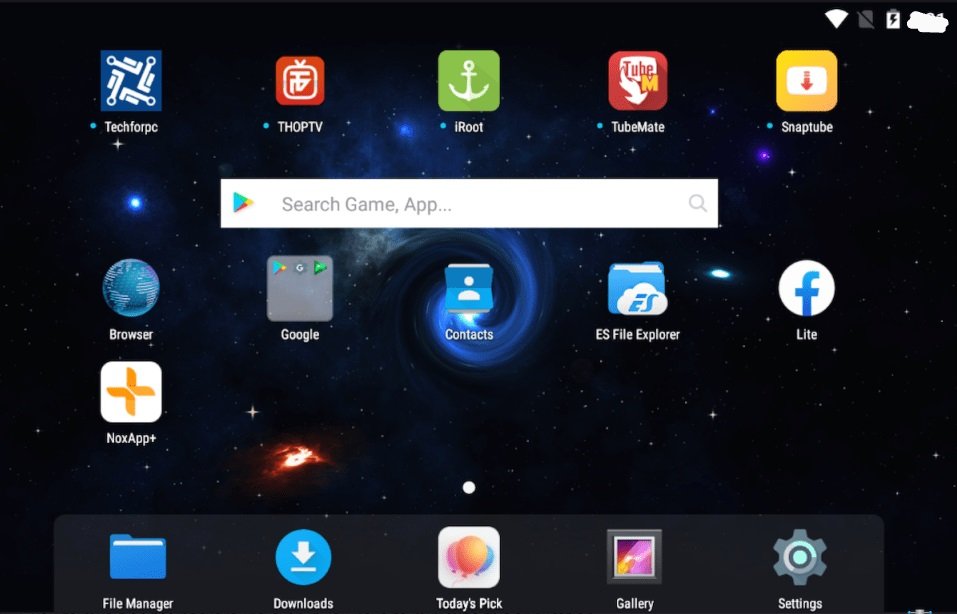
Paso 1: Descarga e instala Nox App Player.
Paso 2: Tras la instalación exitosa, lanza el emulador.
Paso 3: En la pantalla de inicio verás la tienda Google Play, haz clic en ella para abrirla. Inicia sesión con tu cuenta de Google.
Paso 4: Busca YouTube Vanced en la tienda, instala la aplicación. La aplicación se instalará en tu Nox App Player.
Método 2: Usar Chrome OS
Si deseas un método impecable y confiable para instalar Snapchat en PC, tenemos otra técnica, pero para eso, debes abandonar Windows. Puedes instalar Snapchat en PC usando Chrome OS. Vendrá con soporte para Android / Play Store. Chrome OS te permite usar todas las características deslumbrantes y sorprendentes, incluyendo mensajería directa, cámara, historias, y todas las demás características sin ningún problema de rendimiento.
¡Eso es todo! Estás listo, ahora puedes abrir Vanced desde la pantalla de inicio en el emulador y comenzar a ver contenido sin anuncios con diferentes temas y fondos.
Los métodos mencionados anteriormente te brindan la misma experiencia que Android e iOS, la única diferencia es una pantalla grande. De todos modos, esto es todo de nuestra parte, la elección es completamente tuya, ya sea que desees seguir la guía o no. Además, si conoces algún otro método para instalar YouTube Vanced en Windows 10, háznoslo saber en la sección de comentarios.
Más como esto
- Cómo habilitar subtítulos en vivo en teléfonos Android 10 [ROOT]
- ¿Cómo eliminar anuncios de YouTube en Android? [Sin Root]
- Cómo usar CamScanner en Windows 10
- Cómo instalar Snapchat en PC?
- Cómo ver JioTV en Windows 10
Recibe nuevas publicaciones en tu bandeja de entrada.
No spam. Cancela la suscripción en cualquier momento.