Kindle · 4 min read · Nov 30, 2025
¿Cómo ver los resaltados y notas en Kindle?
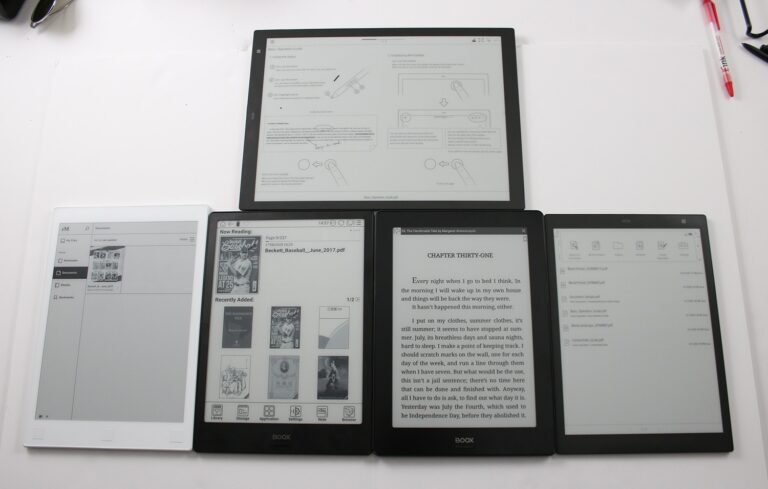
Leer libros está en el corazón de muchas personas; brinda un placer muy necesario. Encontrarás varias cosas hermosas, incluyendo citas, palabras hipnotizantes o algo informativo.
Tomar notas te ayuda a retenerlas a largo plazo. Pero es terrible cuando no encuentras el precio de los resaltados y tus notas añadidas. Por lo tanto, te hemos cubierto con los métodos que puedes usar para ver los resaltados y notas de Kindle.
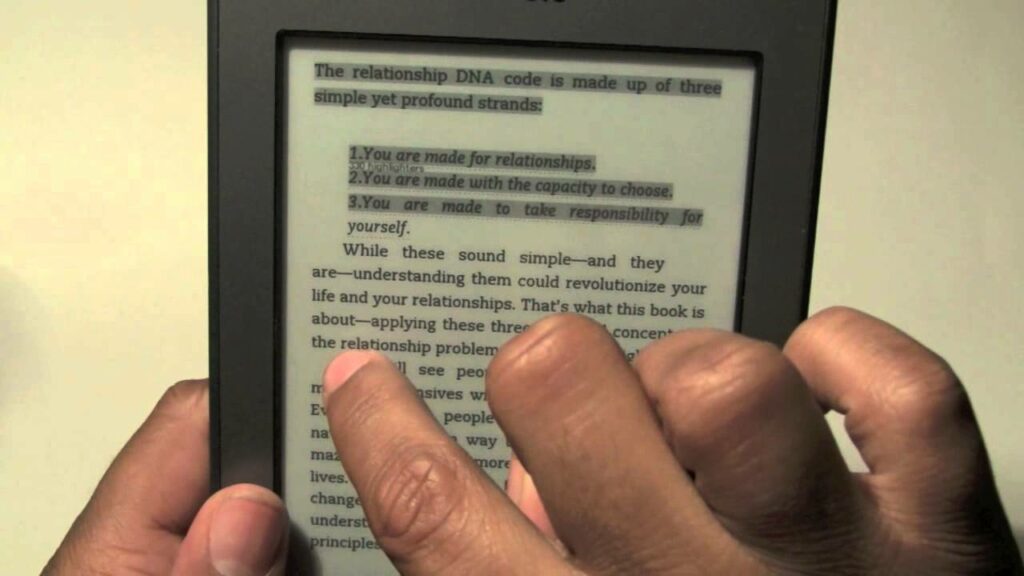
¿Cómo ver los resaltados y notas en Kindle?
Hay dos enfoques para ver los resaltados y notas en Kindle. Puedes abrir la aplicación de Kindle o visitar el sitio web oficial cuando quieras verlo.
Método 1: Ver resaltados y notas en la aplicación de Kindle
La aplicación de Kindle te da acceso rápido a las funcionalidades de Kindle en un solo lugar. Es bastante fácil revisar todos tus resaltados y notas usando la aplicación móvil.
Sigue los pasos que se indican a continuación para ver los resaltados y notas en la aplicación de Kindle en línea:
- Abre la aplicación de Kindle
- Dirígete al libro que deseas
- El texto resaltado y las notas aparecerán
Sin embargo, por XYZ razones, el siguiente método es para ti si deseas acceder a los resaltados y notas de Kindle a través del sitio web.
Método 2: Ver resaltados y notas en el sitio web de Kindle
Puedes usar tu laptop o computadora para revisar los resaltados y notas de Kindle a través del sitio web. Amplía las funcionalidades de la aplicación, y a menudo, para una pantalla más grande, lo usarías.
Sigue los pasos que se indican a continuación para visitar el sitio web oficial y ver los resaltados y notas de Kindle:
- Visita el sitio web oficial
- Se te pedirá que inicies sesión
- Ingresa las credenciales de tu cuenta de Amazon
- El navegador abrirá la página web que muestra las notas y resaltados de Kindle
El panel estará vacío si no has añadido notas y resaltados de Kindle. Si no sabes cómo añadir resaltados a Kindle, ¡desplázate hacia abajo para leer más!
¿Cómo añadir resaltados a Kindle?
Cuando deseas añadir resaltados a Kindle, hay dos enfoques. Puedes añadir resaltados usando la aplicación móvil o en línea a través del sitio web.
Sigue los pasos que se indican a continuación para añadir resaltados a Kindle:
- Abre la aplicación de Kindle
- Selecciona el texto que deseas resaltar
- Mantén tu dedo en la pantalla de Kindle
- Toca en Resaltar y haz clic en Guardar
Recibirás un cuadro de aviso notificándote que has añadido a los resaltados de Kindle. Además, si deseas deshacerlos, puedes hacer clic en la opción Deshacer que aparece cuando añades a los resaltados. Además, si deseas eliminar los resaltados añadidos, puedes tocar el texto resaltado y navegar para eliminarlo.
¿Cómo añadir resaltados a Kindle en línea?
Abre tu navegador web para añadir resaltados a tu Kindle, ¡y te ayudaremos!
Sigue los pasos que se indican a continuación para añadir resaltados de Kindle en línea:
- Ve al sitio web del lector de Kindle
- Elige el libro en el que deseas añadir resaltados
- Se abrirá en la página donde lo dejaste
- Selecciona el texto que deseas resaltar
- Aparecerá un menú desplegable; haz clic en Resaltar
Después, toca en Guardar para guardar los resaltados. Si deseas saber cómo añadir notas a Kindle, ¡la siguiente parte es para ti!
¿Cómo añadir notas a Kindle?
Añadir notas al texto te ayuda a recordar lo que has retenido en el extracto. ¡Tomar notas y hacer anotaciones se vuelve más fácil con las notas de Kindle!
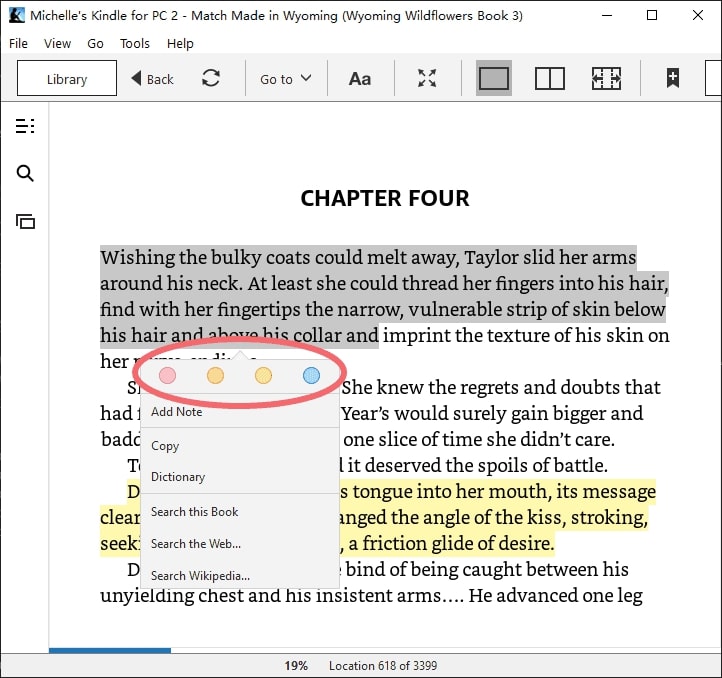
Sigue los pasos que se indican a continuación para hacer notas en Kindle:
- Abre la aplicación de Kindle
- Selecciona el texto para resaltar el texto al que deseas hacer notas
- Aparecerá un menú desplegable, y haz clic en Nota desde él
- Un teclado aparecerá, y puedes añadir tus notas al texto
- Después, selecciona la opción Guardar para añadir tus notas
Incluso puedes editar tus notas de Kindle. En la sección de resaltados, se mostrará un número; tócalo. Ahora, puedes editar, compartir o eliminar tus notas.
¿Cómo editar los resaltados de Kindle en línea?
Si deseas editar, compartir o eliminar los resaltados de Kindle, puedes hacerlo fácilmente en línea usando la aplicación y tu navegador web.
Sigue los pasos que se indican a continuación para editar los resaltados de Kindle en línea:
- Abre la aplicación de Kindle
- Elige tu libro en el que has añadido notas
- En el lado derecho de la pantalla, Kindle mostrará los resaltados
- Toca el botón de Opciones
- Haz clic en Abrir y luego selecciona usar un navegador web
- La página web ahora mostrará los resaltados, y puedes editar los resaltados
La opción también te permite eliminar resaltados o añadir algunos más. Es importante destacar que todos los cambios se reflejarán donde sea que accedas a Kindle.
Preguntas Frecuentes:
¿Cómo encuentro mis recortes en Kindle?
Abre la página del libro en Kindle que estás leyendo. Navega a las opciones para Guardar Página como Recorte. Ahora, dirígete a la opción en la página que estás leyendo. Mis notas y marcas, y verás tus recortes.
La Última Palabra
Si estabas pensando en cómo ver los resaltados y notas de Kindle, ya tienes tu respuesta. Se han sugerido ambos métodos si accedes a Kindle usando la aplicación o el sitio web. ¡Mantente atento para más!
Recibe nuevas publicaciones en tu bandeja de entrada.
No spam. Cancela la suscripción en cualquier momento.