Correo electrónico · 6 min read · Dec 07, 2025
Cómo poner en la lista blanca una dirección de correo electrónico en Office 365

Las políticas de amenazas se ejecutan en Exchange Online para rescatar a los clientes de correos electrónicos de phishing y virus, asegurando que estos mensajes dañinos nunca lleguen a sus bandejas de entrada. Pero ocasionalmente, correos electrónicos válidos son filtrados accidentalmente en la carpeta de spam.
Puede ser más fácil abordar esto a nivel gerencial dentro de su inquilino de Office 365, aunque los individuos pueden marcar estos correos electrónicos como remitentes seguros en Outlook. Puede utilizar reglas de flujo de correo o la configuración de su política anti-spam para poner en la lista blanca una dirección de correo electrónico, como presentaremos en este artículo.
¿Qué es poner en la lista blanca una dirección de correo electrónico y por qué debería considerarlo?
Poner en la lista blanca un correo electrónico implica alertar a su proveedor de servicios que desea recibir correos electrónicos de un remitente específico directamente en su bandeja de entrada en lugar de clasificarlos automáticamente en su carpeta de spam.
Entender el concepto de poner en la lista blanca es esencial para evitar la inconveniencia de que correos electrónicos cruciales sean filtrados erróneamente como spam, dirigiéndolo a hurgar en su carpeta de spam en busca de comunicaciones potencialmente importantes. Cuando pone en la lista blanca una dirección de correo electrónico, se asegura de que los correos electrónicos de ese remitente siempre se envíen a su bandeja de entrada, mejorando así la funcionalidad de su cuenta de correo electrónico.
No poner en la lista blanca a los remitentes de correo electrónico de confianza puede resultar en perder notificaciones cruciales de correos electrónicos necesarios que debe leer. Independientemente de su servicio de correo electrónico, es vital aprender a poner en la lista blanca correos electrónicos para garantizar que no se pierda comunicaciones cruciales.
¿Cómo poner en la lista blanca direcciones de correo electrónico?
Para poner en la lista blanca direcciones de correo electrónico, siga estos pasos:
- Inicie el Centro de administración de Exchange en su navegador web e ingrese las credenciales de inicio de sesión para acceder con éxito.
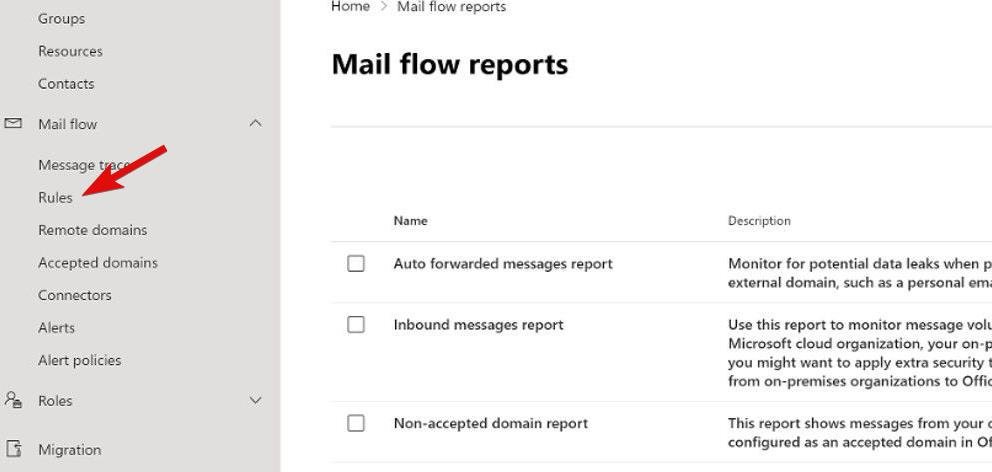
- Navegue a la barra lateral izquierda de la ventana y haga clic en el menú desplegable Flujo de correo para revelar la configuración oculta. Seleccione Reglas en el menú desplegable de opciones.
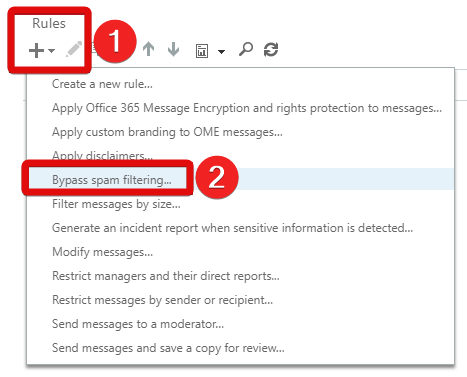
- Cree una nueva regla presionando el ícono de Más en la sección de reglas y eligiendo la opción Omitir filtrado de spam.
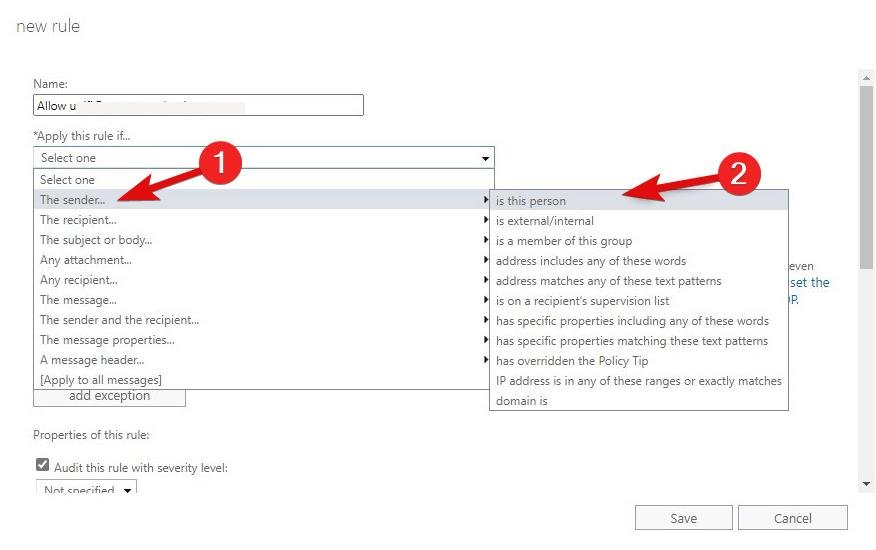
- En la ventana de Nueva regla, haga clic en el menú desplegable bajo la sección Aplicar esta regla si … y elija ‘ remitente ’ seguido de ‘ es esta persona ’ en el siguiente menú desplegable.
- En el campo junto al botón Comprobar nombres, ingrese la dirección de correo electrónico que desea poner en la lista blanca.
- A continuación, presione el botón Comprobar nombres para verificar y agregar su dirección de correo electrónico preferida al campo “ Agregar -> ”.
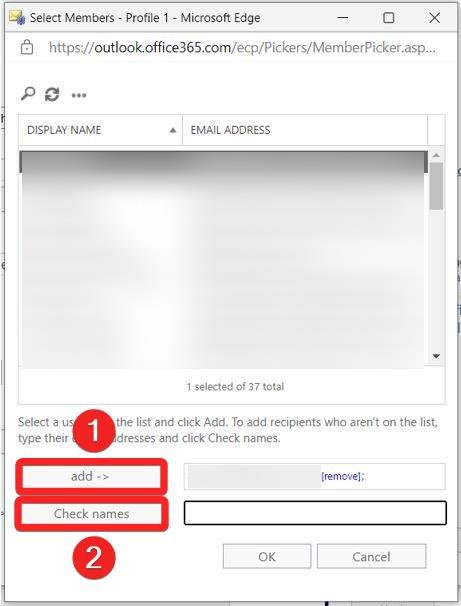
- Elija el botón Aceptar para guardar los cambios y salir de la ventana.
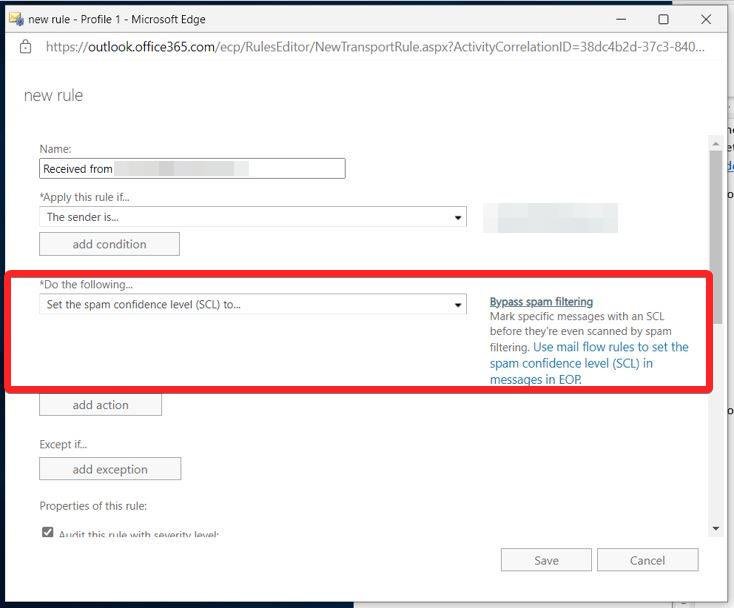
- Expanda el menú desplegable bajo la sección Hacer lo siguiente… y elija la opción Establecer el nivel de confianza de spam (SCL) para evitar el filtrado de spam.
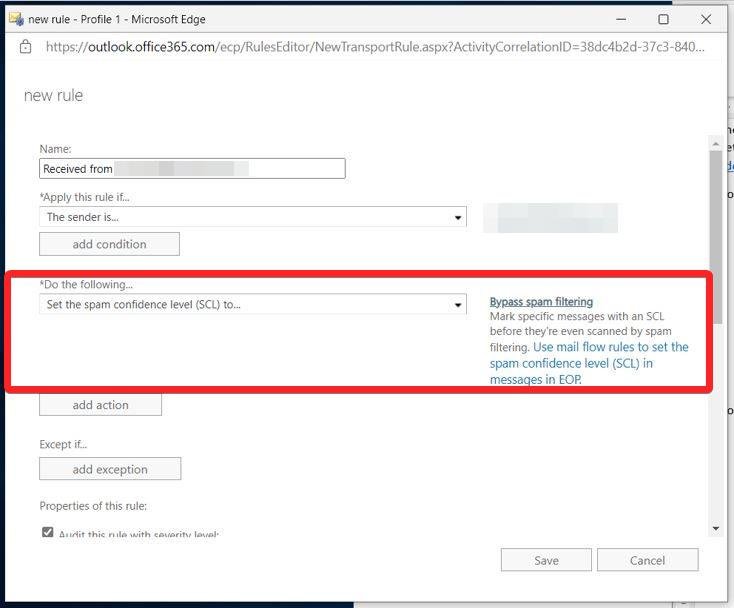
- Una vez que se hayan realizado los cambios, haga clic en el botón Guardar para aplicar la política.
¿Cómo poner en la lista blanca un dominio de correo electrónico?
Similar a poner en la lista blanca una dirección de correo electrónico, también puede poner en la lista blanca el dominio completo de correo electrónico para asegurarse de no perder ninguno de los mensajes de ellos. Aquí le mostramos cómo puede hacerlo:
- Visite el Centro de administración de Exchange utilizando su navegador preferido.
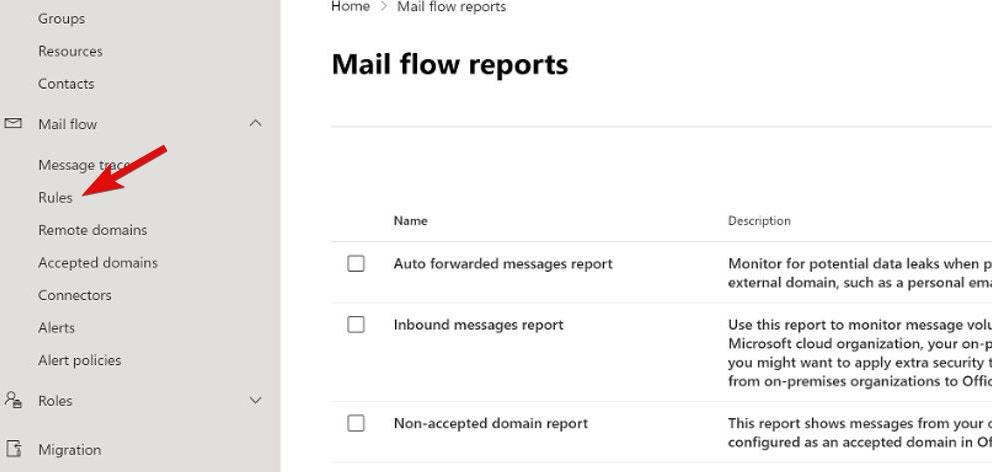
- Haga clic en la opción Flujo de correo para revelar el menú desplegable en la barra lateral izquierda y elija Reglas de la lista de opciones.
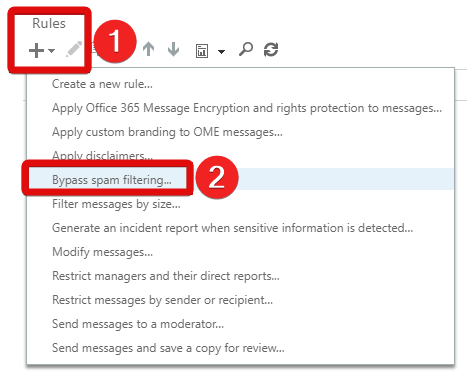
- Ahora necesita crear una nueva regla para la opción Omitir el filtrado de spam. Para esto, desplácese hacia abajo hasta la sección de Reglas en la barra lateral derecha y haga clic en el ícono de Más +. Elija la opción Omitir el filtrado de spam del menú desplegable.
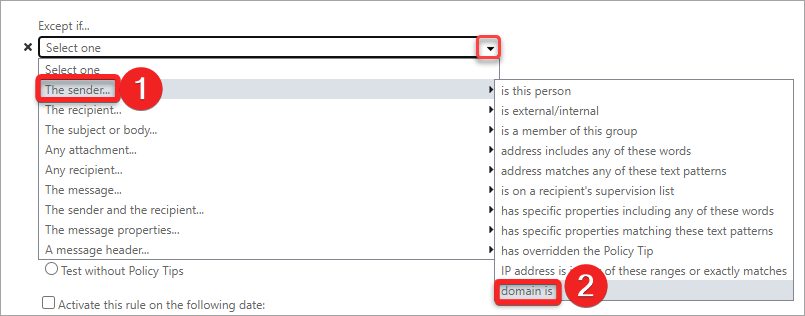
- En la ventana de Nueva regla, expanda el menú desplegable ‘ Aplicar esta regla si ‘ y elija El remitente de las opciones disponibles.
- A continuación, seleccione la opción ‘ el dominio es ’ en el siguiente menú desplegable revelado.
- Ingrese el dominio deseado en el popup Especificar dominio y haga clic en el ícono de Más para incluir el dominio en su política.
- Puede agregar más dominios a la lista o hacer clic en Aceptar para salir de la ventana emergente.
- Dentro del campo Hacer lo siguiente…, debería descubrir que la opción para Establecer el nivel de confianza de spam (SCL) para omitir el filtrado de spam está preseleccionada.
- Finalmente, guarde su configuración e implemente su política haciendo clic en el botón Guardar.
Poner en la lista blanca una dirección de correo electrónico utilizando una política anti-spam
El método alternativo y más sencillo para implementar implica agregar al remitente a la lista de remitentes permitidos dentro de Office 365. Necesitará ajustar la política anti-spam, que se puede acceder a través de Microsoft 365 Defender. Aquí están los pasos que debe seguir para lograrlo.
- Navegue a Microsoft 365 Defender utilizando su navegador web.
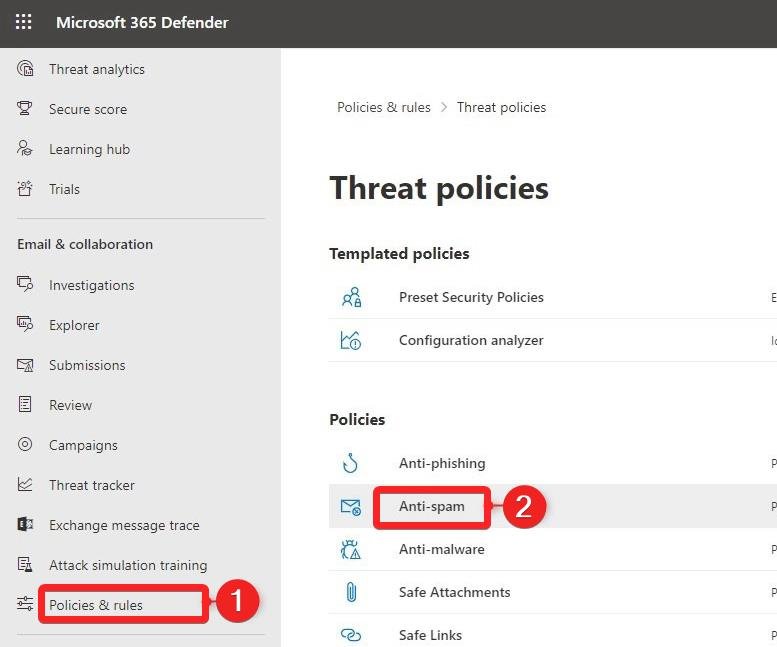
- Seleccione Políticas y reglas en la barra lateral izquierda.
- A continuación, haga clic en la opción Anti-spam ubicada en la sección de Políticas en la barra lateral derecha.
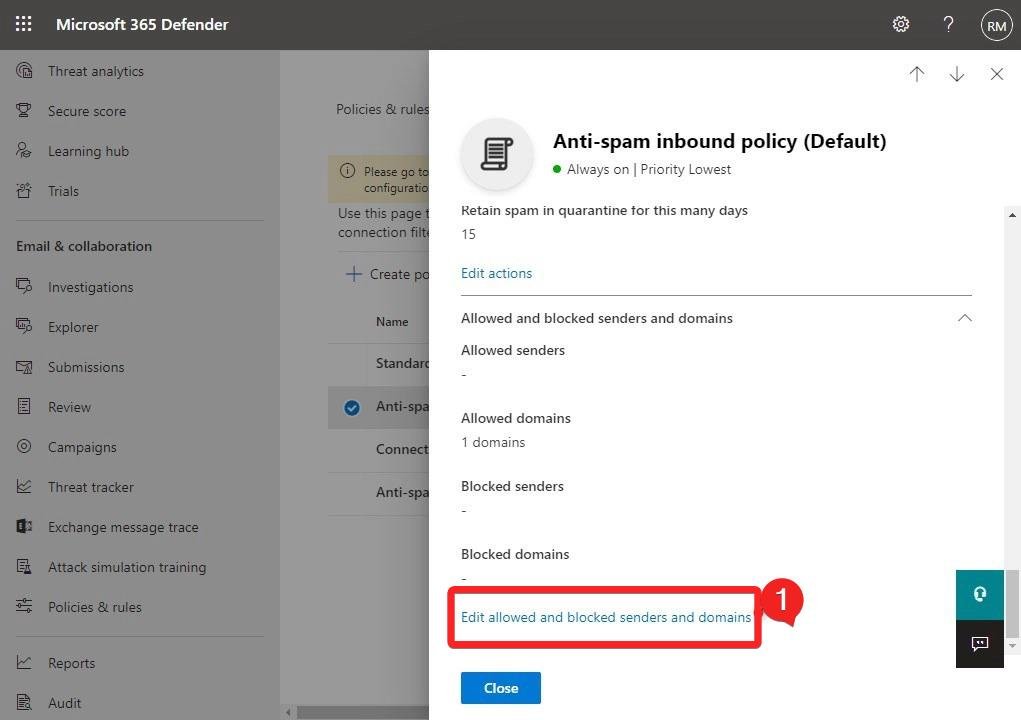
- Desplácese hacia abajo hasta la parte inferior del menú desplegable y haga clic en el enlace Remitentes y dominios permitidos y bloqueados.
- Para poner en la lista blanca una dirección de correo electrónico de Office 365, vaya a la sección Permitidos y haga clic en Administrar remitente(s).
- Elija Agregar remitentes para retener un nuevo remitente en la lista.
- Identifique la dirección de correo electrónico que desea poner en la lista blanca.
- Una vez que haya agregado al remitente, haga clic en Listo y guarde sus cambios para aplicar la configuración.
Conclusión
Cuando desee poner en la lista blanca una dirección de correo electrónico dentro de Office 365, se recomienda emplear principalmente reglas de flujo de correo. Incorporar una capa adicional de verificación en la regla, como una palabra clave, validación del servidor o paso de autenticación DMARC, es esencial.
Si tiene alguna opinión sobre Cómo poner en la lista blanca una dirección de correo electrónico en Office 365, no dude en dejarla en el cuadro de comentarios a continuación. Además, suscríbase a nuestro canal de YouTube de DigitBin para tutoriales en video. ¡Salud!
Recibe nuevas publicaciones en tu bandeja de entrada.
No spam. Cancela la suscripción en cualquier momento.