Windows 11 · 5 min read · Mar 25, 2026
Probé la función de fondo de pantalla en vivo nativa de Windows 11
Siempre he sido un gran fanático de los fondos de pantalla en vivo. He estado usando fondos de pantalla en vivo en mi PC con Windows durante mucho tiempo. Personalmente, probé todas las aplicaciones gratuitas, freemium y de pago y finalmente me decidí por Wallpaper Engine de Steam.
Aunque aplicaciones gratuitas como Rainmeter y Lively hacen un trabajo decente, la biblioteca de estas aplicaciones es demasiado pequeña en comparación con Wallpaper Engine. Solo cuesta $4.99/€4.99/₹250 (pago único) y nos proporciona cientos de miles de fondos de pantalla en vivo, y la biblioteca está aumentando cada día.
El taller oficial de Steam para Wallpaper Engine es la fuente principal de fondos de pantalla. Los usuarios/creadores pueden crear sus propios fondos de pantalla usando esto y subirlos a la biblioteca para que todos los usen.
El único inconveniente de Wallpaper Engine es que necesita mucha energía para funcionar (uso del sistema). Por ejemplo, mi configuración principal tiene esta configuración (R7 7700x, 32 GB RAM, 4070 Ti) y tiene tres monitores 2K, y el uso de Wallpaper Engine llega hasta el 25% de CPU, 2-3 GB de RAM con solo un fondo de pantalla de tamaño moderado.
Función oficial de fondo de pantalla en vivo de Windows 11
Aquí llega la función oficial de fondo de pantalla en vivo de Windows 11. La función se observó por primera vez con las versiones de Windows 11 26220.6690 (Canal de desarrollo) y 26120.6690 (Canal beta). Y he probado la función con la versión 26220.6690.
No es la primera vez que vemos algo así de Microsoft oficialmente. Hubo una función nativa de fondo de pantalla en vivo con Windows Vista Ultimate en 2007. Los usuarios podían usar videos .wmv y .mpg como fondos de pantalla de escritorio.
DreamScene fue eliminado oficialmente en Windows 7, y luego no presenciamos nada como esto en Windows 8 o 10. Fue reemplazado por la función de presentación de diapositivas estática, que está disponible hasta ahora.
Aunque Microsoft no dio ninguna declaración oficial sobre la razón detrás de la eliminación de la función, las razones sospechosas fueron principalmente el alto uso de recursos y la adopción limitada.
Pasos para habilitar y usar la función nativa de fondo de pantalla en vivo de Windows 11
Dado que la función no está oficialmente disponible para los usuarios normales, tendremos que usar una herramienta llamada ViVeTool para abrir el bloqueo y habilitar la función. La ID asignada para la función nativa de fondo de pantalla en vivo de Windows 11 es 57645315.
Habilitar la función
- Visita el repositorio de ViVeTool en GitHub y navega a la sección de Releases. Y descarga el último archivo zip de IntelAmd.
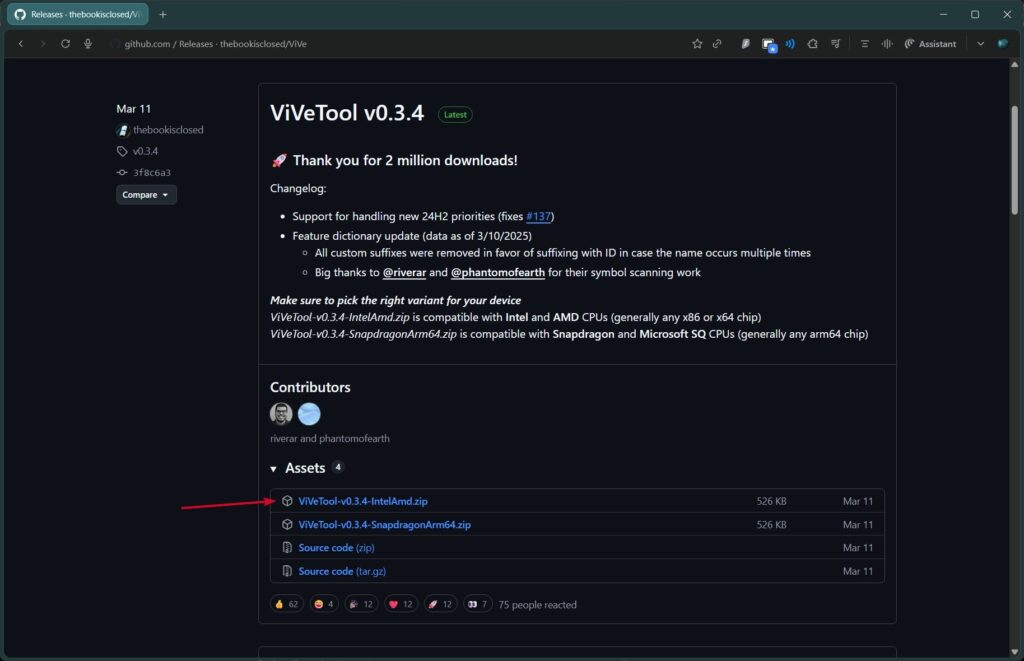
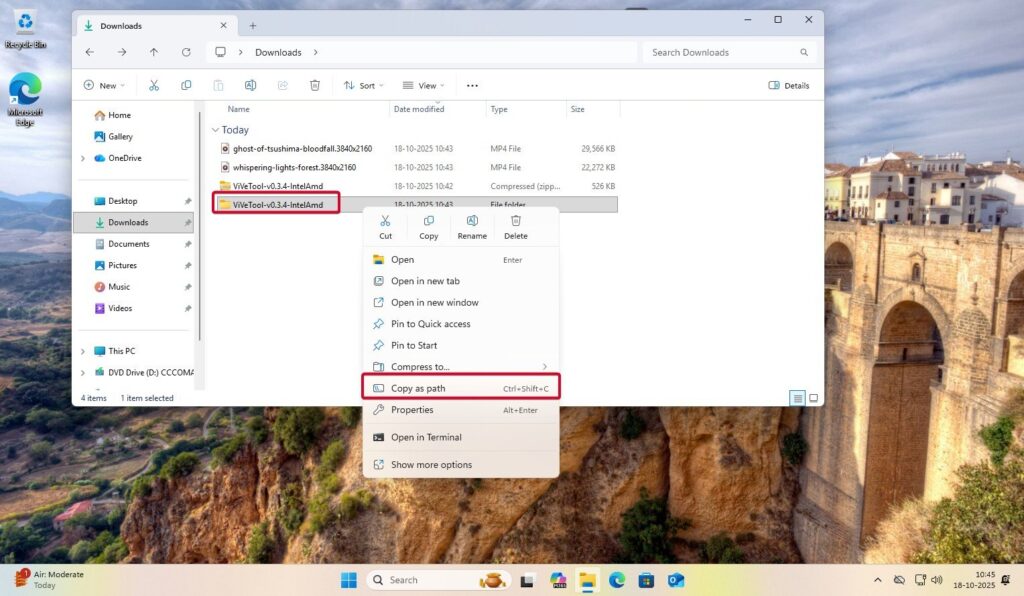
Una vez descargado, extrae el archivo zip y muévelo a un lugar fácilmente accesible.
Haz clic derecho en la carpeta extraída y copia la ruta de la carpeta.
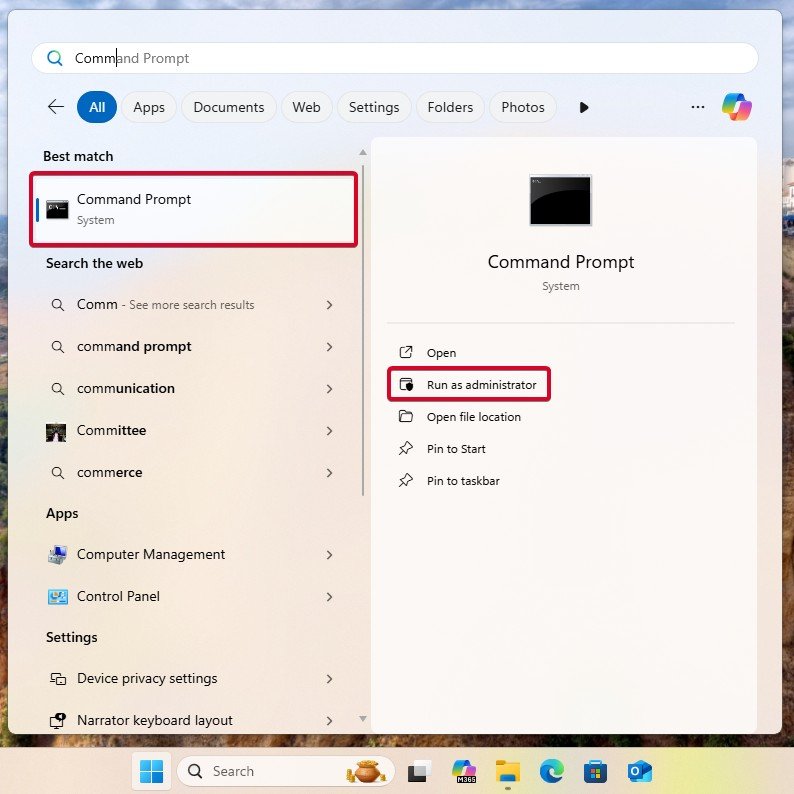
- Abre el Símbolo del sistema como administrador.
- Navega a esa carpeta extraída usando el comando cd.
cd "C:\ViVeTool"cd "C:\ViVeTool"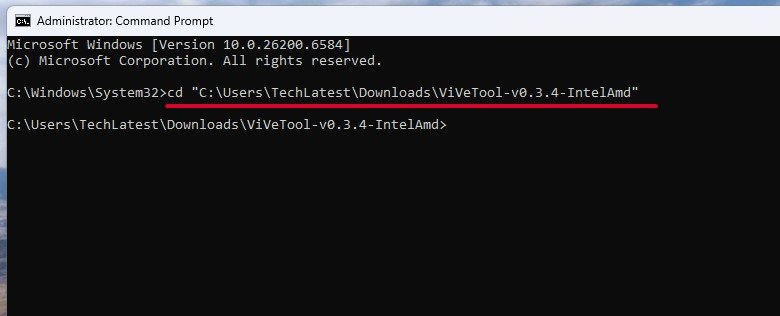
- Ahora, ejecuta el siguiente comando para habilitar la función nativa de fondo de pantalla en vivo de Windows 11.
vivetool /enable /id:57645315vivetool /enable /id:57645315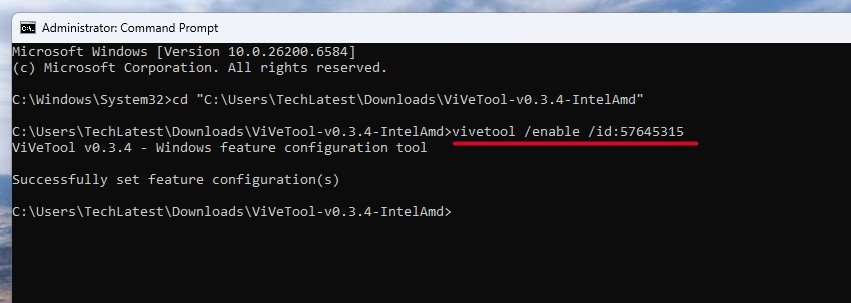
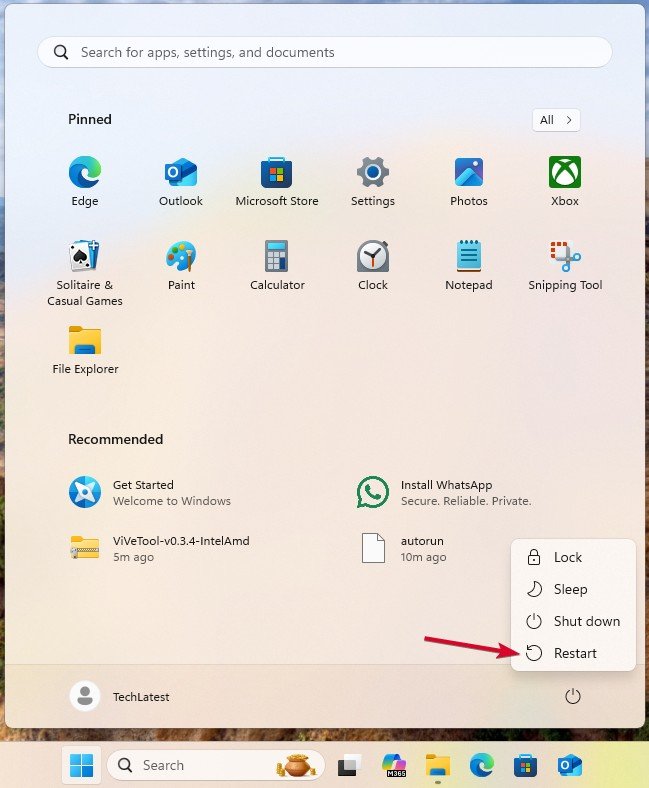
- Una vez que el comando se ejecute con éxito, reinicia explorer.exe o reinicia completamente el PC.
Usar la función nativa
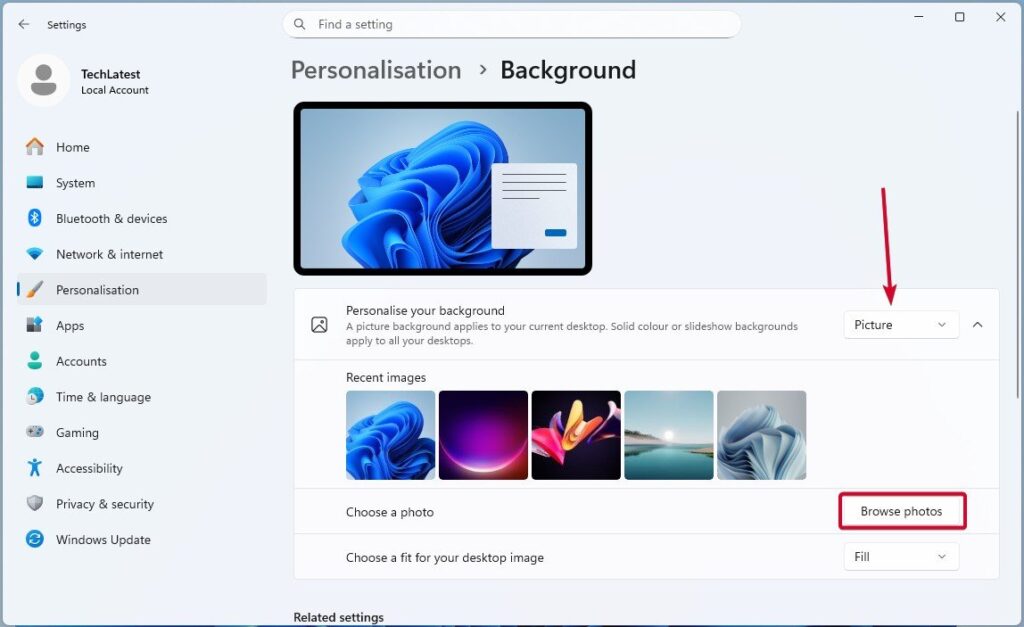
- Abre Configuración de Windows y navega a Personalización -> Fondo.
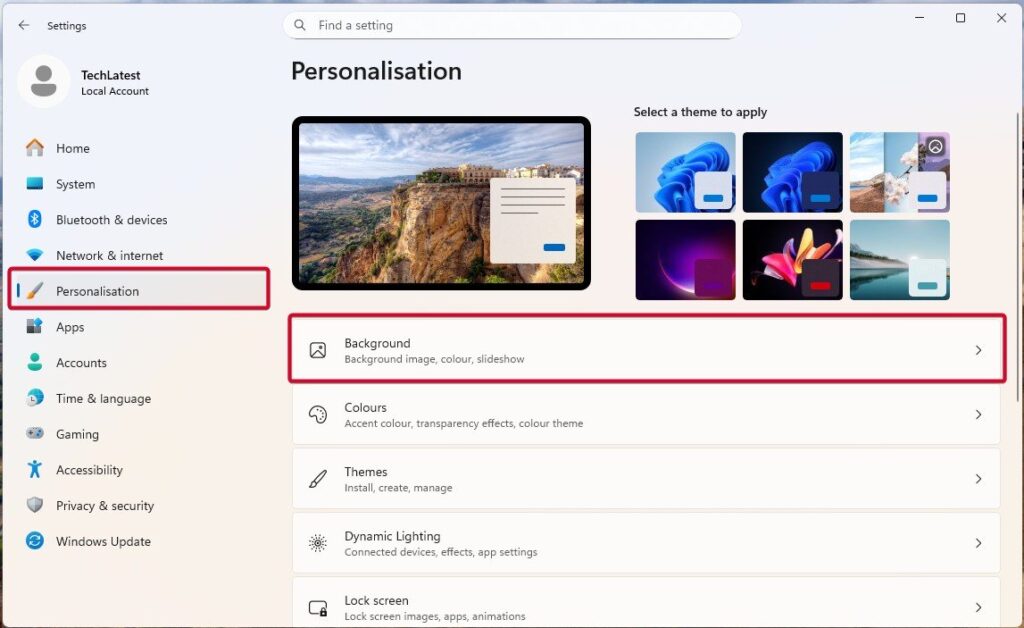
- Ahora, haz clic en Personaliza tu fondo y selecciona la opción Imagen, y luego haz clic en el botón Examinar fotos.
- Navega a la carpeta donde guardaste el archivo de fondo de pantalla de video (.mp4, .mkv, etc.) y selecciónalo.
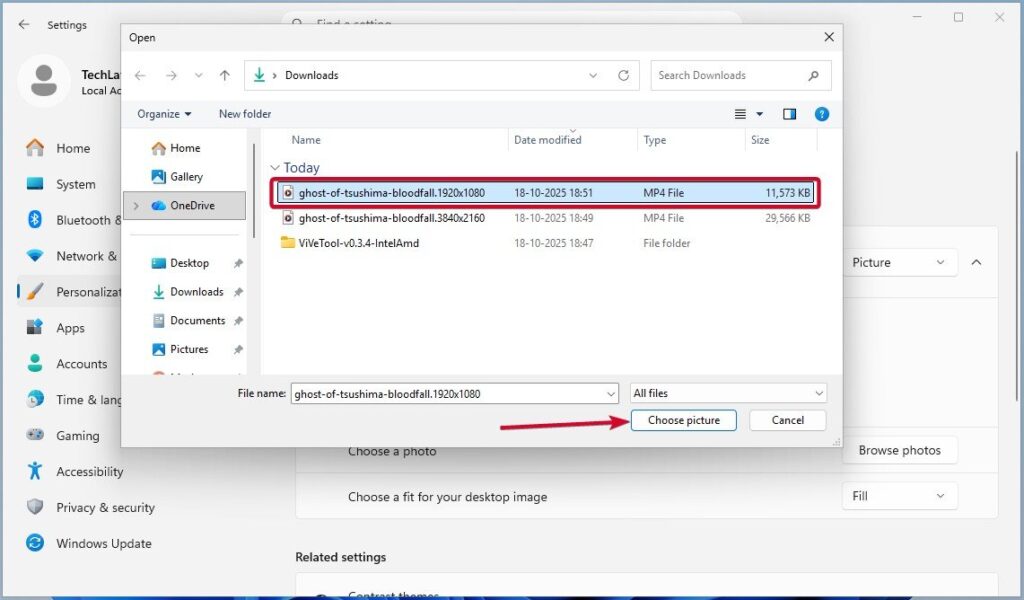
- Tan pronto como hagas eso, se establecerá como tu fondo de pantalla en vivo de escritorio.
Mi experiencia con la función
Mi experiencia inicial con la función nativa de fondo de pantalla en vivo de Windows 11 es mucho más de lo esperado. Dado que todavía está en desarrollo y prueba, podemos esperar un producto terminado mucho mejor una vez que Microsoft anuncie oficialmente la función para todos.
Como se mencionó anteriormente, usamos una máquina virtual con especificaciones mínimas (1 CPU, 4 núcleos, 8 GB RAM), y tuve una buena experiencia. Con una máquina adecuada como mi PC principal (R7 7700X, 32 GB RAM, 4070 TI GPU), espero que sea mucho mejor en términos de rendimiento.
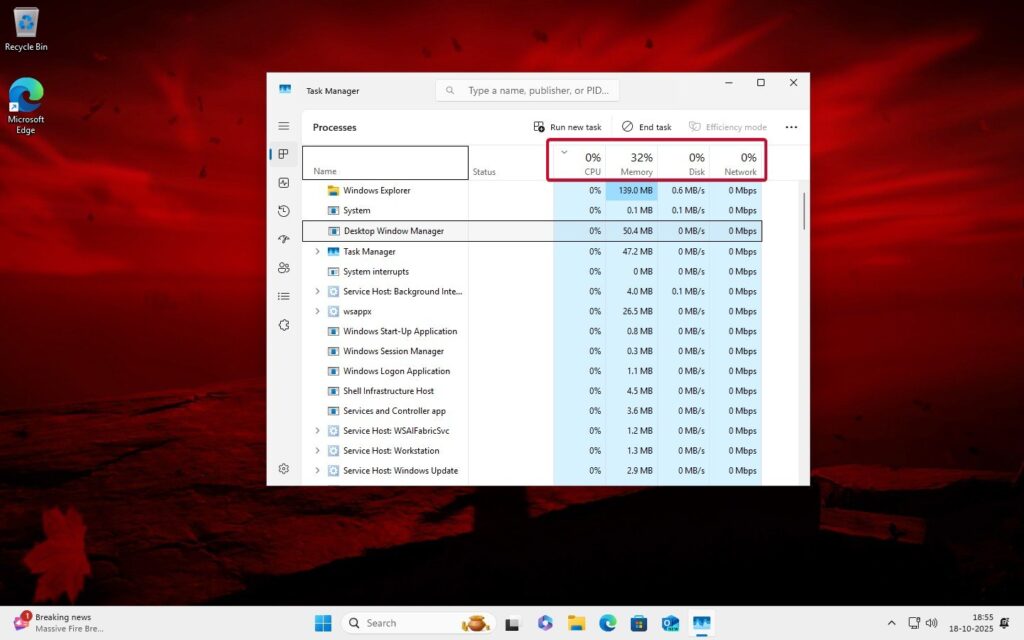
Aquí hay capturas de pantalla lado a lado del uso del sistema cuando se usa el fondo de pantalla en vivo nativo en la VM frente al uso del sistema de Wallpaper Engine en mi PC principal.
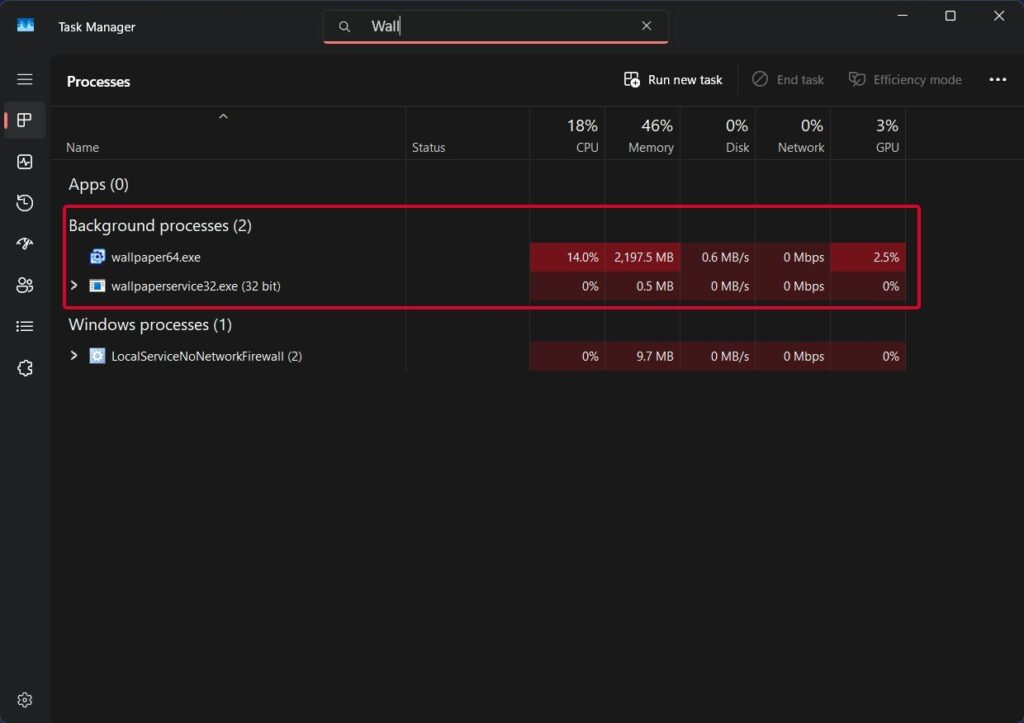
Como puedes ver, el uso de Wallpaper Engine es casi del 14% de CPU y llega hasta el 25%, con un uso de RAM de 2.2 GB que sube a 3-4 GB y un uso de GPU del 2.5% con solo un fondo de pantalla de tamaño moderado. Ten en cuenta que uso Wallpaper Engine en mis tres monitores 2K.
Mientras que en la segunda captura de uso, el uso de CPU es casi 0, y vi hasta un 2-3% solo con el 32% (de 8 GB) de RAM para todo el sistema, ya que no pude identificar ningún proceso en segundo plano específico para ello.
Observando la configuración del sistema de ambos sistemas, los usos son significativamente mejores en la VM. Para cuando Microsoft impulse la función final, podríamos esperar un rendimiento mucho mejor.
Resumiendo
Eso fue todo sobre la función nativa de fondo de pantalla en vivo de Windows 11; la probamos con la versión 26220.6690 (Canal de desarrollo) de Windows 11, y es lo suficientemente buena para probar en esta etapa.
Hay una cosa a tener en cuenta: intentamos probar la función con la última versión 26220.6972, y falta en la versión; tal vez Microsoft todavía la esté probando.
Si tienes alguna pregunta sobre este artículo, háznoslo saber en la sección de comentarios a continuación. Y si has utilizado con éxito la función en tu PC, házmelo saber en X etiquetándome.
Recibe nuevas publicaciones en tu bandeja de entrada.
No spam. Cancela la suscripción en cualquier momento.