Herramientas de PC · 11 min read · Dec 28, 2025
Uso esta simple herramienta de línea de comandos para instalar aplicaciones en PC — Funciona perfectamente
Resumen Rápido
Instala software en Windows 11 al instante usando Winget a través del Símbolo del sistema. Puedes omitir el proceso de descarga manual y las configuraciones largas utilizando un solo comando para instalar cualquier aplicación en una PC.
Recientemente, tuve que instalar un par de aplicaciones para trabajar en Windows 11. El proceso normal requeriría que accediera al sitio web oficial de una aplicación, descargara el instalador en mi PC y luego lo ejecutara para instalarlo. Esta instalación puede volverse muy manual y lleva una cantidad significativa de tiempo.
En lugar de seguir el camino habitual, utilicé el Símbolo del sistema para instalar las aplicaciones requeridas en mi PC. Aunque puede sonar poco convencional, puedes instalar cualquier aplicación en tu PC con Windows utilizando una simple herramienta de línea de comandos.
La Interfaz de Línea de Comandos o CLI, como se abrevia popularmente, todavía es utilizada extensamente por profesionales de TI en el escenario de computación a nivel empresarial. Recopilé algunos datos de encuestas recientes. Como puedes ver en los datos a continuación, el Símbolo del sistema/Shell tiene una base de usuarios significativa.
| Encuesta | Grupo objetivo | Encuesta | Uso de Símbolo del sistema/Shell |
|---|---|---|---|
| Warp “Estado de la CLI” | Usuarios de Windows | 2023 | 69% |
| Informe de Statista | Usuarios de Windows (empresa) | 2024 | 87% |
Sin embargo, el uso del Símbolo del sistema no se limita solo a aplicaciones empresariales y desarrolladores web. Un individuo que no es experto en tecnología también puede hacer el mejor uso de la interfaz de línea de comandos para ejecutar varias tareas en su PC. Aunque el Símbolo del sistema es conocido principalmente por las operaciones de archivos en la PC, también puedes instalar, desinstalar y actualizar aplicaciones usando el CMD.
En esta guía, he explicado el uso de la herramienta de línea de comandos ‘Winget’ para instalar aplicaciones en una PC con Windows. También puedes usar esta herramienta para instalar actualizaciones de aplicaciones y verificar los últimos paquetes de aplicaciones disponibles para ser instalados.
¿Qué es Winget en el sistema operativo Windows? ¿Por qué usarlo?
Winget es un Administrador de Paquetes de Windows que está disponible en Windows 10 y 11 como una herramienta de línea de comandos integrada. Se puede usar a través del Símbolo del sistema.
Encontré que Winget es mucho más conveniente para instalar aplicaciones en el sistema operativo Windows en lugar de navegar por sitios para descargar un instalador de aplicaciones y ejecutarlo.
A veces, puede que no estés seguro del sitio web correcto para descargar una aplicación y podrías terminar descargando un instalador cargado de malware o simplemente la aplicación equivocada. Anuncios falsos, discursos de ventas de productos y ventanas emergentes en un sitio web pueden hacer que sea problemático descargar el paquete de instalador correcto.
Comparativamente, Winget es más seguro y ofrece una experiencia fluida al usar el administrador de paquetes Winget en el Símbolo del sistema e instalar aplicaciones con una línea de comando. Elimina la necesidad de abrir un navegador, acceder a sitios web, descargar ejecutables de instaladores de aplicaciones, etc.
Ahora, puedes preguntar cómo lo hace Winget. Es bastante simple. Cuando instalas una aplicación usando Winget, obtiene la última versión de la aplicación de Internet que está disponible.
¿Cómo instalar una aplicación en Windows usando Winget?
Primero, necesitas confirmar que Winget está instalado en tu PC con Windows 11.
- Presiona la tecla de Windows para abrir el panel de búsqueda.
- Escribe cmd y presiona Enter. [ Puedes hacer clic en “Ejecutar como Administrador” ]
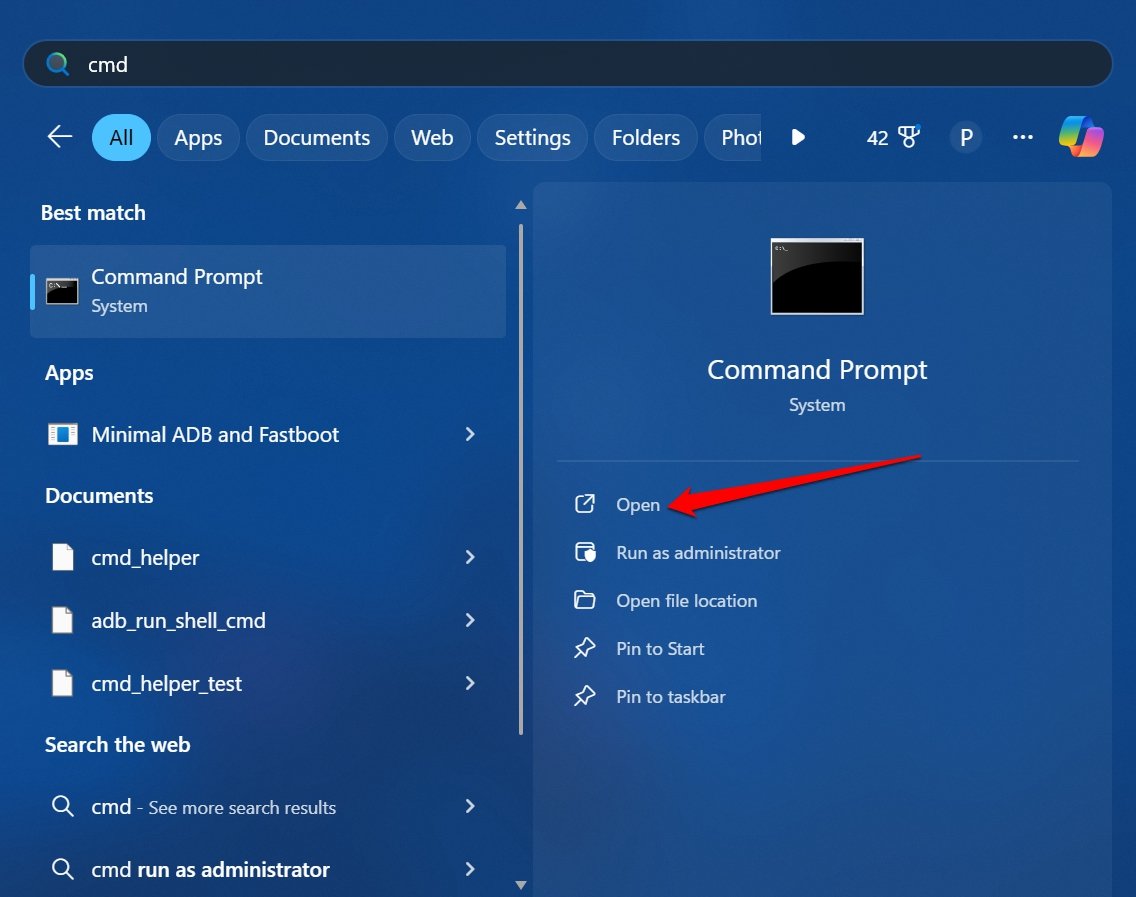
- En la ventana del Símbolo del sistema, escribe lo siguiente y presiona Enter.
winget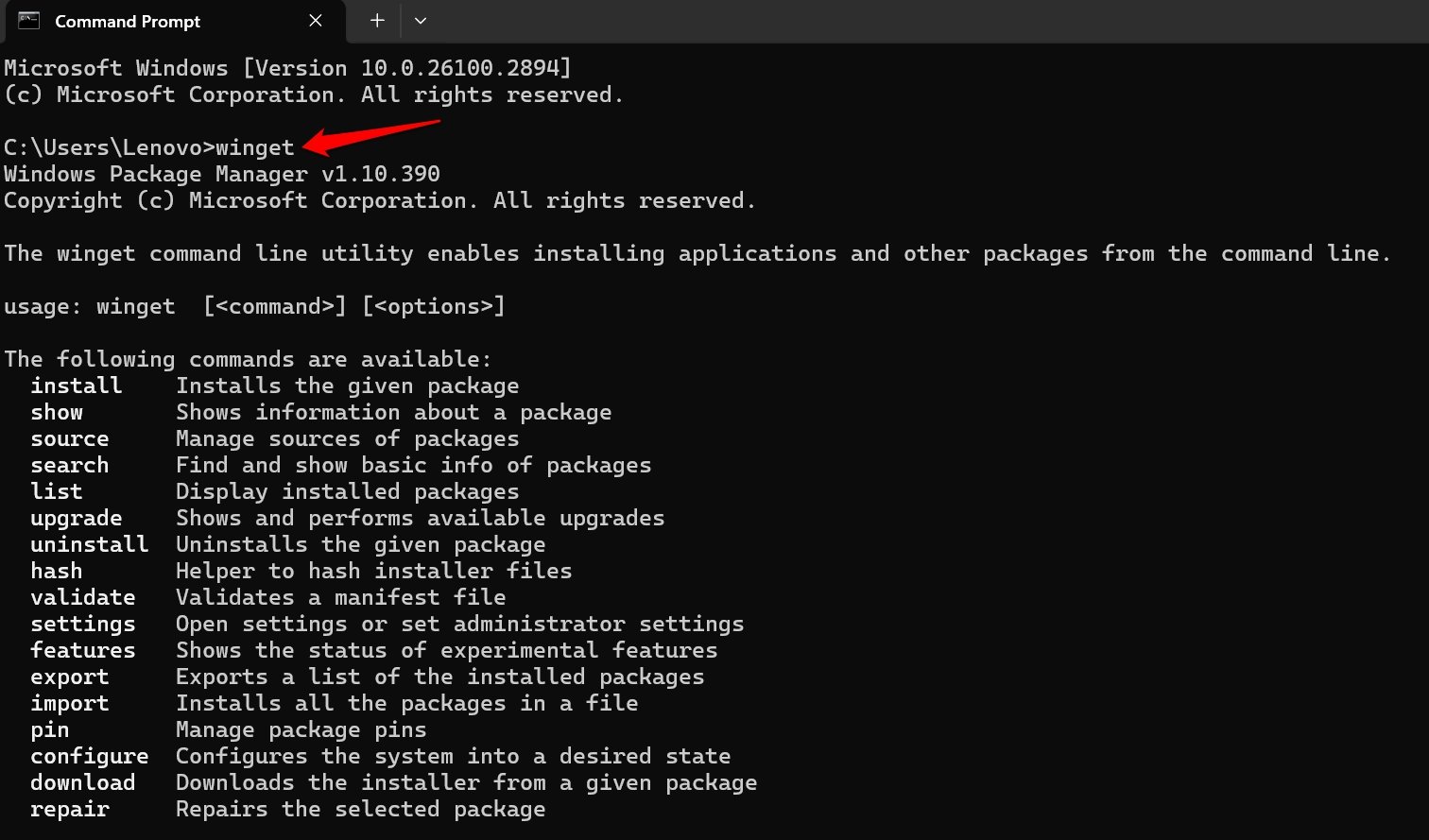
Deberías ver una lista de comandos que se utilizan con Winget para realizar instalación, desinstalación, actualización de aplicaciones, etc.
Para tu conveniencia, he compilado los comandos de Winget necesarios para realizar operaciones con aplicaciones.
| Comandos de Winget | Funciones |
|---|---|
| install | Instalar un paquete de aplicación |
| show | Mostrar detalles sobre el paquete de aplicación |
| source | Gestionar la fuente del paquete |
| search | Obtener la información básica de los paquetes |
| list | Mostrar paquetes que ya están instalados |
| upgrade | Muestra y realiza actualizaciones disponibles |
| uninstall | Desinstala el paquete dado |
| hash | Hash de los archivos del instalador |
| validate | Valida un archivo de manifiesto |
| settings | Abrir Configuración/configurar ajustes de administrador |
| features | Muestra el estado de las características experimentales |
| export | Exporta una lista de los paquetes instalados |
| import | Instala todos los paquetes en un archivo |
| pin | Gestionar pines de paquetes |
| configure | Configura el sistema en un estado deseado |
| download | Descarga el instalador de un paquete |
| repair | Repara el paquete seleccionado |
Si no ves la lista de comandos en el Símbolo del sistema, descarga el Instalador de Aplicaciones de Microsoft e instálalo en tu PC. Esto añadirá el administrador de paquetes Winget en Windows.
Instalar una aplicación usando Winget es más fácil. El comando sigue un simple “ winget install app_package_name ”.
Por ejemplo, decidí instalar Steam, la plataforma de distribución de juegos, en mi PC. Aquí están los pasos que utilicé, que también puedes seguir.
Abre el Símbolo del sistema en la PC. [ Puedes seleccionar Ejecutar como Administrador para evitar el aviso de UAC. ]
Escribe lo siguiente para instalar Steam.
winget install Valve.SteamHaz clic en Sí para aceptar el aviso de UAC y permitir que Winget instale el paquete de la aplicación Steam.
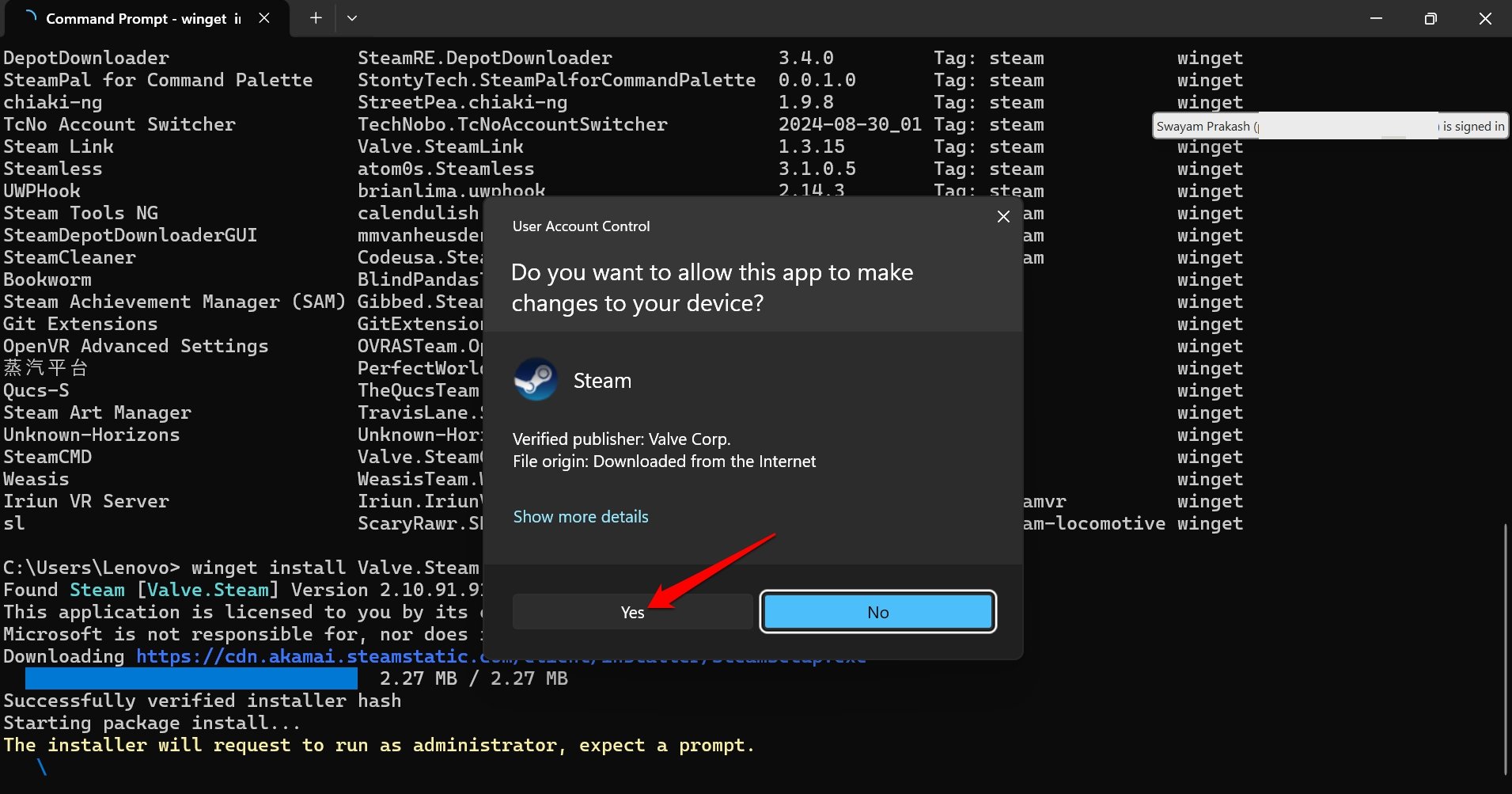
La instalación se completa casi al instante, y se te muestra un mensaje de instalación exitosa.
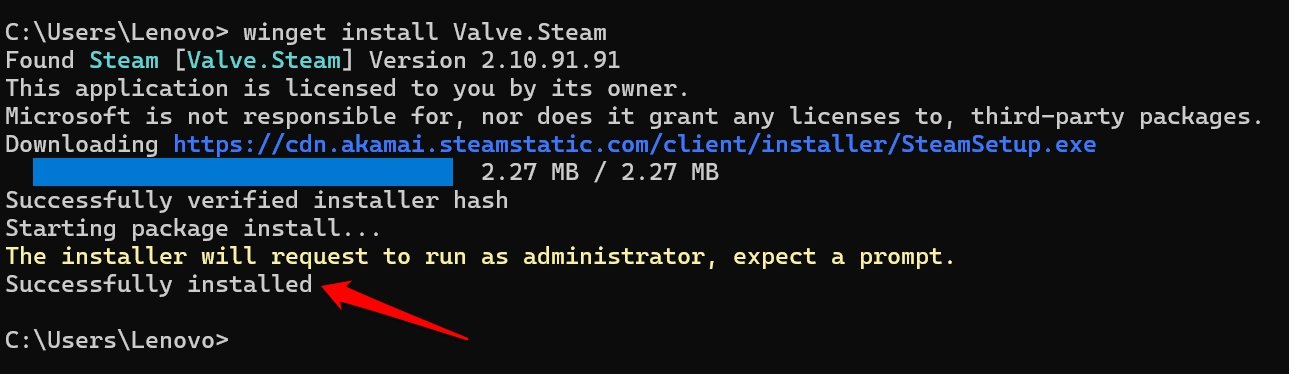
NOTA: “Valve.steam” es el nombre del paquete de la aplicación para Steam.
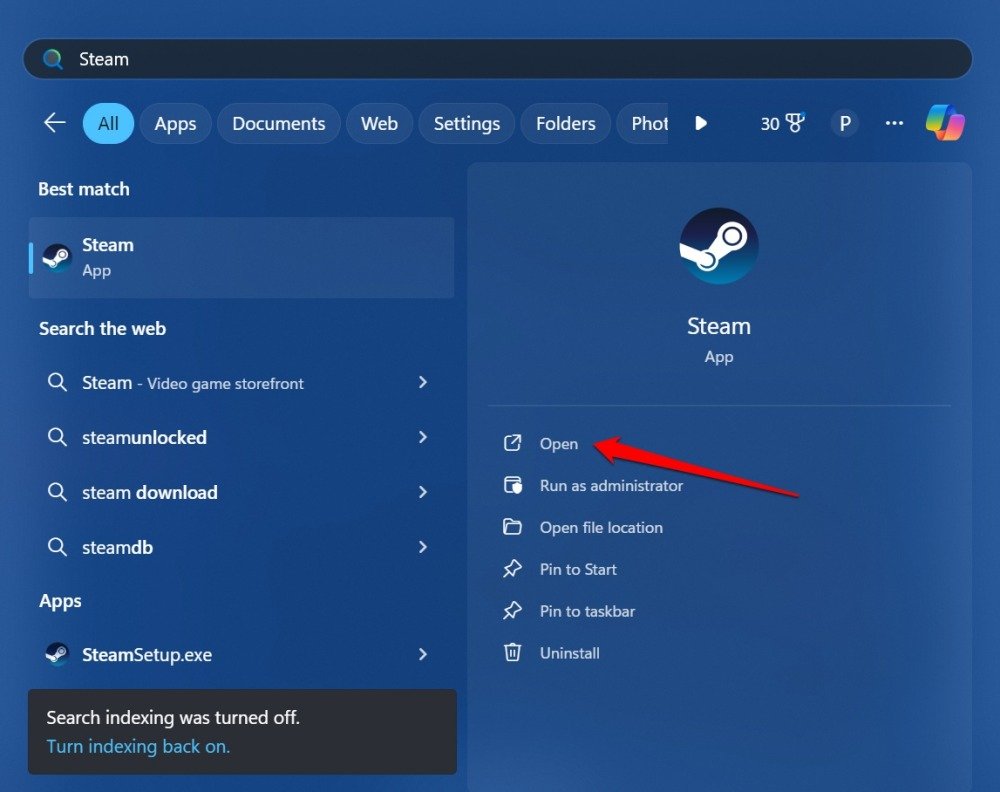
Ahora puedes presionar Windows + S para lanzar la búsqueda y escribir Steam para ver opciones para abrir la aplicación en tu PC.
Estoy seguro de que ahora debes estar curioso por saber más sobre el Símbolo del sistema. Aprende cómo abrir archivos/carpetas en una PC con Windows usando CMD.
Comandos populares de instalación de aplicaciones CMD de Winget
| Aplicación | Comando |
|---|---|
| Chrome | winget install Google.Chrome |
| Firefox | winget install Mozilla.Firefox |
| VLC | winget install VideoLAN.VLC |
| Spotify | winget install Spotify.Spotify |
| Zoom | winget install Zoom.Zoom |
| winget install WhatsApp.WhatsApp | |
| VS Code | winget install Microsoft.VisualStudioCode |
¿Cómo saber cuál es el nombre exacto del paquete que usar en el comando Winget?
Ahora, la siguiente pregunta obvia que harías es, ¿cómo saber el nombre del paquete para cualquier aplicación que uno quiera instalar?
Te sugiero que consultes la tabla de comandos de Winget compartida en este artículo. Hay un comando “search”. Debes usar eso para ver el nombre del paquete que Winget extrae.
He tomado un ejemplo de Mozilla Firefox. Supongamos que quieres instalar Mozilla Firefox pero no tienes idea de qué nombre de paquete mencionar en el comando “install”.
Abre el Símbolo del sistema.
Escribe este comando para permitir que Winget extraiga los archivos disponibles asociados con Mozilla.
winget search “Mozilla”
En unos segundos, Winget obtendrá una lista de archivos asociados con Mozilla. Busca el nombre del paquete que normalmente sería Mozilla.Firefox.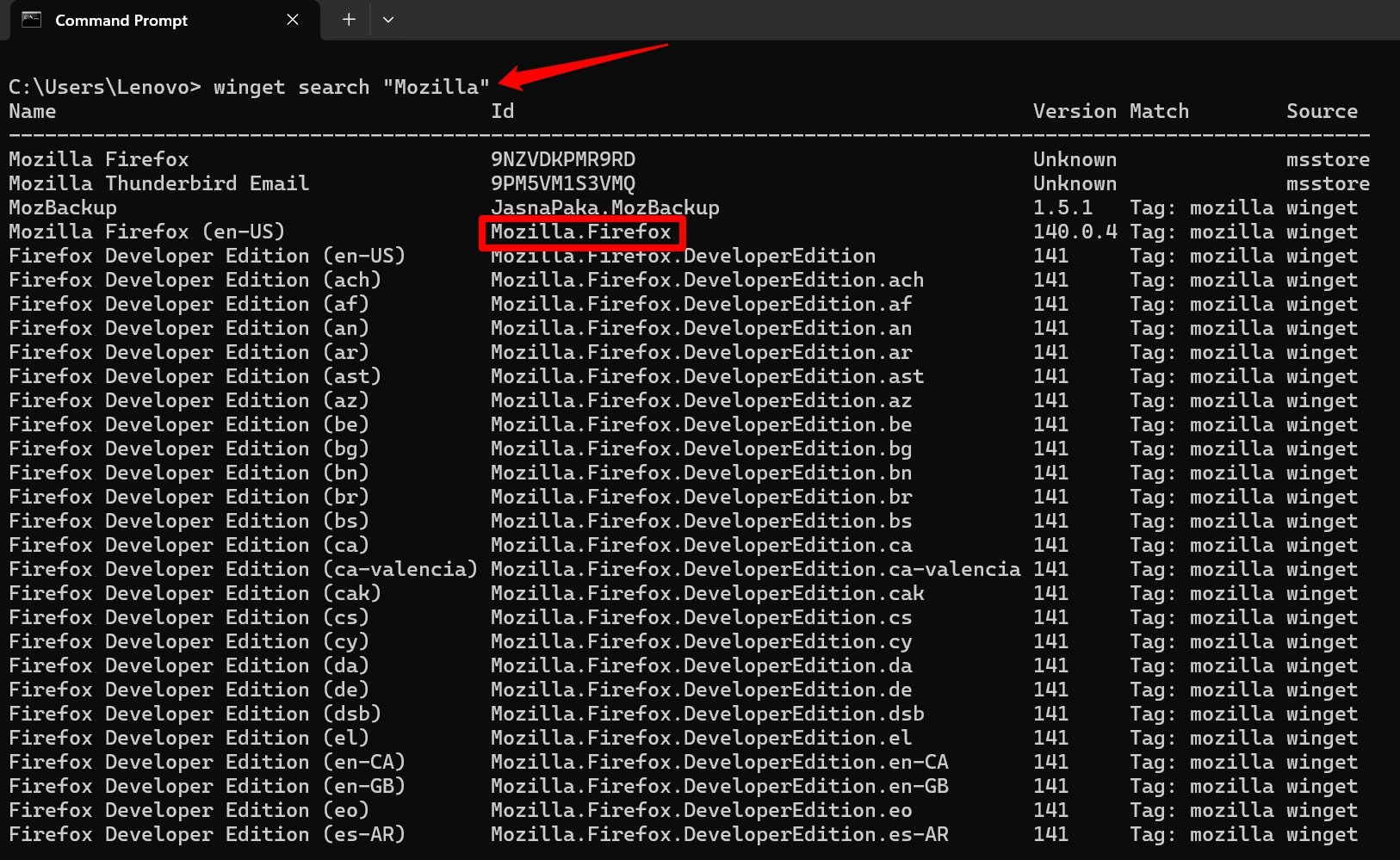
Normalmente, el nombre del paquete aparecería bajo la columna “Id” en la tabla de datos que Winget extrae con el comando “search”.
¿Tienes problemas para usar la Interfaz de Línea de Comandos? Sigue los consejos de solución de problemas para arreglar el problema de bloqueo del Símbolo del sistema en Windows 11.
¿Cómo instalar múltiples aplicaciones en bloque con el comando Winget?
¿Qué pasaría si quisiera instalar múltiples aplicaciones en mi PC? Tendría que escribir el comando “winget install” por separado para cada aplicación; puede sentirse repetitivo en un momento si se deben instalar varias aplicaciones.
Pero encontré un sitio web que ofrece paquetes de aplicaciones de Windows estables. Me permitió seleccionar las aplicaciones de mi elección e instalarlas en mi PC.
Este sitio luego generó un script por lotes que puedo usar en la interfaz de línea de comandos para instalar las aplicaciones seleccionadas de una vez, ahorrando mi valioso tiempo.
Estoy seguro de que no puedes esperar para probarlo también. Así que aquí están los pasos detallados que puedes seguir.
- En el navegador de tu PC, visita el sitio web de Winstall.
- Desplázate a la pestaña Aplicaciones Populares para ver los paquetes de aplicaciones disponibles.
- Haz clic en el paquete de la aplicación para ver sus detalles.
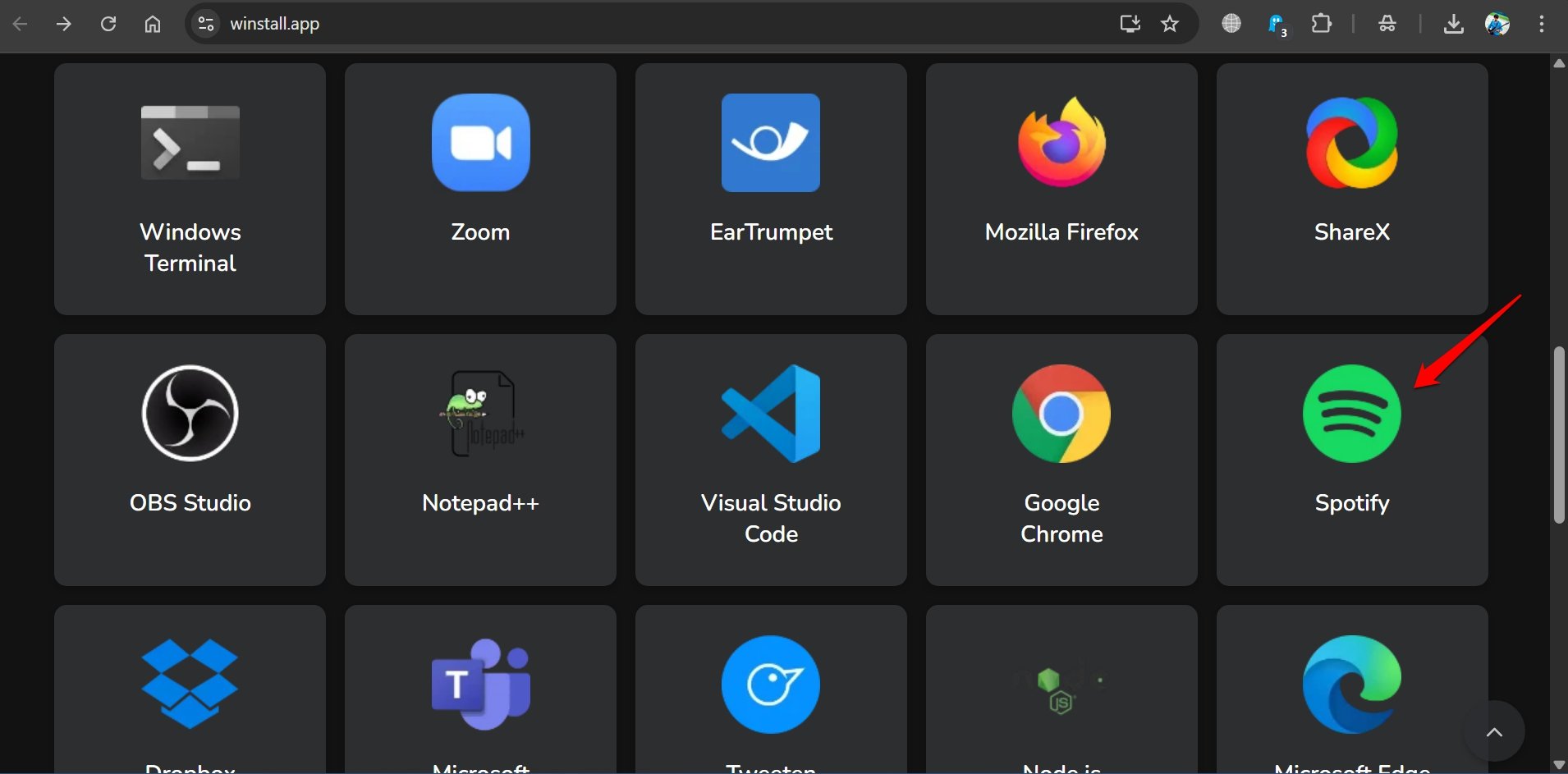
- Desplázate hacia abajo y haz clic en Seleccionar Aplicación.
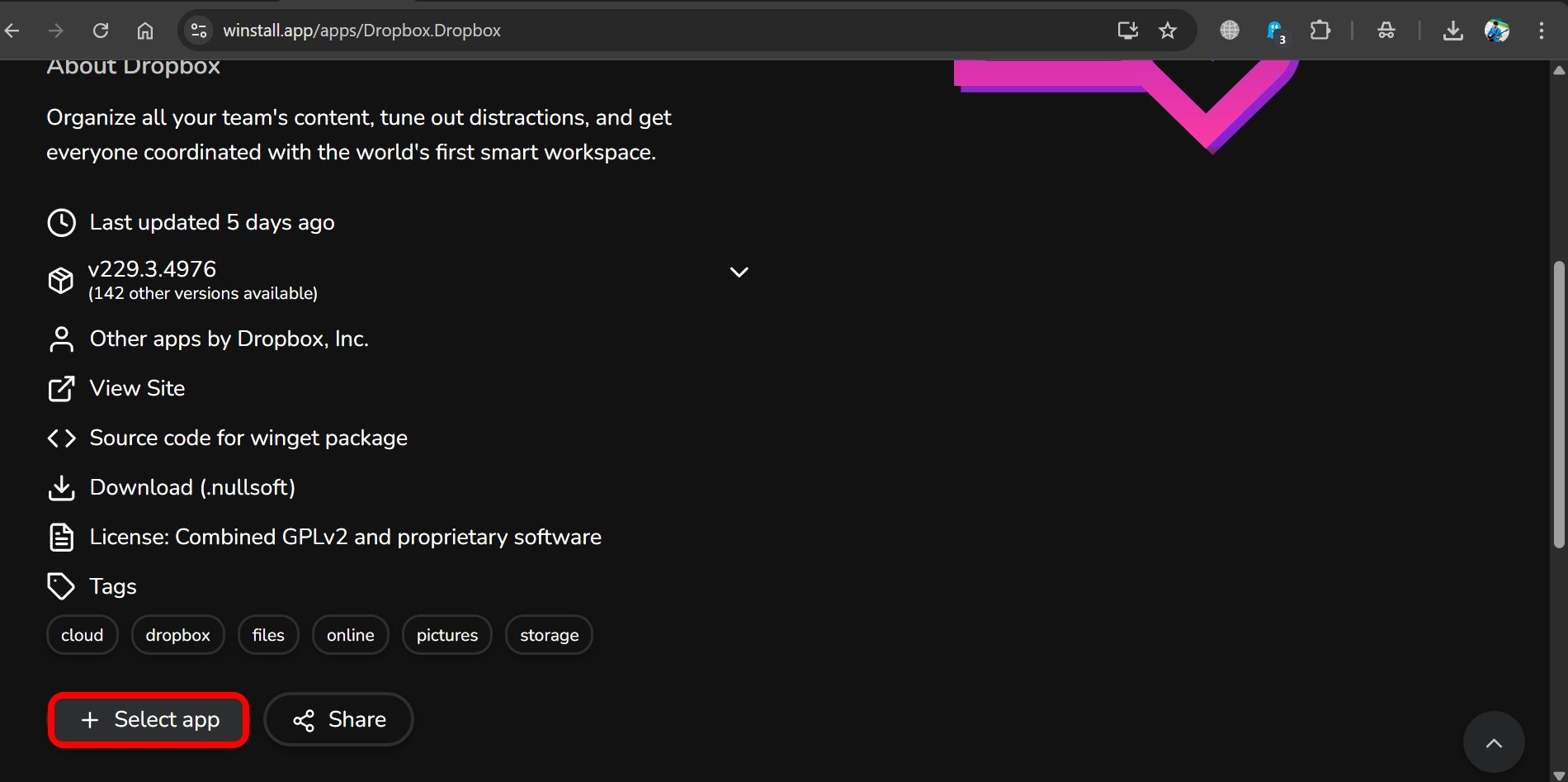
- Regresa, accede a la sección de información de algunas otras aplicaciones y presiona Seleccionar Aplicación. [ Necesitas seleccionar al menos cuatro aplicaciones más para crear un paquete de aplicaciones para generar un script por lotes. ]
- Haz clic en Generar Script una vez que se hayan seleccionado varios paquetes de aplicaciones.
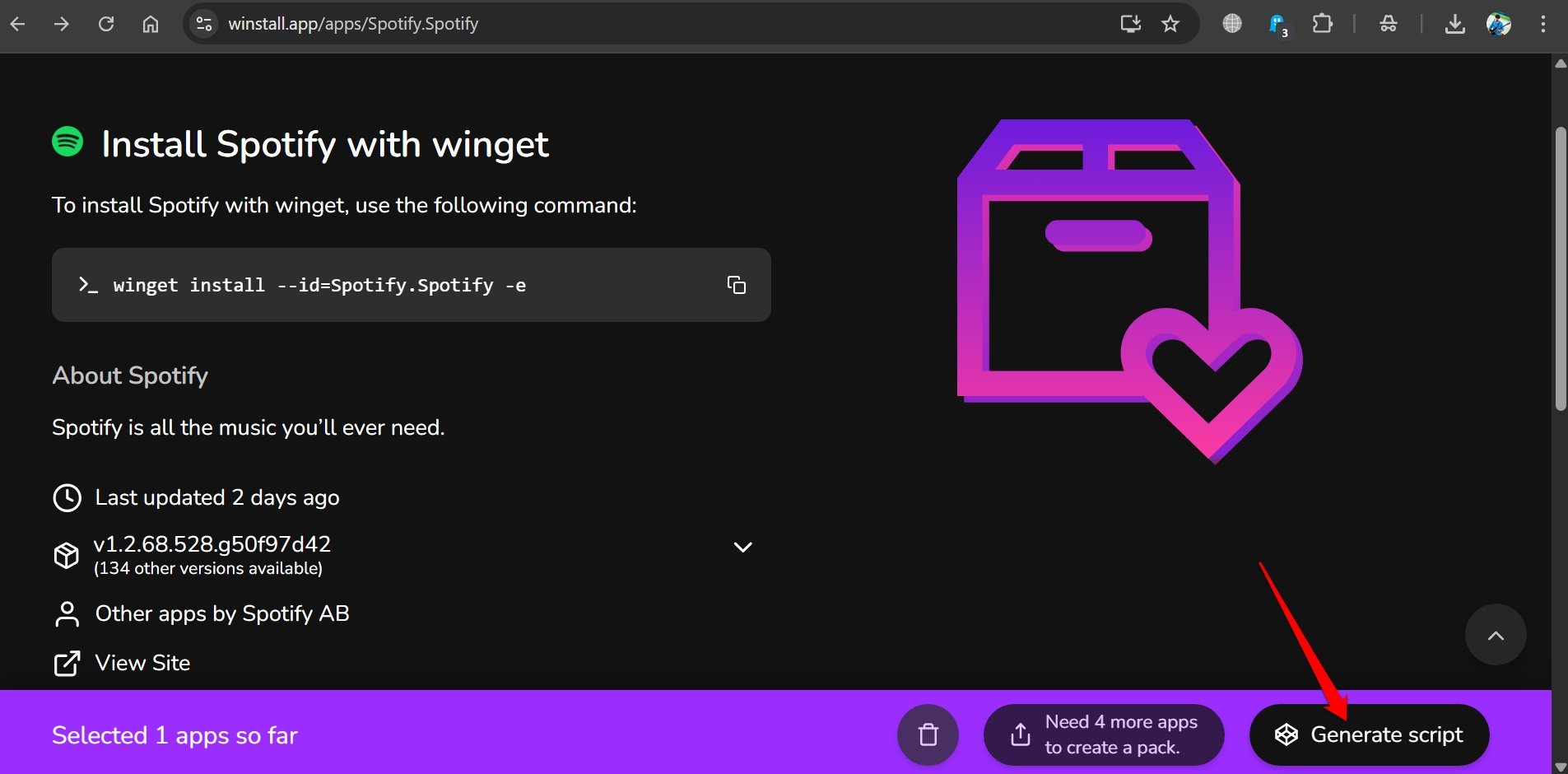
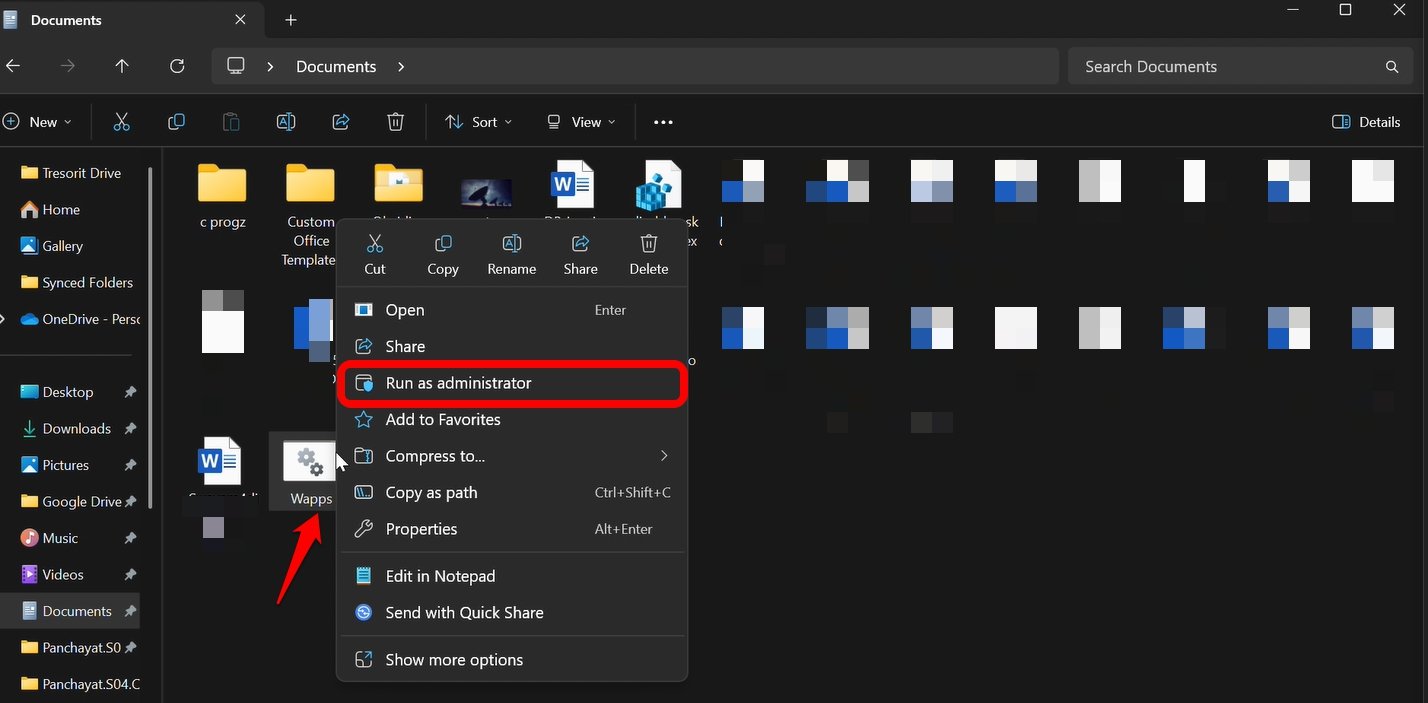
Un archivo por lotes download.bat se descargará en tu PC. Cuando quieras instalar múltiples aplicaciones en tu PC ( las que seleccionaste), haz clic derecho en el archivo por lotes y ejecútalo como administrador.
Si los pasos anteriores no funcionan ( a veces la selección de más aplicaciones no funciona en el sitio de Winstall, según mi experiencia), puedes crear un archivo por lotes que consista en comandos de instalación de Winget para diferentes aplicaciones que deseas instalar a la vez.
Abre el sitio web de Winstall y haz clic en cualquier aplicación en el repositorio para ver sus detalles del paquete.
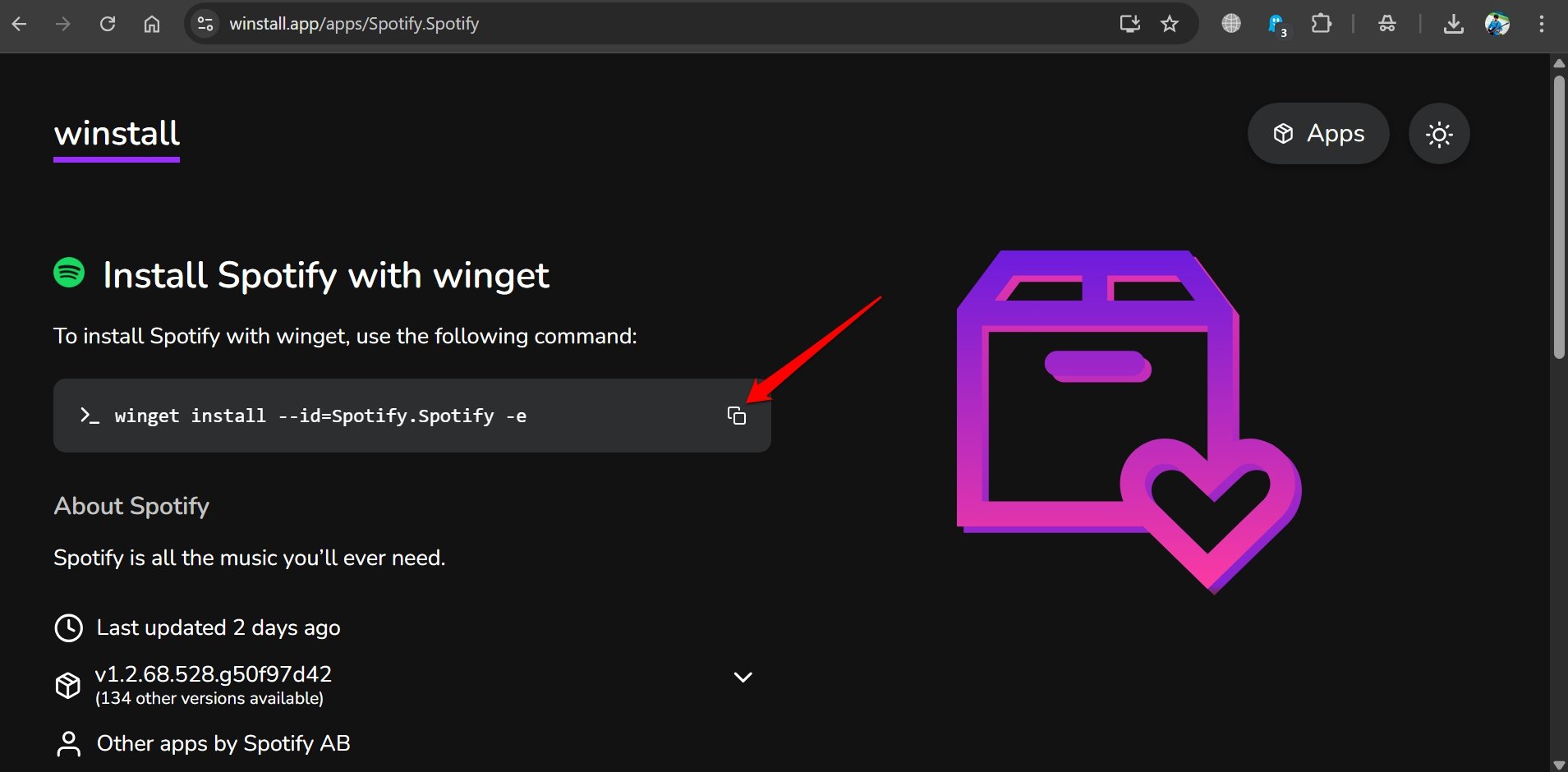
Verás un comando de instalación de Winget disponible para todos los paquetes de aplicaciones disponibles en Winstall.
Copia el comando de instalación de winget para las aplicaciones una por una.
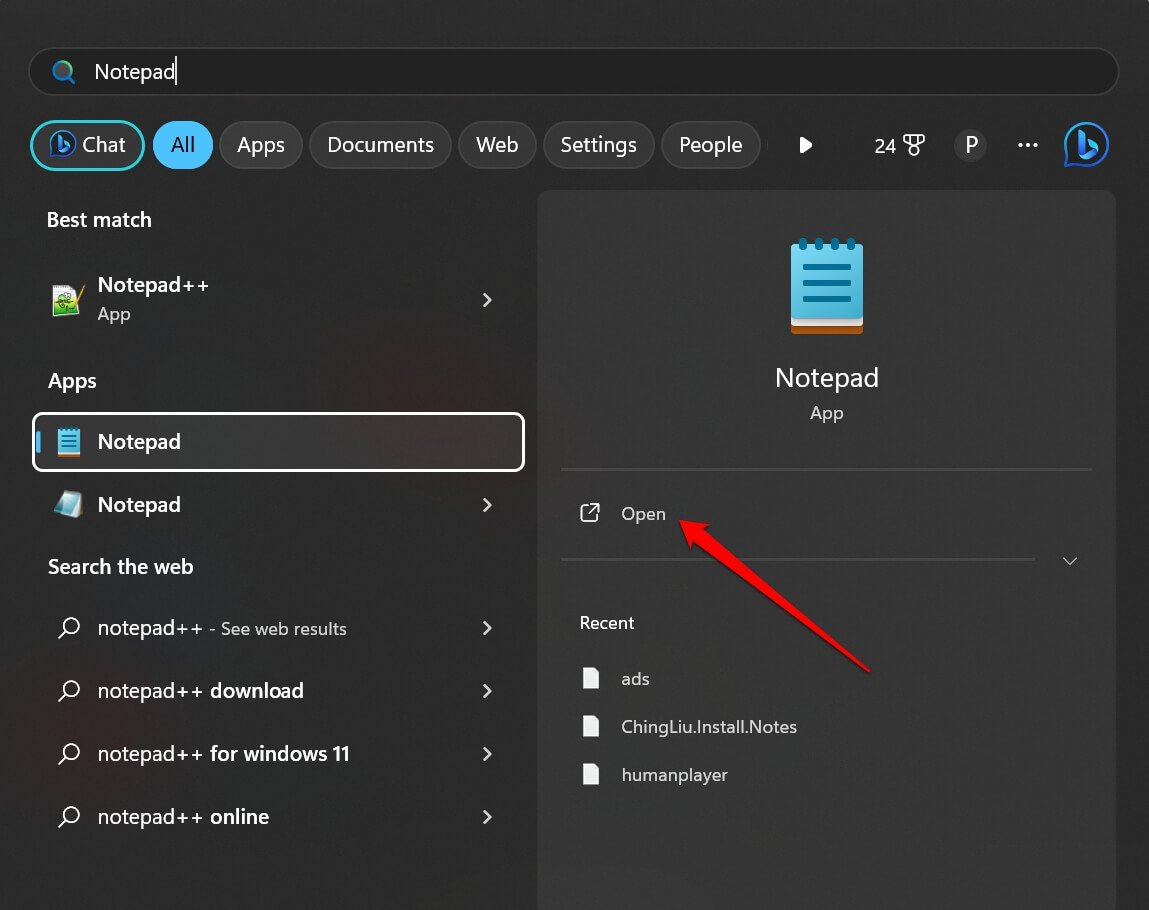
Abre la aplicación Notepad en tu PC.
Pega los comandos de instalación uno tras otro para todas las aplicaciones que deseas instalar.
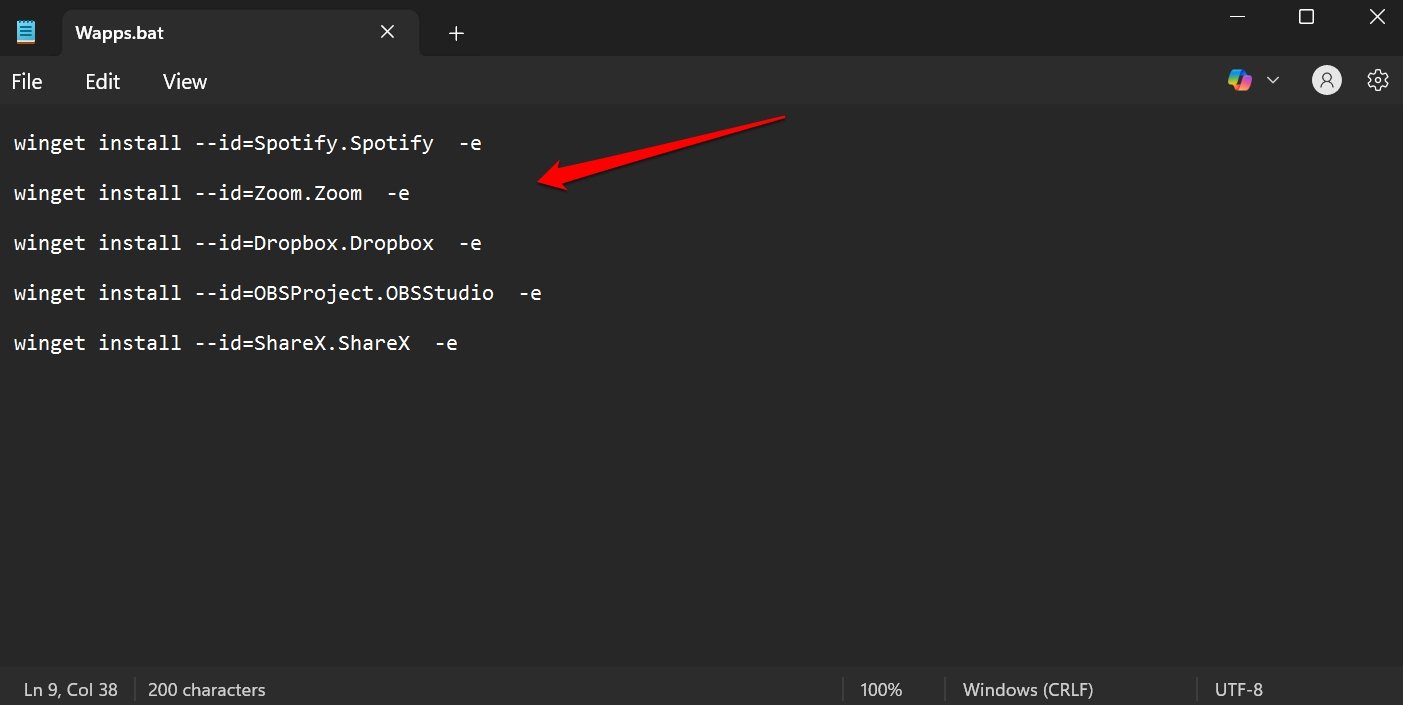
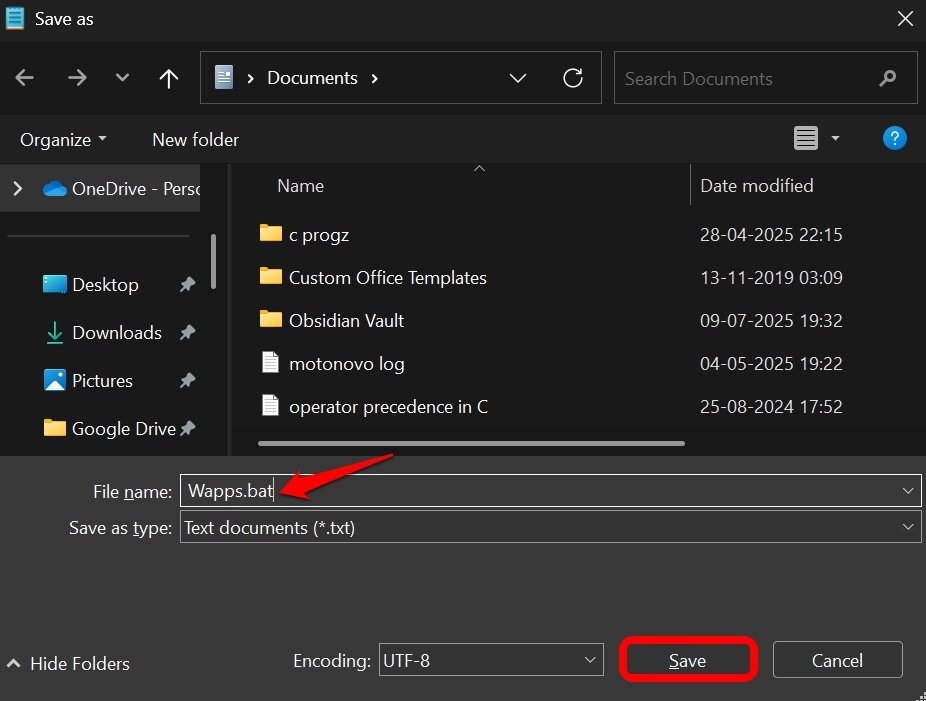
Guarda el archivo de notepad como Wapps.bat [ o algo conveniente para ti ]
Ahora, cada vez que tengas que instalar estas aplicaciones en tu PC, simplemente encuentra el archivo Wapps.bat, haz clic derecho sobre él y ejecútalo con privilegios de Administrador.
Todas estas aplicaciones seleccionadas se instalarán en un momento. ¿Ves? ¿Qué tan fácil fue eso?
📌 FAQ: Preguntas y Respuestas
P: ¿Qué es Winget en el sistema operativo Windows?
R: Winget es un Administrador de Paquetes de Windows que está disponible en Windows 10 y 11 como una herramienta de línea de comandos integrada. Se puede usar a través del Símbolo del sistema.
P: ¿Por qué debería usar Winget para instalar aplicaciones?
R: Winget es una forma más rápida, segura y conveniente de instalar aplicaciones de software; en lugar de navegar por sitios, puedes instalar aplicaciones verificadas directamente a través de un solo comando CLI. Reduce el riesgo de descargar software falso o infectado con malware.
P: ¿Cómo instalo una aplicación usando Winget?
R: Simplemente abre el Símbolo del sistema y escribe winget install app_package_name. Por ejemplo, para instalar Steam, escribe “ winget install Valve.Steam ” y presiona Enter.
P: ¿Cómo verifico si Winget está disponible?
R: Escribe ‘winget’ en CMD, debería estar disponible. Si no está disponible, puedes instalar la Tienda de Aplicaciones de Microsoft.
P: ¿Puedo instalar múltiples aplicaciones?
R: Puedes crear un archivo por lotes o usar el sitio web de Winstall para generar un script automáticamente para instalar múltiples aplicaciones usando Winget.
Instalar aplicaciones de Windows con Winget
Ahorra tiempo y esfuerzo con el administrador de paquetes Winget para instalar, actualizar, desinstalar y realizar más operaciones con paquetes de aplicaciones. ¿Por qué visitar la tienda de aplicaciones o sitios individuales para descargar aplicaciones cuando un solo comando puede completar la instalación? Incluso puedes instalar aplicaciones en bloque de una vez en el Símbolo del sistema ejecutando un archivo por lotes que consiste en comandos de instalación de winget.
Si tienes algún comentario sobre Uso esta simple herramienta de línea de comandos para instalar aplicaciones en PC — Funciona perfectamente, no dudes en dejarlo en el cuadro de comentarios a continuación. Además, suscríbete a nuestro canal de YouTube de DigitBin para tutoriales en video. ¡Salud!
Recibe nuevas publicaciones en tu bandeja de entrada.
No spam. Cancela la suscripción en cualquier momento.