Consejos Gboard · 10 min read · Feb 01, 2026
Usé estos trucos de Gboard en Android para editar y facilitó la escritura

Resumen Rápido
- Configura accesos directos en Gboard para que no tengas que escribir palabras de uso frecuente repetidamente durante un texto.
- Cambia rápidamente entre mayúsculas y minúsculas.
- Traduce instantáneamente mientras escribes.
- Gestos rápidos, desliza para completar oraciones y eliminar párrafos.
Hago mucho texto en mi smartphone Android para enviar correos electrónicos y mensajes de texto, para lo cual confío en Gboard. Es la aplicación de teclado nativa que se encuentra en el sistema operativo Android. A lo largo de los años, Gboard ha añadido características útiles a su plataforma, convirtiéndola en una aplicación de teclado digna para Android.
Sé que muchas personas prefieren usar Gboard sobre otras aplicaciones de teclado contemporáneas como SwiftKey o Grammarly. Incluso recopilé algunos datos para ver cuántas personas confían en Gboard.
De una encuesta realizada por AndroidCentral y algunos comentarios colectivos recientes de usuarios en Reddit, Gboard es confiado por aproximadamente el 60 por ciento de los usuarios de Android. SwiftKey tiene una base de usuarios del 30% o menos, mientras que otras aplicaciones de teclado no son ampliamente utilizadas.
| Aplicaciones de teclado para Android | Usuarios Preferidos |
| Gboard | 60% o más usuarios |
| SwiftKey | Alrededor del 30% de usuarios |
| Otras aplicaciones de teclado | Menos del 10% de usuarios |
Los usuarios de Android ciertamente incluyen algunos fanáticos de Microsoft en forma de usuarios de SwiftKey, pero están muy por detrás de los leales usuarios de Gboard que prefieren Gboard para sus operaciones de texto.
Bueno, puedes culparme por ser un fanático de Gboard, pero esa aplicación cumple y tiene una interfaz fluida que de alguna manera facilita mi trabajo. Es mejor que el teclado de iOS en mi iPhone, que encuentro torpe durante la escritura.
Gboard tiene varias características útiles que me han ayudado inmensamente en mi edición de texto diaria. Pensé que elegiría algunas de esas características de Gboard, las compilaría en un artículo y las compartiría con otros usuarios de Gboard.
Configura accesos directos para palabras de uso frecuente
Los humanos son seres de hábitos, y eso se muestra en la forma en que envían mensajes. Me refiero al uso frecuente de una palabra durante el envío de mensajes. Todos tienen la elección de palabras que utilizan mientras escriben un texto, específicamente durante una conversación informal.
Gboard se asegura de que no tengas que escribir una palabra repetidamente durante una sesión de edición de texto. Puedes configurar un acceso directo de texto para las palabras que usas con frecuencia. Durante la edición de un texto, puedes ahorrar tiempo generando la palabra automáticamente a medida que comienzas a escribirla.
Aquí te muestro cómo he configurado accesos directos de texto para diferentes palabras que tiendo a usar regularmente al redactar un correo electrónico o un mensaje de WhatsApp a mi familia.
- Abre Gboard en cualquier aplicación compatible. [Aplicación de Notas en este ejemplo]
- Toca el icono de engranaje para abrir la configuración de Gboard.
- Ve a Diccionario > Diccionario Personal.
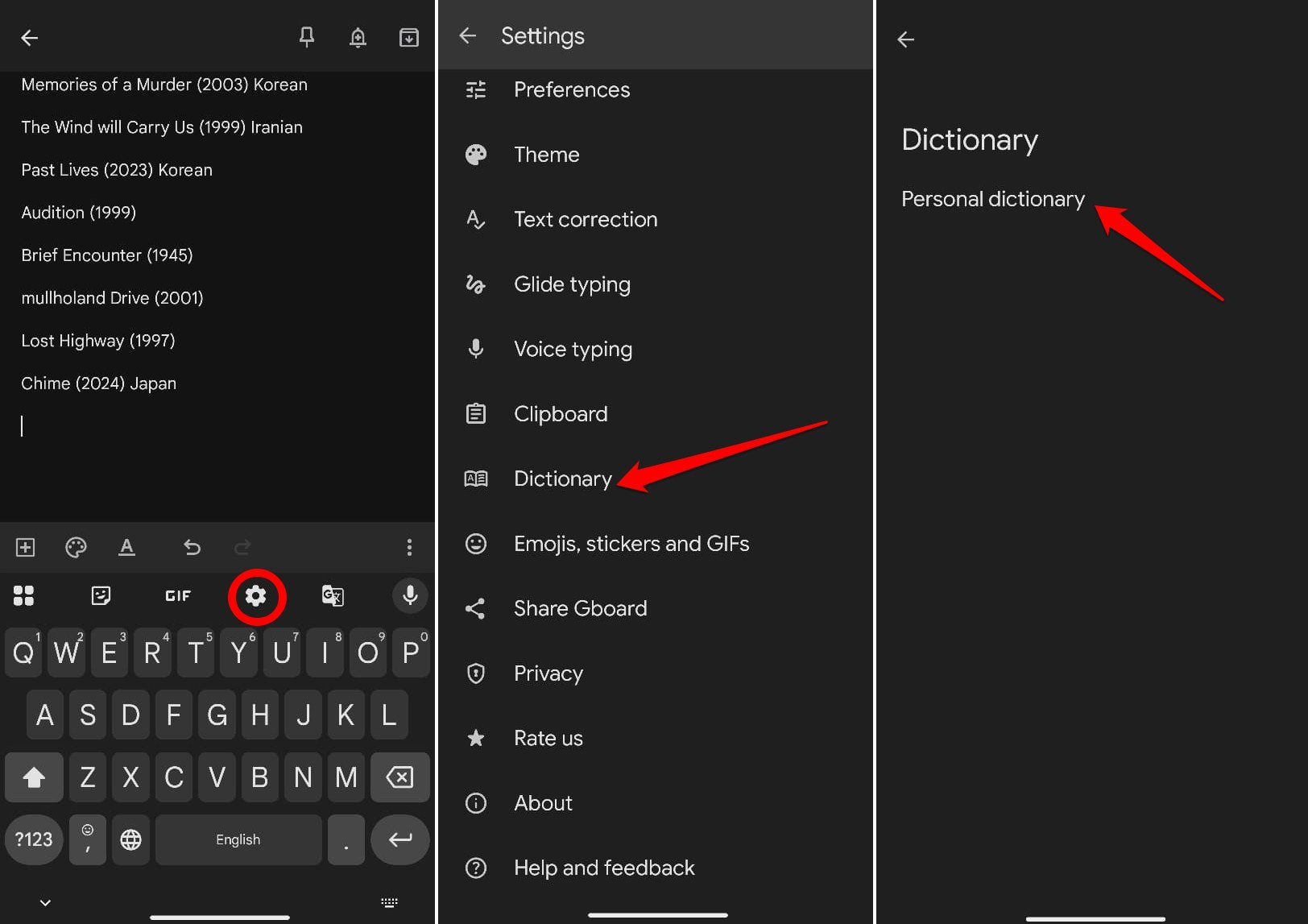
- Selecciona el idioma preferido.
- Toca el botón +.
- Ingresa la palabra que usas repetidamente durante el envío de mensajes en la sección “ Escribe una palabra ”.
- A continuación, escribe el acceso directo que se generará como sugerencia para la palabra que ingresaste en los pasos anteriores.
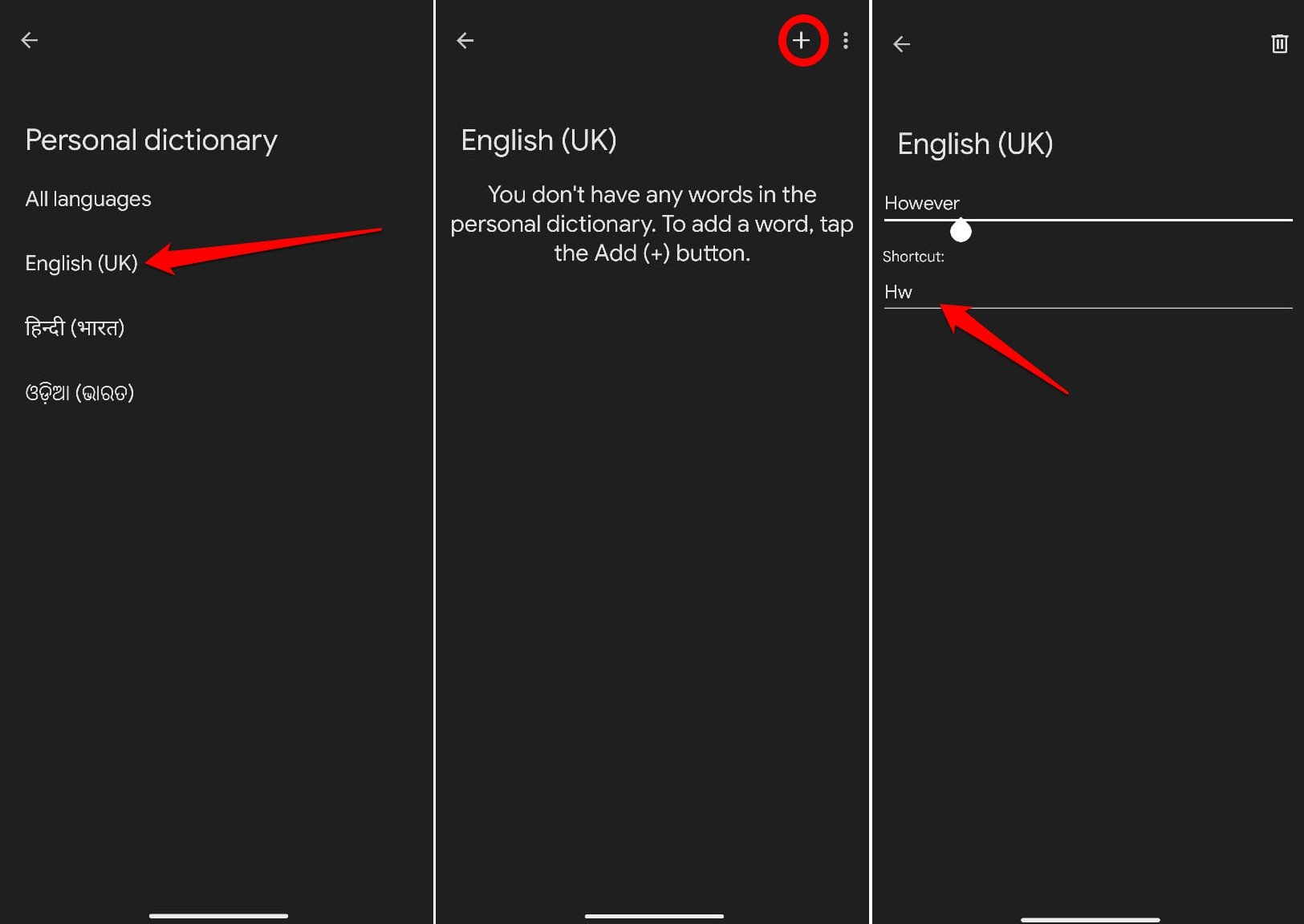
En la captura de pantalla de ejemplo, puedes ver que ingresé “Hw” como el acceso directo para Sin embargo. Esto significa que cuando escribo Hw, Gboard sugerirá “Sin embargo”, que puedo elegir instantáneamente en lugar de escribir la palabra completa “Sin embargo”, ahorrando así mi tiempo.
Activa el modo de edición de Gboard
Solía sentir que Gboard era muy torpe para editar largos párrafos de texto hasta que me di cuenta de que podía cambiar al modo de edición y editar un gran bloque de texto fácilmente.
Aquí están los pasos para activar el modo de edición de Gboard.
- Abre Gboard en cualquier aplicación compatible.
- Toca el icono de cuatro mosaicos en la parte superior izquierda del panel de Gboard.
- Selecciona Edición de Texto para ver sus controles.
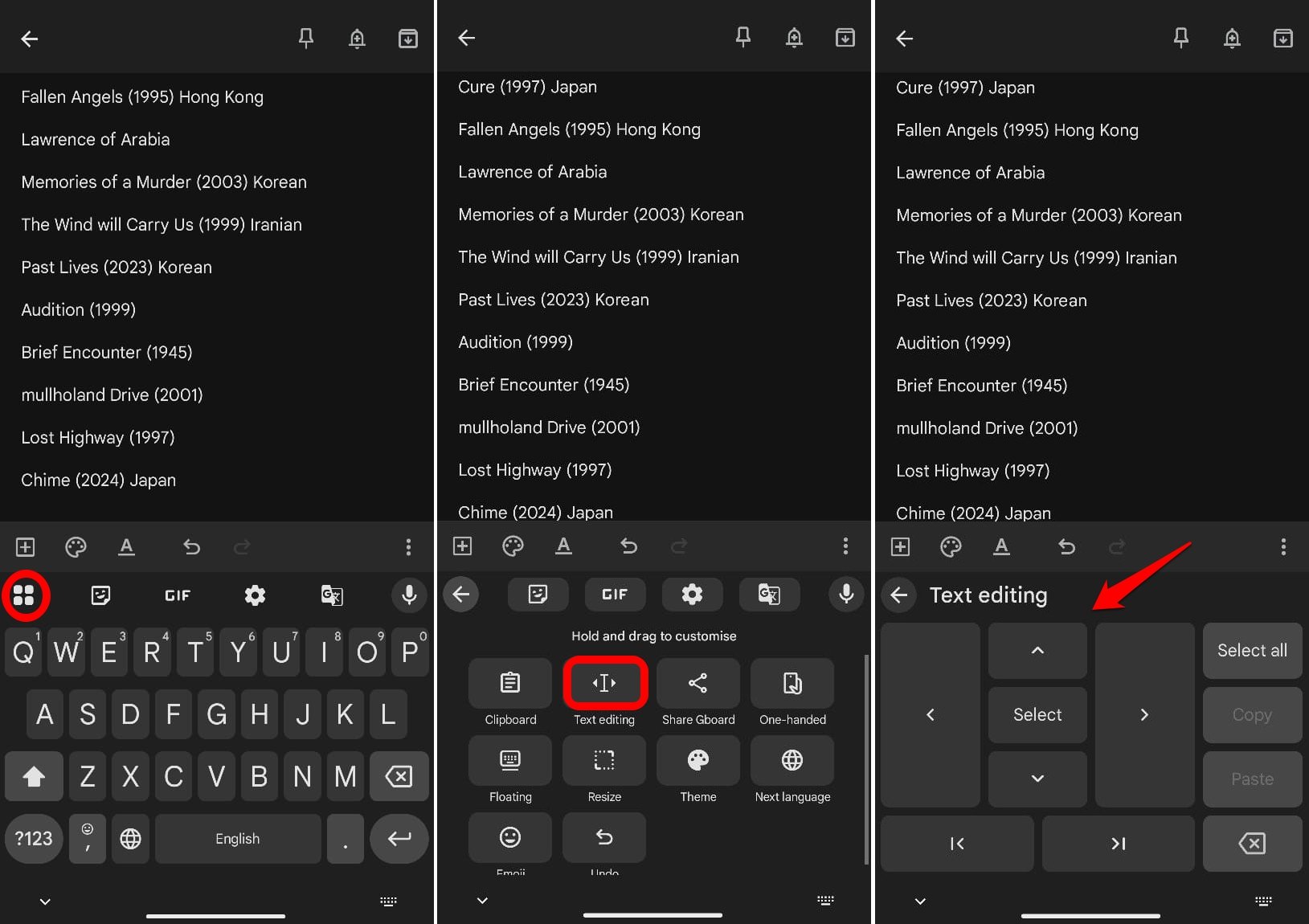
Las teclas de flecha te ayudan a navegar a través del texto. Las teclas de “punto de inicio” y “punto final” te llevarán al inicio o al final del texto.
Para seleccionar una larga sección de texto, coloca el cursor en el punto donde deseas comenzar la selección. Luego presiona el botón Seleccionar, seguido de deslizar hacia abajo hasta el punto en el texto hasta el cual deseas copiar.
Cambio rápido entre mayúsculas y minúsculas
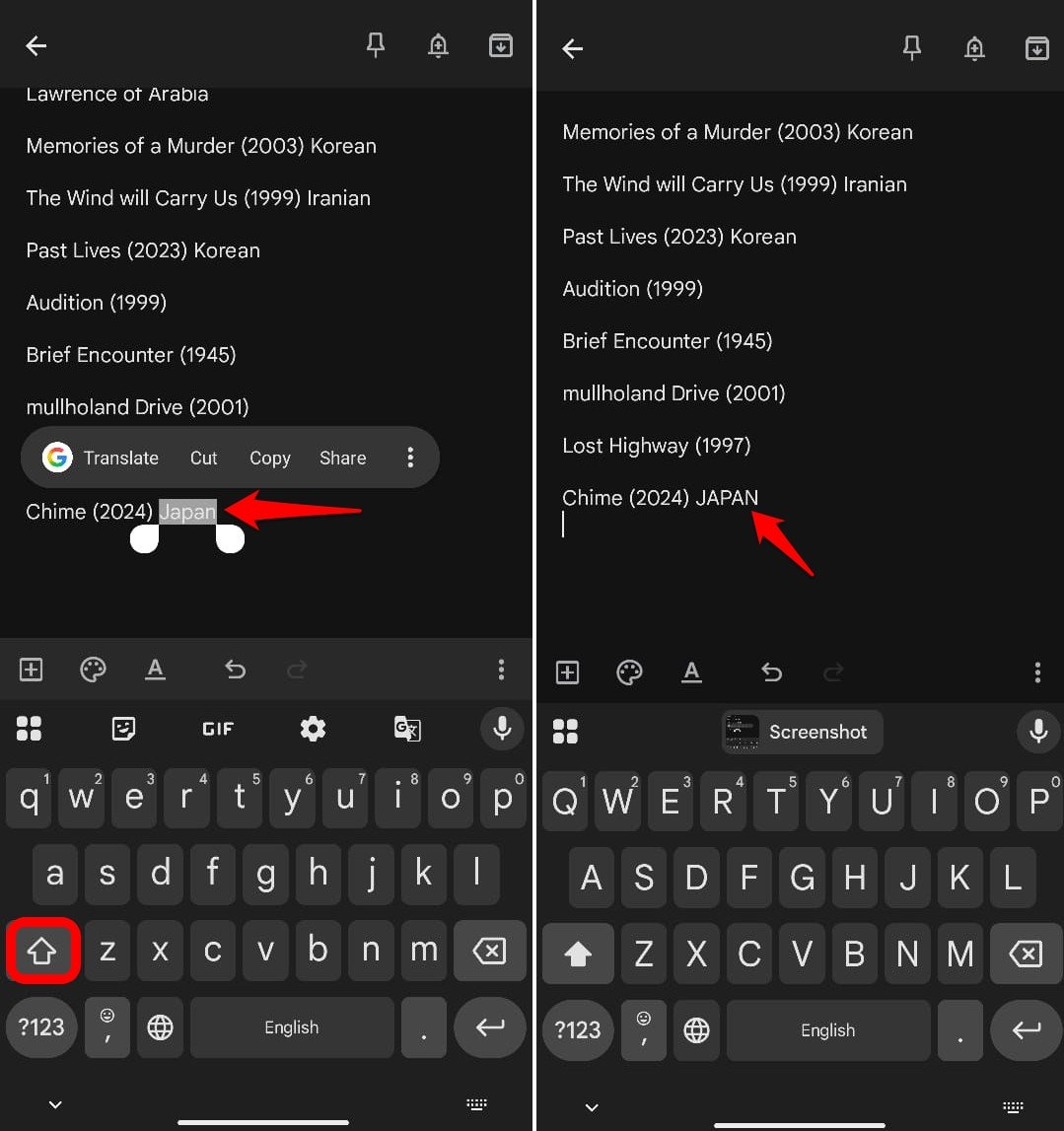
¿Todavía mantienes presionada la tecla Shift en Gboard (la tecla de flecha al lado de ‘Z’) y escribes una letra o frase en mayúsculas? A veces, puedes olvidar cambiar el caso, terminando por eliminar y volver a escribir toda la línea. Qué desperdicio de tiempo, pero ya no más.
Hay un pequeño truco con la tecla Shift que puedes usar para seleccionar y cambiar instantáneamente el caso de una palabra/frase de mayúsculas a minúsculas o viceversa, así como el caso inicial (la primera letra de la palabra es mayúscula).
Para cualquier palabra o frase,
- Toca dos veces la palabra para seleccionarla [ toca dos veces y arrastra para seleccionar una frase ]
- Presiona la tecla Shift para cambiar al caso deseado.
Traducción instantánea mientras escribes en Gboard
A veces, durante los viajes, necesito comunicarme por correo electrónico/WhatsApp con personas en un idioma diferente que no es mi lengua materna o un idioma de enlace como el inglés.
Generalmente usaría Google Translate, escribiría la frase en mi idioma o el idioma de enlace y la traduciría al idioma objetivo en el que quiero comunicarme. Eso es mucho trabajo.
En su lugar, utilizo la función de traducción en movimiento.
- Abre la aplicación en la que deseas redactar el texto.
- Una vez que Gboard aparezca, toca Traducir.
- Establece el Idioma Detectado y el Idioma de Salida Preferido.
- Escribe en tu idioma principal/idoma de enlace en el campo de texto “ Escribe aquí para traducir ”.
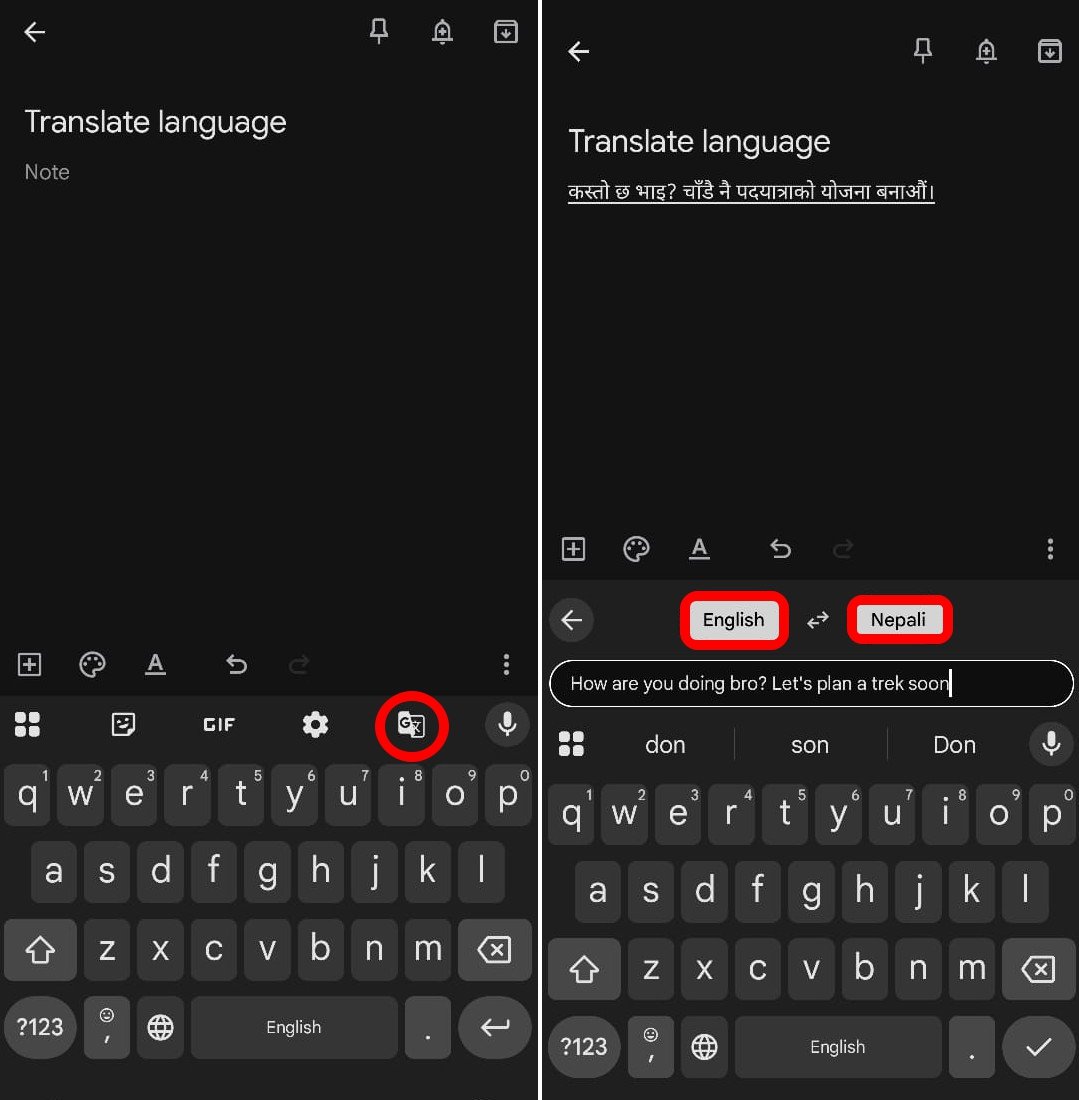
A medida que sigues escribiendo en el panel de traducción, la oración/palabra/frase resultante aparecerá en el campo de texto principal del correo electrónico/notas/aplicación de mensajería que estás utilizando para redactar el texto.
Desliza en Gboard para formar oraciones rápidamente
En lugar de ir escribiendo una palabra tocando cada letra con dos dedos y dos manos, ¿por qué no deslizar de una letra a otra con un movimiento de deslizamiento en Gboard y formar palabras instantáneamente? Se puede hacer con una mano bastante fácilmente una vez que te acostumbras.
Esta función en Gboard se llama escritura deslizante. La uso todo el tiempo, desde redactar correos electrónicos hasta enviar ese rápido mensaje de WhatsApp.
- Lanza Gboard en la aplicación que estás utilizando actualmente.
- Toca el icono de engranaje para acceder a la configuración de Gboard.
- Ve a Escritura Deslizante.
- Activa el interruptor junto a Escritura Deslizante.
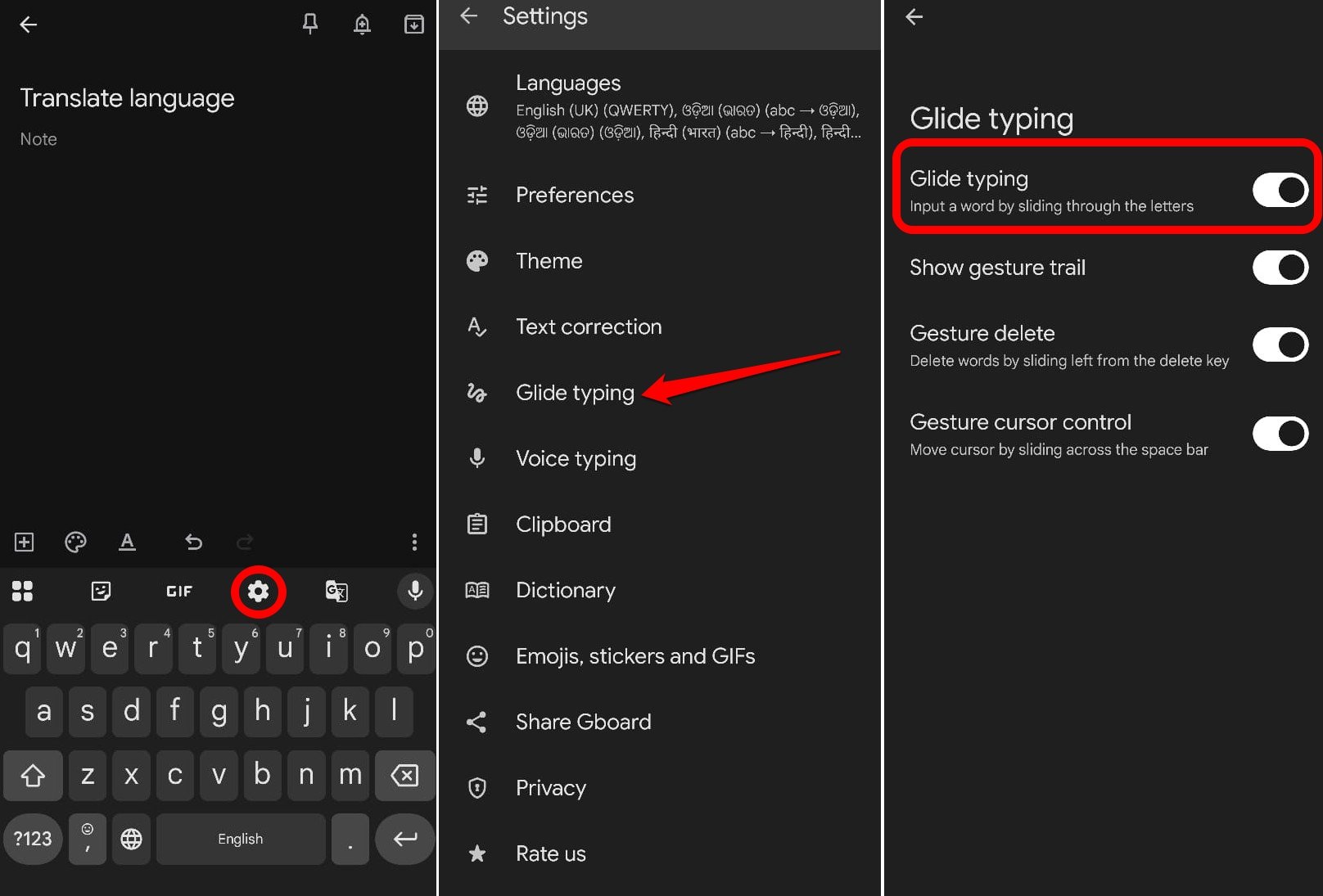
- Para asegurarte de que la escritura deslizante esté funcionando, puedes activar Mostrar Trazo de Gestos.
El trazo de gestos habilitará una línea blanca visual a medida que deslices de una letra a otra para formar una palabra.
Eliminar rápidamente un párrafo/frase usando un gesto
Siendo un escritor profesional, hago el mejor uso de la función de eliminación por gesto en Gboard, y simplemente me ayuda a superar mi bloqueo creativo sin problemas.
A menudo escribo ficción, poesía, borradores de contenido y diarios ocasionales durante mis viajes. Eso es un montón de pensamientos expresados en la aplicación de Notas de mi teléfono. A veces, mientras escribo, puede que no me guste una frase y quiera eliminarla.
Utilizo el método de eliminación por gesto en Gboard en lugar de presionar el botón de eliminar repetidamente o pasar por la molestia de seleccionar y eliminar texto.
Desde el punto donde está colocado el cursor, todo lo que hago es presionar y deslizar hacia la izquierda en el botón de eliminar (X) en Gboard para moverme a través de la sección de texto, seleccionando y eliminando. Si eres nuevo en la función, puede que te lleve un tiempo acostumbrarte, pero este método de eliminación de texto ahorra tiempo.
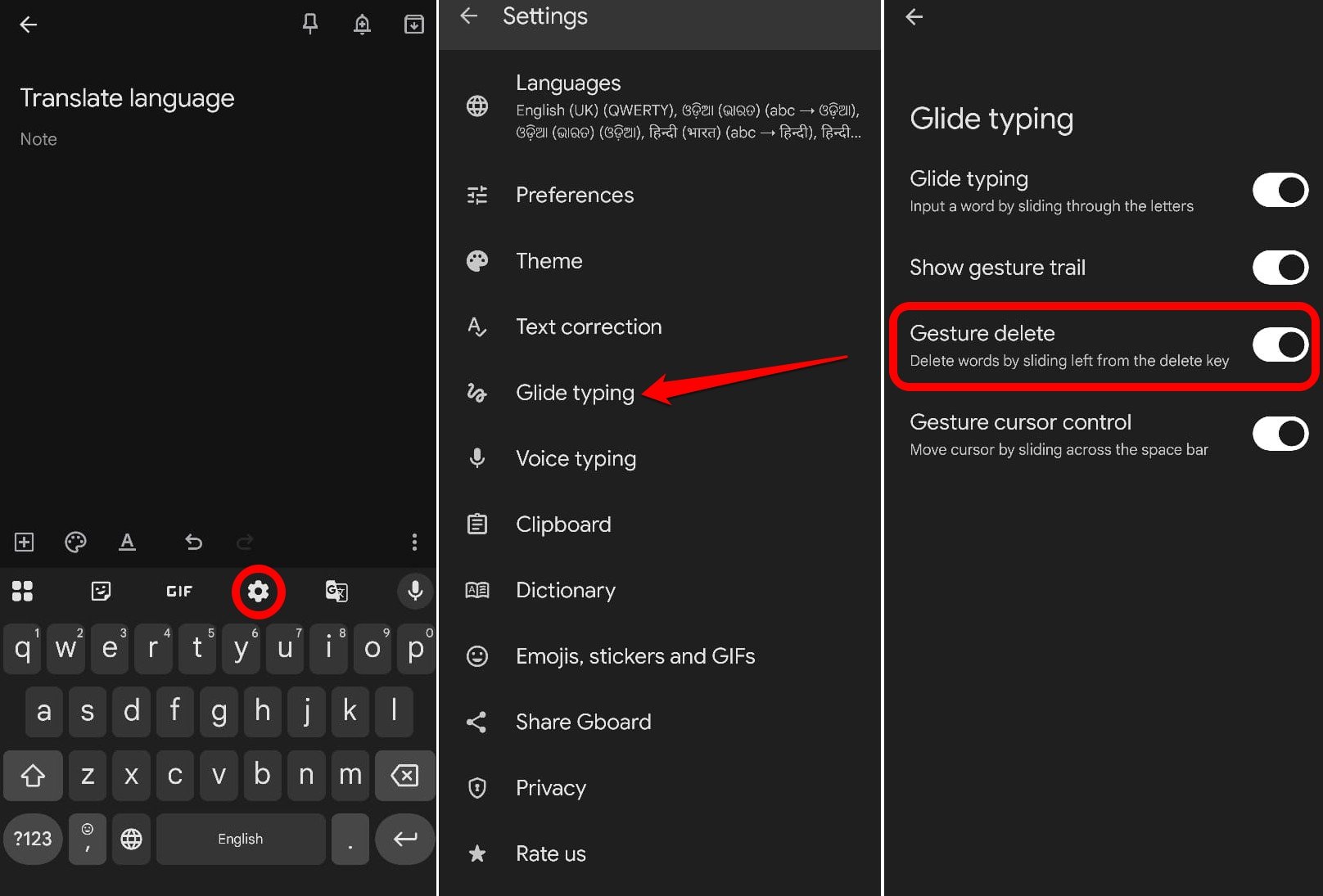
Para habilitar esta función,
- Abre Gboard y presiona el icono de engranaje para ir a su configuración.
- Toca en Escritura Deslizante.
- Presiona el interruptor junto a Eliminación por Gestos para activarlo.
Comparte instantáneamente una captura de pantalla en tu texto
Uso Reddit mucho en mi tiempo libre para comentar memes en publicaciones divertidas. A veces veo una imagen de meme divertida en otras aplicaciones y quiero compartirla instantáneamente en un comentario de Reddit.
Técnicamente, debería capturar una captura de pantalla. Luego cambiar a Reddit, abrir la sección de comentarios y ir a Agregar imagen para seleccionar la captura de pantalla navegando desde el almacenamiento del dispositivo. Eso es mucho trabajo.
Tiende a hacer las cosas de manera más inteligente usando Gboard. Comparto las capturas de pantalla instantáneamente guardándolas en el portapapeles de Gboard.
Una vez que capturo una captura de pantalla, se copia al portapapeles. Cambio instantáneamente a la sección de comentarios de Reddit, escribo el texto requerido para el comentario, accedo al portapapeles y con un toque, pego la captura de pantalla y publico el comentario.
Me toma menos de 30 segundos. (a menos que esté escribiendo un gran comentario) También puedes usar esta función para adjuntar capturas de pantalla con el texto que estás escribiendo para mensajes, notas o correos electrónicos.
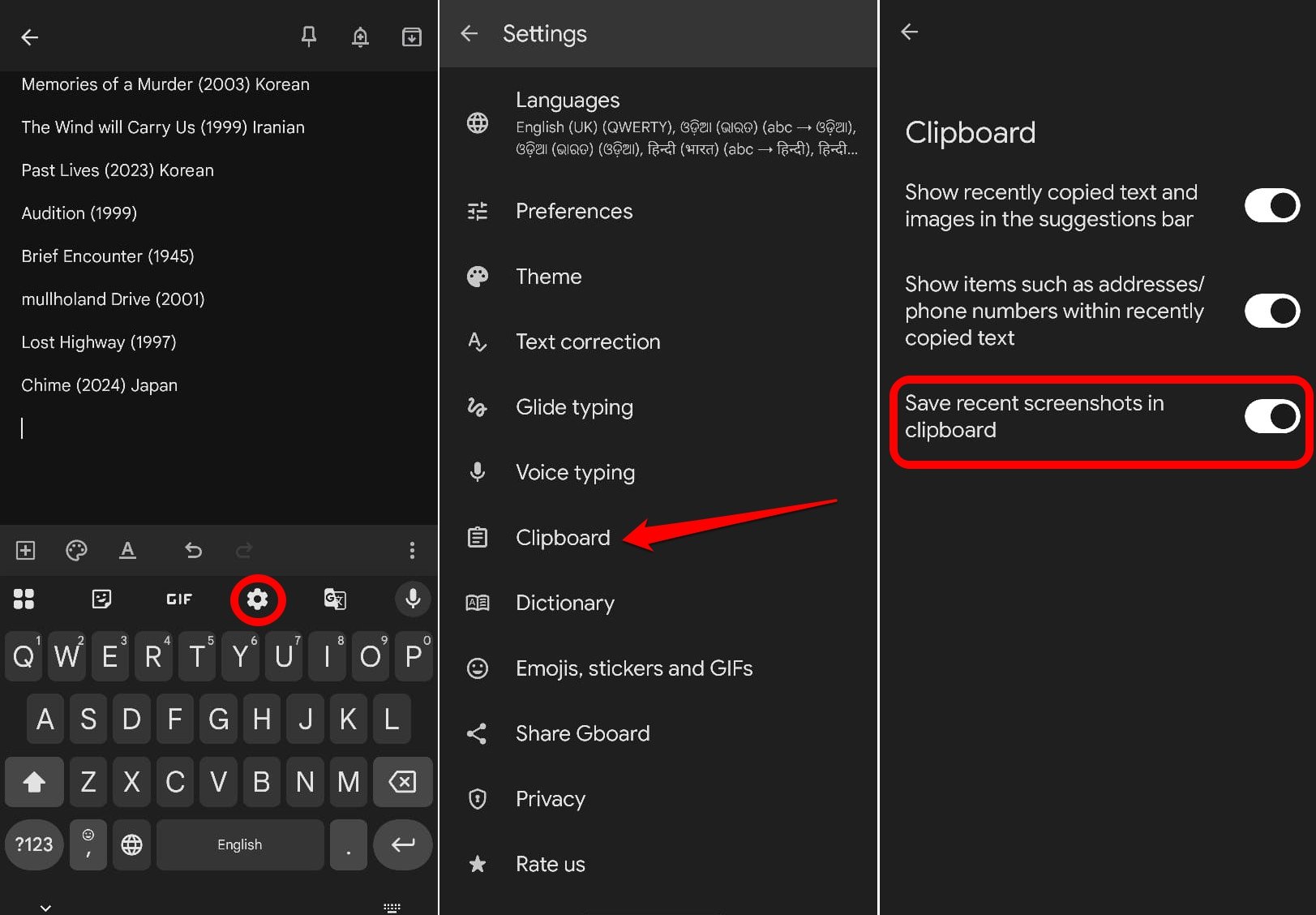
Aquí están los pasos para habilitar la función de guardar capturas de pantalla en el portapapeles de Gboard.
- Abre Gboard en la aplicación que estás usando.
- Toca el icono de engranaje para acceder a la configuración de Gboard.
- Ve a Portapapeles.
- Activa el interruptor junto a Guardar capturas de pantalla en el Portapapeles.
Deja que Gboard escriba por ti con la función de escritura por voz [Consejo adicional]
¿Te sientes demasiado cansado para tocar las letras y formar ese mensaje o texto de correo electrónico? ¿Por qué no dices en voz alta lo que quieres escribir, y Gboard lo anotará por ti?
A veces, cuando tengo algunas ideas de historias para ficción o algunos buenos pensamientos para poesía, pero estoy demasiado cansado para sentarme y escribirlos todos, utilizo la escritura por voz de Gboard.
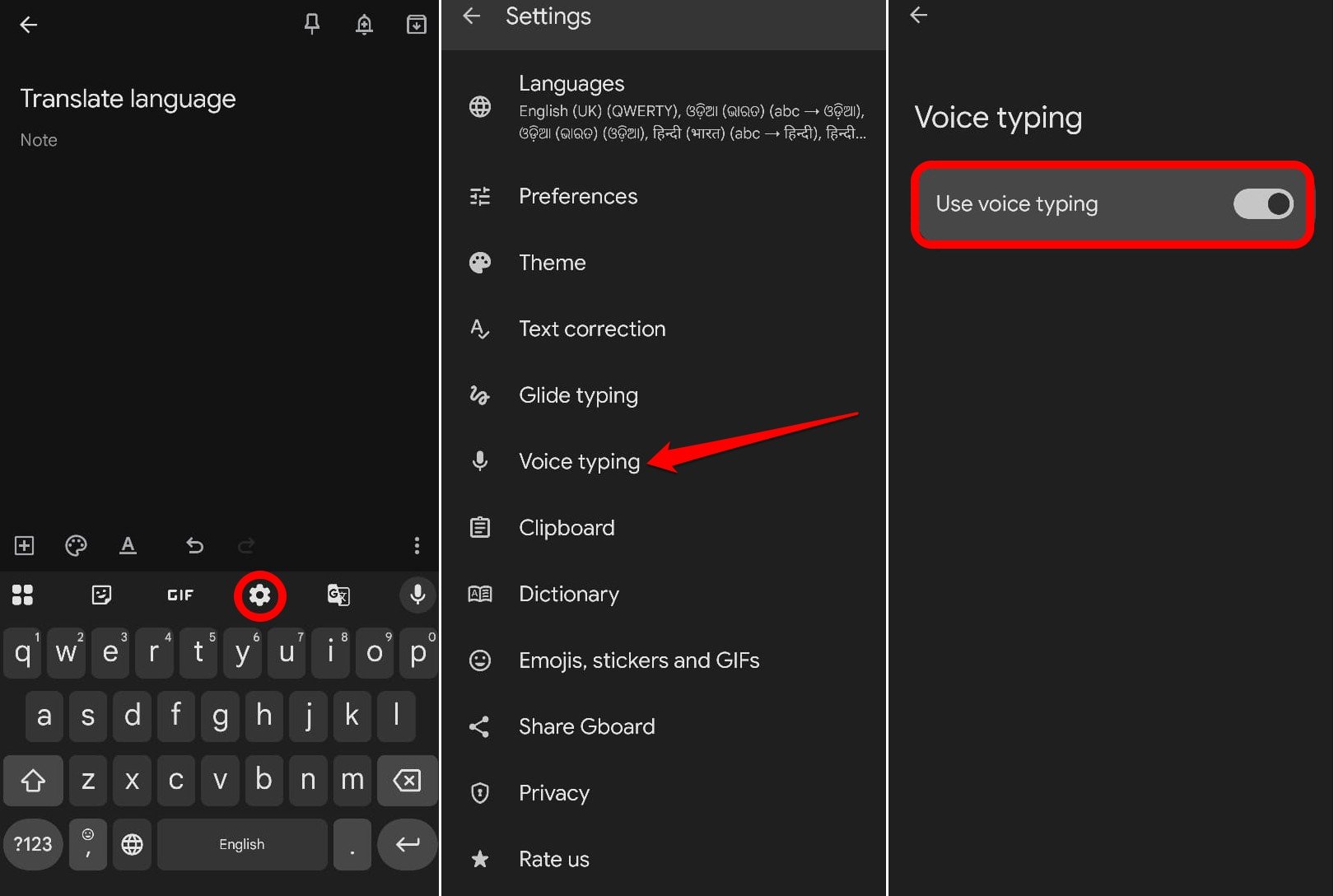
Para habilitar la escritura por voz en Gboard,
- Lanza Gboard en la aplicación que planeas usar.
- Presiona el icono de engranaje para ir a la configuración.
- Toca en Escritura por Voz.
- Activa el interruptor junto a Usar Escritura por Voz.
- Para comenzar la dictado, presiona y mantén presionado el icono de micrófono en el lado derecho del panel de Gboard [sobre la letra P]
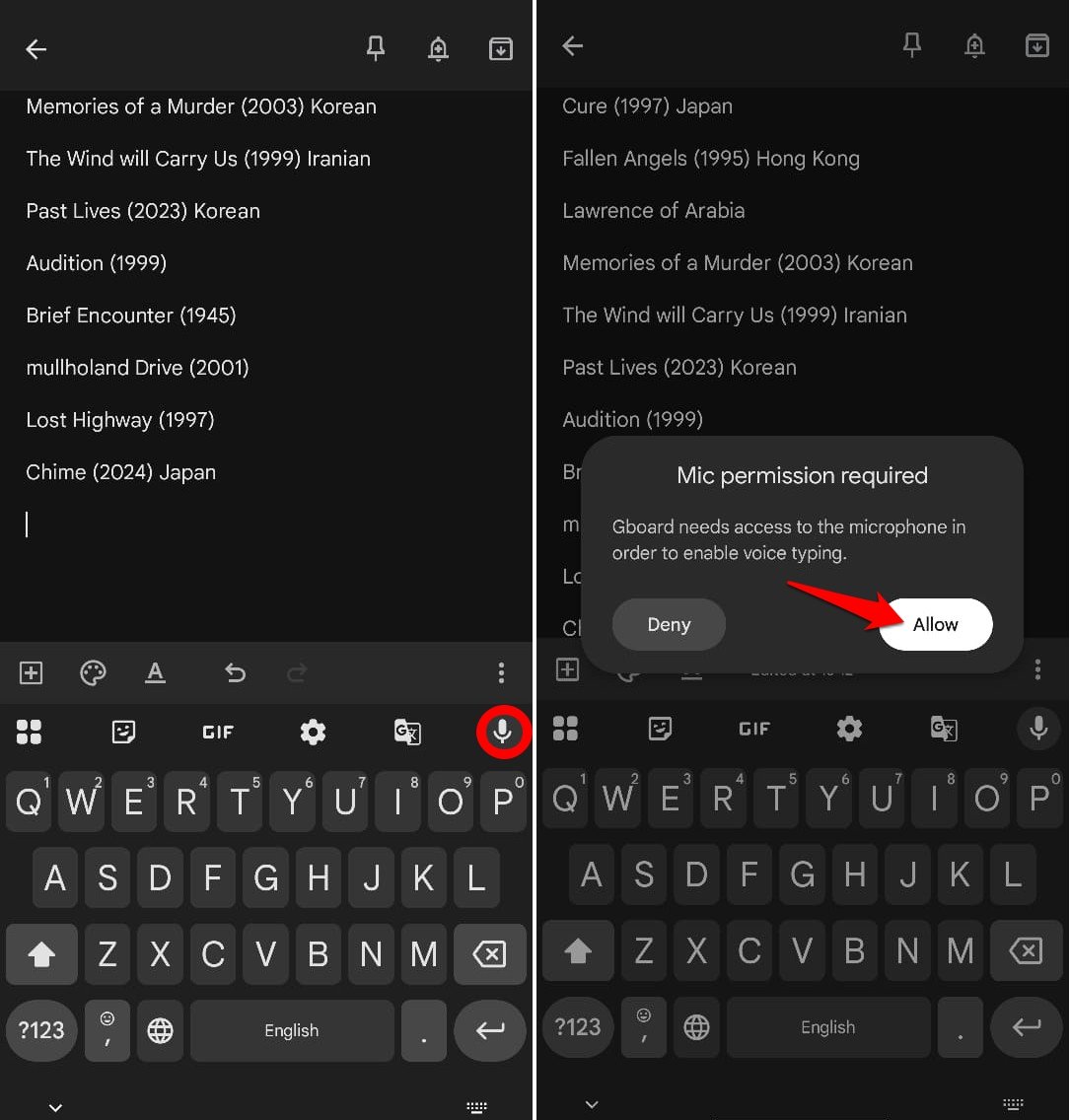
- Di en voz alta las palabras y comenzarán a aparecer en el campo de texto.
NOTA: Cuando sea la primera vez que uses la escritura por voz, mantener presionado el icono de micrófono en Gboard te pedirá que permitas el acceso al micrófono. Da el permiso requerido para habilitar la escritura por voz.
Gboard es el héroe no reconocido de los dispositivos Android
Para alguien que usa intensivamente Gboard todos los días para uso formal e informal, implementar estos consejos y trucos me ha ayudado mucho. Si usas un dispositivo Android con Gboard, es hora de que utilices estas características de Gboard para hacer que el proceso de composición y edición de texto sea mucho más fácil.
Si tienes algún comentario sobre Usé estos trucos de Gboard en Android para editar y facilitó la escritura, no dudes en dejarlo en el cuadro de comentarios a continuación. Además, suscríbete a nuestro canal de YouTube de DigitBin para tutoriales en video. ¡Salud!
Recibe nuevas publicaciones en tu bandeja de entrada.
No spam. Cancela la suscripción en cualquier momento.