Copias de seguridad · 4 min read · Dec 11, 2025
Identificación de copias de seguridad de dispositivos iOS
Q: Mi iPad de primera generación, un iPod touch de tercera generación y el iPod shuffle de mi esposo están todos respaldados en la carpeta MobileSync. ¿Cómo puedo saber cuál es cuál si quiero guardar una copia de una de las copias de seguridad en otra ubicación?
– Melba
A: La carpeta MobileSync en realidad solo contendrá copias de seguridad de tu iPad y iPod touch en este caso; iTunes solo respalda dispositivos iOS, no modelos de iPod tradicionales como el iPod shuffle, iPod nano o iPod classic.
Si ves más de dos subcarpetas en la carpeta MobileSync, es posible que las otras sean de dispositivos iOS anteriores que hayas utilizado. Las copias de seguridad se almacenan en función de un identificador de hardware único, por lo que cada dispositivo obtiene su propia carpeta de copia de seguridad; incluso si restauras una copia de seguridad de un dispositivo anterior en un modelo de reemplazo, el nuevo dispositivo iOS creará una nueva carpeta de copia de seguridad, dejando la anterior en su lugar. iTunes también a veces crea copias de seguridad adicionales antes de realizar actualizaciones importantes de iOS, dependiendo de la actualización particular y el modelo de iOS.
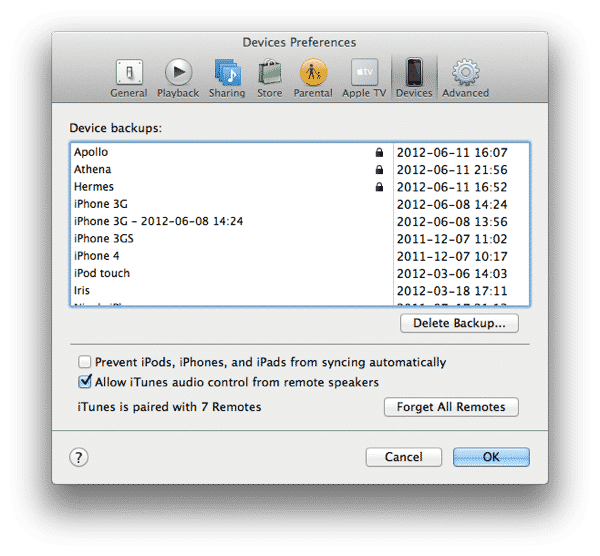
Puedes ver una lista de todas las copias de seguridad que está almacenando iTunes yendo a tus Preferencias de iTunes y seleccionando la sección Dispositivos. Desafortunadamente, esta pantalla no proporciona ninguna indicación sobre dónde están las carpetas de copia de seguridad reales, pero puede ser útil para limpiar copias de seguridad de dispositivos antiguos que ya no necesitas.
Dicho esto, si solo tienes una o dos copias de seguridad, puedes comparar las fechas que se muestran en esta pantalla con la fecha de la carpeta de copia de seguridad real para darte una idea de cuál es cuál.
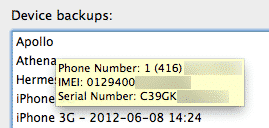
Puedes seleccionar cualquier copia de seguridad desde aquí y hacer clic en el botón Eliminar copia de seguridad para eliminarla; ten en cuenta que las copias de seguridad no se eliminan realmente hasta que haces clic en el botón Aceptar, así que si cometes un error aquí puedes retroceder haciendo clic en Cancelar. Puedes identificar copias de seguridad específicas al pasar el puntero del mouse sobre ellas, lo que mostrará un tooltip con el número de serie del dispositivo del que proviene la copia de seguridad, una función útil si tienes dos o más copias de seguridad con el mismo nombre y marcas de tiempo similares y no estás seguro de cuál eliminar. Las copias de seguridad de dispositivos con capacidad celular también mostrarán información IMEI aquí, y las copias de seguridad de iPhone mostrarán el número de teléfono celular.
Puedes identificar las copias de seguridad reales en la carpeta MobileSync de un par de maneras diferentes. Las carpetas de copia de seguridad están nombradas en función del identificador único del dispositivo (UDID) de cada dispositivo. La forma más fácil de obtener el UDID de tu dispositivo es simplemente ir a la pantalla Resumen de tu dispositivo en iTunes y hacer clic en el campo “Número de serie”; cambiará para mostrar el UDID en su lugar, que debería coincidir con el nombre de la carpeta de copia de seguridad correspondiente.

La misma técnica funciona en el campo de la Versión de software para mostrar la Versión de compilación, y en el campo del Número de teléfono para mostrar el IMEI y el ICCID para un iPhone. En un modelo de iPad equipado con celular, también puedes hacer clic en el campo “Número de serie” nuevamente para alternar entre el número de datos celulares, IMEI e ICCID antes de regresar al número de serie. La función de “Copiar” del portapapeles también funciona en esta pantalla para copiar el Número de serie del UDID al portapapeles, según lo que se muestre.
Alternativamente, si no tienes tu dispositivo iOS a mano, o no puedes iniciar iTunes por cualquier razón, puedes profundizar en la carpeta de copias de seguridad y mirar dentro del archivo Info.plist, que mostrará toda la información relevante para esa copia de seguridad en particular, incluyendo el nombre y número de serie del dispositivo, así como el número de teléfono e información IMEI/ICCID para dispositivos iOS celulares.
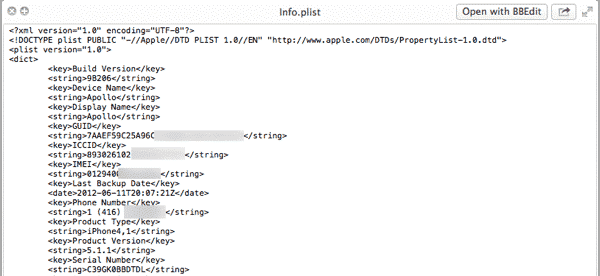
Ten en cuenta, sin embargo, que si tienes carpetas de copia de seguridad adicionales almacenadas dentro de tu carpeta MobileSync, es posible que desees verificar los números de serie y las fechas de copia de seguridad en el Info.plist para asegurarte de que estás copiando la carpeta de copia de seguridad correcta. Eliminar copias de seguridad innecesarias desde tus preferencias de iTunes, como se describió anteriormente, también puede ayudar en este sentido al limpiar cualquier carpeta que ya no sea necesaria. Sin embargo, el método UDID es la forma más confiable de asegurarte de que estás emparejando la copia de seguridad correcta con el dispositivo correcto.
Recibe nuevas publicaciones en tu bandeja de entrada.
No spam. Cancela la suscripción en cualquier momento.