iMessage Windows · 6 min read · Jan 18, 2026
iMessage en Windows 11: Aquí está cómo usarlo
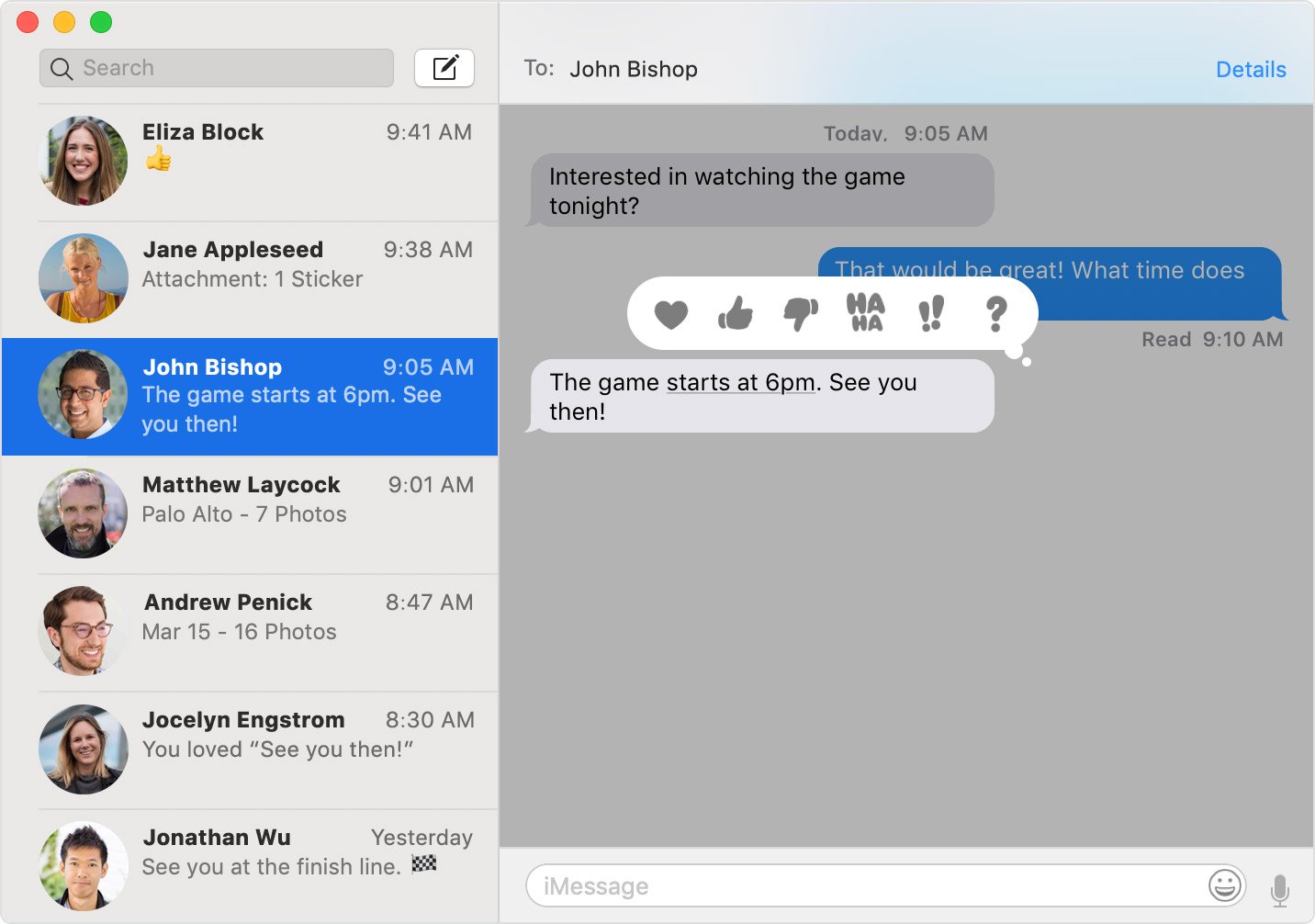
iMessage solo existe para el ecosistema de Apple, ampliamente utilizado en iPhone, MacBook y iPad. A la gente realmente le encanta iMessage ya que es rápido, limpio, extremadamente confiable y ofrece algunas características emocionantes. La gente está fascinada con el software y los productos de Apple; si Apple ofrece algo, entonces se convierte en un producto altamente premium. Lo mismo ocurre con iMessage, un servicio de mensajería instantánea. Ser un software exclusivo de Apple lo convierte en un software demandado entre las masas.
Si eres un usuario de iPhone, entonces seguramente estás usando iMessage. Los usuarios de Mac también utilizan iMessage, lo que facilita el acceso a los mensajes en sus computadoras. Esto hace que el flujo de trabajo sea más fácil, ya que puedes enviar y recibir mensajes entre plataformas. Por eso, la mayoría de las personas quieren descargar iMessage para Windows 11 para que también puedan disfrutar de los servicios en su PC con Windows.
¿Qué es iMessage para Windows 11?
iMessage para Windows es una plataforma para que puedas conectar tus servicios de iMessage a tu máquina con Windows. Tradicionalmente, debes usar una computadora Mac para acceder a iMessage. Sin embargo, tenemos ciertos trucos por los cuales puedes instalar iMessage directamente en tu Windows 11. Y si instalas iMessage en Windows, podrás enviar o recibir un mensaje en tu laptop o computadora con Windows.
¿Por qué usar iMessage?
Donde Android utiliza SMS tradicionales, el iPhone admite SMS multimedia con emojis y otras características especiales. iMessage es un servicio de mensajería instantánea de Apple. Funciona igual que WhatsApp. Si usas iMessage, puedes crear tus propios stickers y hermosos mensajes personalizados.
¿Está iMessage disponible para Windows?
Ahora, el iMessage de Apple solo está disponible para dispositivos iPhone, iPad y Mac. No hacen productos de software para otros usuarios. ¡Solo exclusivo de Apple! Pero no te preocupes, ya que hay otras formas de descargar iMessage para Windows de manera no oficial. Algunos métodos funcionan con dispositivos con jailbreak. Y en caso de que no quieras hacer jailbreak, también tenemos otros métodos. ¡Así que descubramos estos métodos para descargar y usar iMessage en Windows!
Métodos para descargar iMessage para Windows 11
Si no tienes un iPhone con jailbreak pero aún quieres descargar iMessage en Windows, no te preocupes; te tenemos cubierto. Aún hay una forma en la que puedes usar los servicios de iMessage en tu máquina con Windows. Solo sigue leyendo.
*Nota: No hay una aplicación independiente de iMessage para Windows, pero puedes probar algunos métodos alternativos para usar iMessage para Windows 11. Un par de trucos que se enumeran a continuación pueden necesitar una Mac, mientras que otros pueden requerir que realices algún pago. No hay un método directo para usar el iMessage de Apple en PC.*
Método 1. Usando AirMessage Web
Puedes acceder a iMessage en Windows 11 usando cualquier navegador moderno en tu PC. Todo lo que necesitas hacer es crear un servidor AirMessage en MacBook y luego conectar AirMessage con una cuenta de Google. Abre AirMessage Web e inicia sesión con una cuenta de Google para acceder a iMessage. Puedes enviar, recibir y compartir mensajes usando AirMessage Web.
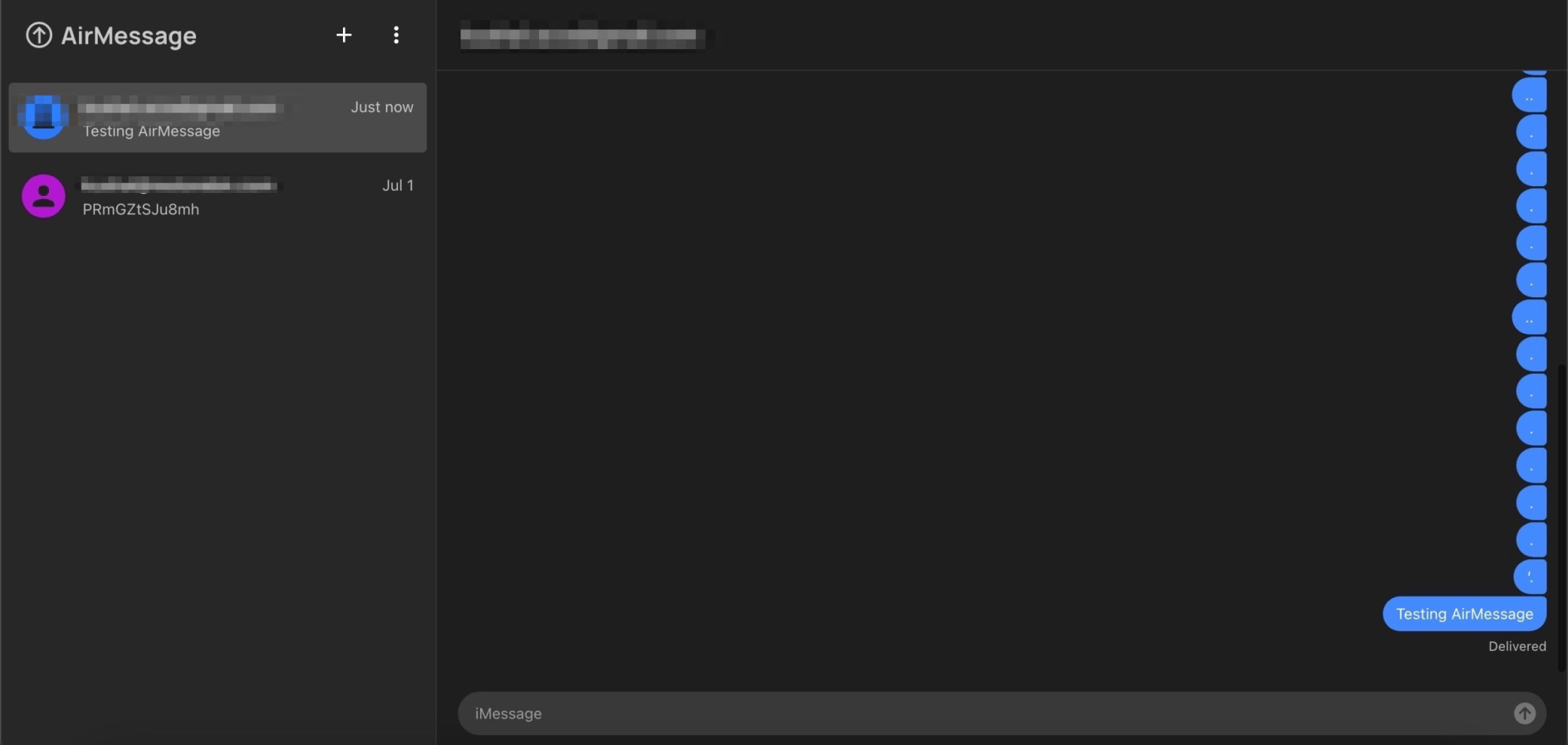
Pasos a grandes rasgos
Aquí hay una guía detallada: iMessage Web usando AirMessage
- Instala el servidor AirMessage
- Conecta la cuenta de Google
- Concede permisos de accesibilidad, disco y automatización a AirMessage
- Abre la web e inicia sesión con la cuenta de Google. ¡Listo!
Método 2. iMessage en Windows 11 usando Microsoft Phone Link
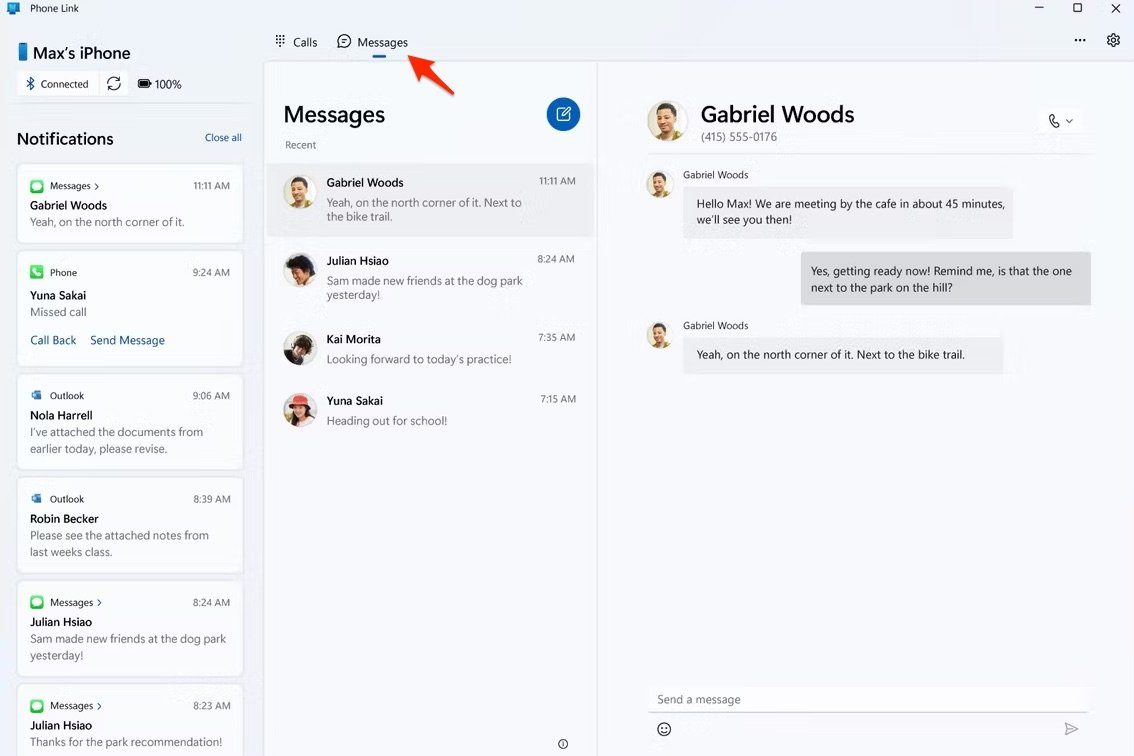
Microsoft anunció una actualización para la aplicación Phone Link, que ahora permitirá a los usuarios de iPhone acceder a iMessage en un Windows 11.
- Instala la aplicación Microsoft Phone Link en tu PC con Windows.
- Instala la aplicación Link to Windows en tu iPhone.
- Abre la aplicación Microsoft Phone Link en tu PC.
- Haz clic en la opción iPhone bajo Elegir tu teléfono.
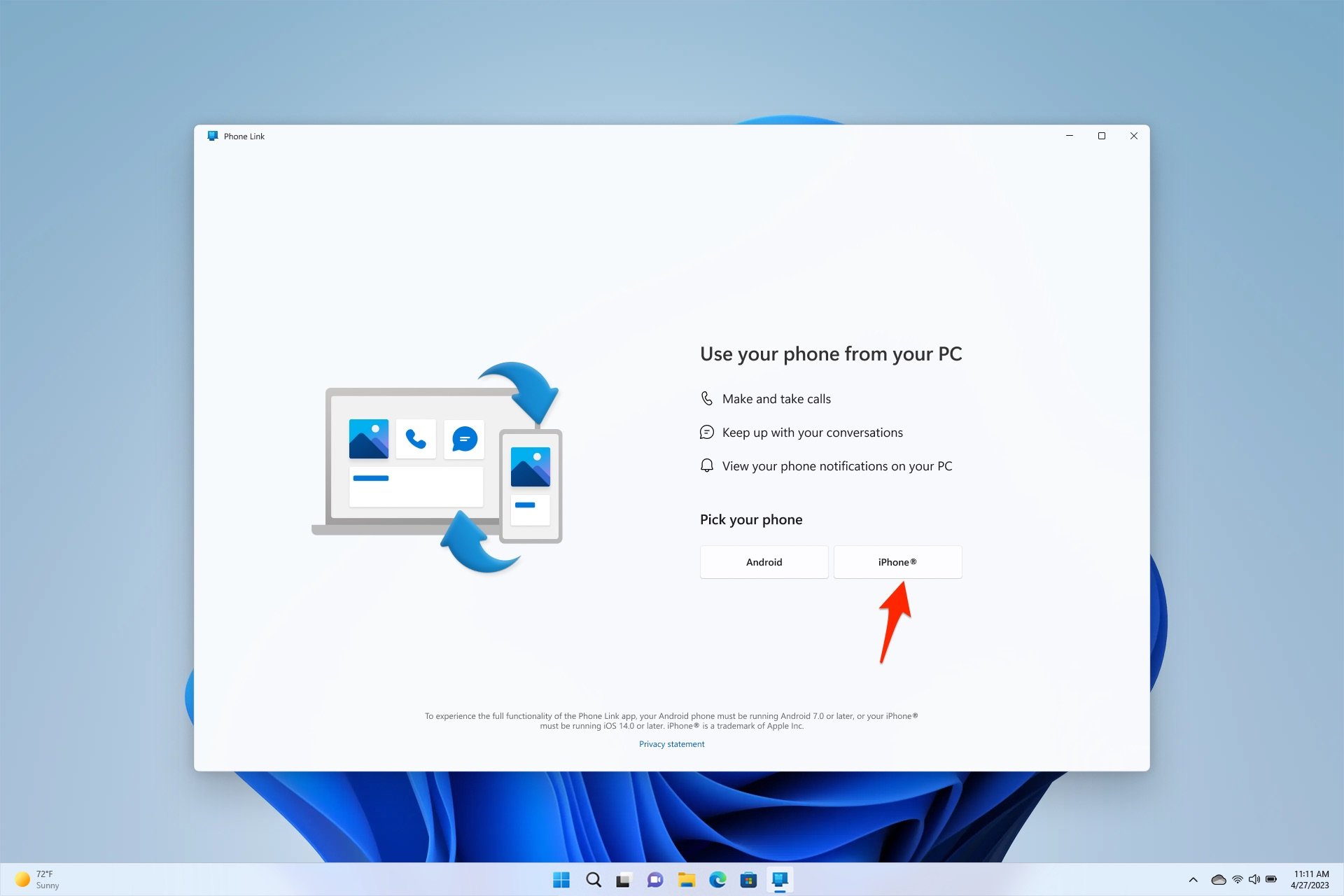
- Inicia sesión con tu cuenta de Microsoft en tu Windows 11 y iPhone.
- Abre la aplicación Link to Windows en tu iPhone y escanea el código QR que se muestra en tu computadora.
- Concede acceso a la aplicación Link to Windows para Bluetooth cuando se te solicite. Permite los permisos.
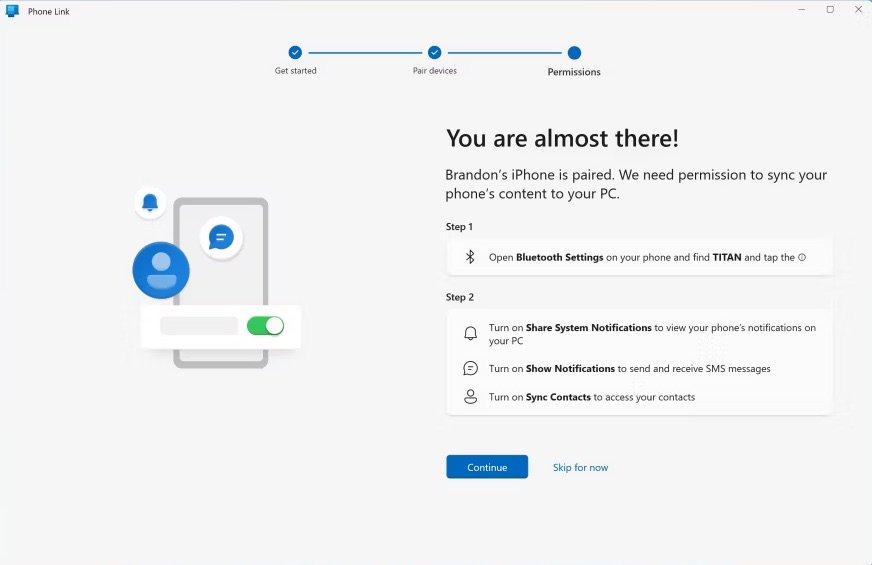
- Haz clic en Mensajes y luego en el icono de cuaderno en la parte superior de la aplicación para iniciar un nuevo mensaje.
Método 3. iMessage para Windows con Chrome Remote Desktop
Aquí están los pasos para usar iMessage en PC con Windows usando Chrome Remote Desktop
#1. Necesitarás tener una Mac con iMessage y una PC con Windows 11.
#2. Descarga la extensión de Chrome Chrome Remote Desktop en ambas PC, Windows 11 y Mac.
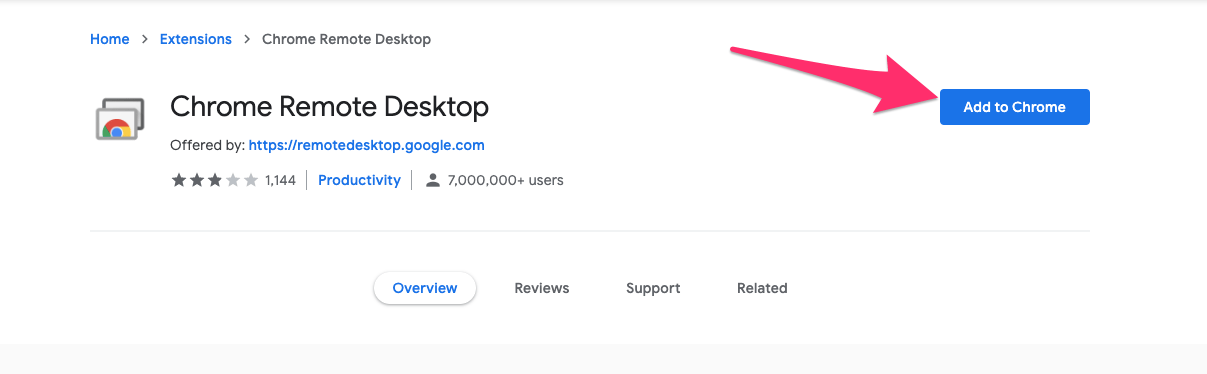
#3. Agrega la extensión CRD a Chrome en ambas Mac y Windows.
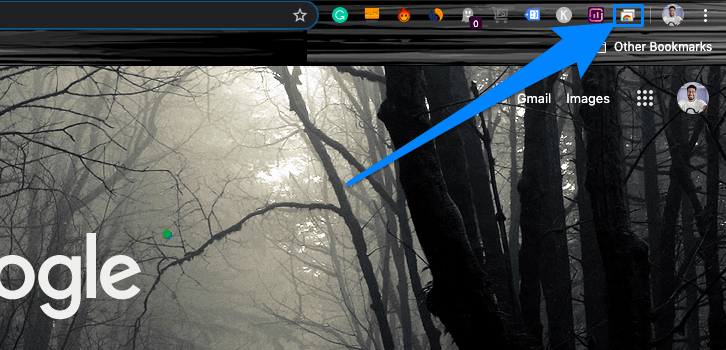
#4. Haz clic en el icono CRD para abrir el sitio web de acceso remoto en ambas PC.
#5. Aquí descarga el archivo de acceso remoto para Windows y Mac respectivamente.
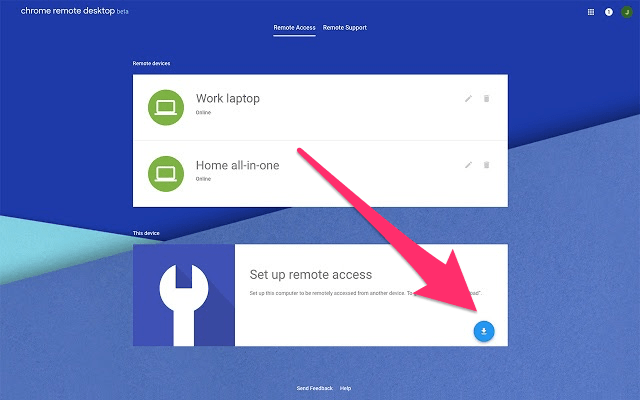
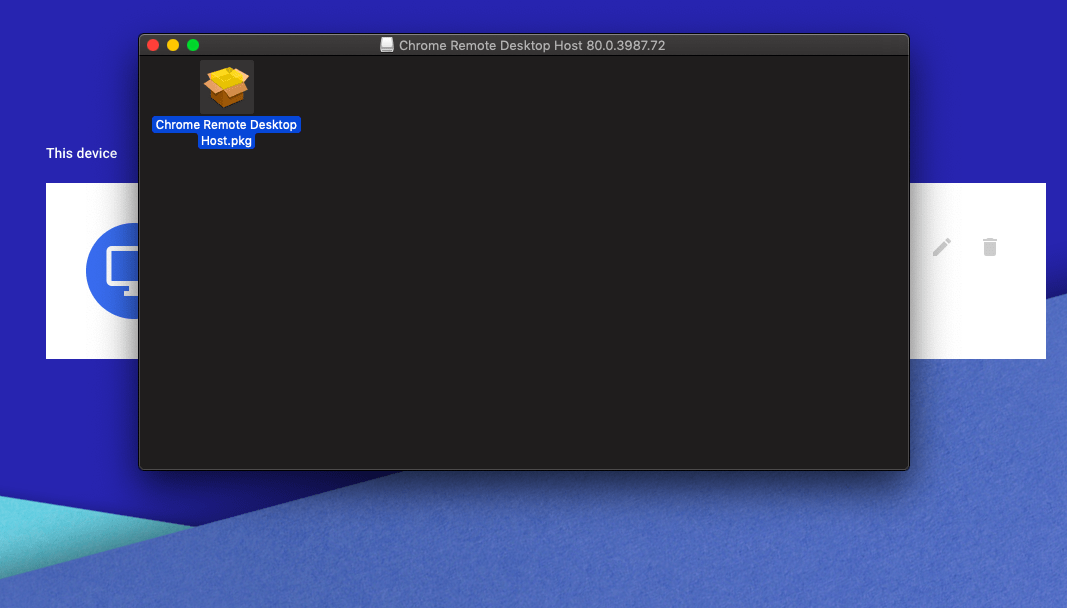
#6. Instala Chrome Remote Desktop Host.pkg en la PC Mac
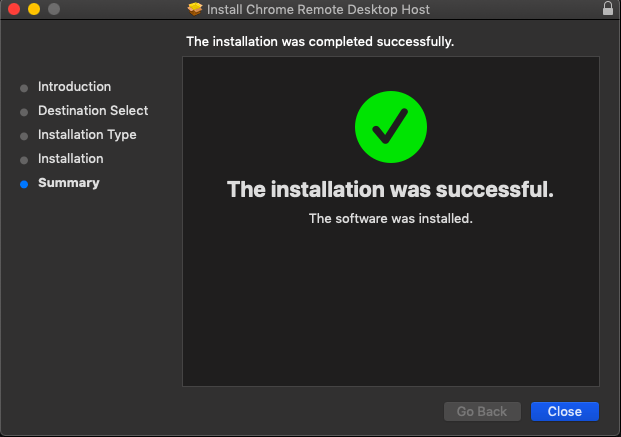
#7. Instalación exitosa en Mac
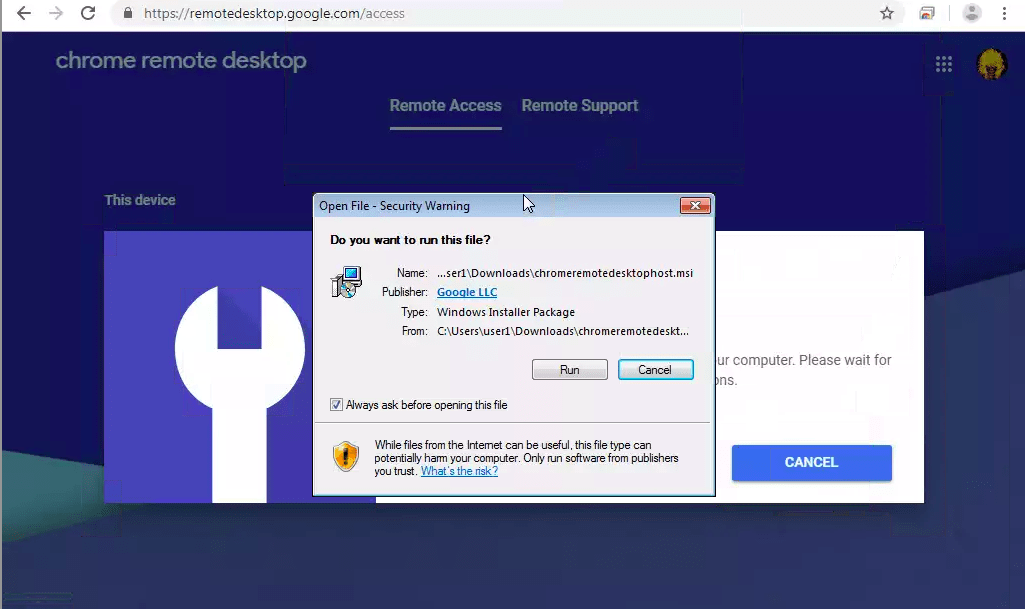
#8. Instala el archivo de acceso remoto de manera similar en la PC con Windows.
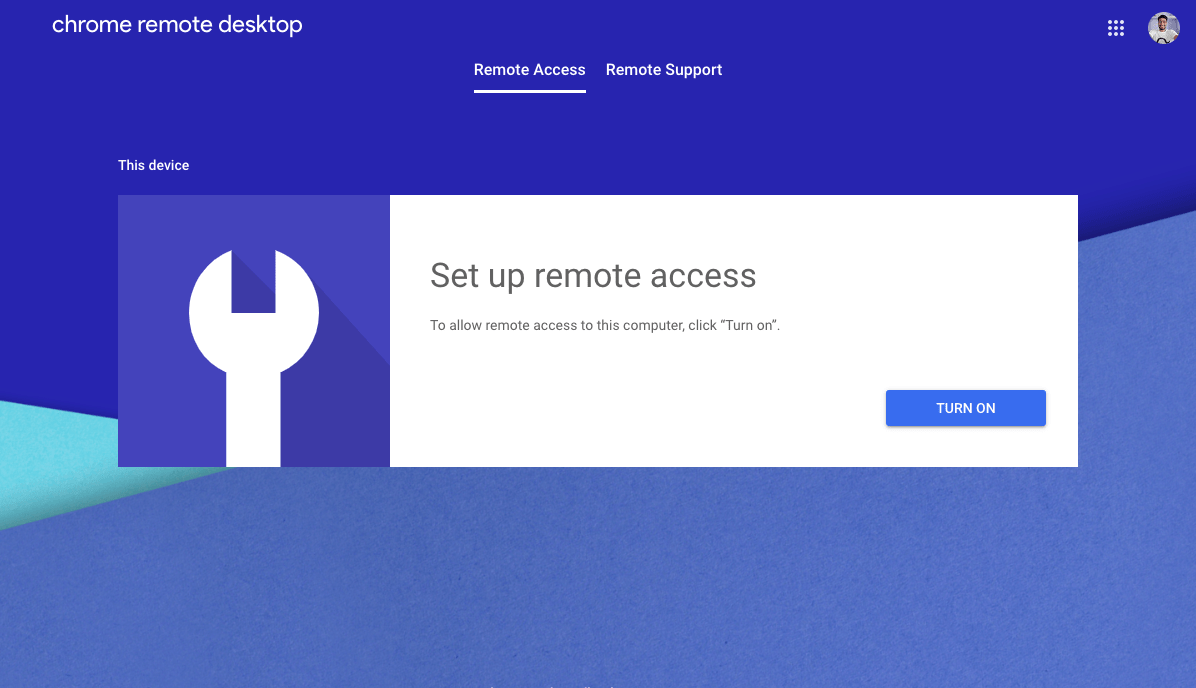
#9. En Mac, activa el acceso remoto, agrega un PIN y completa la configuración.
#10. Haz clic en Soporte remoto y genera el código de acceso.
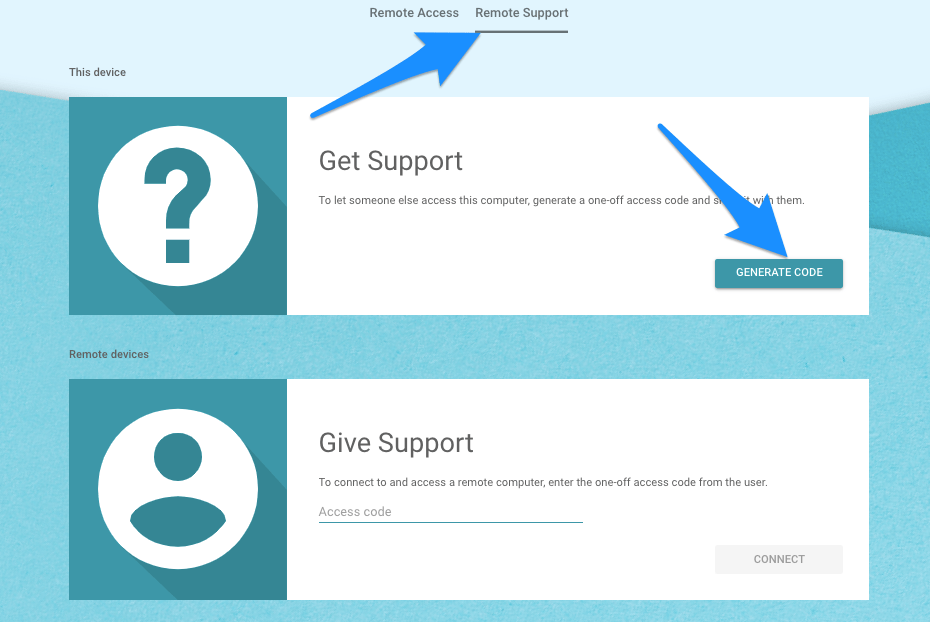
#11. Ahora en Windows, abre la pestaña de Soporte remoto e ingresa el código de acceso que generaste en Mac.
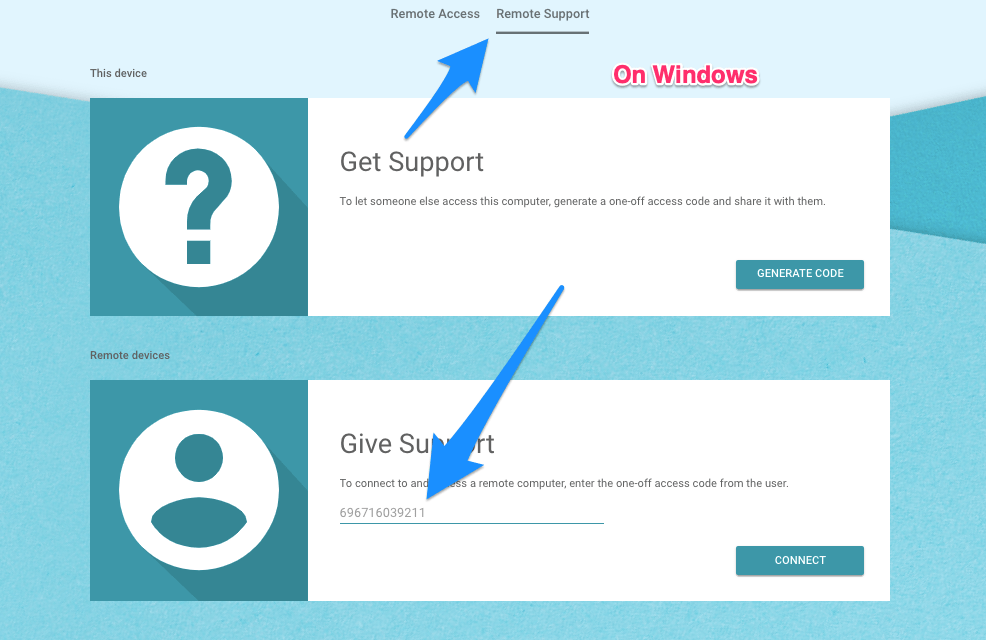
#12. ¡Listo! Ahora puedes acceder a iMessage y otras aplicaciones de Mac de forma remota en tu PC con Windows.
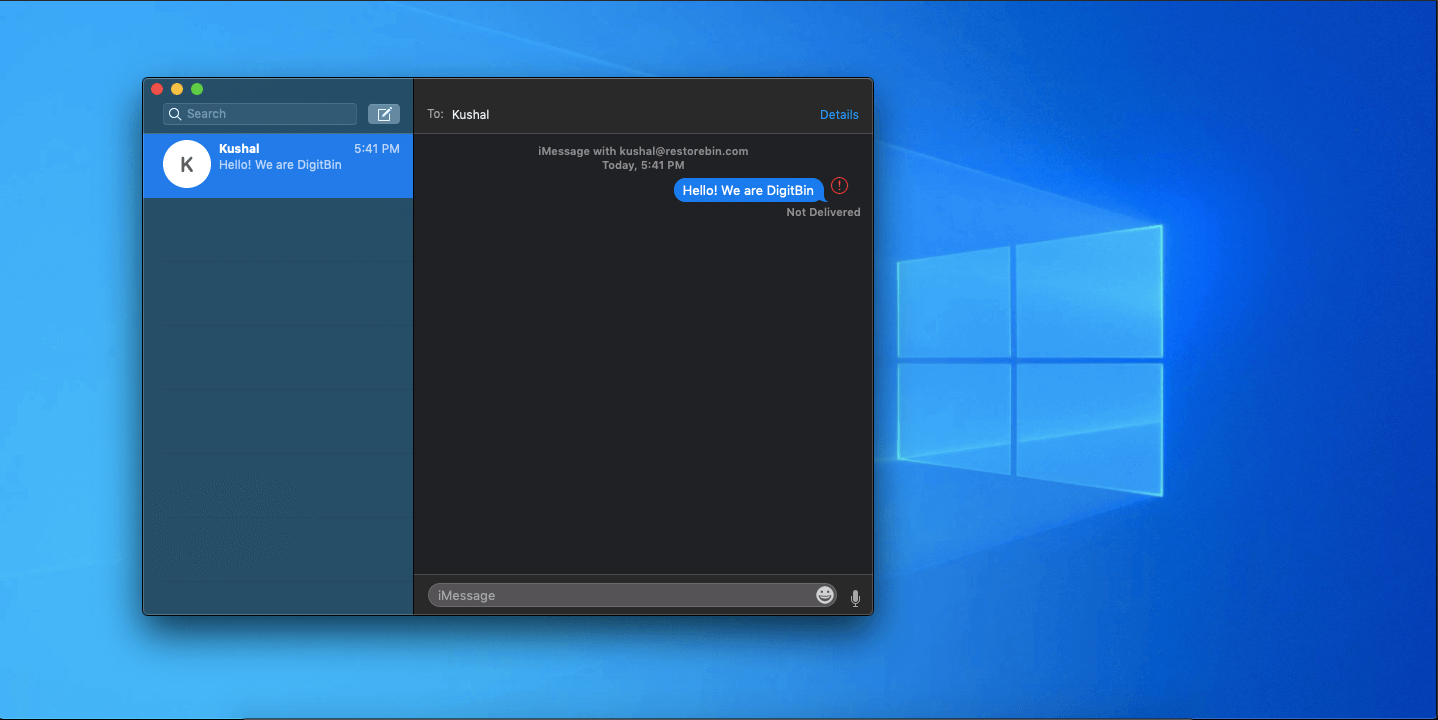
Método 4. Usando el emulador iPadian
iPadian es uno de los emuladores más populares. La aplicación tiene una interfaz muy limpia que se parece bastante a un iPad. Solo instala el iPadian y comienza con las aplicaciones. El iPadian no es un emulador completo, pero simula la interfaz de iOS en PC. La aplicación requiere Adobe Air en tu PC para funcionar, ya que se desarrolló en esa plataforma.
¿Cómo usar iMessage en iPadian?
- Primero, descarga e instala iPadian en Windows 11
- Después de instalar, enciende el emulador.
- Busca la aplicación iMessage
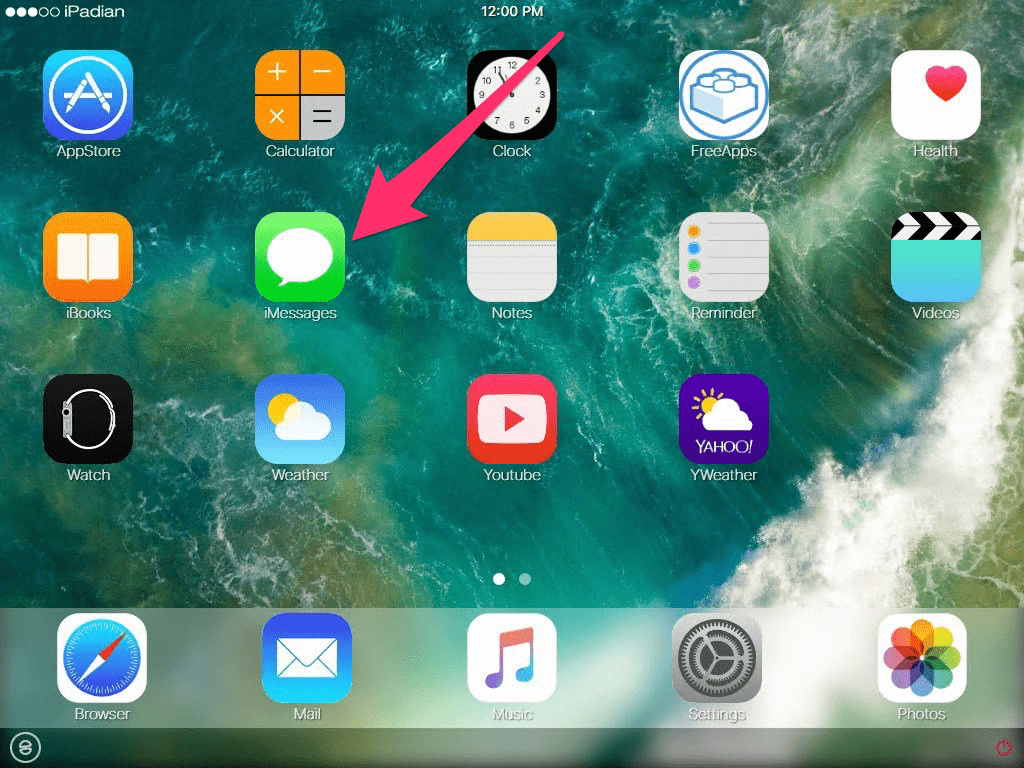
- Registra tu número en la aplicación iMessage, ¡y voilà! Ahora puedes usar iMessage en tu PC con Windows para enviar y recibir mensajes.
Este método es un poco costoso ya que iPadian cuesta alrededor de $25. Pero vale la pena el precio, ya que puedes usar los servicios de iMessage en tu máquina con Windows.
Método 5: Usando el servicio en la nube Cydia
Otra forma de descargar iMessage en Windows es usando Cydia. Windows 11 y el dispositivo iOS deben estar en la misma red Wi-Fi. Este método requiere un iPhone con jailbreak. Hacer jailbreak a un iPhone significa eludir todas las restricciones que Apple impone en sus chipsets. Así que si tienes un iPhone con jailbreak, puedes ejecutar iMessage en tu computadora con Windows 11.
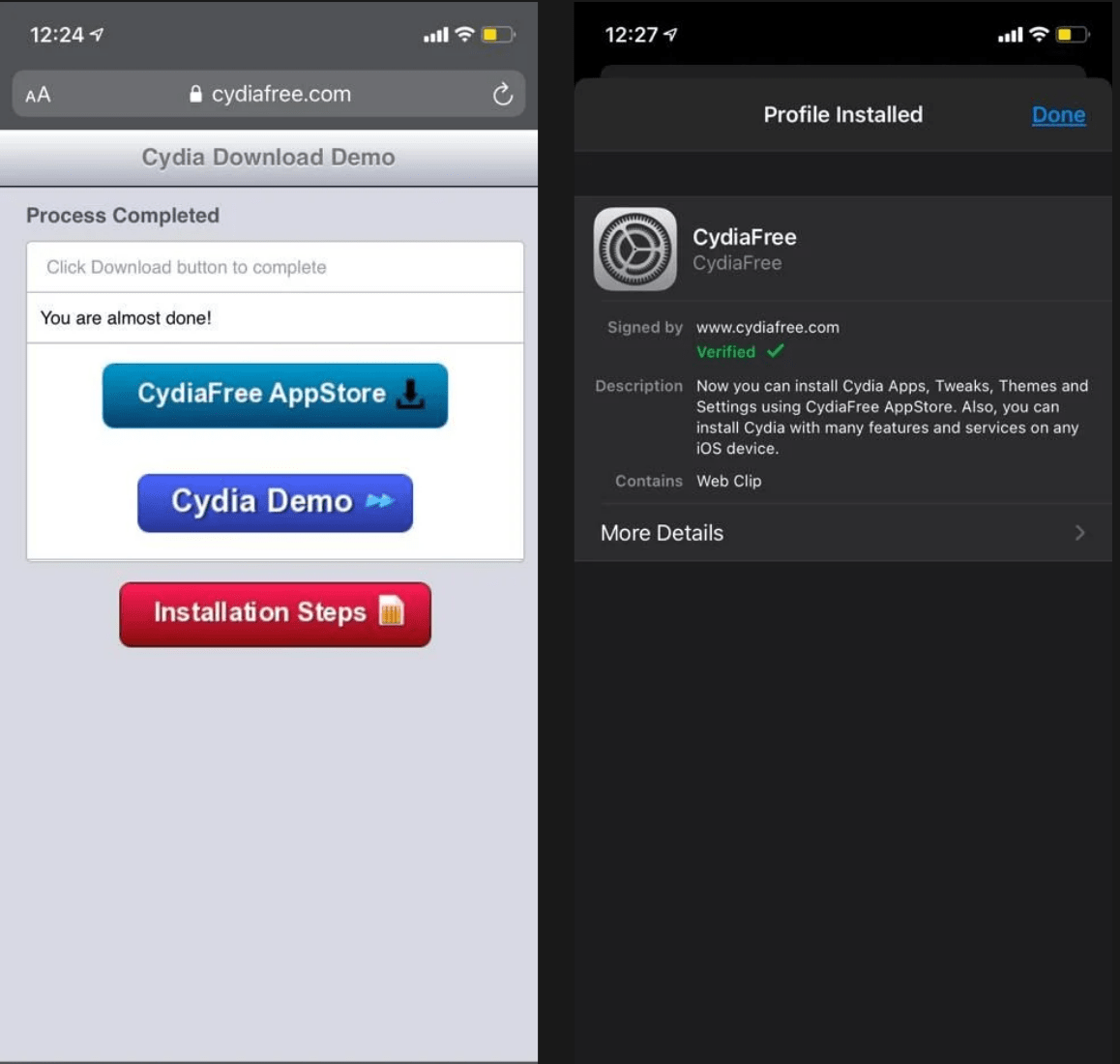
- Ve a CydiaFree.com en tu dispositivo iOS y descarga Cydia.
- Después de la instalación, abre Configuración y ve a General para permitir un nuevo perfil
- Tendrás que crear un nombre de usuario y una contraseña.
- Ahora, abre el navegador web en tu PC e ingresa la dirección IP.
- Selecciona Entrar y completa el nombre de usuario y la contraseña para completar la configuración.
- Ahora, estás listo para conectarte a iMessage para Windows 11.
Conclusión: Dado que no hay una versión oficial de iMessage para Windows, debes apegarte a estos métodos por ahora. En caso de que sientas alguna dificultad al seguir estos métodos, puedes comentar abajo.
Si tienes alguna opinión sobre iMessage en Windows 11: Aquí está cómo usarlo, no dudes en dejarla en el cuadro de comentarios a continuación. Además, suscríbete a nuestro canal de YouTube de DigitBin para tutoriales en video. ¡Salud!
Recibe nuevas publicaciones en tu bandeja de entrada.
No spam. Cancela la suscripción en cualquier momento.