Audiolibros · 3 min read · Dec 25, 2025
Importar audiolibros de CD a iTunes
Q: ¿Cómo importo audiolibros de CD a iTunes?
– Clyde
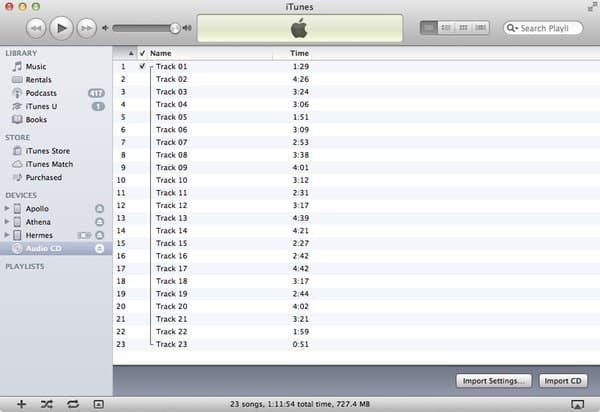
A: A un nivel básico, puedes importar un CD de audiolibro a iTunes de la misma manera que lo harías con cualquier otro tipo de CD: simplemente insértalo en tu unidad óptica y utiliza la función de importación de iTunes para copiar las pistas en tu biblioteca. Sin embargo, dado que generalmente deseas que tus audiolibros se traten de manera un poco diferente a las pistas de música, hay algunas cosas que debes tener en cuenta al importar un CD de audiolibro a tu biblioteca de iTunes.
La primera decisión que debes tomar durante el proceso de importación es cómo deseas que se manejen los capítulos o secciones individuales del audiolibro; muchos CDs de audiolibros están divididos en pistas separadas por capítulo y, por defecto, iTunes importará cada pista como su propio archivo. Puedes simplemente elegir importar tu audiolibro de esta manera y usar una lista de reproducción para agrupar todos los capítulos juntos o puedes usar la opción Unir pistas en iTunes para importar todas las pistas del CD como un solo archivo. Para hacer esto, simplemente resalta las pistas que te gustaría unir y selecciona Unir pistas de CD en el menú Avanzado de iTunes.
Probablemente querrás seleccionar todas las pistas del CD y unirlas en un solo archivo para todo el audiolibro, lo que facilitará su manejo en el futuro.
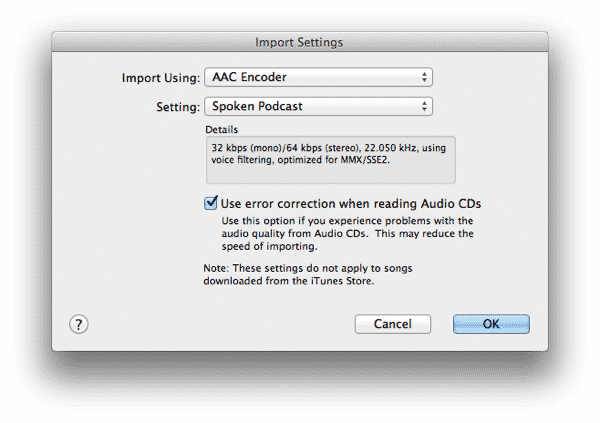
Otra consideración es si deseas usar una tasa de bits más baja para tu audiolibro con el fin de ahorrar espacio en tu computadora o dispositivo móvil. Los audiolibros son generalmente de palabra hablada monaural y, por lo tanto, no se benefician de las tasas de bits de 128kbps a 256kbps que se utilizan típicamente para la música; de hecho, muchos audiolibros digitales que compras utilizan una tasa de bits en el rango de 32kbps a 64kbps dependiendo de si la fuente es mono o estéreo. La tasa de bits ideal a utilizar aquí dependerá del material fuente, pero un audiolibro monaural típico que es simplemente una persona narrando sin efectos o música generalmente sonará bien a 32kbps y ocupará considerablemente menos espacio; incluso los audiolibros con múltiples narradores y efectos rara vez requieren más de 64kbps de codificación estéreo.
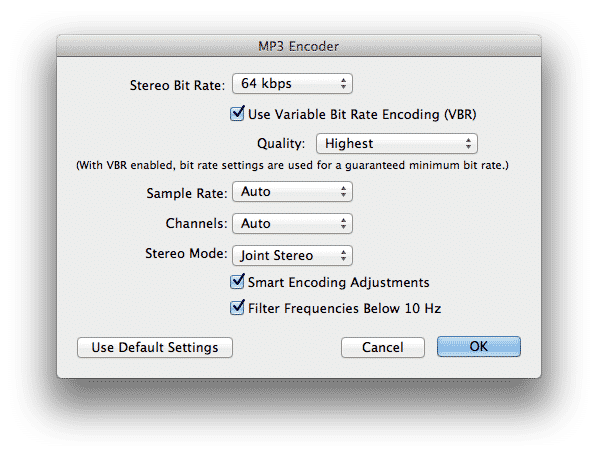
Puedes ajustar tus configuraciones de codificación preferidas antes de importar tu CD de audiolibro yendo a las Preferencias de iTunes y eligiendo el botón Configuraciones de importación en la sección General. La preconfiguración Podcast hablado para el codificador AAC debería ser adecuada para la mayoría de los audiolibros. Si prefieres usar el formato MP3 para tus audiolibros, necesitarás ajustar estas configuraciones manualmente eligiendo la opción Personalizado… en el menú desplegable.
Una vez que hayas importado tus audiolibros, el siguiente paso es hacer que iTunes los reconozca como audiolibros en lugar de música para que se coloquen en la sección apropiada de tu biblioteca de iTunes y en tu iPod o dispositivo iOS. Probablemente también querrás habilitar la capacidad de que los audiolibros recuerden la última posición de reproducción para que puedas continuar escuchando donde lo dejaste. Estas opciones se pueden encontrar seleccionando la(s) pista(s) importada(s), eligiendo Obtener información en el menú Archivo de iTunes y yendo a la sección Opciones del cuadro de diálogo de información del archivo.
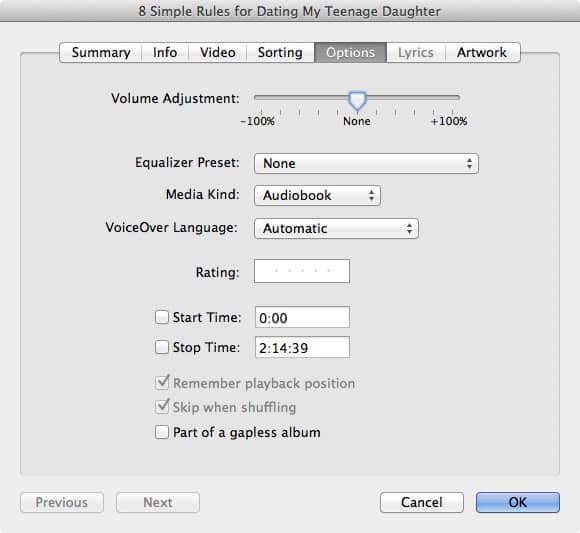
Aquí puedes cambiar el “Tipo de medio” a Audiolibro y habilitar la opción de Recordar posición de reproducción. La opción Saltar al mezclar también suele estar habilitada aquí para los audiolibros, aunque no es realmente necesaria a menos que mezcles regularmente toda tu biblioteca de música en un modelo de iPod más antiguo o planees agregar audiolibros a listas de reproducción que de otro modo contendrían música.
Si estás combinando los capítulos de tu audiolibro en una sola pista, también puedes aprovechar la capacidad de iTunes, iPods y dispositivos iOS para usar marcadores de capítulos dentro de los audiolibros.
Recibe nuevas publicaciones en tu bandeja de entrada.
No spam. Cancela la suscripción en cualquier momento.