Audio en iTunes · 5 min read · Nov 10, 2025
Importando audio de Windows Media en iTunes
¿Acabas de comprar un nuevo iPod? ¿Molesto porque acabas de descubrir que tu biblioteca de música de varios miles de canciones codificadas en el formato de audio de Windows Media (WMA) de Microsoft de tu pasado con Windows Media Player no se cargará fácilmente en tu nuevo jukebox de audio digital de varios cientos de dólares? Muchos antes que tú lo han estado, pero no necesitas estarlo: ¡Apple ha hecho que lidiar con el audio WMA sea muy fácil con la última versión de iTunes, y iLounge está aquí para ayudar!
Claro, siempre ha habido varios métodos para obtener audio WMA en iTunes y en un iPod: Si tienes el CD de origen, simplemente puedes volver a importar las pistas. Si no lo tienes, es posible grabar las pistas WMA como un CD de audio y volver a importarlas como audio MP3 o AAC compatible con iTunes. Sin embargo, ambos métodos son increíblemente que consumen tiempo, incluso con una biblioteca de música bastante modesta. Las utilidades de terceros pueden simplificar el proceso de conversión masiva, pero a menudo son innecesariamente oscuras, caras e intuitivas para los novatos en audio digital. No satisfecho con permitir que cualquiera de estas opciones menos que elegantes sirva como la experiencia inaugural de iTunes/iPod para los usuarios de Windows atrapados en el formato WMA, Apple rectificó este problema con iTunes 4.5. No, no añadieron funcionalidad WMA al iPod… Lo siento. Más bien, eligieron incorporar una función de conversión de WMA extremadamente fácil de usar en iTunes (versión para PC solo).
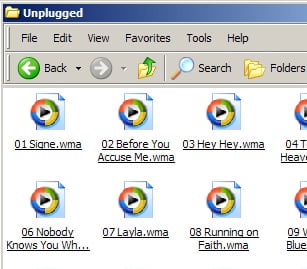
Usar el convertidor WMA de Apple es, literalmente, tan fácil como no usarlo. Es decir, el proceso por el cual el usuario agrega y convierte archivos WMA a su biblioteca es casi idéntico al proceso por el cual uno agregaría archivos MP3 o AAC. Todo lo que necesitas hacer es intentar agregar los archivos a tu biblioteca de iTunes, y iTunes convertirá el audio WMA al formato seleccionado en las preferencias de importación de iTunes.
Exploremos el proceso en detalle:
Primero, una advertencia: la función de conversión WMA de iTunes solo funciona para archivos no protegidos. Esto significa que los archivos WMA descargados legalmente de empresas como Real, Napster y MusicMatch no se aplican a esta función. Usa una de las opciones “menos que elegantes” mencionadas anteriormente, si te atreves.
Para comenzar, primero necesitaremos seleccionar una configuración de calidad AAC (o MP3… tú eliges) para la conversión. El convertidor WMA de iTunes creará archivos de audio AAC o MP3 utilizando las configuraciones de calidad especificadas en las preferencias de importación de iTunes. Para obtener información sobre cómo cambiar estas, consulta nuestro artículo sobre Importar CDs en iTunes. Aquí hay un consejo: elegir una tasa de bits mucho mayor que la de tu archivo de audio WMA no aumentará la calidad de tu audio (aunque puede ayudar a preservarlo). Como siempre, te recomendamos que pruebes algunos archivos primero para ver qué prefieren tus oídos.
A continuación, necesitarás saber dónde están almacenados los archivos WMA en tu PC. Lo más probable es que esta sea tu carpeta “Mis Música”, contenida dentro de “Mis Documentos”. Si no, puedes encontrar la ubicación de tus archivos desde Windows Media Player haciendo clic derecho en cualquier archivo en tu “Biblioteca Multimedia” y seleccionando “Propiedades”.
Una vez que hayas localizado tus archivos WMA y seleccionado tus configuraciones de calidad de audio, puedes proceder a agregar tus archivos WMA a tu biblioteca de iTunes de una de dos maneras:
Arrastrar y soltar
Sin duda has notado que Arrastrar y Soltar es, de lejos, el método favorito de Apple para facilitar las cosas.
Navega a los elementos que te gustaría agregar a iTunes en el Explorador de Windows, selecciónalos y arrástralos a la ventana de la Biblioteca de iTunes o sobre el ícono de “Biblioteca” en la columna de Fuentes de iTunes.
La capacidad de arrastrar y soltar para Agregar a la Biblioteca de iTunes es bastante flexible: puedes arrastrar y soltar cualquiera de los siguientes elementos directamente desde el Explorador de Windows:
- Archivos WMA individuales
- Múltiples archivos WMA
- Carpetas que contienen archivos WMA
- Carpetas que contienen carpetas que contienen archivos WMA.
- …y así sucesivamente
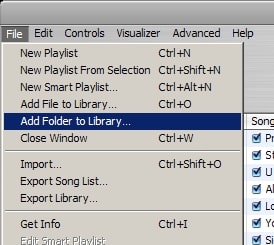 Opción de menú Si prefieres usar el menú de iTunes, ciertamente puedes. Elige “Agregar archivo a la biblioteca…” o “Agregar carpeta a la biblioteca…” desde el menú Archivo. Selecciona los archivos o carpetas que te gustaría agregar y haz clic en Aceptar. Al completar cualquiera de las dos acciones anteriores, recibirás el siguiente diálogo, que te pide que confirmes tu intención de convertir de WMA a tu formato seleccionado. Haz clic en “Convertir”. Como puedes ver, el proceso ha sido muy simple… ¡Ya has terminado! iTunes ha comenzado el proceso de conversión y continuará hasta que termine. Esto puede llevar una cantidad sustancial de tiempo, dependiendo de la velocidad de tu computadora y la cantidad de música a convertir. Durante el proceso de conversión, aparece un indicador de conversión en tu columna de “Fuentes”. Haz clic en él y podrás monitorear el progreso de iTunes a medida que avanza a través de tu selección de archivos WMA. En el Área de Estado en la parte superior de iTunes, puedes monitorear el progreso de iTunes a lo largo de cada canción individual (similar a cuando importas un CD). Cuando la conversión haya terminado, lo más probable es que quieras eliminar tus archivos de audio WMA originales para ahorrar espacio en el disco duro. El proceso de conversión de iTunes hace copias de tu música, dejando atrás el audio WMA. ¡Disfruta y mantente atento a la lección de iPod 101 de la próxima semana! Notas:
 - El proceso de conversión de un formato con pérdida a otro no es la mejor manera de obtener archivos con alta calidad de sonido. Si bien ayuda si la tasa de bits de tu archivo de origen (WMA) y las configuraciones de importación (AAC/MP3) son altas, la única manera de obtener los “mejores” resultados es volver a codificar directamente desde el CD de origen. Prueba algunos archivos tú mismo y decide si el (¡grande!) esfuerzo de volver a importar vale la pena el (¡marginal!) aumento en la calidad de sonido. Jerrod H. es Administrador del Foro y Editor Contribuyente de iLounge.
Recibe nuevas publicaciones en tu bandeja de entrada.
No spam. Cancela la suscripción en cualquier momento.