iOS 11 · 6 min read · Sep 09, 2025
Dentro de las betas: el Centro de Control de iOS 11 se vuelve personalizable, añade Grabación de Pantalla
Aunque iOS 11 no promete un rediseño tan significativo como la última actualización, ha sufrido una gran renovación en un área clave: el Centro de Control. El año pasado, iOS 10 expandió el Centro de Control en una vista de tarjeta de tres paneles, colocando los controles de Música en su propio segundo panel y añadiendo un tercer panel para usuarios de HomeKit. En iOS 11, Apple en realidad descarta este diseño por completo, moviéndose en su lugar a un Centro de Control de pantalla completa que coloca todos los controles en una sola pantalla, con controles ampliados accesibles a través de 3D Touch o gestos de tocar y mantener.
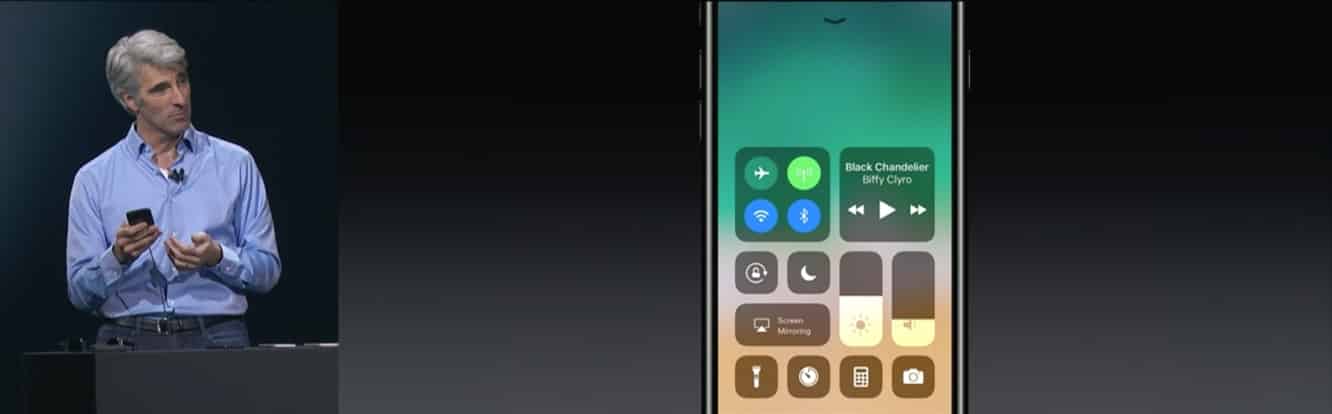
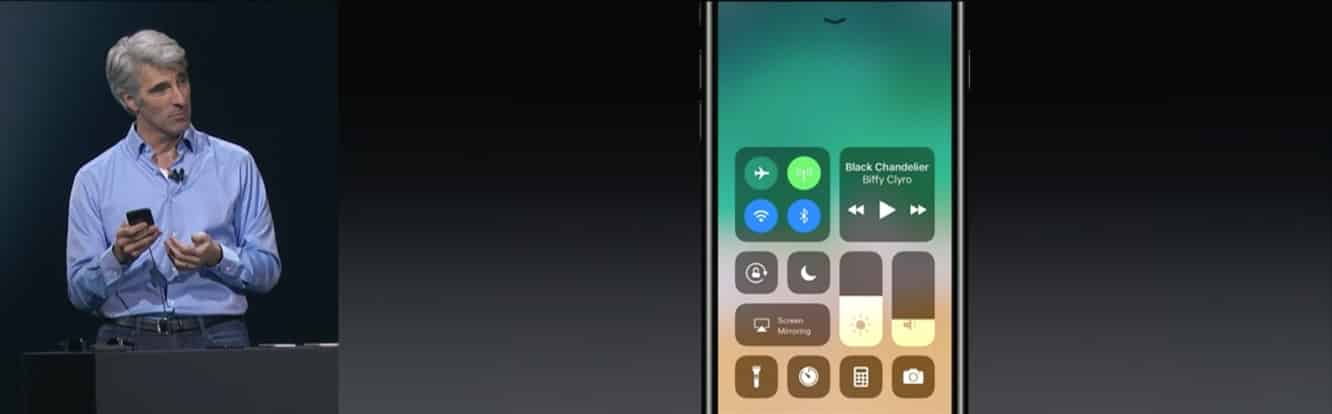
Es el cambio más significativo en el Centro de Control de iOS desde que debutó en iOS 7, por lo que lleva un poco de tiempo acostumbrarse, sin embargo, con este cambio Apple también ha ampliado el Centro de Control para ofrecer un nivel de personalización sin precedentes. Aunque no está claro si las aplicaciones de terceros podrán integrarse en el Centro de Control todavía, Apple ha hecho que los botones de utilidad tradicionales — Linterna, Reloj, Calculadora y Cámara — sean completamente opcionales y reemplazables, además de añadir 13 utilidades adicionales al Centro de Control. 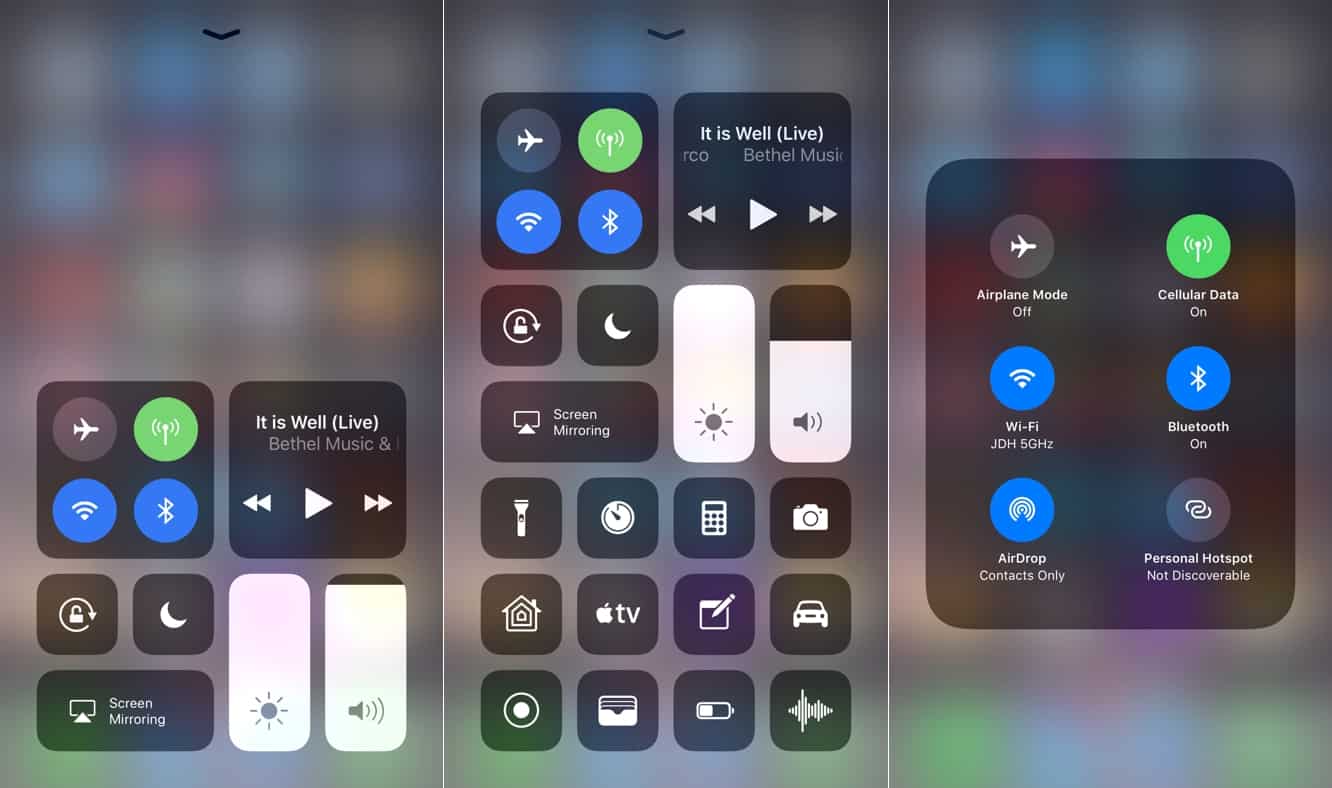
El diseño básico del Centro de Control ahora está organizado en controles flotantes individuales o “platos” de control. En la parte superior, dos grandes paneles cuadrados proporcionan un conjunto de controles para características de comunicación Wi-Fi y celular y controles de música, debajo de los cuales hay botones para bloqueo de orientación, no molestar y duplicación de AirPlay, junto con dos deslizadores para el brillo de la pantalla y el volumen. Los controles adicionales, donde estén disponibles, se pueden acceder mediante un gesto de 3D Touch. Por ejemplo, el plato de controles inalámbricos proporciona acceso directo a botones para modo avión, datos celulares, Wi-Fi y Bluetooth, sin embargo, un gesto de 3D Touch lo ampliará para mostrar controles para activar o desactivar AirDrop y hacer que tu Punto de Acceso Personal sea descubrible.
Una cosa que es particularmente interesante aquí sobre los controles inalámbricos es que Apple también ha decidido cambiar la función de los botones de Wi-Fi y Bluetooth — estos controles ya no apagan las radios de Wi-Fi o Bluetooth, sino que ahora simplemente desconectan y reconectan tus conexiones de Wi-Fi o Bluetooth, dejando los servicios reales habilitados. Así que, por ejemplo, tocar el botón de Wi-Fi en el Centro de Control te desconectará de tu red Wi-Fi actual, deshabilitando la función de unión automática en el proceso, pero no apagará realmente el Wi-Fi — ahora tendrás que visitar la aplicación Configuración de iOS si deseas apagar completamente las radios de Wi-Fi o Bluetooth.
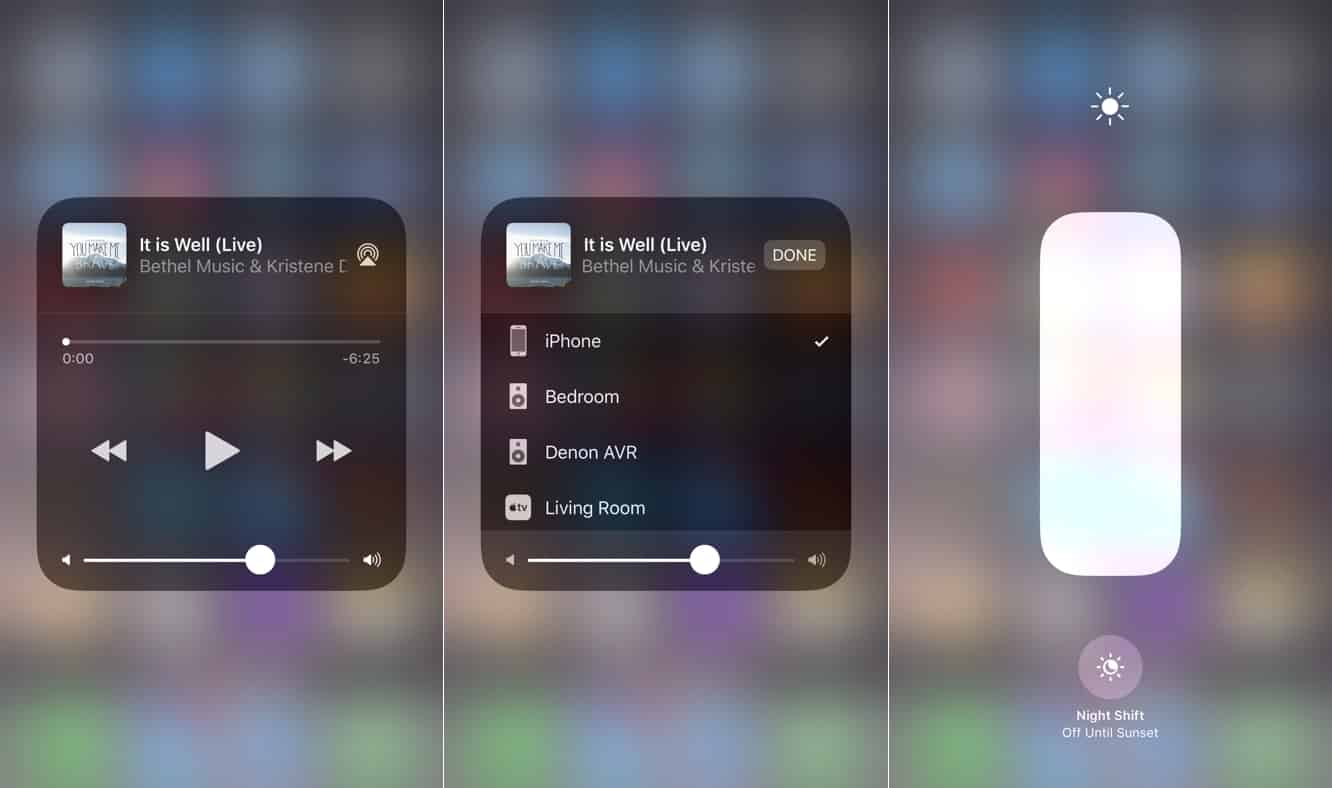
De manera similar, los controles básicos de reproducción se pueden acceder directamente desde el plato de música, pero un gesto de 3D Touch lo ampliará para proporcionar una vista con controles similares al panel de Música en el Centro de Control de iOS 10, con deslizadores para volumen y rebobinado y un botón para seleccionar otros destinos de audio. El interruptor de Night Shift también está oculto detrás de un gesto de 3D Touch en el ahora vertical deslizador de brillo. La adición de un deslizador de volumen en la pantalla principal del Centro de Control también es un buen toque aquí, proporcionando un acceso más directo al ajuste de volumen sin tener que deslizarse hacia el panel de música. Imaginamos que esto será particularmente útil para aquellos que han elegido configurar sus botones de volumen de hardware para controlar timbres y alertas en lugar del volumen de audio del sistema.
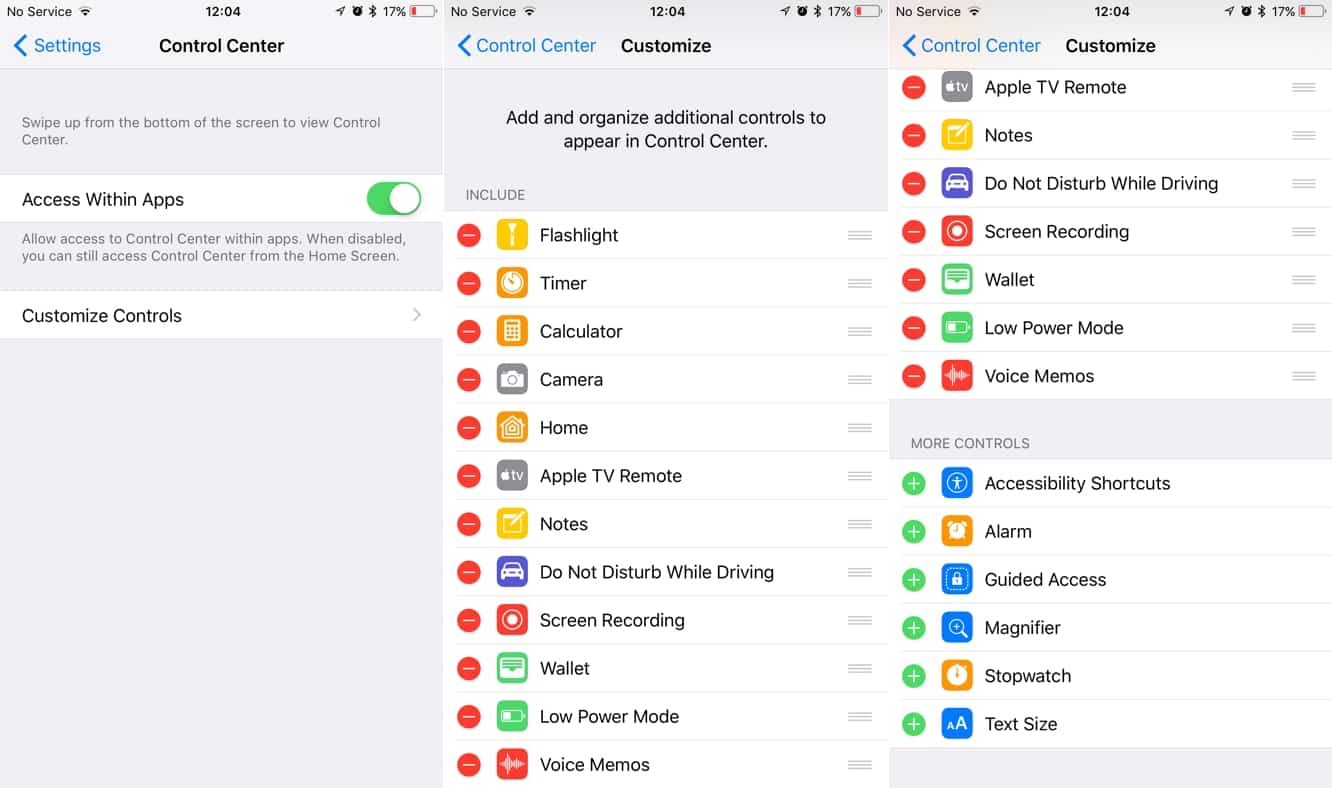
Mientras que el nuevo diseño básico es un buen toque, la parte realmente interesante del nuevo Centro de Control es la capacidad de añadir y reorganizar botones adicionales en la sección inferior. Mientras que la parte superior es inmutable, todo lo que está debajo del botón de duplicación de AirPlay ahora se puede personalizar, permitiéndote no solo elegir si se muestran los controles estándar para Linterna, Reloj, Calculadora y Cámara, sino en qué orden se muestran, así como añadir hasta 14 botones adicionales, que van desde características básicas integradas como Alarma, Cronómetro y Temporizador, hasta vínculos reales a otras aplicaciones de iOS como Notas, Inicio y Notas de Voz.
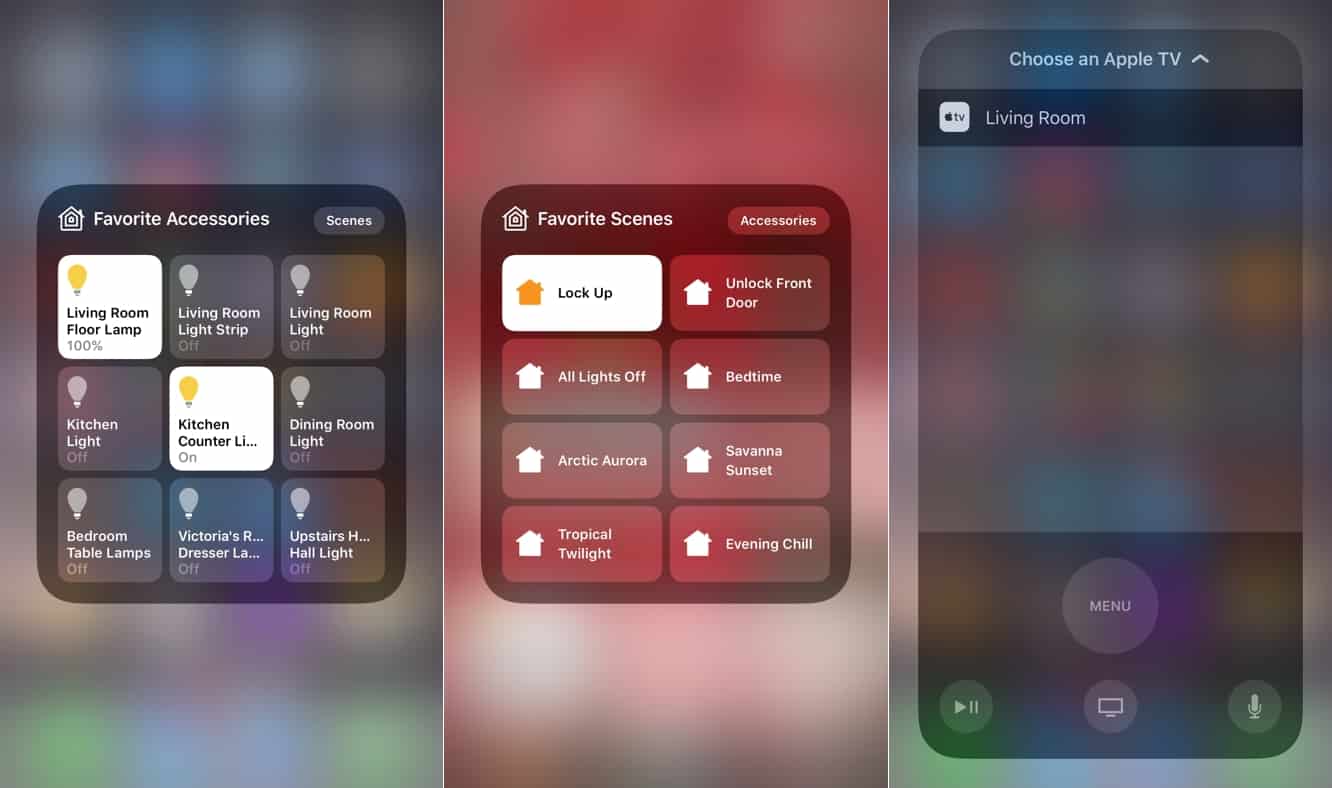
Trece de estos botones representan en su mayoría nuevas características del Centro de Control, mientras que el décimo cuarto botón, Inicio, reemplaza básicamente el tercer panel del Centro de Control de iOS 10 para usuarios de HomeKit. Un solo toque en el botón de Inicio simplemente abre la aplicación Inicio, mientras que un gesto de 3D Touch muestra un plato de accesorios y/o escenas favoritas, muy parecido a lo que se podía ver en el tercer panel en iOS 10. Apple también ha aplicado algo de codificación por colores a los íconos de estos botones en la pantalla de Personalización del Centro de Control — azul para características de accesibilidad, naranja para utilidades básicas como reloj, calculadora y hogar, y rojo para características de grabación — aunque no todos los agrupamientos de colores tienen sentido en este momento; por ejemplo, Wallet y Modo de Bajo Consumo utilizan íconos verdes, y Notas y Linterna utilizan íconos amarillos.
Sin embargo, los íconos en la pantalla real del Centro de Control son monocromáticos. 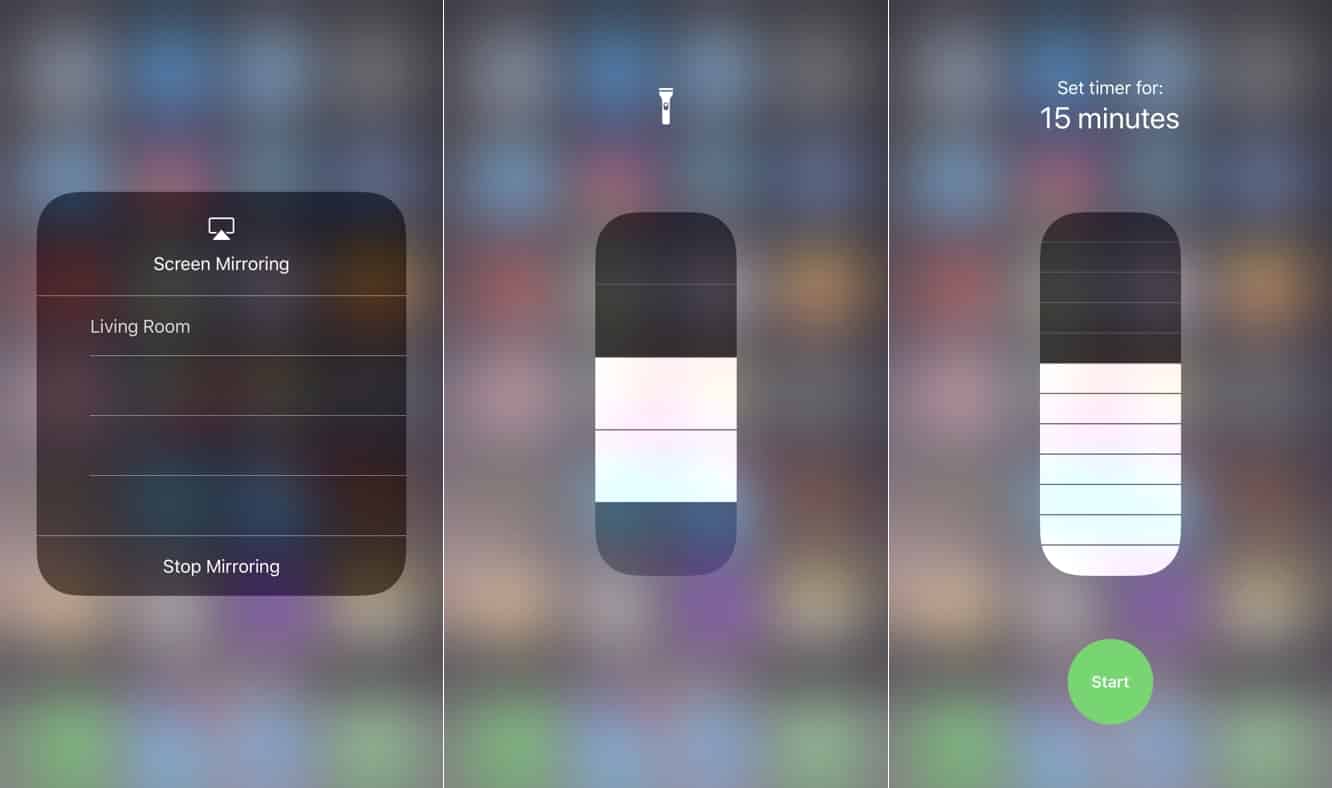
La mayoría de los nuevos botones del Centro de Control son bastante autoexplicativos, pero hay un par de ellos que encontramos un poco más notables:
Linterna: Esto hace lo mismo que el botón de Linterna en iOS 10, y como antes, se puede usar un gesto de 3D Touch para ajustar la intensidad, sin embargo, la intensidad ahora aparece como un deslizador, y hay cuatro niveles de intensidad, en lugar de los tres anteriores.
Alarma, Cronómetro, Temporizador: Estos tres botones reemplazan el botón “Reloj” en la versión anterior del Centro de Control, y los botones de Alarma y Cronómetro son realmente solo accesos directos a la aplicación Reloj y no proporcionan ninguna funcionalidad de 3D Touch (todavía). Por otro lado, puedes usar un 3D Touch en el botón de Temporizador para mostrar un deslizador para establecer la duración del temporizador en intervalos de 1, 2, 3, 4, 5, 10, 15, 20, 30 o 45 minutos, o 1 o 2 horas.
No Molestar Mientras Conduces: Esto activa la nueva característica de iOS 11, que ahora se puede configurar desde la sección No Molestar en la aplicación Configuración de iOS 11. El botón en sí actúa simplemente como un interruptor en este momento — no hay nada oculto detrás de él.
Control Remoto de Apple TV: Esto proporciona acceso rápido a una versión integrada de la aplicación Control Remoto de Apple TV. Requiere un gesto de 3D Touch para activarse, y se expande a una aplicación emergente de Control Remoto de Apple TV justo en la vista del Centro de Control. Lo que es particularmente interesante sobre este es que no requiere que tengas instalada la aplicación Control Remoto de Apple TV — esta versión del control remoto parece estar integrada directamente en iOS 11.
Recibe nuevas publicaciones en tu bandeja de entrada.
No spam. Cancela la suscripción en cualquier momento.