tvOS · 5 min read · Sep 10, 2025
Dentro de las betas: tvOS 11 añade modo oscuro automático, sincronización de pantalla de inicio de iCloud
Apple tuvo muy poco que decir sobre el Apple TV durante la Keynote de WWDC 2017 a principios de esta semana; la mención fue limitada principalmente al anuncio de Amazon Prime, y ni siquiera hubo una mención específica de una actualización de tvOS. Por supuesto, con iOS, watchOS y macOS recibiendo actualizaciones, era una suposición segura que tvOS también estaría incluido, por lo que no fue una sorpresa que la primera beta de tvOS 11 apareciera junto con las otras actualizaciones el lunes. Además, por primera vez, parece que tvOS 11 será incluido en el programa beta público de Apple, por lo que los no desarrolladores tendrán la oportunidad de probarlo en las próximas semanas.
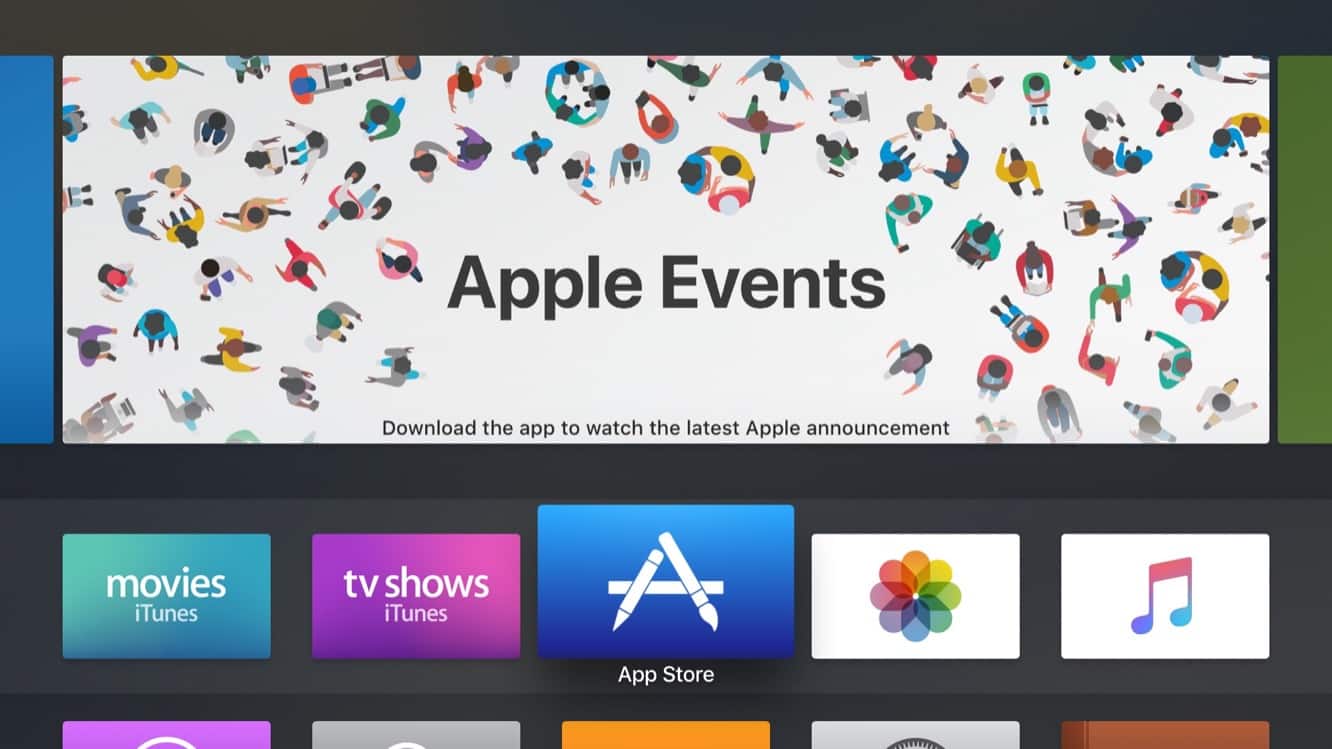
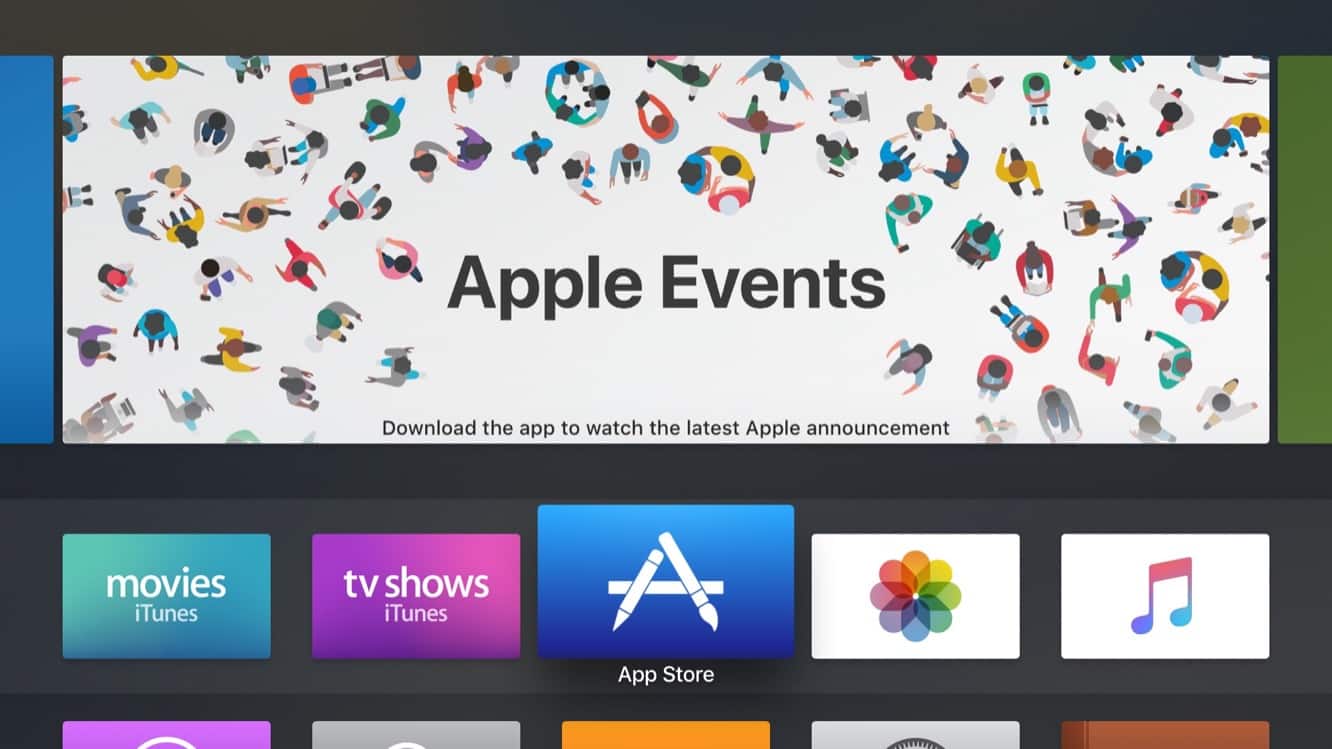
No es sorprendente que tvOS 11 no sea una actualización tan significativa como su contraparte de iOS, pero la nueva beta aún añade algunas características pequeñas e interesantes que pensamos que valía la pena echar un vistazo rápido. Como de costumbre, aquí se aplican las advertencias estándar: Esta es una primera beta de un sistema operativo que no esperamos ver en lanzamiento público hasta el otoño, por lo que las cosas pueden cambiar entre ahora y entonces.
Modo oscuro automático
tvOS 10 introdujo un nuevo Modo Oscuro en el Apple TV, un cambio bienvenido en nuestra opinión del fondo blanco deslumbrante que anunciaba la interfaz de usuario del Apple TV de cuarta generación. Generalmente hemos estado bastante contentos de usar el Modo Oscuro en nuestros Apple TVs todo el tiempo, pero podemos entender que algunos usuarios puedan querer alternar, usando el Modo Claro original durante el día, pero cambiando al Modo Oscuro más sutil por la noche, por lo que tvOS 11 ahora permite esto con una nueva opción “Automática”.
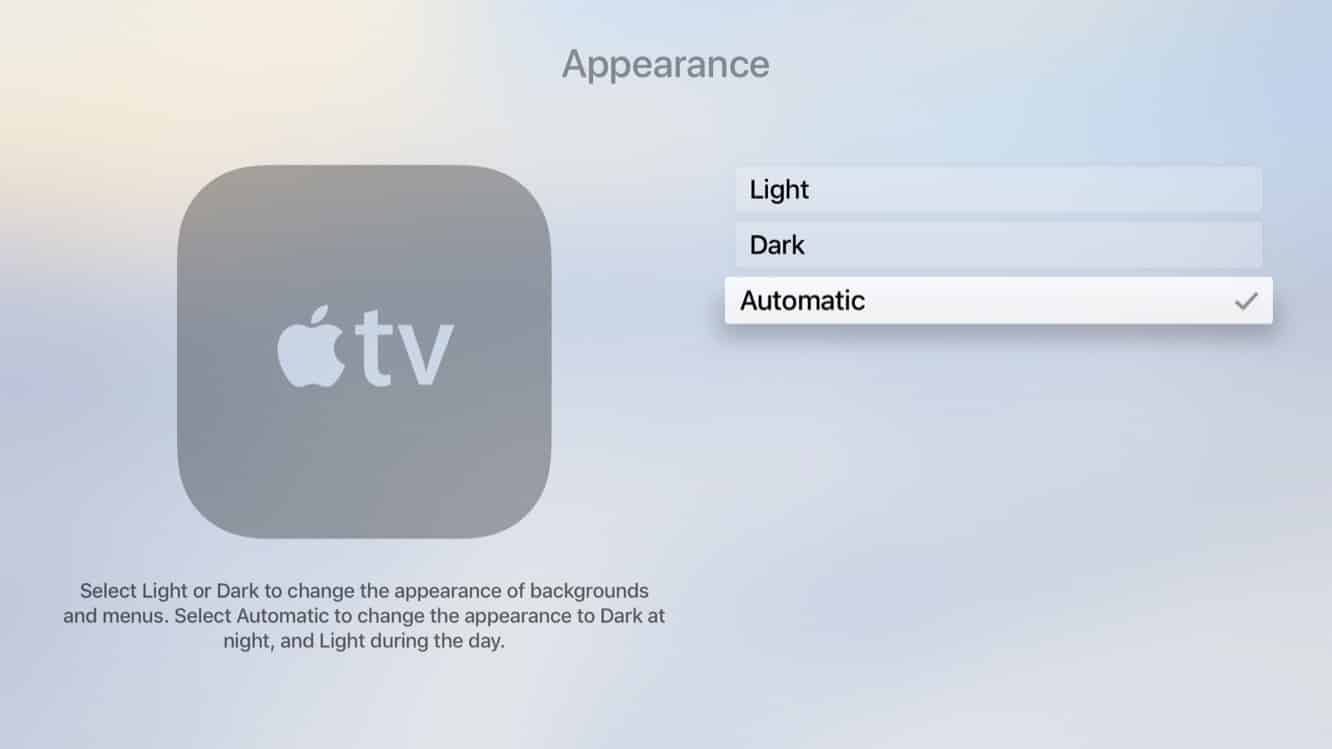
Se te pedirá que habilites los Servicios de Ubicación la primera vez que actives esto, ya que tvOS utilizará tu ubicación actual para determinar los horarios de salida y puesta del sol.
Una vez habilitado, el Apple TV cambiará al Modo Oscuro al atardecer y volverá al Modo Claro al amanecer.
Sincronización de pantalla de inicio de iCloud
Parece que uno de los objetivos de Apple con sus nuevos lanzamientos este año es sincronizar aún más información a través de iCloud; los usuarios de iOS 11 obtendrán la capacidad de sincronizar Mensajes e información de Siri entre dispositivos usando iCloud, y tvOS 11 tampoco se queda fuera del juego de iCloud: podrás almacenar la disposición de tu pantalla de inicio en iCloud, junto con tus aplicaciones instaladas, para que esta información pueda ser sincronizada en múltiples Apple TVs y restaurada si alguna vez tienes que reiniciar o reemplazar tu Apple TV. Era una característica que estaba notablemente ausente en tvOS 10, por lo que es bueno ver que Apple finalmente la aborda.
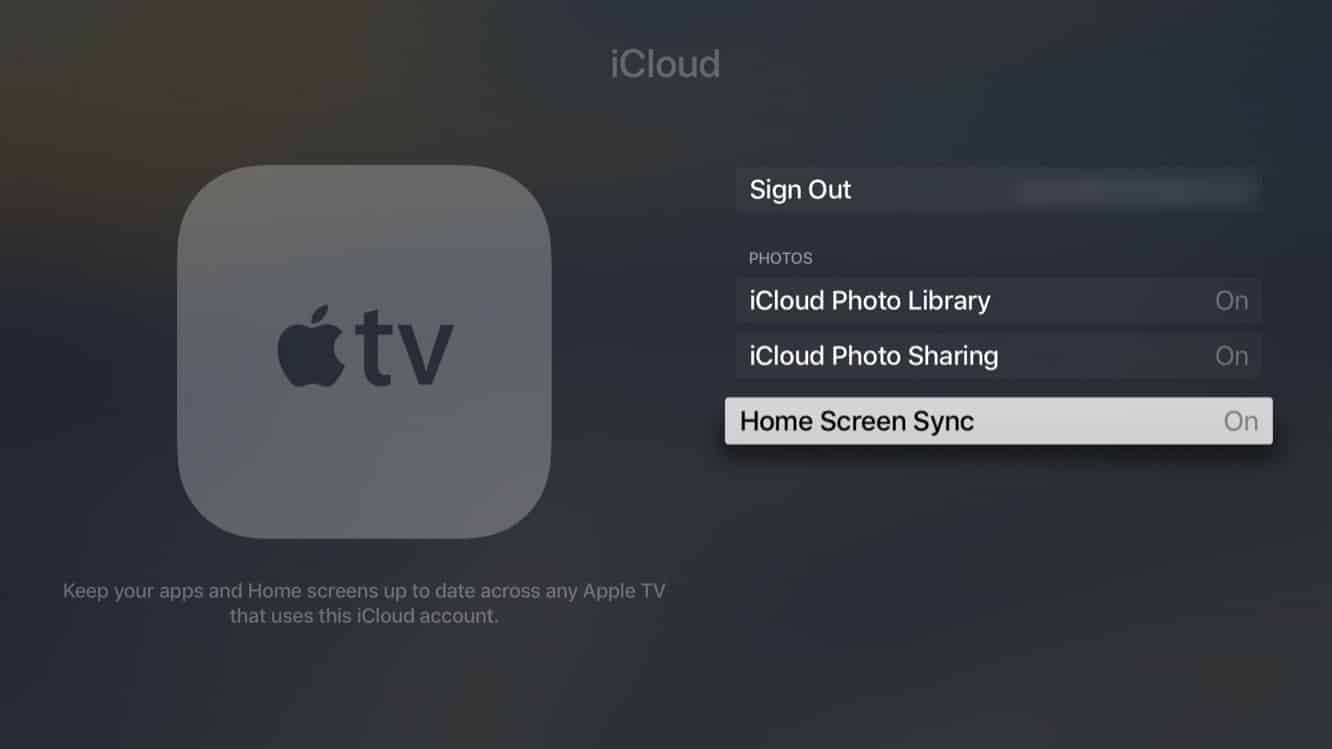
La opción para habilitar esto se puede encontrar en la configuración de tu cuenta de iCloud (Configuración, Cuentas, iCloud), y es simplemente un interruptor de encendido/apagado. En este momento está desactivado por defecto, y Apple no parece proporcionar un aviso aún para activarlo durante el proceso de configuración inicial, aunque esperamos que esto probablemente cambie antes del lanzamiento final.
AirPlay
Durante la Keynote de WWDC 2017, Apple anunció un nuevo protocolo AirPlay 2 que soportaría audio en múltiples habitaciones, señalando que el Apple TV se convertiría en uno de los primeros dispositivos en soportar el nuevo protocolo. Aunque esto no parece estar presente en la primera beta de tvOS, Apple ha realizado un cambio interesante en cómo se manejan la autenticación y la seguridad de AirPlay.
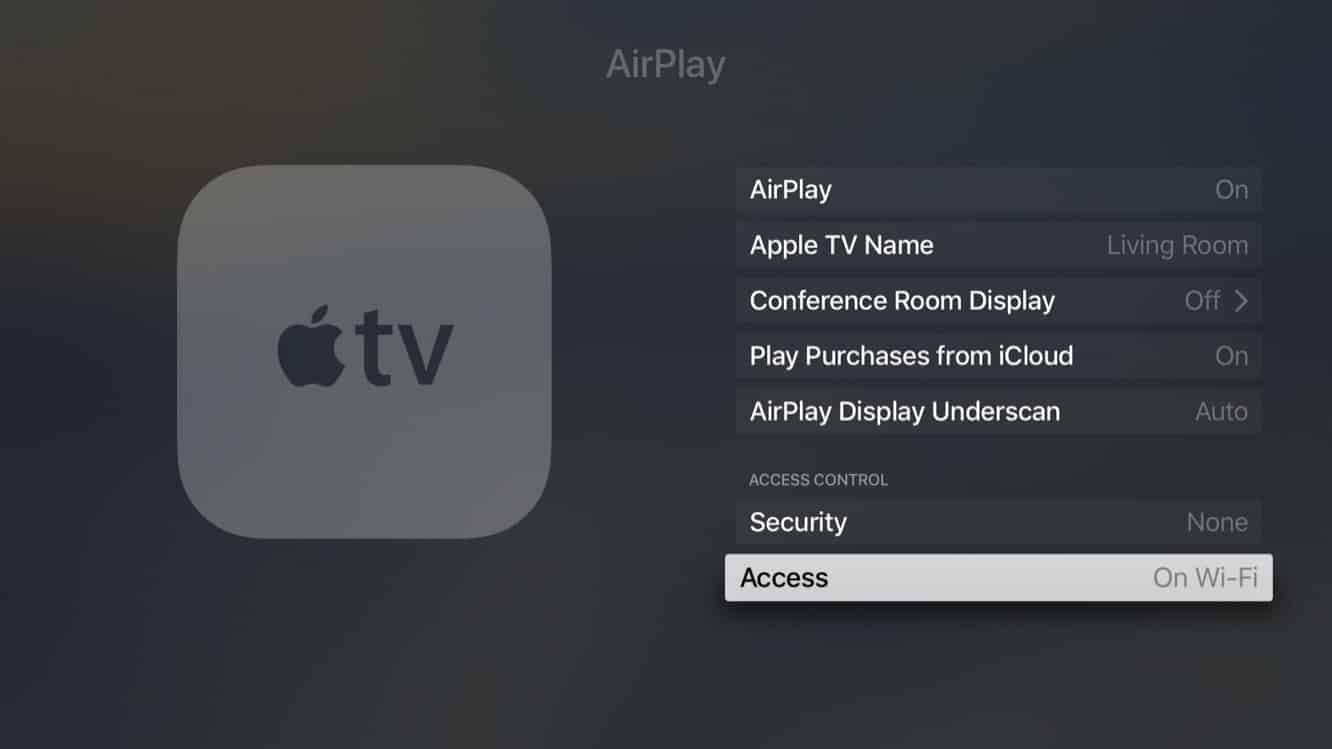
La configuración de AirPlay ahora muestra una opción adicional de “Acceso” en la parte inferior que te permite decidir si los usuarios pueden transmitir a tu Apple TV a través de AirPlay desde cualquier dispositivo dentro del rango de Wi-Fi, o si los dispositivos AirPlay deben estar ya conectados a la misma red Wi-Fi que tu Apple TV.
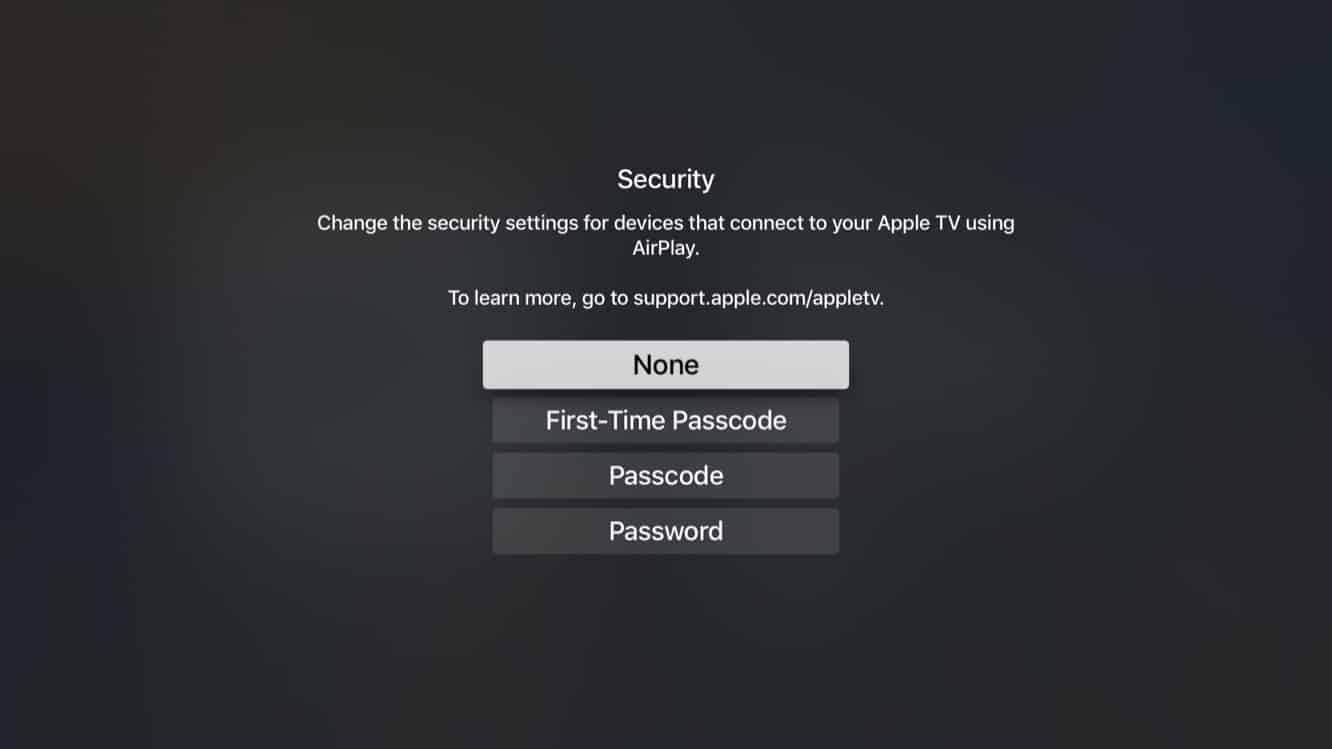
Las opciones de seguridad disponibles también dependerán de qué opción de Acceso elijas: “En Wi-Fi” te permite seleccionar “Ninguno” como opción, confiando simplemente en tus controles de acceso Wi-Fi normales; sin embargo, si eliges otorgar acceso a “Todos”, entonces necesitarás al menos requerir un código de acceso la primera vez como la seguridad mínima, para evitar que cualquier persona en el vecindario transmita aleatoriamente a tu Apple TV.
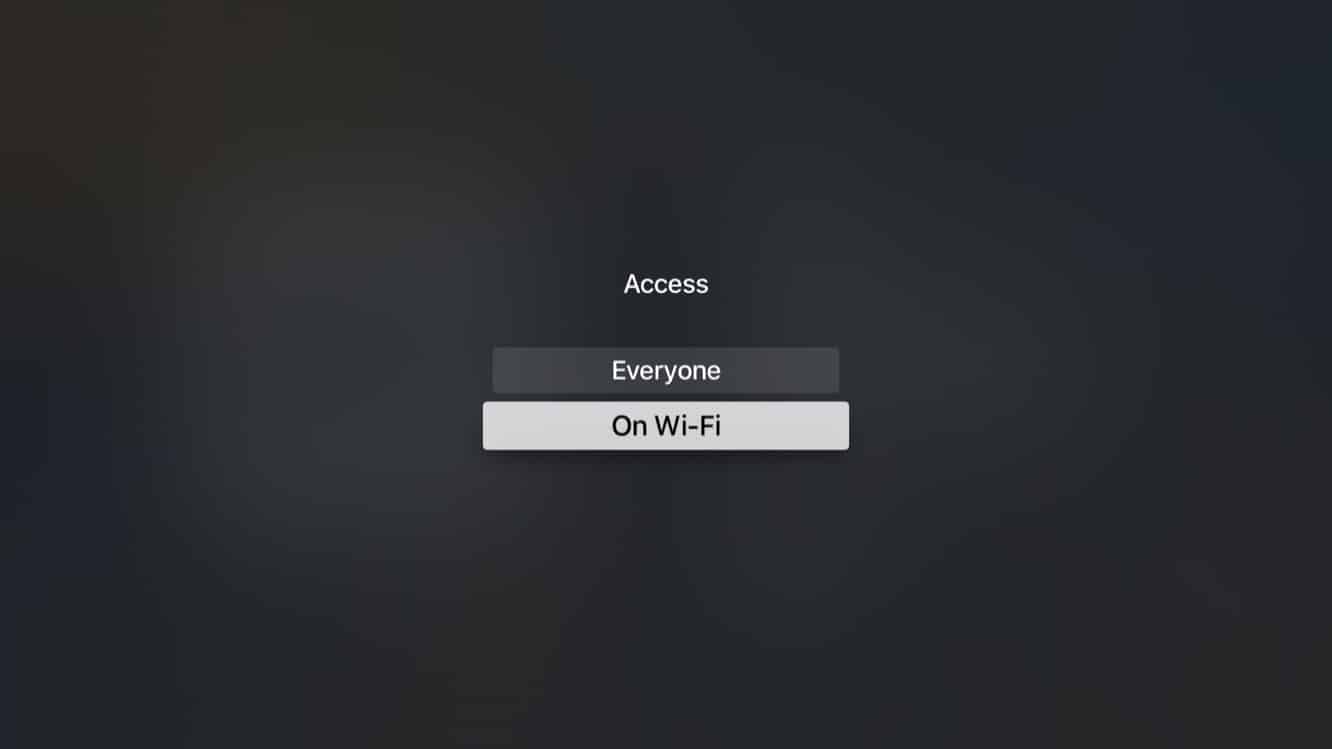
Esto facilitará permitir que invitados y visitantes transmitan a tu Apple TV sin tener que unirse primero a tu red Wi-Fi, y podemos ver que esto es especialmente útil en entornos de salas de conferencias o aulas.
Reproducción de video
El reproductor de video estándar ha recibido un par de ajustes interesantes. Mientras que un solo toque en el panel táctil del control remoto Siri muestra la línea de tiempo del scrubber como antes, tocar una segunda vez ahora cambiará a una visualización de hora del día, mostrando la hora actual junto a la posición de reproducción y una estimación de a qué hora terminará el video al final de la línea de tiempo.

También puedes ahora tocar dos veces en el panel táctil del control remoto Siri para acercar y alejar al ver contenido 4:3 o 2.35:1, y un toque triple alternará los subtítulos activados y desactivados, si están disponibles; esto anteriormente se podía lograr con un acceso directo de accesibilidad, sin embargo ahora está integrado y funciona independientemente de la opción de acceso directo de accesibilidad, que sigue asignada a un triple clic del botón de Menú, como antes.
Computadoras
La aplicación Computadoras de tvOS — utilizada para acceder al contenido almacenado en tu biblioteca local de iTunes — ha sido algo así como un anacronismo en el entorno del Apple TV, manteniendo una interfaz de usuario que era mucho más reminiscentes de la tercera generación del Apple TV, con menús jerárquicos verticales para navegar por el contenido. Con tvOS 11, parece que la aplicación Computadoras finalmente se alineará con el resto del motivo de diseño de tvOS, añadiendo una barra de navegación superior para tipos de contenido como Música, Películas, Programas de TV, Podcasts y Audiolibros, así como una nueva opción de “Buscar”. Como antes, solo se enumerarán aquí los tipos de contenido disponibles, por lo que si no tienes ninguna película en tu biblioteca de iTunes, no verás el encabezado “Películas”.
Recibe nuevas publicaciones en tu bandeja de entrada.
No spam. Cancela la suscripción en cualquier momento.