ADB y Fastboot · 6 min read · Dec 02, 2025
Instalar ADB y Fastboot en PC | Windows y Mac
Una de las principales razones por las que el sistema operativo Android es amado por muchos es su naturaleza de código abierto. Esto abre la puerta a una plétora de oportunidades, incluyendo el flasheo de ROMs personalizadas, recuperaciones personalizadas como TWRP, flasheo de mods y frameworks como Xposed, Magisk, etc., y el rooteo de tu dispositivo para obtener privilegios administrativos. Y para que la mayoría de estas tareas se ejecuten con éxito, necesitarás tener instaladas las herramientas ADB y Fastboot en tu PC.
Por lo tanto, en esta guía, veremos qué hace exactamente esta herramienta, los pasos para usarla y cómo se puede instalar este software en tu PC. Además, también discutiremos las soluciones a varios problemas que podrían surgir al usar esta herramienta. Dicho esto, comencemos con la guía.
¿Qué son las herramientas ADB y Fastboot?
Las herramientas ADB y Fastboot, parte del SDK de Android y la herramienta de plataforma, se utilizan para crear un puente de depuración de Android entre tu dispositivo Android y tu PC. Una vez hecho esto, podrás ejecutar fácilmente cualquier comando ADB y Fastboot. Para aclarar las cosas, ADB y Fastboot son completamente diferentes en su propósito.
Los comandos ADB solo se pueden usar cuando tu dispositivo está encendido. Se pueden usar para iniciar tu dispositivo en el menú de recuperación/bootloader, instalar APK, entre otras cosas. Por otro lado, los comandos Fastboot solo funcionan cuando tu dispositivo está en modo bootloader. Este tipo de comandos se utilizan principalmente para flashear archivos IMG o zip, formatear la partición del sistema y otras actividades similares.
Dicho esto, también tendrás que habilitar las Opciones de desarrollador y la Depuración USB en tu dispositivo Android. Hasta que lo hagas, no podrás ejecutar ningún comando ADB utilizando las herramientas ADB y Fastboot. ¿La razón? Bueno, la depuración USB crea un puente de depuración entre tu dispositivo y tu PC y, por lo tanto, proporciona una plataforma para ejecutar estos comandos. Así que aquí te mostramos cómo habilitar ambos.
Requisitos para Android: Habilitar Opciones de desarrollador y Depuración USB
Ve a Configuración en tu dispositivo Android.
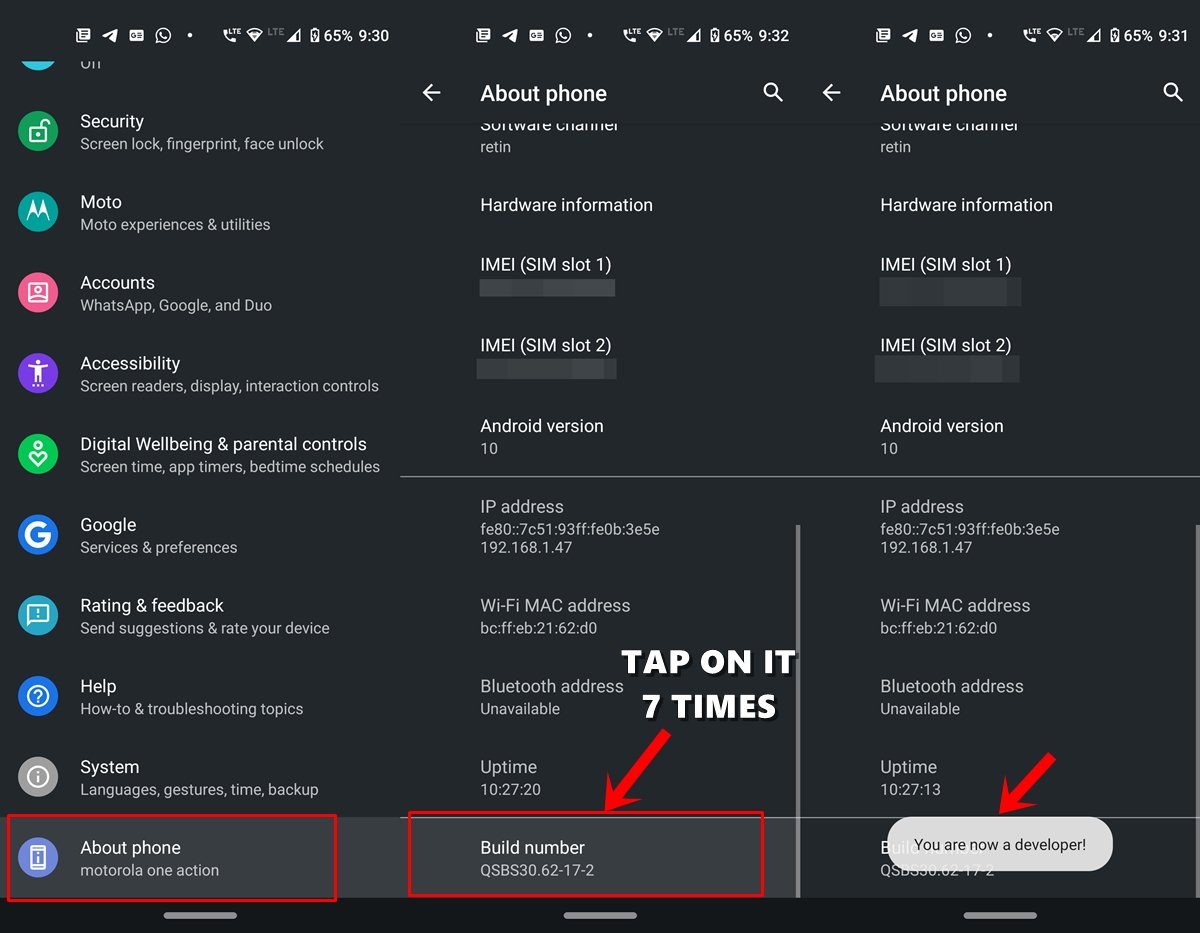
Toca en Acerca del teléfono y desplázate hasta la sección Número de compilación. Toca en él 7 veces (en algunos dispositivos 5 veces). Ahora recibirás un mensaje emergente indicando que las Opciones de desarrollador han sido habilitadas.
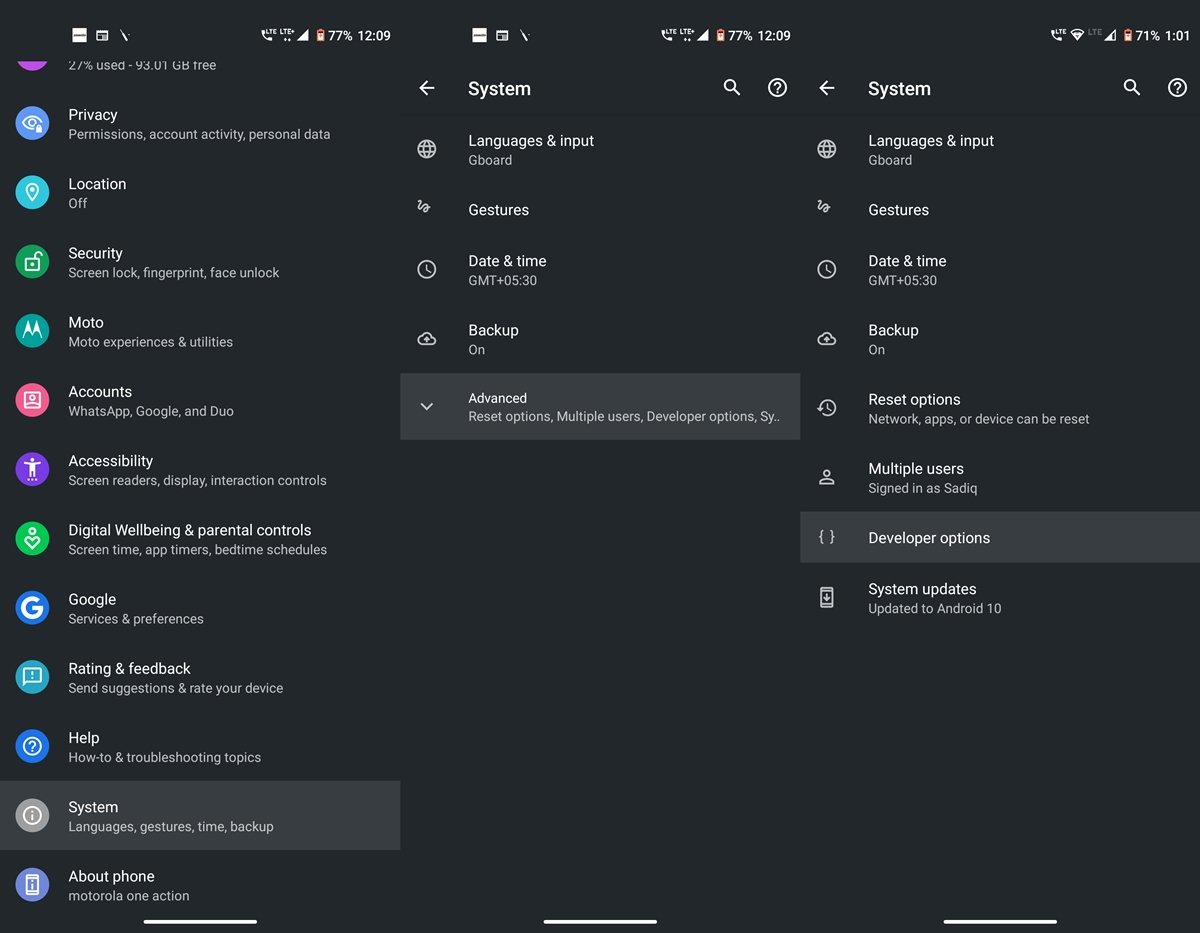
- Regresa a Configuración y esta vez selecciona Sistema. Toca en Avanzado > Opciones de desarrollador.
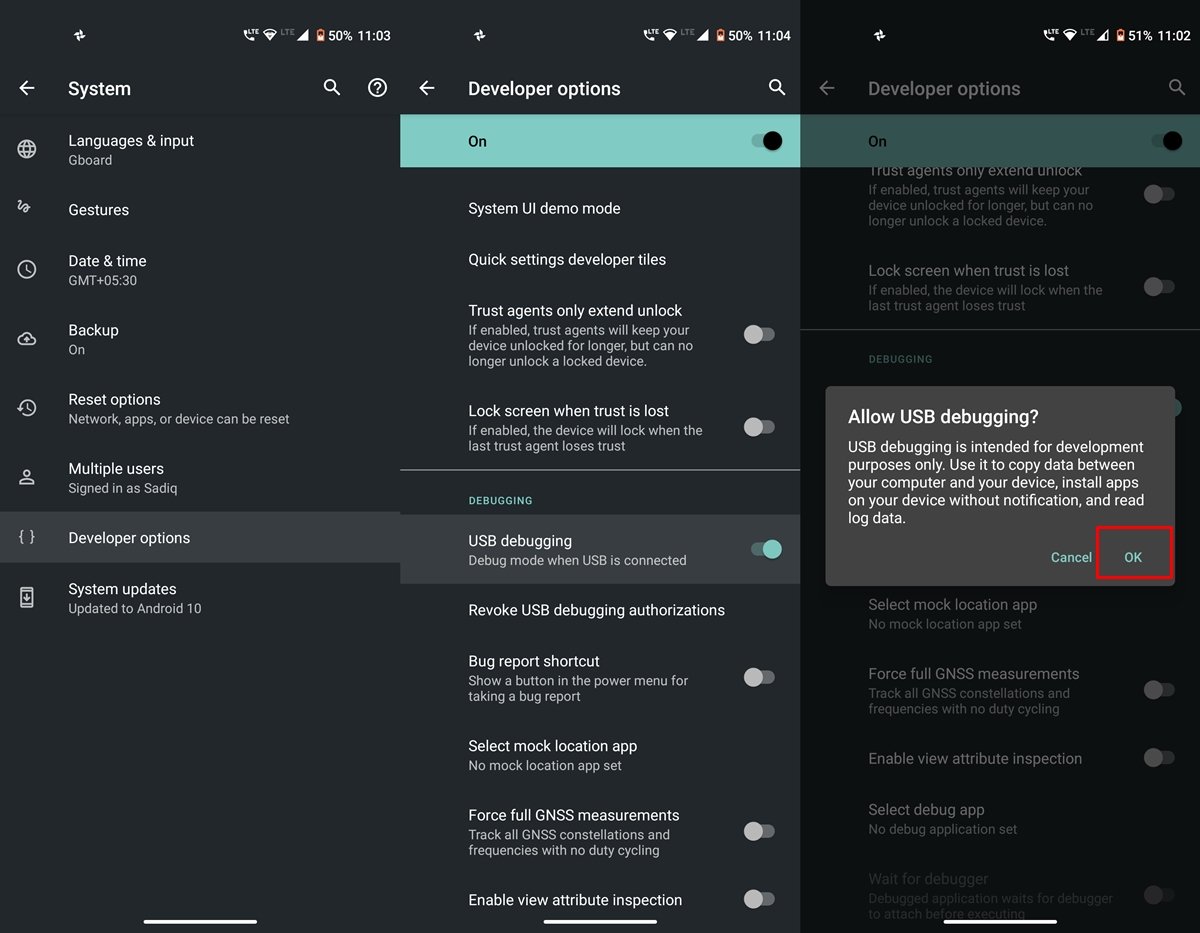
- Navega hasta la opción Depuración USB y habilita el interruptor junto a ella.
Ahora que has habilitado ambas opciones, consulta los pasos a continuación para instalar ADB y Fastboot en tu PC.
Cómo instalar las herramientas ADB y Fastboot
Primero, descarga el SDK de Android y las herramientas de plataforma en tu PC con Windows: Windows | macOS. Todas las versiones de este software están alojadas en el foro de desarrolladores de Android. Si en algún momento deseas actualizarlo, dirígete a este sitio y descarga la última versión.
El archivo estará en un formato comprimido. Tendrás que extraerlo una vez que se haya descargado. Puedes mantener esta carpeta de platform-tools extraída en cualquier ubicación, aunque se recomienda mantenerla dentro de C:\adb en Windows y en la carpeta de inicio en macOS.
Ahora conecta tu dispositivo a la PC. Deberías ver un cuadro de diálogo Permitir depuración USB en tu dispositivo. Toca en Permitir para crear una conexión ADB. Si esta es tu computadora personal, también puedes marcar la opción Siempre permitir desde esta computadora. De lo contrario, verás este mensaje emergente cada vez que conectes el dispositivo a tu PC.
A continuación, navega hasta la carpeta platform-tools. Dentro de esta carpeta, escribe cmd en la barra de direcciones y presiona Enter. Esto abrirá un Símbolo del sistema donde podrás ejecutar los comandos ADB y Fastboot.
Hay otro enfoque para ello. En tu PC con Windows, también puedes usar Windows PowerShell para ingresar estos comandos. Para hacerlo, mientras mantienes presionada la tecla Shift, haz clic derecho en cualquier área vacía dentro de la carpeta platform-tools y selecciona Abrir ventana de PowerShell aquí.
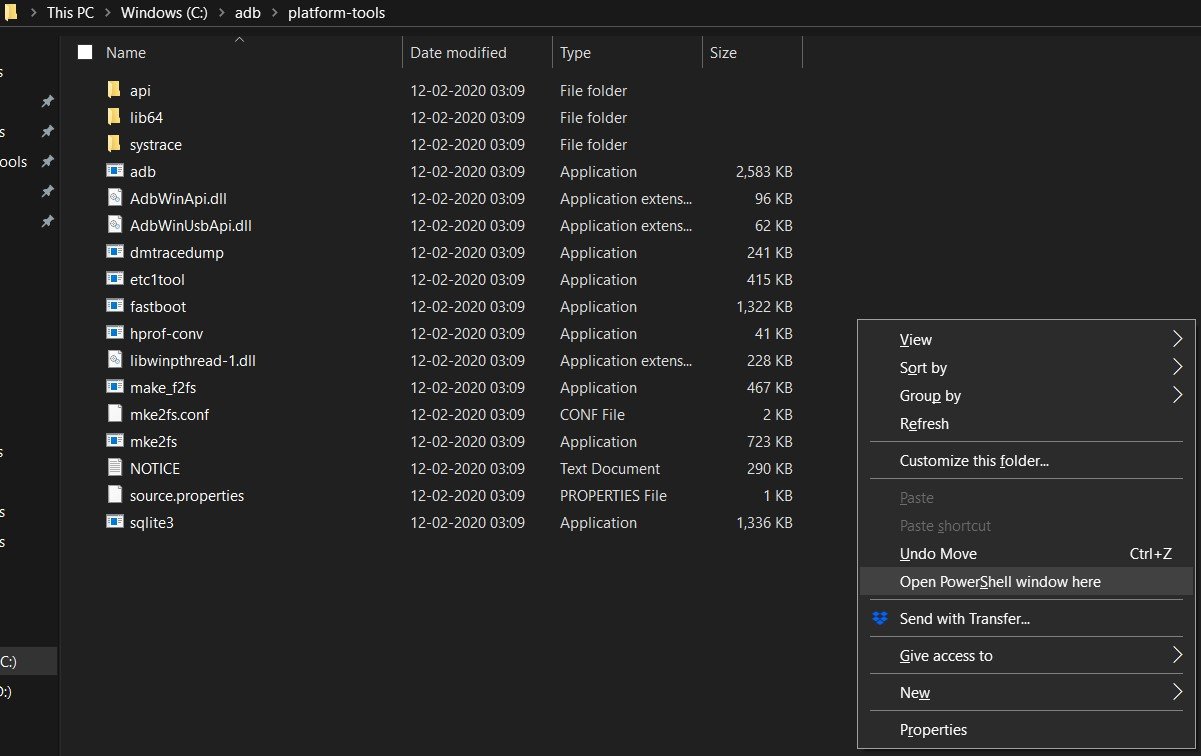
Pero hay una cosa importante a tener en cuenta, mientras que los comandos dentro de la ventana CMD se pueden ingresar tal cual, escribir los mismos comandos en PowerShell requiere que se agregue un ./ como prefijo a cada comando. Por lo tanto, es mejor ejecutar estos comandos dentro del Símbolo del sistema. Además, en macOS, tendrás que usar este prefijo antes de cada comando, no hay forma de evitarlo.
Ahora, con tu dispositivo conectado a la PC a través de un cable USB, ingresa el comando ADB devices en el Símbolo del sistema (esto se transformará en ./adb devices en Windows Power Shell o macOS). Esto debería devolver un código alfanumérico seguido de la palabra clave del dispositivo. Esto significa que tu dispositivo se ha conectado correctamente a la PC en modo ADB.
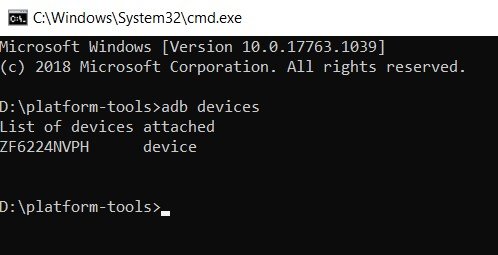
Sin embargo, si tienes algún problema, por favor revisa la sección a continuación en la que se han discutido los principales problemas y sus soluciones asociadas.
Problemas de ADB y sus soluciones
- Si el comando ADB devices simplemente devuelve las palabras clave de Lista de dispositivos conectados, sin ningún código, entonces esto significa que no has habilitado Depuración USB. Así que dirígete a Opciones de desarrollador y hazlo de inmediato.
- ADB está desactualizado, matando. Este error significa que estás usando una versión anterior de las herramientas Android y Fastboot. Actualízalo a la última versión desde el foro de desarrolladores de Android y continúa.
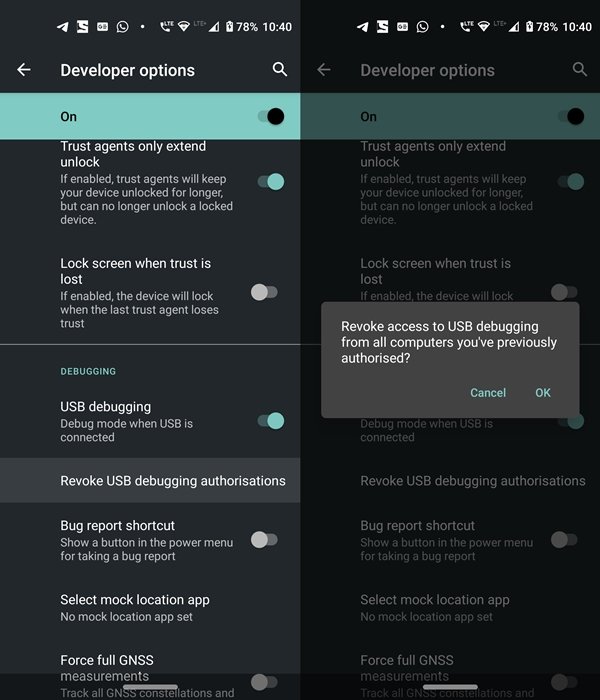
- Por otro lado, si devuelve el código del dispositivo, pero junto con eso también muestra la palabra clave no autorizada, entonces significa que no has autorizado el comando ADB desde el mensaje emergente que apareció en tu dispositivo. Desconecta tu dispositivo y vuelve a conectarlo a la PC para volver a mostrar este mensaje emergente y esta vez toca en Permitir. Si ese mensaje emergente aún no aparece, entonces retira tu dispositivo de la PC, dirígete a Opciones de desarrollador y toca en Revocar autorizaciones de depuración USB. Luego toca en Aceptar en el cuadro de diálogo de confirmación que aparece. Ahora conecta tu dispositivo a la PC y definitivamente verás el mensaje emergente mencionado. Toca en Permitir y el problema se solucionará.
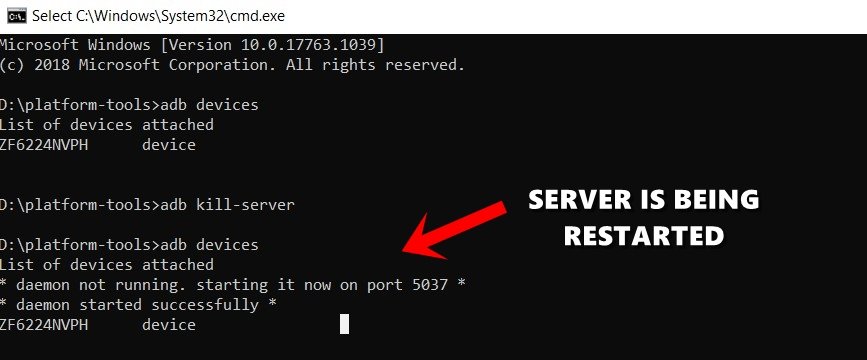
- Si algún comando se queda atascado durante mucho tiempo en la ventana de Comando o PowerShell y no se está ejecutando, entonces los servidores ADB podrían estar ocupados. En ese caso, tendrás que reiniciar el servidor. Para hacerlo, ingresa ADB kill-server, espera unos segundos y vuelve a ingresar tu comando deseado. Debería ejecutarse con éxito esta vez.
Conclusión: Con eso, concluimos este tutorial detallado sobre cómo instalar las herramientas ADB y Fastboot en tu PC. Además, también compartimos algunos de los errores más comunes de ADB y sus soluciones asociadas. También nos gustaría resaltar el hecho de que existen muchas herramientas de Android y Fastboot como la herramienta de Fastboot de 15 segundos, herramientas mínimas de ADB y Fastboot. Estas herramientas pueden ocasionalmente causar varios errores y también pueden entrar en conflicto con algunos comandos de ADB o Fastboot. Por lo tanto, siempre se recomienda descargar la herramienta proporcionada por Google que hemos proporcionado en esta guía. Dicho esto, háznos saber si aún tienes alguna consulta o no puedes ejecutar correctamente alguno de los pasos anteriores.
Si tienes alguna opinión sobre Instalar ADB y Fastboot en PC | Windows y Mac, no dudes en dejarla en el cuadro de comentarios a continuación. Además, suscríbete a nuestro canal de YouTube de DigitBin para tutoriales en video. ¡Saludos!
Recibe nuevas publicaciones en tu bandeja de entrada.
No spam. Cancela la suscripción en cualquier momento.