Tecnología · 2 min read · Feb 07, 2026
Instalar la aplicación YouTube de nuevo en Firestick y Fire TV 2018
Google decidió eliminar su aplicación YouTube de Firestick y Fire TV desde principios de 2018. Amazon, por otro lado, retiró la aplicación YouTube de Firestick TV antes de lo programado y proporcionó una pequeña solución redirigiendo a los usuarios a instalar el navegador Firefox o Silk para acceder a YouTube.com en su Fire TV.
Las razones que dio Google para esta drástica acción de eliminación son ‘Violación de los Términos de Servicio’. Pero si se han de creer los informes, hay algo no tan bueno sucediendo entre Amazon y Google sobre los servicios de streaming en línea.
Pero hoy te diré cómo puedes recuperar e instalar la aplicación YouTube en tu Firestick TV mediante la carga lateral de la aplicación desde una fuente de terceros. Aunque no puedo garantizar cuánto tiempo la aplicación de terceros soportará el Fire TV, por ahora, está funcionando bien. Si la aplicación YouTube no es compatible con el método a continuación, encontraré una solución alternativa para lo mismo y actualizaré la publicación.
Instalar y recuperar la aplicación YouTube en Firestick y Fire TV
El método que voy a explicar es cargar la aplicación YouTube desde un sitio de terceros ya que no está disponible en la tienda de aplicaciones oficial de Fire TV.
Paso 1. Abre la página de inicio de Fire TV.
Paso 2. Ve a Configuración.
Paso 3. En configuración selecciona la opción Dispositivo y luego Opciones de desarrollador.
Paso 4. En opciones de desarrollador Activa Aplicaciones de fuentes desconocidas.
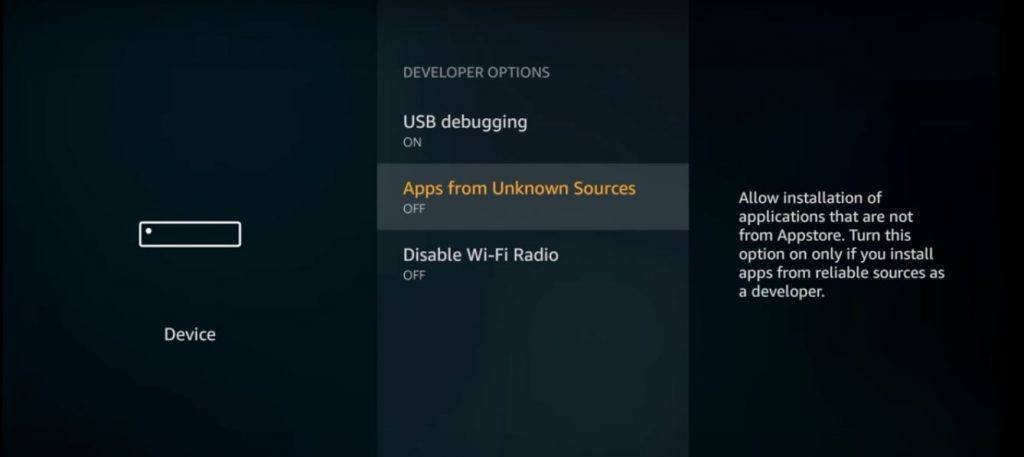
Fuentes desconocidas de Fire TV desde la opción de desarrolladores
Paso 5. Ahora vuelve a la pantalla de inicio, abre la opción de búsqueda y busca Downloader.
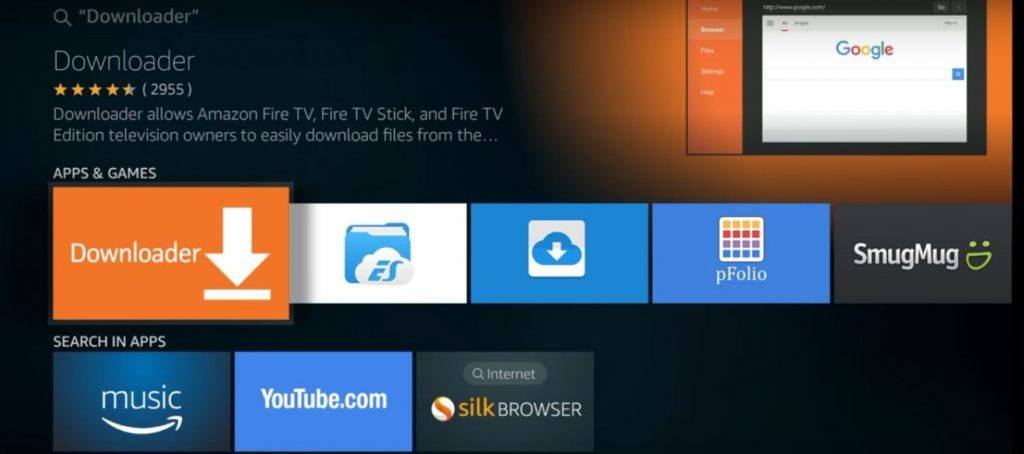
Abrir Downloader
Paso 6. Abre la página de Downloader, ve a configuración y habilita JavaScript.
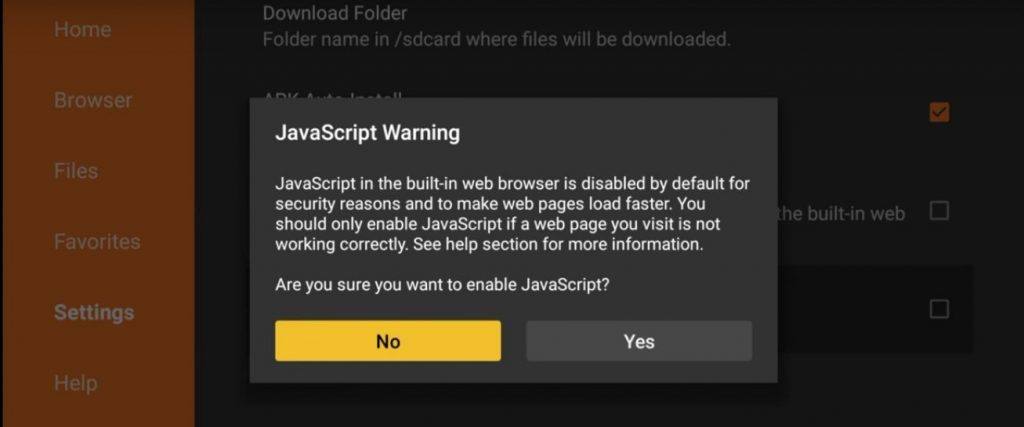
Habilitar JavaScript en la configuración de Downloader
Paso 7. Ahora abre la página de inicio de Downloader y escribe la URL.
http://aptoide.com/installer-aptoide-tv
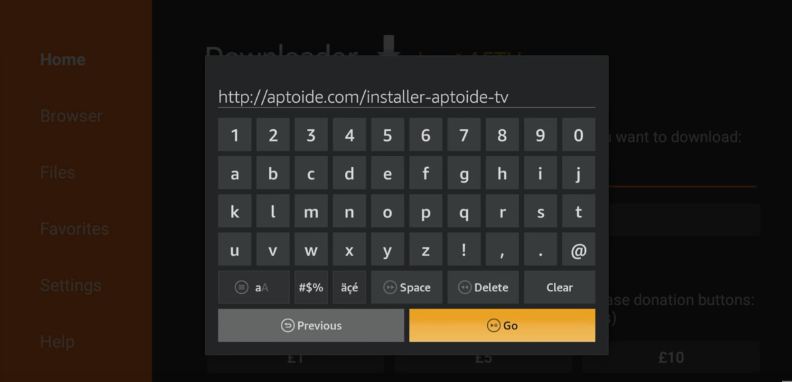
Instalador de Aptoide TV
Paso 8. Serás dirigido a una página de descarga de la aplicación Aptoide TV. Instala la aplicación Aptoide TV.
Paso 9. Abre la aplicación Aptoide TV, busca la aplicación YouTube y descarga la aplicación.
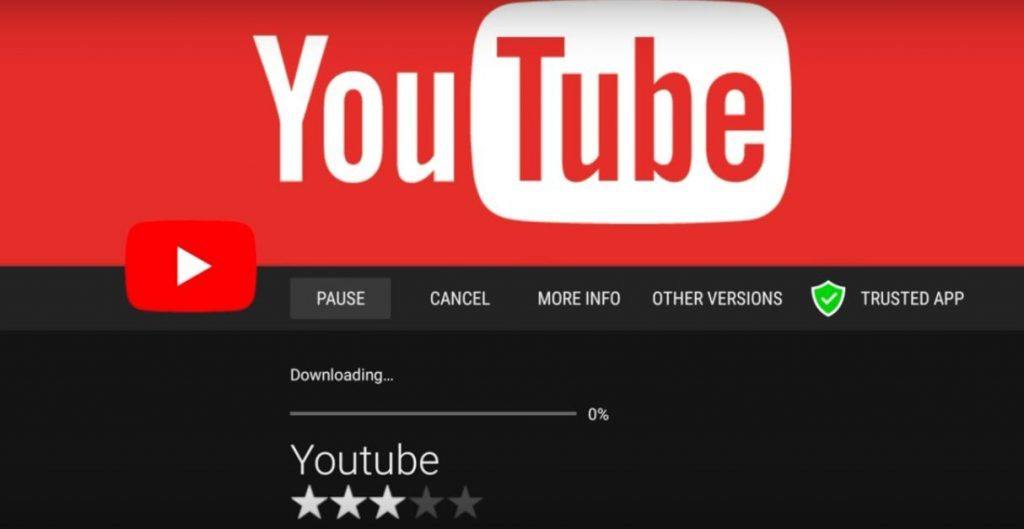
Descarga de la aplicación YouTube desde Aptoide
¡Boom! Los videos se reproducirán sin problemas con la aplicación YouTube.
Nota y conclusión: Con el método de carga lateral anterior, puedes instalar la aplicación YouTube y disfrutar del contenido en tu Fire TV o Firestick. Pero en un futuro cercano, si la aplicación deja de ser compatible, encontraré una solución alternativa. Conéctate con nosotros a través de un marcador o una suscripción.
Espero que la publicación haya sido útil. Comenta abajo para cualquier asistencia o apoyo si es necesario.
Si tienes alguna opinión sobre Instalar la aplicación YouTube de nuevo en Firestick y Fire TV 2018, no dudes en dejarla en el cuadro de comentarios a continuación. Además, suscríbete a nuestro canal de YouTube de DigitBin para tutoriales en video. ¡Salud!
Recibe nuevas publicaciones en tu bandeja de entrada.
No spam. Cancela la suscripción en cualquier momento.