Navegadores · 7 min read · Sep 09, 2025
Instala tanto las extensiones de Chrome como las de Firefox en un navegador: encontré la solución
Resumen Rápido
- Waterfox (Windows) admite complementos de Firefox y algunas extensiones básicas de Chrome.
- Herramientas como Foxified y CRX Installer ofrecen soporte limitado para extensiones entre navegadores.
- El navegador Orion (solo para Mac) admite tanto extensiones de Chrome como de Firefox de forma nativa.
- Orion no está disponible en Windows, Linux o Android.
Tanto Chrome como Firefox son navegadores web populares disponibles en Internet; funcionan con los motores Blink y Gecko, respectivamente, y tienen su propia tienda de extensiones. Antes usaba ambos navegadores, Chrome y Firefox, en mi PC Mac, ya que son únicos en lo que ofrecen, especialmente en lo que respecta al soporte de extensiones.
Historia de Dos Tiendas Web
La Chrome Web Store en el navegador basado en Chromium, como Google Chrome, es un mercado robusto que ofrece una amplia variedad de extensiones útiles para el navegador. Sin embargo, ciertas extensiones como uBlock Origin, Multi-Account Containers, Tree Style Tab, etc., son exclusivas de la tienda de complementos de Firefox y no están disponibles en Chrome. De manera similar, Firefox tiene sus complementos únicos, pero muchas extensiones nativas de Chrome o basadas en Chromium no son compatibles con él. Por lo tanto, hay un soporte limitado para extensiones entre navegadores.
Además, si lo sabes, Google introdujo un nuevo conjunto de reglas para sus extensiones de Chrome conocido como Manifest Version 3 (MV3), que ahora es el estándar a seguir. Cualquier extensión que no se actualice a estas nuevas reglas es eliminada de la Chrome Web Store y no se puede instalar en el navegador. Un par de extensiones populares que fueron eliminadas son uBlock Origin y el módulo IDM.
Firefox dijo que continuará apoyando la antigua versión del manifiesto (MV2) así como MV3.
Búsqueda de Interpolación de Extensiones
Por lo tanto, estaba en busca de una solución de navegador que pudiera eludir todas estas restricciones, unificar ambos ecosistemas y permitir la instalación de extensiones de ambas tiendas en un solo entorno de navegación.
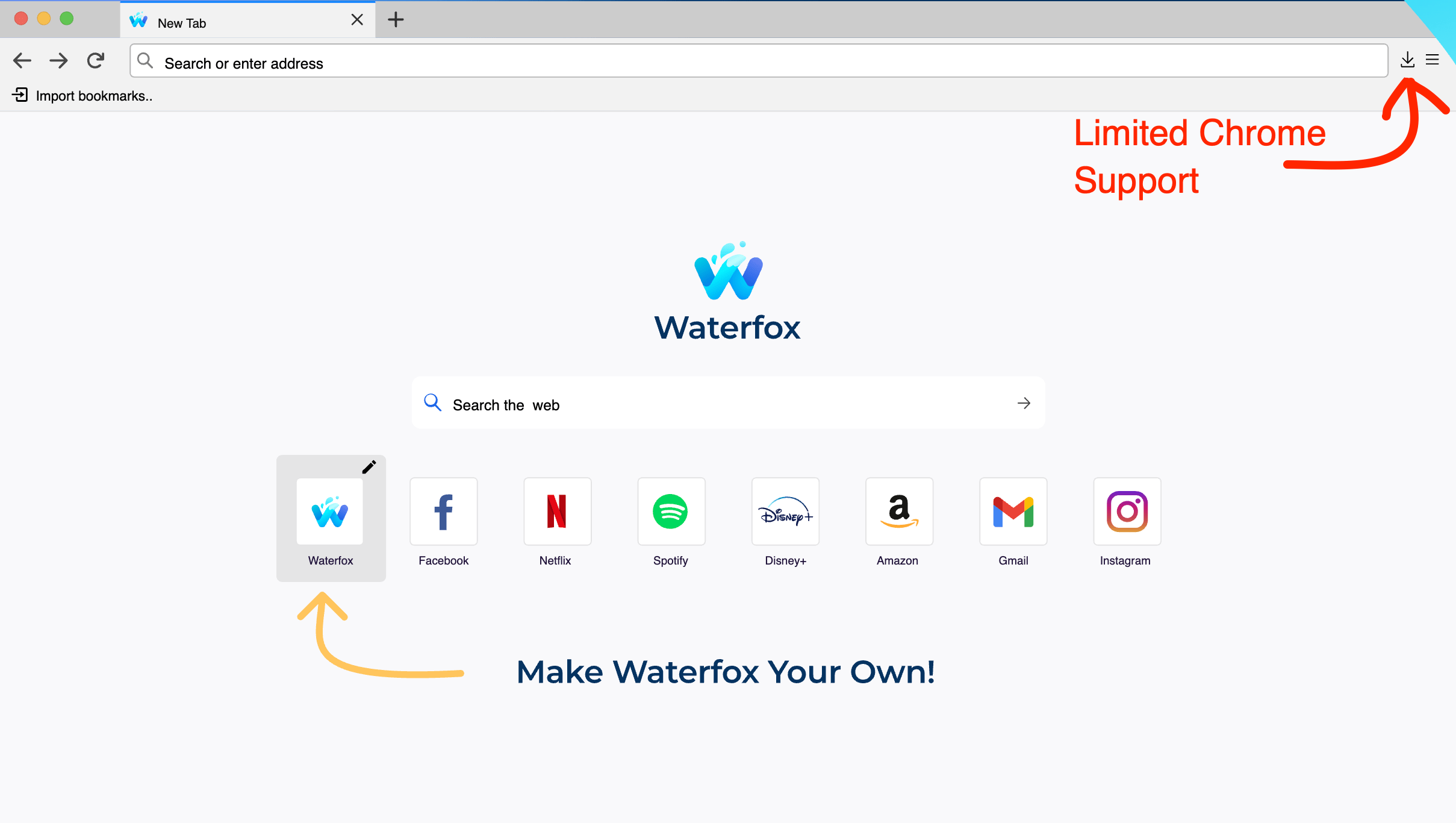
Busqué en línea y encontré muchos foros donde la gente recomendaba Waterfox, un fork de Firefox que se dice que admite extensiones de ambas tiendas web. Así que instalé el navegador y lo probé por mí mismo, y esto es lo que encontré:
Sin duda, las extensiones de Firefox se estaban instalando y funcionando sin problemas, pero con la tienda web de Chrome, aunque pude agregar extensiones a la barra de herramientas de Waterfox, no eran muy confiables. Por ejemplo, probé la extensión de modo Picture-in-Picture de Google; se agregó a la barra de herramientas, pero no respondía.
Pero las extensiones de Chrome más simples con código mínimo o interacciones de página estaban funcionando bien. Así que, si estás buscando un navegador que admita completamente los complementos de Firefox y algunas extensiones básicas de Chrome, entonces Waterfox puede hacer el trabajo. Pero no es muy confiable para Chrome, y las extensiones nativas pueden no funcionar.
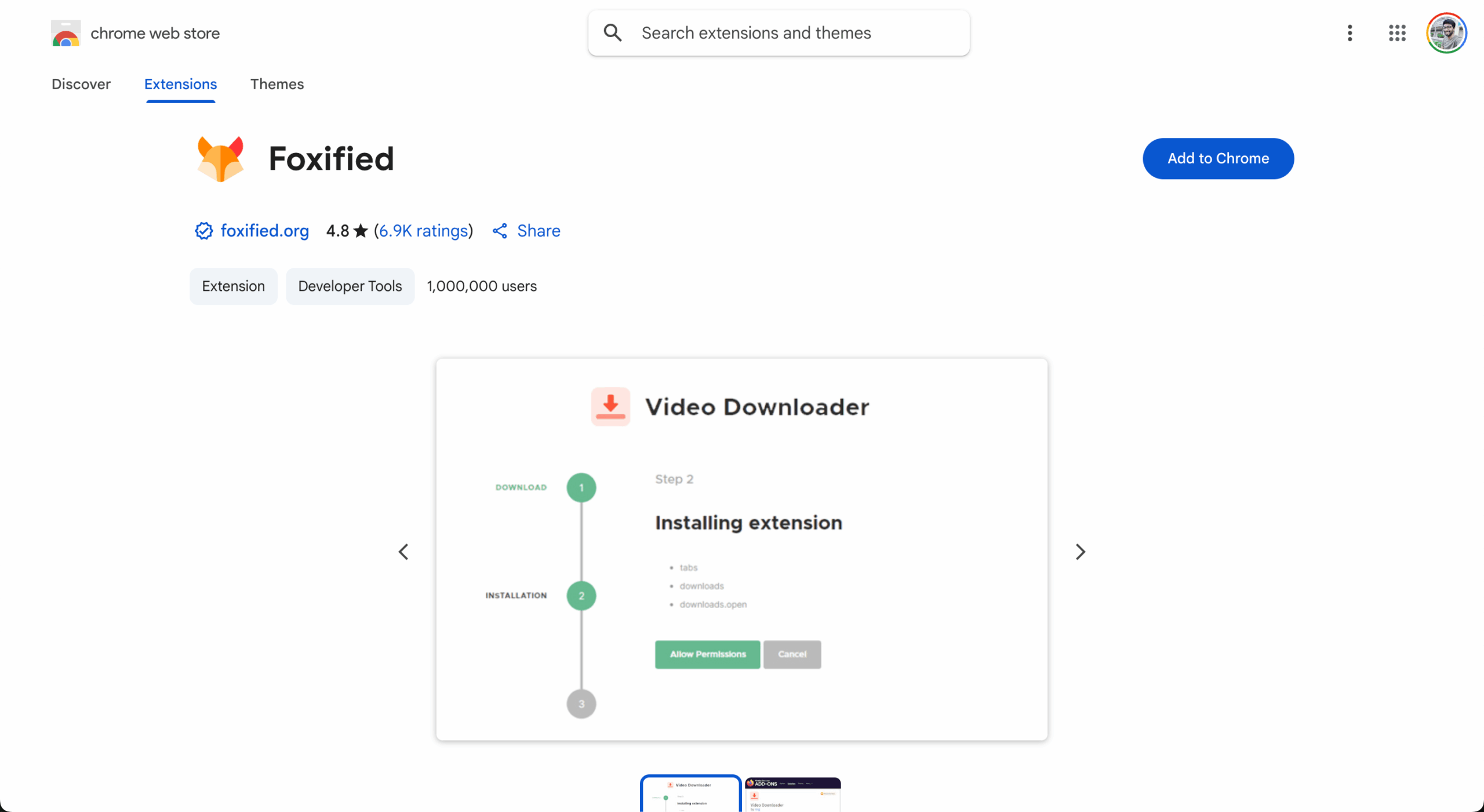
Busqué más en la web para encontrar más opciones posibles, y vi a usuarios de Reddit hablando sobre esta extensión de Chrome llamada Foxified; permite instalar complementos de Firefox en el navegador Chrome. Lo probé y encontré que era una buena opción, pero solo funcionaban los complementos básicos de Firefox en Chrome.
De manera similar, hay un complemento en Firefox llamado CRX Installer que permite instalar extensiones de Chrome en Firefox, y en mi prueba, encontré algunos errores al usarlo, y era muy básico, solo admitiendo unas pocas extensiones simples.

Encontré un Navegador que Soporta Interpolación de Extensiones
Sí, después de mucha investigación, finalmente encontré un navegador llamado Orion de Kagi. Es un navegador interesante porque funciona con el motor WebKit de Safari, y por lo tanto, inicialmente estaba un poco escéptico.
Lo probé en mi Mac Sequoia, y los resultados fueron sorprendentemente sorprendentes. Ambas tiendas, la de Chrome y la de Firefox, funcionan de forma independiente, y puedes instalar extensiones de ambas sin ningún código o error.
A continuación se muestra el video que demuestra cómo el navegador Orion tuvo éxito en agregar extensiones de ambas tiendas, la Chrome Web Store y la tienda de complementos de Firefox.
Chrome + Extensiones de Firefox en un Navegador: ¡SÍ! Es Real 🚀 (2025)
Desde la Chrome Web Store, instalé la extensión Picture-in-Picture de Google y la probé con un video de YouTube, y obtuve un video de PiP flotante.
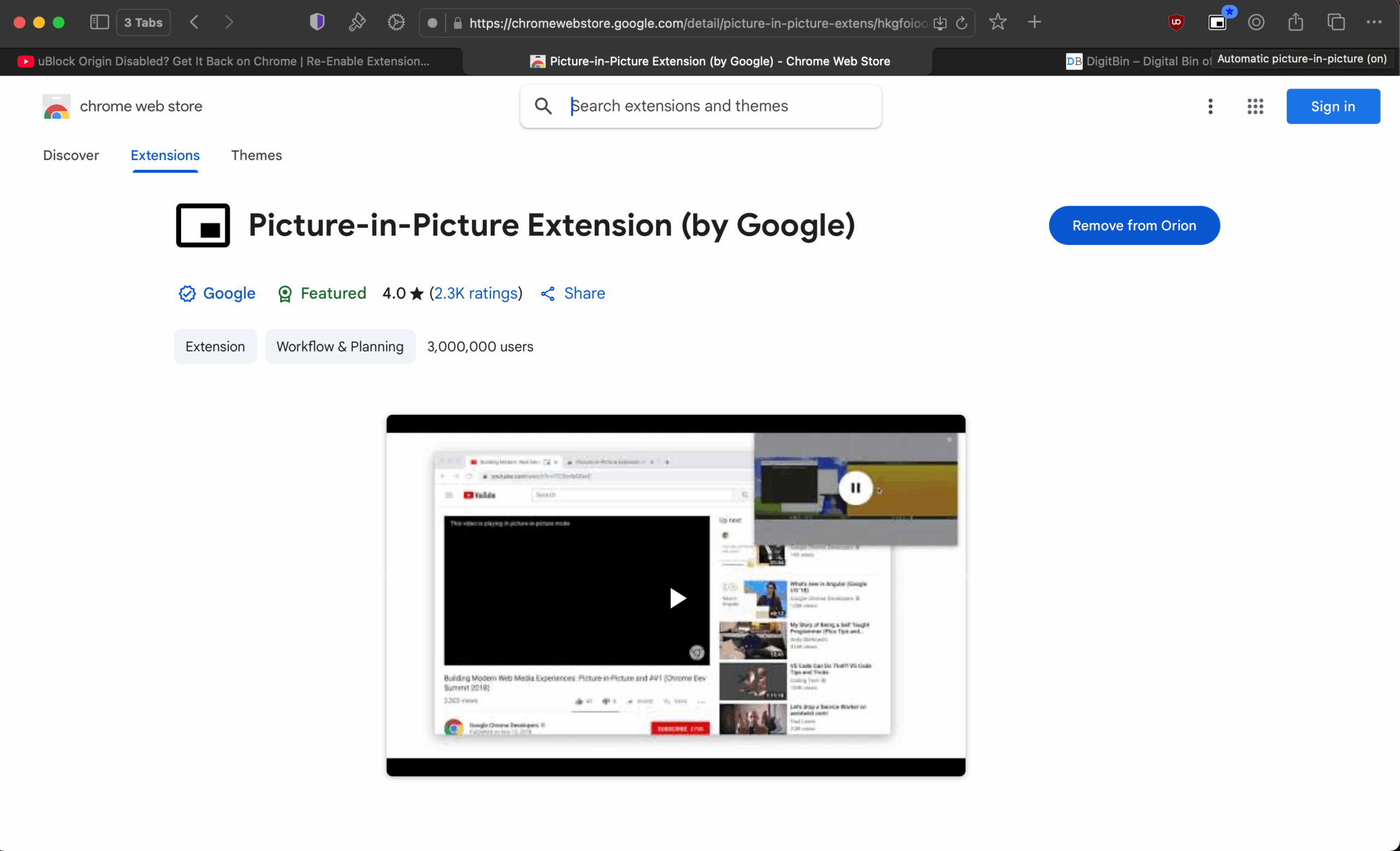
De manera similar, desde la tienda de complementos de Firefox, instalé uBlock Origin, y funcionó perfectamente, bloqueando todos los anuncios y redireccionamientos. Probé algunas extensiones nativas más de ambos ecosistemas; la mayoría funcionó, aunque algunas aún no lo hicieron, probablemente debido a problemas de compatibilidad con el motor Safari o WebKit.
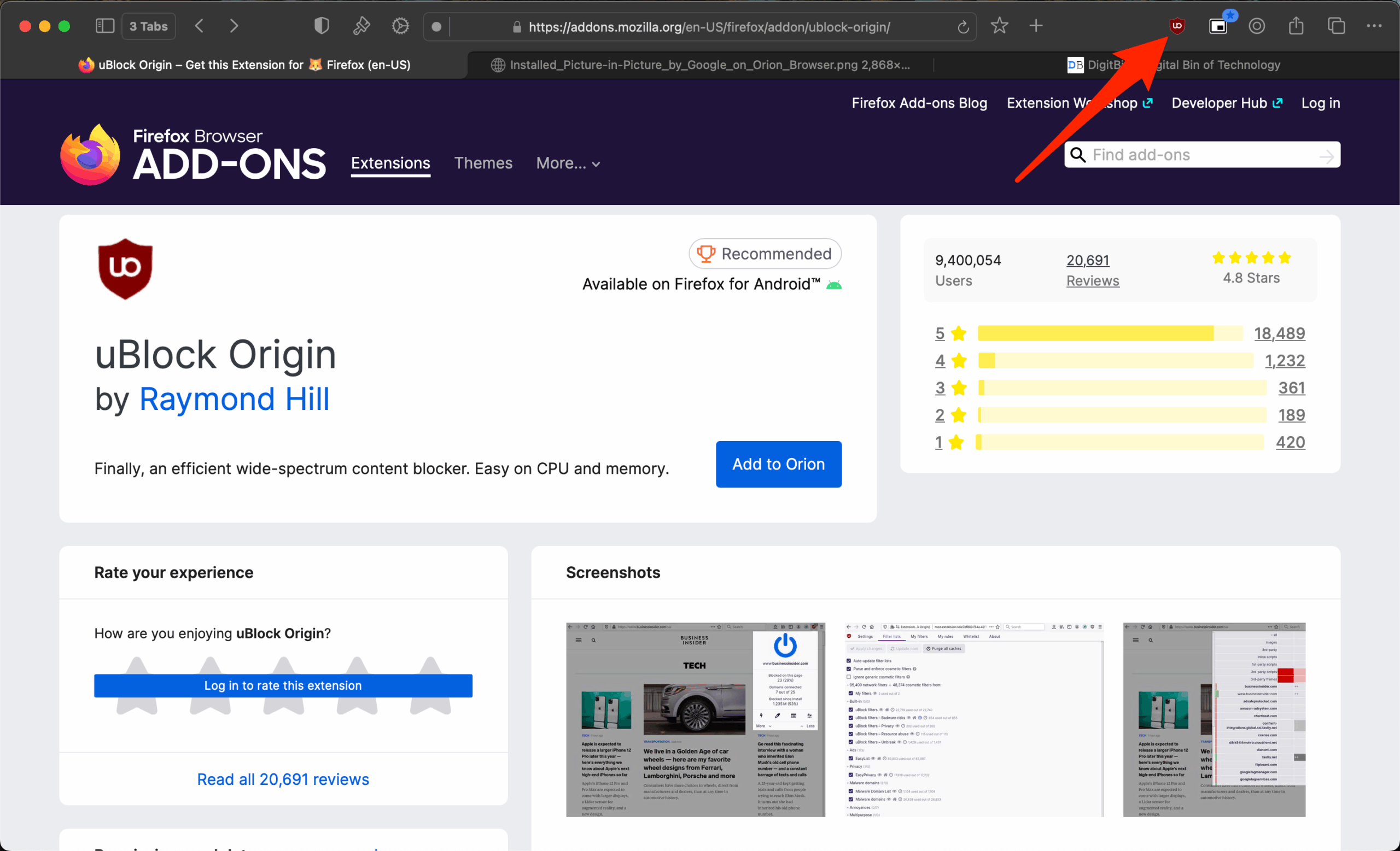
Dicho esto, esta es la más cercana que he estado de lograr interpolación: la capacidad de instalar y usar tanto extensiones de Chrome como de Firefox en un solo navegador. Y lo que es más interesante es que funciona con el motor de navegador de Apple.
La única advertencia aquí es que, hasta ahora, el navegador Orion solo funciona en MacBook, iPhone y iPad. No hay soporte para Android, Linux o PC con Windows.
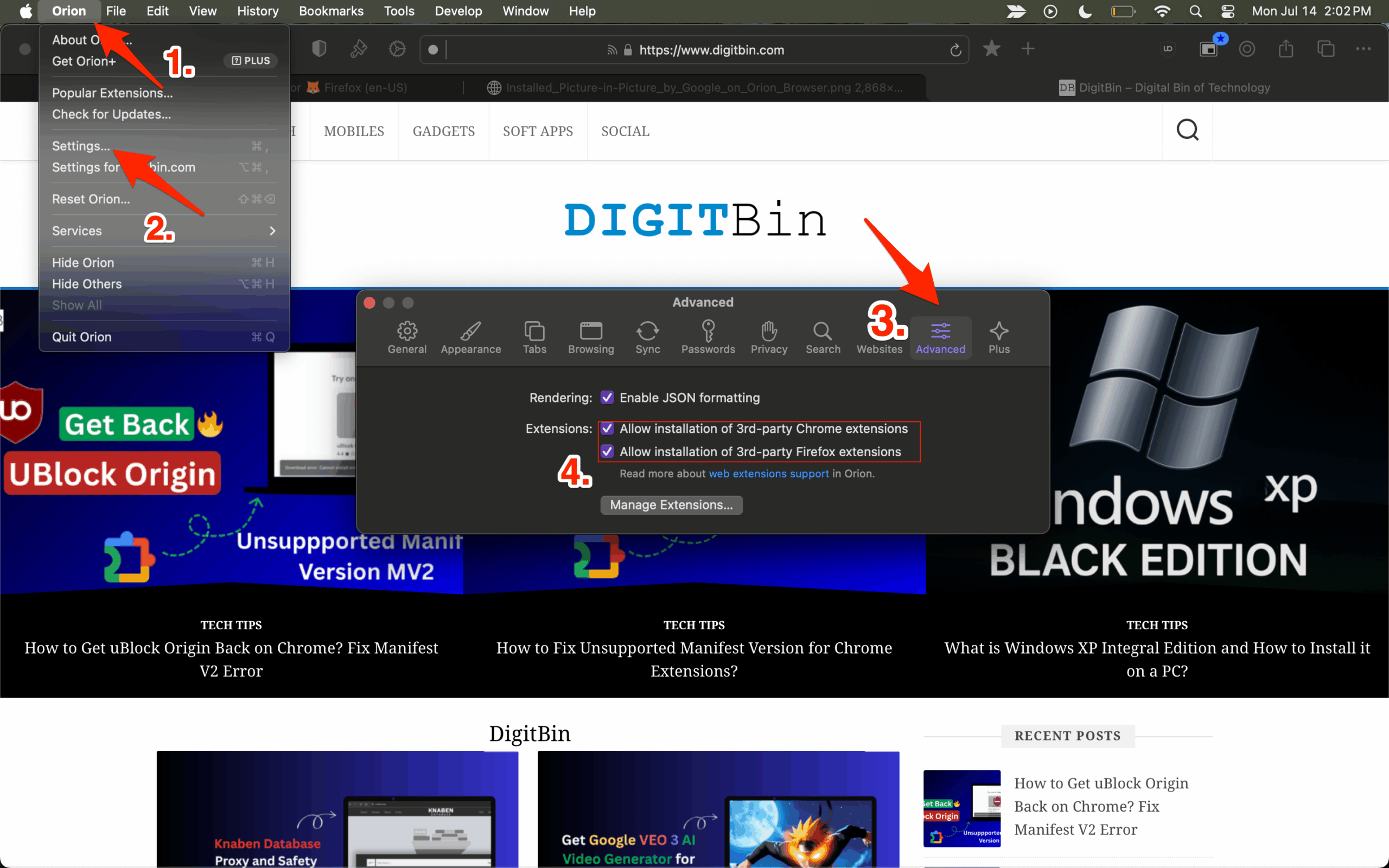
Pasos para Habilitar el Soporte de Extensiones en el Navegador Orion
Antes de instalar las extensiones, asegúrate de habilitar estas configuraciones importantes.
- Haz clic en Orion en la barra de menú superior.
- Abre Configuraciones.
- Ahora, toca la pestaña Avanzado,
- Habilita la instalación de extensiones de Chrome y Firefox.
La tabla a continuación muestra cómo funcionan la extensión uBO y PiP en diferentes navegadores.
| Extensión | Chrome | Firefox | Waterfox | Orion |
|---|---|---|---|---|
| uBlock Origin | ✅ | ✅ | ✅ | ✅ |
| Picture-in-Picture | ✅ | ❌ | ⚠️ | ✅ |
¿Cómo Soporta Orion Ambas Tiendas Web?
Si tienes curiosidad sobre cómo el navegador Orion logró la compatibilidad con ambas tiendas web, la respuesta es simple. Todas las extensiones como Chrome, complementos de Firefox, complementos de Edge, extensiones de Safari, etc., funcionan en el mismo estándar de API de WebExtensions.
Orion combina inteligentemente el código de API de WebExtensions que funciona de ambas tiendas de Firefox y Chrome y lo agrega sobre el motor WebKit de Apple para brindarte una experiencia de navegador Safari, junto con soporte para extensiones.
📌 FAQ: Pregunta y Respuesta
1. ¿Puedo instalar extensiones de Chrome y Firefox en un solo navegador?
✅ Respuesta: Sí, puedes usar el navegador Orion para instalar extensiones de la Chrome Web Store y de la tienda de complementos de Firefox.
2. ¿El navegador Chrome admite complementos de Firefox?
❌ Respuesta: No, el navegador Chrome no admite extensiones de Firefox, pero hay una extensión de Chrome llamada Foxified que ofrece cierto soporte para agregar complementos de Firefox a Chrome.
3. ¿El navegador Firefox admite extensiones de Chrome?
❌ Respuesta: No, Firefox no admite extensiones de Chrome, pero hay un complemento de Firefox llamado CRX Installer que afirma agregar soporte para extensiones de Chrome a Firefox.
4. ¿El navegador Orion admite PC con Windows?
❌ Respuesta: No, el navegador Orion no funciona en PC con Windows; solo están disponibles para Mac, iPhone y iPad.
5. ¿Pueden las extensiones de Chrome y Firefox funcionar juntas en un navegador?
✅ Respuesta: Sí, pero hay opciones limitadas disponibles para Mac; puedes instalar el navegador Orion. Para Windows, puedes probar Waterfox con soporte limitado para extensiones de Chrome.
Conclusión
Encontré una solución curiosa para un problema emocionante: instalar extensiones de Chrome y Firefox en un solo navegador para obtener una herramienta poderosa todo en uno. Con un navegador Safari bifurcado, puedes agregar extensiones de ambas tiendas web y lograr una interoperabilidad de complementos en tu computadora macOS.
Si tienes algún comentario sobre Instala tanto las extensiones de Chrome como las de Firefox en un navegador: encontré la solución, no dudes en dejarlo en el cuadro de comentarios a continuación. Además, suscríbete a nuestro canal de YouTube de DigitBin para tutoriales en video. ¡Salud!
Recibe nuevas publicaciones en tu bandeja de entrada.
No spam. Cancela la suscripción en cualquier momento.