iBooks · 6 min read · Dec 03, 2025
Experto Instantáneo: Secretos y Características de iBooks 3
Durante el evento especial de esta semana, Apple presentó una nueva actualización importante de iBooks para el iPhone, iPad y iPod touch. La versión 3.0 mejora la integración con iCloud, añade nuevas funciones de compartición e introduce un modo de desplazamiento vertical. Además, los editores ahora pueden enviar actualizaciones gratuitas a los iBooks existentes, que el usuario final puede ver y descargar dentro de la aplicación iBooks de manera muy similar a las aplicaciones de iOS, facilitando mucho tener la última edición de un libro de texto digital disponible. La herramienta de publicación gratuita de Apple para Mac, iBooks Author, también ha sido actualizada para proporcionar soporte para nuevas fuentes personalizadas y widgets multitáctiles para los usuarios de iBooks 3. Aquí hay un vistazo a cómo funcionan las nuevas características de iBooks 3.
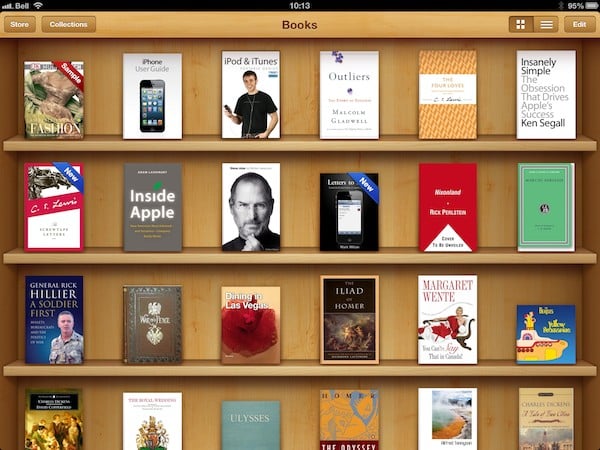
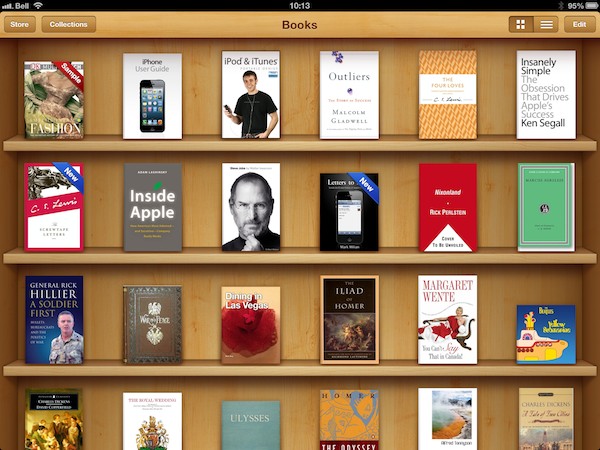
Libros Comprados en iCloud
iBooks 3 añade una nueva colección de Libros Comprados que muestra todas tus compras de iBookstore en una sola pantalla, proporcionando un acceso mucho más rápido a tu biblioteca de iBooks basada en iCloud. Uno de nuestros editores ha tenido problemas para que esta biblioteca aparezca en un iPad, a pesar de que apareció instantáneamente en un iPhone; otro editor no ha tenido problemas en absoluto en un iPad.
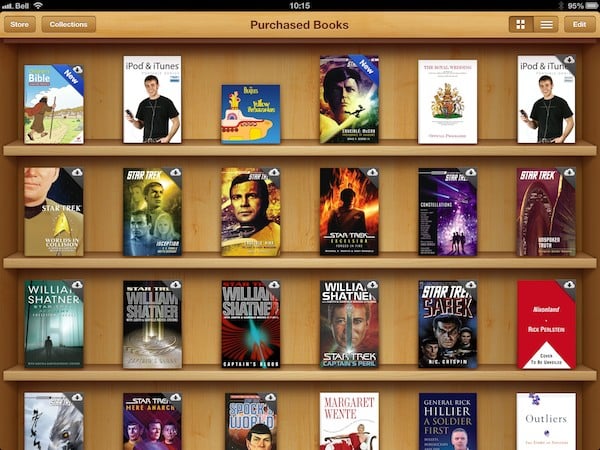
iBooks que no están almacenados localmente en tu dispositivo estarán indicados con un pequeño icono de iCloud en la esquina superior derecha. Tocar uno de estos títulos comenzará a descargarlo, y puedes tocar múltiples títulos en secuencia para poner en cola varias descargas. La pantalla de Libros Comprados lista los libros por fecha de compra y, a diferencia de otras colecciones, los elementos en esta pantalla no pueden ser reordenados manualmente.
Nota que la sección de Comprados también sigue estando disponible en la iBookstore y funciona de manera muy similar a versiones anteriores; la nueva colección de Libros Comprados simplemente proporciona una vista más conveniente de esta información. Al igual que con la sección de Comprados, la colección de Libros Comprados solo incluye iBooks que han sido comprados realmente en la iBookstore; no incluye muestras de libros ni siquiera iBooks gratuitos de la colección Project Gutenberg en la iBookstore, ni incluye archivos ePub o PDF que han sido cargados desde otras fuentes. Estos libros no comprados aún deben ser sincronizados a través de iTunes o abiertos en iBooks desde otras aplicaciones de iOS.
La colección de Libros Comprados requiere iOS 6 o posterior, y puede ser desactivada completamente yendo a la sección de iBooks en la aplicación Configuración de iOS y desactivando la opción Mostrar Todas las Compras.
Eliminando iBooks
Al eliminar un iBook comprado, ahora se te da la opción de eliminarlo de todos tus dispositivos que comparten la misma cuenta de iBookstore. Las opciones aparecen para Eliminar Esta Copia, eliminándola solo del dispositivo local, o Eliminar de Todos los Dispositivos, sincronizando la eliminación en todos tus dispositivos iOS.
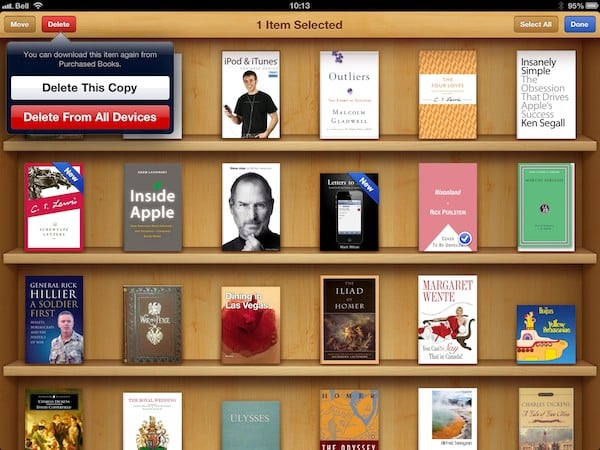
Nota que esto no elimina el elemento de tu historial de compras, ni eliminará ningún iBook que haya sido descargado a iTunes. Por alguna razón, la opción Eliminar de Todos los Dispositivos no aparece al eliminar libros de la colección de Libros Comprados, ni está disponible para contenido no comprado (muestras, títulos de Project Gutenberg, PDFs y archivos ePub no de iBookstore). Estos elementos mostrarán solo un botón único etiquetado como Eliminar.
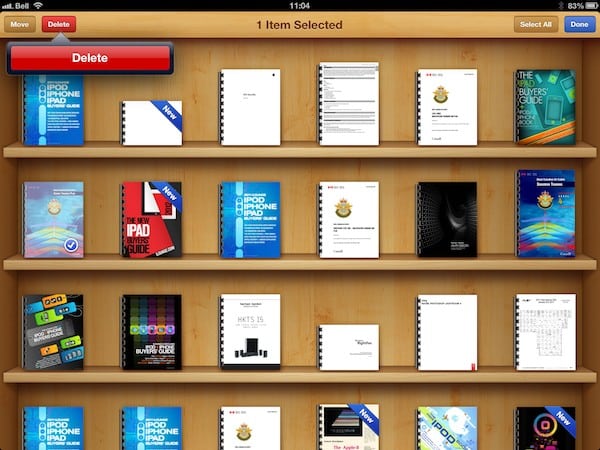
Al usar la opción Eliminar Esta Copia para eliminar un iBook solo del dispositivo local, permanecerá en su lugar con el icono de iCloud mostrado en la esquina superior derecha. Eliminar un iBook de todos los dispositivos también lo elimina de la estantería actual, dejándolo mostrado solo en la colección de Libros Comprados.
Aunque iBooks no proporciona una opción para eliminar un libro previamente comprado de la colección de Libros Comprados directamente, es posible ocultar compras anteriores yendo a tu cuenta de iTunes Store en iTunes en tu computadora y ocultándolo de la sección de Comprados allí. Esto funciona de manera muy similar a como lo hace para las aplicaciones, descrito en nuestro artículo de Ask iLounge sobre
Eliminando aplicaciones no deseadas de iCloud.
Compartiendo
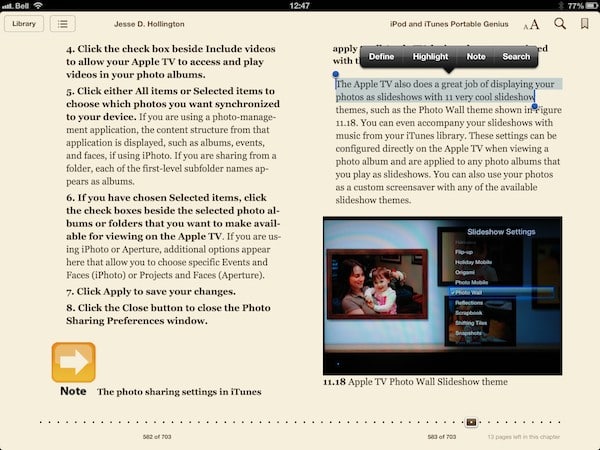
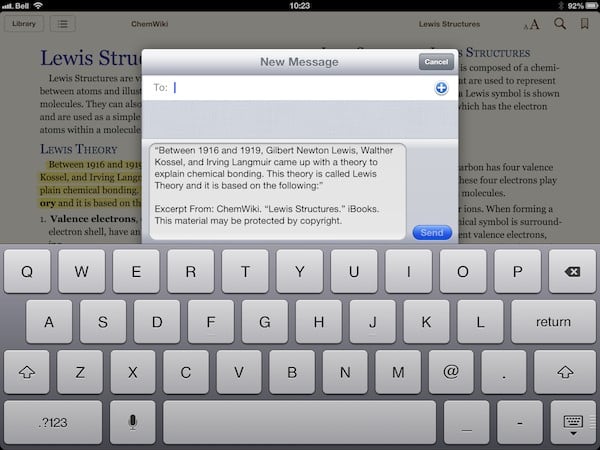
iBooks 3 ahora aprovecha las nuevas funciones de Compartición en iOS 6, permitiéndote compartir fácilmente texto seleccionado a través de Facebook, Twitter, Mensajes o correo electrónico. Simplemente selecciona algún texto o toca una sección resaltada y aparecerá una opción de Compartir en el menú contextual; tocar esto presentará la pantalla de compartición estándar de iOS 6. Nota que el botón “Compartir” reemplaza la opción “Copiar” que se encontraba en la versión anterior de iBooks, sin embargo, aún puedes copiar el texto seleccionado al portapapeles desde la pantalla de compartición.
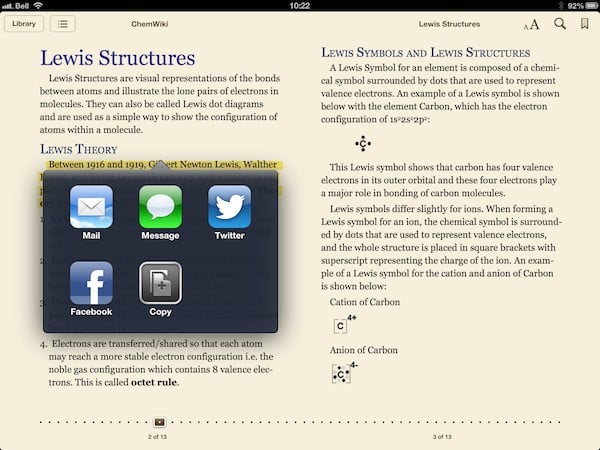
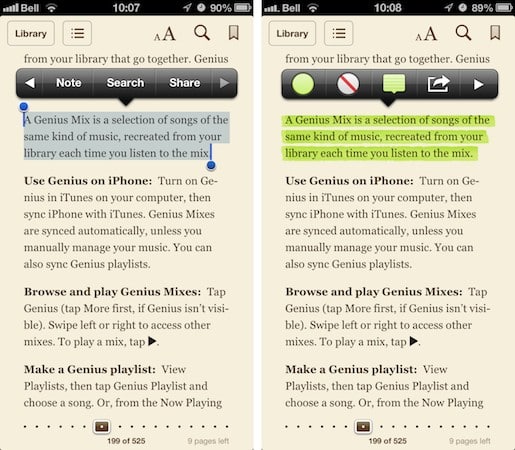
Curiosamente, el botón Compartir aparece de manera diferente dependiendo de si estás trabajando con texto seleccionado o un pasaje resaltado.
El texto seleccionado muestra el botón como “Compartir” en el segundo conjunto de botones del menú, mientras que para el texto resaltado aparece como la versión simbólica en el primer conjunto.
Desafortunadamente, esta nueva función viene con una limitación muy significativa: Al igual que la opción “Copiar” antes de ella, solo puedes compartir texto de iBooks que no están protegidos por copia. Esto básicamente excluye la mayoría del contenido comprado en la iBookstore, con la excepción de materiales de cursos de iTunes U y al menos algunos libros de texto digitales. Sin embargo, esto funcionará para títulos ePub no de iBookstore y iBooks de Project Gutenberg, aunque los archivos PDF quedan fuera de la mezcla por alguna razón. Al igual que con la copia de texto, la opción Compartir simplemente no aparecerá en títulos donde la función no está disponible.
Compartir a través de Facebook, Mensajes y correo electrónico incluirá el texto seleccionado seguido de una línea de atribución apropiada; compartir a través de Twitter simplemente truncará el texto después de 140 caracteres, con una elipsis y una comilla de cierre, pero sin atribución de fuente.
Nota que por alguna razón inusual, iBooks solicita acceso a las Fotos del usuario en iOS 6 para usar las nuevas funciones de compartición.
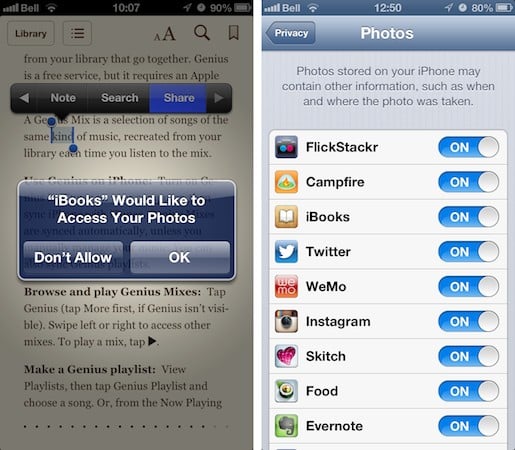
No está exactamente claro por qué se requeriría acceso a Fotos para esto; nos queda asumir que es simplemente un error en la versión actual, ya que no pudimos encontrar evidencia de que iBooks realmente esté usando la biblioteca de fotos de iOS.
Tema de Desplazamiento
Se ha añadido un nuevo modo de desplazamiento vertical como una configuración de Tema, que se puede habilitar desde el botón de Fuente en la parte superior derecha. Tocar los Temas te lleva a la selección de modos Blanco, Sepia y Noche con la opción de Libro o Desplazamiento ahora mostrada abajo.
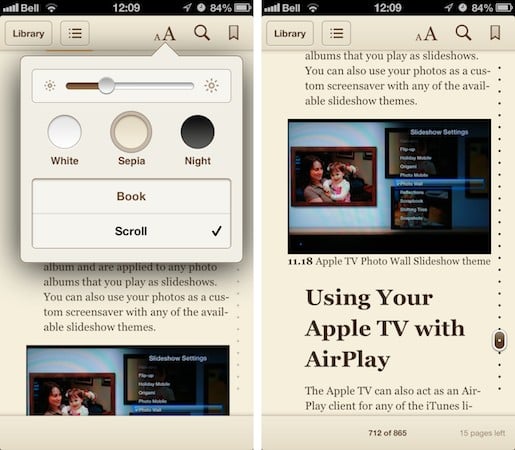
El modo Libro mantiene el estilo de giro de página animado de versiones anteriores de iBooks; el modo Desplazamiento te permite desplazarte verticalmente a través del texto de la misma manera que lo harías en el navegador Safari. Los números de página se muestran en el margen izquierdo y cuando los controles son visibles, se muestra una barra de progreso a la derecha y una barra de estado fija en la parte inferior de la pantalla.
Al igual que con el soporte de Tema en general, el desplazamiento vertical no es compatible con archivos PDF.
Recibe nuevas publicaciones en tu bandeja de entrada.
No spam. Cancela la suscripción en cualquier momento.