iCloud · 16 min read · Dec 20, 2025
Experto Instantáneo: Secretos y Características de iCloud (2011)
El nuevo servicio iCloud de Apple representa un avance dramático para la compañía en el área de servicios en línea, combinando características evolucionadas del antiguo servicio de pago MobileMe de la compañía con nuevas ofertas innovadoras que cambiarán la forma en que las personas utilizan tanto dispositivos iOS como computadoras. Si bien es cierto que otros servicios en línea han proporcionado características similares durante mucho tiempo, las diferencias radican en la estrecha integración de Apple con sus sistemas operativos y la facilidad de uso.
Hay que reconocer de antemano que Apple tiene un historial irregular en cuanto a servicios en línea; en los últimos años, su servicio de pago MobileMe estuvo continuamente plagado de problemas de fiabilidad, incluidos cortes y problemas de sincronización. Se supone que iCloud representa un nuevo comienzo para Apple en este ámbito, y de alguna manera la compañía ha aprendido claramente su lección al abandonar la tecnología de sincronización propietaria en favor de estándares abiertos siempre que sea posible, y al abandonar algunos servicios de sincronización donde no se podía aplicar una tecnología confiable basada en estándares.
A pesar del habitual enfoque de “simplemente funciona” de Apple sobre iCloud, hay algunos problemas ocultos bajo el servicio que pueden no ser inmediatamente obvios. En este artículo, analizamos las 30 cosas principales que los usuarios de iCloud deben tener en cuenta antes de comenzar a usar el servicio.
Configuración de iCloud
1. Tu ID de iCloud no tiene que ser el mismo que tu ID de iTunes Store. Por motivos de colocación de productos, Apple ha agrupado todos sus servicios de iCloud bajo un gran paraguas, llevando a un usuario a creer que se verá obligado a elegir un ID de Apple para usar en todo. Esto crea problemas para un usuario que está utilizando un ID de Apple para una cuenta antigua de MobileMe y otro para un inicio de sesión en iTunes Store.
La buena noticia es que el ID de Apple que usas para los servicios principales de iCloud—Correo, Contactos, Calendarios, Recordatorios, Marcadores, Notas, Fototeca, Documentos y Datos, Buscar mi iPhone y Almacenamiento y Copia de Seguridad—actualmente no tiene relación con el ID de Apple que usas para la iTunes Store. Las características de “iTunes en la Nube”, incluida la capacidad de volver a descargar y descargar automáticamente contenido de la iTunes Store, están vinculadas al ID de Apple que configuras en la configuración de Store en tu dispositivo iOS, o al ID de Apple con el que inicias sesión en iTunes en tu Mac o PC con Windows. Esto significa que puedes seguir utilizando tu cuenta existente de iTunes Store incluso después de migrar una cuenta antigua de MobileMe a iCloud.
Lo mismo se aplica a los IDs de Apple para FaceTime, iMessage y Game Center; estos pueden ser los mismos que tus IDs de iCloud o iTunes Store, o completamente diferentes de esos o entre sí.
2. Puedes configurar más de una cuenta de iCloud en el mismo dispositivo. La sección única de iCloud que se encuentra directamente en la página principal de la aplicación Configuración puede llevarte a creer que solo puedes configurar una única cuenta de iCloud. Sin embargo, iOS 5 y OS X Lion te permiten crear cuentas adicionales de iCloud de la misma manera que agregarías cualquier otra cuenta de correo, calendario o contactos: simplemente ve a la configuración de Correo, Contactos, Calendarios en tu dispositivo y agrega una nueva cuenta como lo harías normalmente, seleccionando “iCloud” como el tipo de cuenta.
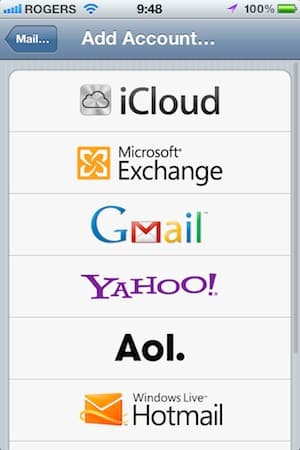
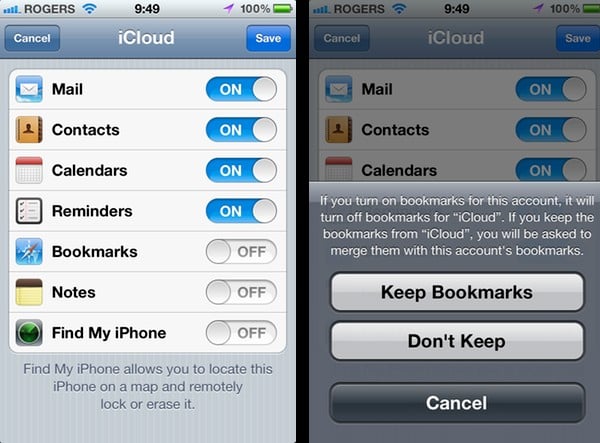
Sin embargo, ten en cuenta que algunos servicios de iCloud solo están disponibles en la cuenta principal de iCloud, específicamente Fototeca, Documentos y Datos, y Almacenamiento y Copia de Seguridad. Además, los Marcadores y Buscar mi iPhone solo se pueden habilitar en una única cuenta de iCloud a la vez, aunque no tiene que ser la principal; activar cualquiera de estas características en una segunda cuenta de iCloud desactivará la característica correspondiente en la cuenta principal.
3. No puedes fusionar IDs de Apple… todavía. Apple aún no ha proporcionado ninguna forma de fusionar IDs de Apple. Si tienes una cuenta de iTunes Store separada bajo un ID de Apple diferente de tu cuenta de MobileMe, estás atrapado con ambas por ahora. Sin embargo, la buena noticia es que, como se explicó anteriormente, no hay razón para que no puedas seguir utilizando ambas para sus respectivos servicios.
4. iCloud no es MobileMe. Si bien los dos servicios son muy similares, los únicos servicios comunes que ambos proporcionan son Correo, Contactos, Calendarios, Marcadores y Buscar mi iPhone, y la mayoría de estos han sido rediseñados en diversos grados para iCloud. Se han eliminado iWeb Publishing, Gallery e iDisk, así como la sincronización de Preferencias, Llaveros y elementos del Dock en OS X. En su lugar, iCloud añade Documentos y Almacenamiento.
5. Migrando de MobileMe. Los usuarios pueden migrar de MobileMe a iCloud para aprovechar las nuevas características de iCloud sin perder acceso a ninguno de sus servicios anteriores de MobileMe, como iDisk o Gallery. Estos servicios seguirán funcionando tanto para cuentas de MobileMe no migradas como migradas hasta que MobileMe se cierre el 30 de junio de 2012.
iTunes en la Nube
6. Solo puedes cambiar tu cuenta de iTunes en la Nube cada 90 días. Una vez que realmente uses iTunes en la Nube con una cuenta dada—al volver a descargar una compra pasada o habilitar descargas automáticas de nuevo contenido—tu dispositivo se “bloquea” a esa cuenta de iTunes Store por un período de 90 días. Durante ese tiempo no podrás volver a descargar contenido ni habilitar descargas automáticas con una cuenta de iTunes Store diferente. Después de 90 días, puedes cambiar a una nueva cuenta, momento en el cual el temporizador de 90 días comienza de nuevo.
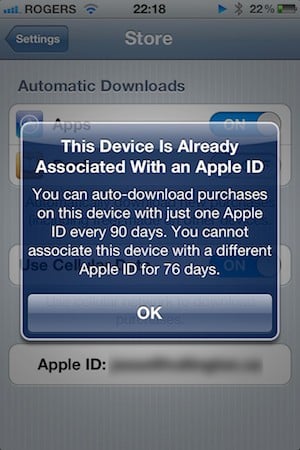
La buena noticia es que esto no afecta tu capacidad para cambiar cuentas para comprar contenido nuevo de la iTunes Store, ni te impide sincronizar contenido de tu biblioteca de iTunes que fue comprado con una cuenta diferente. Tampoco se aplica a las aplicaciones, presumiblemente porque Apple controla los términos de licencia de su propia App Store y no tiene que negociar términos con otros titulares de derechos de autor.
Sin embargo, curiosamente, esta restricción de 90 días es un paso atrás para los usuarios de iBooks, que anteriormente podían volver a descargar contenido comprado de la iBookstore de diferentes cuentas sin requerir un período de espera de 90 días, pero ahora están sujetos a las mismas restricciones que para otro contenido multimedia.
7. No todo está disponible en iTunes en la Nube en todas partes. iTunes en la Nube actualmente solo proporciona acceso a Música, Libros y Programas de Televisión, e incluso esos solo en países específicos.
Durante el período de beta pública, Música, Libros y Programas de Televisión estaban limitados a cuentas de iTunes Store de EE. UU. solamente, aunque con el lanzamiento público de iCloud, Música y Libros se han vuelto disponibles en varios otros países. Los Programas de Televisión siguen estando disponibles solo en EE. UU. Los audiolibros y películas no están incluidos en absoluto—todavía.
Además, solo puedes volver a descargar contenido de iTunes en la Nube si todavía se está vendiendo en la iTunes Store. Si Apple ha retirado algo de su catálogo, la copia que ya está en tu biblioteca será la única copia disponible.
8. iTunes en la Nube es efectivamente una actualización gratuita a iTunes Plus. Apple no ha mantenido versiones más antiguas de 128 kbps con DRM de su biblioteca musical, lo que significa que cuando vuelvas a descargar una compra anterior de iTunes en la Nube, automáticamente obtendrás la versión AAC de 256 kbps sin protección. Esencialmente, cuando vuelves a descargar una pista de iTunes en la Nube, obtienes lo que la iTunes Store está vendiendo ahora, en lugar de la pista que compraste originalmente. Desafortunadamente, iTunes no hace esto tan simple como una actualización paga a iTunes Plus, ya que solo puedes volver a descargar contenido que no esté ya en tu biblioteca; tendrás que eliminar las pistas existentes primero antes de volver a descargarlas, o descargarlas a una biblioteca secundaria de iTunes en su lugar.
9. Estás limitado a un máximo de 10 dispositivos. Con la capacidad de volver a descargar contenido desde cualquier lugar, Apple ha limitado el número de dispositivos que pueden participar en iTunes en la Nube para una cuenta dada. Los nuevos términos permiten un total de 10 dispositivos, cinco de los cuales pueden ser computadoras que ejecutan iTunes. Esto significa que podrías tener cinco dispositivos iOS y cinco computadoras autorizadas, o una computadora y nueve dispositivos iOS, o cualquier combinación de los dos.
Afortunadamente, esta limitación solo se aplica a las características de iTunes en la Nube; aún puedes sincronizar contenido directamente desde una biblioteca de iTunes autorizada a un número ilimitado de iPods o dispositivos iOS; la limitación solo se aplica a la autorización de dispositivos para volver a descargar o descargar automáticamente contenido directamente desde la iTunes Store.
Fototeca
10. La Fototeca solo funciona a través de Wi-Fi. Por alguna razón, esta es otra de esas características de Apple que no se pueden usar a través de una conexión de datos 3G, posiblemente para evitar que los usuarios con planes de datos limitados culpen a Apple por sus altas facturas de datos. Cualquiera que sea la razón, sin embargo, tu dispositivo no enviará fotos a ni recibirá fotos de tu Fototeca a menos que estés en una red Wi-Fi. Las fotos tomadas mientras estás fuera de una conexión Wi-Fi se cargarán automáticamente cuando te conectes a una red Wi-Fi. Curiosamente, Apple permite a los usuarios elegir si desean usar la red celular para documentos y datos, lo que hace un poco sorprendente que los usuarios no también se ofrezcan la misma opción para la Fototeca.
11. La Fototeca es solo para fotos—los videos no están incluidos. Los videos grabados en tu dispositivo iOS o guardados de otras aplicaciones son completamente ignorados por la Fototeca; tendrás que transferirlos de tu dispositivo de la manera tradicional.
12. No puedes eliminar fotos individuales de la Fototeca. Una vez que tomas una foto y se carga en la Fototeca, básicamente está allí para siempre. iCloud no proporciona ninguna forma de eliminar fotos individuales de tu Fototeca, aunque puedes restablecer y borrar toda tu Fototeca yendo a la configuración de tu cuenta en iCloud.com.
Parece que, por simplicidad, la Fototeca se ha construido esencialmente como un servicio de push en lugar de un servicio de sincronización; empuja nuevas fotos a todos tus dispositivos que comparten la misma cuenta de iCloud, pero no presta atención a las fotos que ya están allí. Incluso si pudieras eliminar una foto de un solo dispositivo, la Fototeca no propagaría ese cambio a otros dispositivos. De hecho, incluso cuando restableces toda la Fototeca desde iCloud.com, nada cambia en tus dispositivos hasta que apagues la Fototeca y la vuelvas a encender para eliminarla.
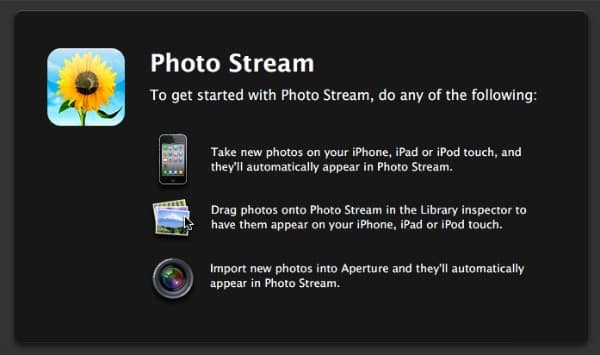
Siempre puedes desactivar la Fototeca por adelantado si sabes que vas a tomar fotos que no deseas cargar, pero esto eliminará la Fototeca actual de tu dispositivo y necesitará ser descargada nuevamente cuando vuelvas a activar la función. Si encuentras que tu Fototeca está realmente desordenada con fotos que no deseas, también puedes usar iPhoto o Aperture para descargar todo desde tu Fototeca a un álbum local, restablecer y borrar toda la Fototeca desde iCloud.com y luego volver a cargar selectivamente las fotos que deseas en la Fototeca. Sin embargo, esta es una solución innecesariamente engorrosa para una función que debería estar incluida.
13. No puedes ver tu Fototeca en la web ni compartir enlaces a fotos o contenido. La Fototeca no es un reemplazo para el servicio Gallery de MobileMe de Apple y no proporciona ninguna característica de compartición social en absoluto. Actualmente no hay acceso basado en la web a tu Fototeca ni ninguna forma de invitar a usuarios a ver tu Fototeca o fotos individuales, excepto haciendo que inicien sesión con tu cuenta de iCloud.
14. Puedes compartir una Fototeca entre miembros de la familia—más o menos. La capacidad de configurar múltiples cuentas de iCloud en un solo dispositivo iOS puede proporcionar un método para compartir tu Fototeca entre varios miembros de la familia. Al hacer esto, también estarás compartiendo tus Documentos y Copias de Seguridad de iCloud entre dispositivos, pero si estás de acuerdo con eso, configurar tu cuenta principal de iCloud para usar un ID de Apple compartido es una excelente manera para que varios miembros de la familia usen una sola Fototeca.
Copia de Seguridad y Restauración de iCloud
15. Las Copias de Seguridad y Restauraciones de iCloud son solo por Wi-Fi. Si bien la capacidad de hacer copias de seguridad y restaurar tu dispositivo a través de iCloud puede parecer un posible salvavidas, ten en cuenta que solo es útil si pasas tiempo regularmente cerca de redes Wi-Fi. Las Copias de Seguridad de iCloud no se ejecutarán en absoluto cuando no estés en una red Wi-Fi, ni podrás restaurar tu dispositivo desde iCloud sin acceso a Wi-Fi. Si no tienes una red Wi-Fi en casa, necesitarás seguir haciendo copias de seguridad en iTunes de la manera tradicional, usando un cable USB.
16. Las Copias de Seguridad de iCloud se ejecutan automáticamente solo una vez cada 24 horas, cuando está conectado. A diferencia de la sincronización con iTunes, las copias de seguridad de iCloud no se ejecutan automáticamente cada vez que conectas tu dispositivo. Una copia de seguridad de iCloud solo comenzará si ha pasado al menos 24 horas desde la última copia de seguridad de iCloud, y solo cuando el dispositivo esté conectado, bloqueado y en una conexión Wi-Fi. Sin embargo, puedes iniciar manualmente una copia de seguridad de iCloud en cualquier momento—siempre que estés en Wi-Fi—yendo a Almacenamiento y Copia de Seguridad en la configuración de iCloud y tocando el botón “Hacer copia de seguridad ahora”.
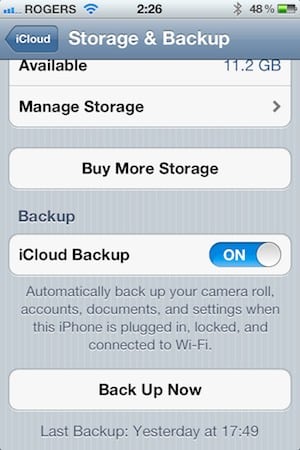
17. Las Copias de Seguridad de iCloud solo incluyen tus datos, configuraciones y contenido de la Cámara. Al igual que las copias de seguridad de iTunes, las copias de seguridad de iCloud solo almacenan información que no podrías sincronizar de nuevo a través de iTunes. Los datos y configuraciones de la aplicación, las configuraciones del dispositivo iOS y tu carrete de cámara están incluidos; tus aplicaciones reales y contenido multimedia no lo están. Después de una restauración, necesitarás esperar a que estos se descarguen de iTunes en la Nube o sincronizarlos directamente desde iTunes. Sin embargo, la buena noticia es que la mayoría de los usuarios no deberían tener problemas para ajustar una copia de seguridad de iCloud en su espacio de almacenamiento gratuito de 5 GB.
18. Puedes elegir qué se respalda en iCloud. A diferencia de las Copias de Seguridad de iTunes, donde tu espacio en disco es teóricamente mucho más grande que las copias de seguridad de tu dispositivo iOS, las Copias de Seguridad de iCloud idealmente deben mantenerse más pequeñas para ajustarse al limitado espacio de almacenamiento de 5 GB que Apple proporciona de forma gratuita. Si bien iCloud respalda todo de forma predeterminada, iOS 5 te permite desactivar la copia de seguridad de datos de tu carrete de cámara de aplicaciones específicas para ahorrar espacio de almacenamiento en iCloud. Puedes encontrar estas opciones seleccionando tu dispositivo en “Administrar Almacenamiento” en la configuración de Almacenamiento y Copia de Seguridad de iCloud. Desactivar la copia de seguridad para una aplicación específica evitará que todos los datos de esa aplicación se respalden, incluidas sus configuraciones y preferencias, por lo que después de una restauración, esencialmente estarás comenzando de nuevo con esa aplicación.
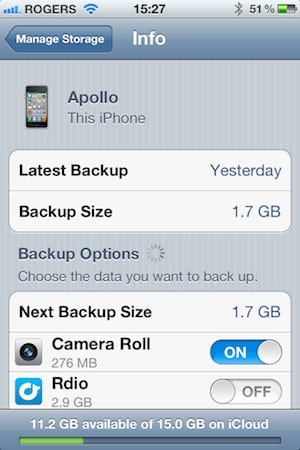
Vale la pena mencionar que los desarrolladores pueden elegir almacenar sus datos de tal manera que no se incluyan en las copias de seguridad de iCloud. Con el lanzamiento de iOS 5, Apple está tomando medidas enérgicas contra las aplicaciones que incluyen muchos datos descargables, como contenido multimedia en streaming en caché, para ser respaldados por iCloud, y varias aplicaciones de streaming de medios como Rdio ya han sido actualizadas para iOS 5 para abordar esto; después de una actualización en uno de nuestros dispositivos, la cantidad de datos que Rdio quería respaldar en iCloud cayó de 6 GB a menos de 200 MB.
19. Restaurar tus aplicaciones, libros y contenido multimedia está sujeto a las restricciones y disponibilidad de iTunes en la Nube. Como se mencionó anteriormente, las Copias de Seguridad de iCloud no incluyen aplicaciones y contenido multimedia que normalmente se almacenarían en iTunes. Después de una restauración de iCloud, tu dispositivo intentará volver a descargar aplicaciones y contenido que estaban previamente en tu dispositivo directamente desde iTunes en la Nube. Por supuesto, iCloud solo puede obtener lo que realmente está disponible en la iTunes Store, y esto está sujeto a las mismas limitaciones que volver a descargar contenido tú mismo; las películas no están incluidas en absoluto, y solo obtendrás programas de televisión si estás en EE. UU., al menos por ahora. Al final, probablemente aún necesitarás conectarte a iTunes para recuperar todo lo que estaba originalmente en tu dispositivo, aunque la restauración de iCloud ayuda mucho a que puedas comenzar a funcionar cuando estás lejos de tu computadora, especialmente en lo que respecta a tus aplicaciones.
Documentos y Datos
20. Los Documentos de iCloud no son iDisk. Cuando Apple presentó iCloud en junio, el mensaje para el almacenamiento de documentos fue claro: este era un intento de eliminar el sistema de archivos y reemplazarlo con algo completamente diferente. Con el almacenamiento de iCloud, no hay un “sistema de archivos” como la mayoría de los usuarios de computadoras lo entenderían. En su lugar, las aplicaciones individuales simplemente guardan datos en iCloud de la manera que sus desarrolladores elijan. Si una aplicación quiere optar por replicar un sistema de archivos de alguna forma, es libre de hacerlo, pero esto solo se aplica a los datos que elijan almacenar y gestionar. Esto nos lleva al siguiente punto:
21. El almacenamiento de iCloud es específico de la aplicación. Cada aplicación crea su propio bloque de almacenamiento de aplicación que está vinculado solo a esa aplicación en particular, aunque los desarrolladores pueden compartir un espacio de almacenamiento de iCloud entre más de una de sus propias aplicaciones. Sin embargo, un documento guardado en Pages solo estará disponible al ejecutar Pages. No hay una vista del sistema de archivos de todo lo almacenado en iCloud; lo más cercano que puedes llegar a eso es ver qué aplicaciones están utilizando el almacenamiento de iCloud y cuánto está utilizando cada una; una característica diseñada principalmente para gestionar el almacenamiento disponible, no el contenido en sí.
22. El almacenamiento de iCloud es personal. iCloud no proporciona ninguna capacidad para compartir Documentos y Datos de iCloud con otros usuarios de iCloud. Tu almacenamiento guarda tus cosas, y si deseas compartir un documento con alguien más, probablemente necesitarás hacerlo enviándolo por correo electrónico o utilizando alguna otra tecnología de transferencia de archivos. Las aplicaciones podrán generar y enviar enlaces temporales para compartir archivos desde el almacenamiento de iCloud, pero hacer esto dependerá del desarrollador de la aplicación individual, y estos enlaces están diseñados para proporcionar un intercambio único de un documento, no características colaborativas.
Recibe nuevas publicaciones en tu bandeja de entrada.
No spam. Cancela la suscripción en cualquier momento.