iOS 10 · 11 min read · Nov 15, 2025
Experto Instantáneo: Secretos y Características de iOS 10
Cuando el CEO de Apple, Tim Cook, y el SVP Craig Federighi presentaron iOS 10 a principios de este año, lo promocionaron como la “madre de todas las actualizaciones de iOS” y “la mayor versión de iOS jamás lanzada.” Si bien hay espacio para debatir si iOS 10 deja una huella tan grande como versiones mucho anteriores que introdujeron características como iCloud o rediseñaron completamente la interfaz de usuario, no hay duda de que iOS 10 incluye cosas bastante significativas, particularmente en comparación con otras actualizaciones de iOS más recientes.
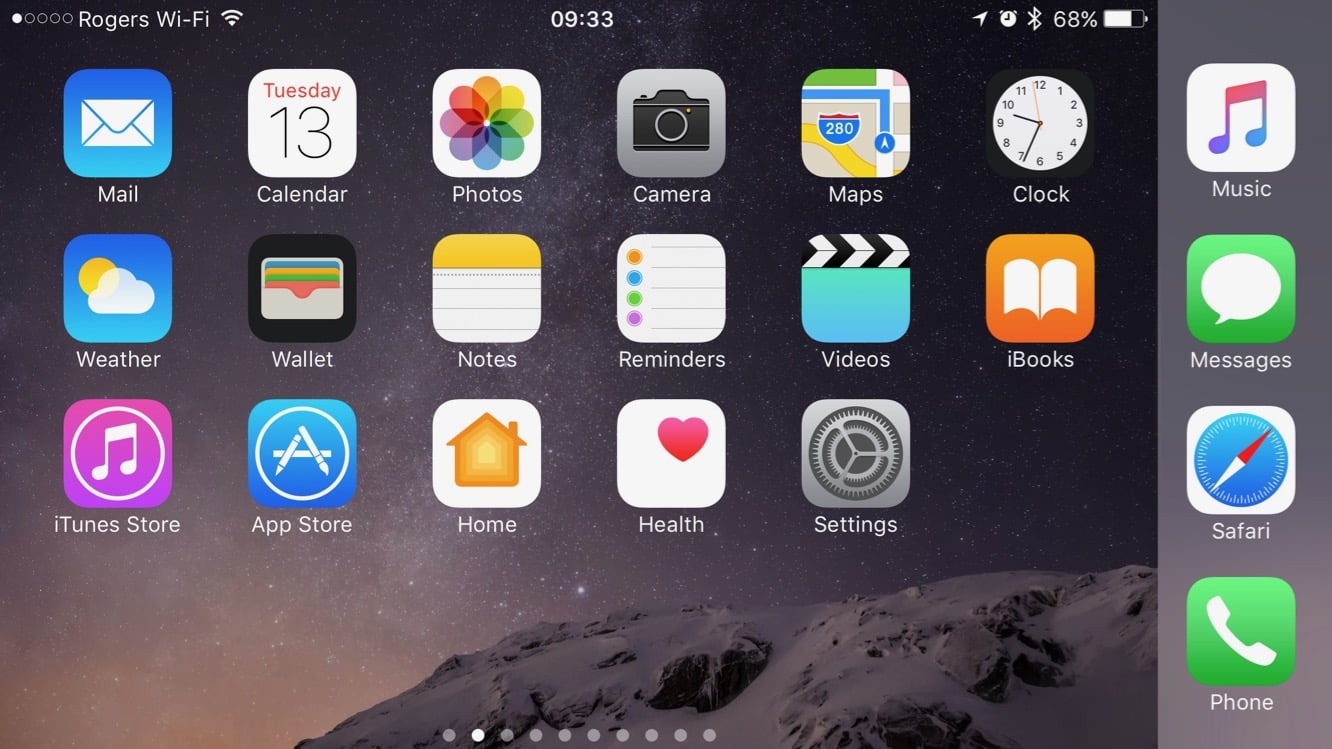
Aunque no es la completa revisión de diseño que fue iOS 7, iOS 10 lleva el sistema operativo móvil en algunas direcciones nuevas e interesantes, añadiendo cambios significativos en la interfaz de usuario mientras mantiene la familiaridad de versiones anteriores. Touch ID y 3D Touch se han convertido en interfaces de hardware lo suficientemente maduras como para que Apple haya podido integrarlas más estrechamente en la experiencia del usuario, y Apple ha tomado algunas de las aplicaciones principales como Mapas, Música, Fotos y Mensajes, y les ha dado algunas características nuevas significativas y revisiones de diseño.
Descargando e Instalando
Como de costumbre, iOS 10 es una actualización gratuita para todos los modelos de dispositivos iOS compatibles y también es la versión predeterminada de iOS que vendrá instalada en el nuevo iPhone 7 y iPhone 7 Plus.
La forma más sencilla de instalar iOS 10 es como una actualización por aire: en algún momento deberías ver una notificación de actualización en tu iPhone informándote que está disponible, pero si tienes prisa, puedes buscarla manualmente ingresando a la aplicación Configuración de iOS y eligiendo Actualización de Software en la sección General. Para instalar la actualización de iOS 10 por aire, tu dispositivo deberá estar conectado a una red Wi-Fi y debe estar enchufado a una fuente de energía o tener al menos un 50 por ciento de batería restante.
Alternativamente, iOS 10 aún se puede instalar a través de iTunes desde tu Mac o PC conectando tu dispositivo a tu computadora y seleccionando la opción Buscar Actualizaciones que se encuentra en la página de Resumen del Dispositivo en iTunes. Esto descargará el paquete de iOS 10 a tu Mac o PC y luego lo instalará automáticamente en tu dispositivo. En algunos casos, iTunes puede haber descubierto la actualización por sí mismo, en cuyo caso verás un botón de Actualizar en lugar de un botón de Buscar Actualizaciones.
Los habituales avisos y advertencias se aplican aquí como con cualquier actualización de iOS: la instalación puede o no preservar todos tus datos existentes, e incluso puede resultar en la eliminación de los datos de tu dispositivo bajo ciertas condiciones. Siempre es una buena idea hacer una copia de seguridad completa de tu dispositivo antes de comenzar. Puedes hacer una copia de seguridad en iCloud o iTunes, y de hecho, no está de más hacer ambas. Además, si has sincronizado medios y aplicaciones en tu dispositivo a través de iTunes, asegúrate de que todo este contenido siga en tu biblioteca de iTunes; estos no forman parte de las copias de seguridad realizadas por iTunes ya que Apple razonablemente espera que puedas volver a sincronizar esta información desde tu biblioteca de iTunes después de una restauración completa. Puedes verificar el estado de las copias de seguridad en tu computadora antes de comenzar visitando la sección Dispositivos en tus Preferencias de iTunes, o tu copia de seguridad de iCloud ingresando a la aplicación Configuración de iOS y seleccionando iCloud, Copia de Seguridad.
Dispositivos Compatibles
Aunque iOS 9 sorprendentemente no eliminó el soporte para ningún dispositivo, con todo lo que iOS 10 ahora ofrece, no debería ser una sorpresa que los dispositivos más antiguos hayan caído de la lista. Específicamente, para el iPad 2 de 2011 y el iPhone 4S, y el iPod touch de quinta generación de 2012, iOS 9.3 es el final del camino.
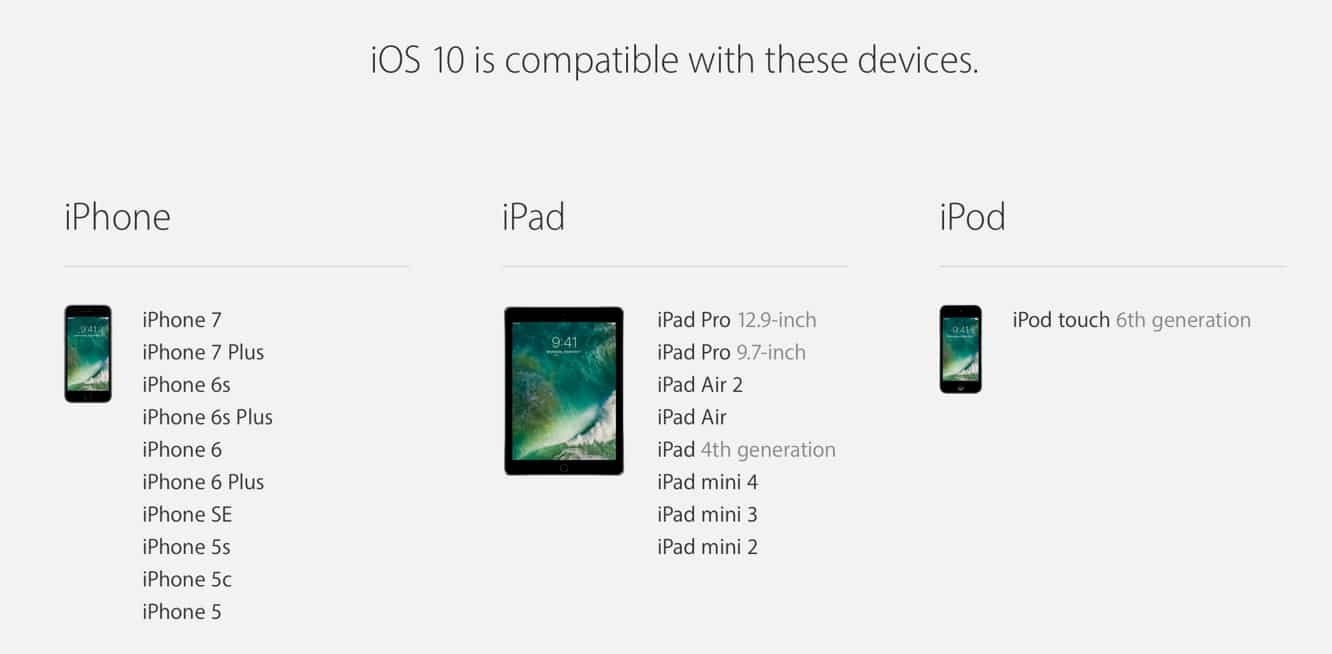
Para instalar iOS 10, necesitarás al menos un iPhone 5, un iPad de cuarta generación, un iPad mini 2, o el iPod touch de sexta generación. Aun así, algunas características (como las notificaciones enriquecidas) solo están disponibles en los dispositivos más nuevos de 64 bits, como el iPhone 5s, iPad Pro, iPad Air y iPad mini 2, o dispositivos posteriores en cada una de estas líneas.
Diferencias Regionales
La mayoría de las mismas limitaciones regionales aún se aplican en iOS 10 para características como Siri, Mapas y, por supuesto, la tienda de iTunes, aunque Apple continúa expandiendo el soporte mundial para estas características tras bambalinas. Como de costumbre, Apple ha actualizado su Página de Disponibilidad de Características para iOS 10, destacando los países con soporte para características específicas.
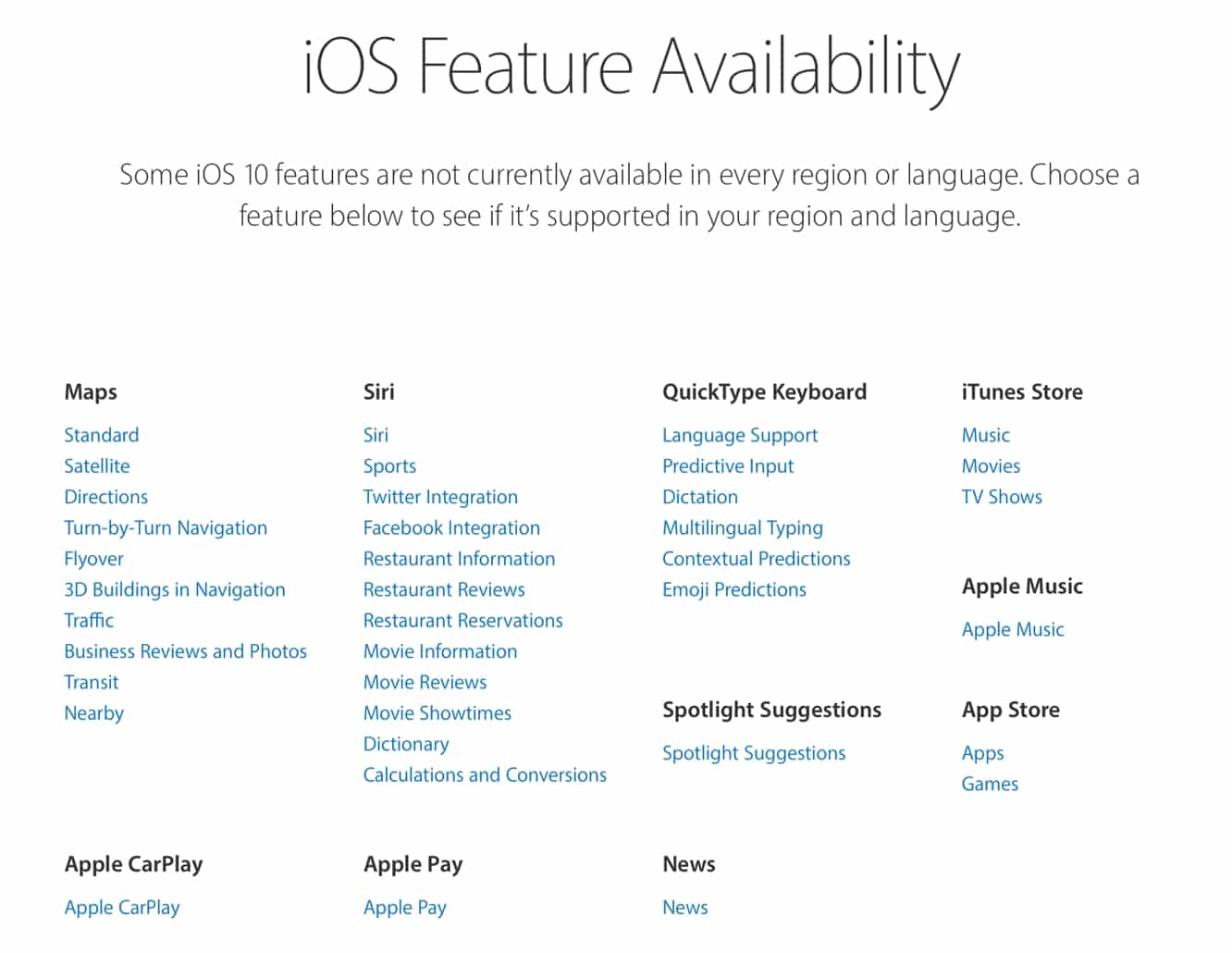
No hay muchos cambios aquí, ya que iOS 10 realmente no añade nuevas características específicas de la región, aunque la disponibilidad de algunos servicios ha aumentado normalmente durante el último año.
Cambios en Todo el Sistema
Desde el principio, el cambio más notable en la experiencia del usuario en iOS 10 es un rediseño significativo de la Pantalla de Bloqueo, Notificaciones, Centro de Notificaciones, Pantalla de Hoy y Centro de Control.
Notificaciones
Las notificaciones en iOS 10 reciben una revisión visual significativa, como no hemos visto desde que iOS 7 rediseñó toda la interfaz de usuario. Dondequiera que aparezcan las notificaciones en la interfaz de usuario de iOS 10 —en la Pantalla de Bloqueo, en el Centro de Notificaciones, o como banners y alertas en la parte superior de la pantalla— ahora se muestran con un aspecto de “burbuja”, flotando sobre los elementos de la interfaz de usuario de fondo y evitando el aspecto más “plano” introducido en iOS 7. El nuevo diseño parece más alineado con lo que hemos visto en macOS, mostrando que, al menos en algunos casos, Apple no duda en tomar inspiración del hermano mayor de iOS.
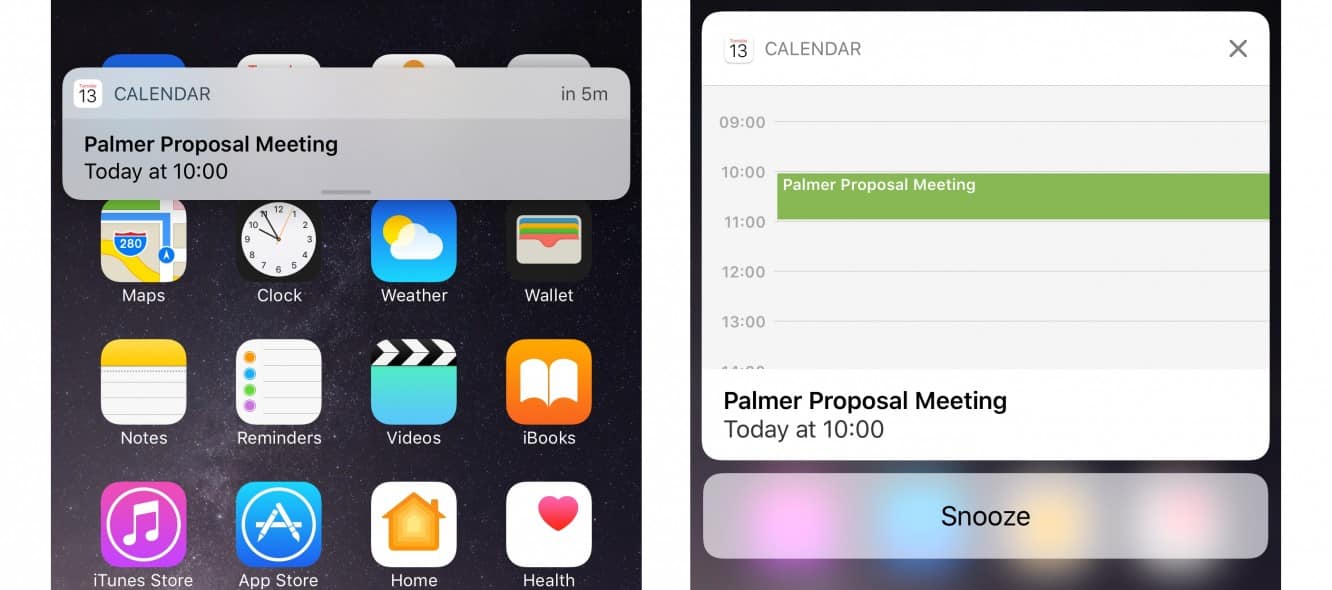
En ningún lugar es esto más prominente que donde aparecen los banners de notificación y alertas en la pantalla de inicio o al trabajar dentro de aplicaciones. Donde las versiones anteriores de iOS mostraban una notificación de banner como un panel que se deslizaba desde la parte superior de la pantalla, las notificaciones de iOS 10 ahora aparecen como una burbuja flotante; aún se deslizan desde la parte superior, pero ahora muestran bordes en todos los lados. Básicamente, se ven más como una superposición que como un componente plano de la interfaz de usuario. Este nuevo diseño también se extiende a las notificaciones de estilo “Alerta”; en lugar de aparecer como un cuadro de diálogo emergente en el medio de la pantalla, las notificaciones “Alerta” ahora aparecen en el mismo estilo que las notificaciones “Banner”, pero simplemente permanecen en su lugar hasta que se reconozcan. En otras palabras, “Banners” y “Alertas” ahora comparten la misma apariencia, siendo la única diferencia que los Banners desaparecerán después de unos segundos, mientras que las Alertas persistirán en la pantalla hasta que el usuario las descarte o tome alguna acción. Este es otro diseño de interfaz de usuario que parece haber sido heredado de macOS.
Otro punto interesante que vale la pena señalar es que toda la interfaz de usuario de notificaciones tiene ahora mucho más movimiento. Los Banners y Alertas de Notificación no solo descienden desde la parte superior de la pantalla de una manera ligeramente más natural, sino que en realidad se mueven un poco hacia arriba y hacia abajo si deslizas tu dedo sobre ellos, y pueden expandirse para proporcionar botones de acción donde sea apropiado. Además, los usuarios con dispositivos capaces de 3D Touch también podrán participar en interacciones aún más ricas con las notificaciones, como abrir una notificación de Mensajes para continuar una conversación completa sin tener que abrir realmente la aplicación de Mensajes. Los usuarios de dispositivos que no tienen 3D Touch también podrán interactuar con las notificaciones, ya sea tirando hacia abajo en una notificación de Banner o Alerta, o deslizándose de derecha a izquierda en una notificación de la Pantalla de Bloqueo y tocando el botón “Ver”.
iOS 10 también amplía los tipos de interacciones que se pueden realizar con las notificaciones. En lugar de simples botones, las notificaciones ahora pueden incluir contenido enriquecido en tiempo real, como audio, fotos y videos, para que puedas previsualizar una videollamada o ver quién está llamando a tu timbre de video directamente desde tu notificación sin tener que abrir la aplicación asociada.
Pantalla de Bloqueo
Aunque a primera vista la Pantalla de Bloqueo en iOS 10 parece casi idéntica a versiones anteriores, Apple ha hecho algunos cambios interesantes. Lo más significativo es que la venerable función de deslizar para desbloquear —una característica distintiva de la interfaz de usuario del iPhone que se remonta al modelo original— ha sido eliminada a favor de simplemente usar el botón de inicio para desbloquear el dispositivo. Es un cambio razonable: con la gran mayoría de los dispositivos iOS ahora soportando Touch ID, la mayoría de los usuarios podrían simplemente desbloquear sus dispositivos con el botón de inicio de todos modos, lo que significaba que la pantalla de código de acceso adicional a la izquierda de la Pantalla de Bloqueo era básicamente un espacio desperdiciado que podría usarse para otra cosa.
Lo cual es exactamente lo que Apple ha hecho en iOS 10. En lugar de revelar una pantalla de código de acceso, deslizar de izquierda a derecha ahora proporciona acceso directo a la pantalla “Hoy”, que también presenta un conjunto completamente nuevo de widgets con un diseño completamente nuevo que se asemeja más al nuevo sistema de notificaciones también.
Deslizar hacia abajo desde la parte superior seguirá mostrando el Centro de Notificaciones, y la Cámara ahora se accede deslizando de derecha a izquierda — una interacción mucho más simple que antes, que evita el problema común de perder el botón de la cámara y accidentalmente abrir el Centro de Control en su lugar cuando tienes prisa por tomar una foto.
Las notificaciones en la Pantalla de Bloqueo también ahora aparecen como elementos de interfaz de usuario distintos y flotan sobre el fondo sin ningún tipo de translucidez. Probablemente como resultado de esto, el fondo ya no se difuminará cuando haya notificaciones presentes; cualquier notificación en la pantalla bloqueará completamente esa parte de la imagen de fondo, pero el resto permanecerá visible.
Centro de Notificaciones
Además de separarlo de la Vista de Hoy y darle un nuevo aspecto, el Centro de Notificaciones también se ha simplificado un poco. iOS 9 introdujo la opción de organizar las notificaciones en orden cronológico en lugar de agruparlas por aplicación, y con iOS 10 esta es ahora la única opción. Las opciones Orden de Clasificación y Agrupar por Aplicación han desaparecido en la configuración de notificaciones de iOS 10, dejando a los usuarios solo con la clasificación y agrupación cronológica.
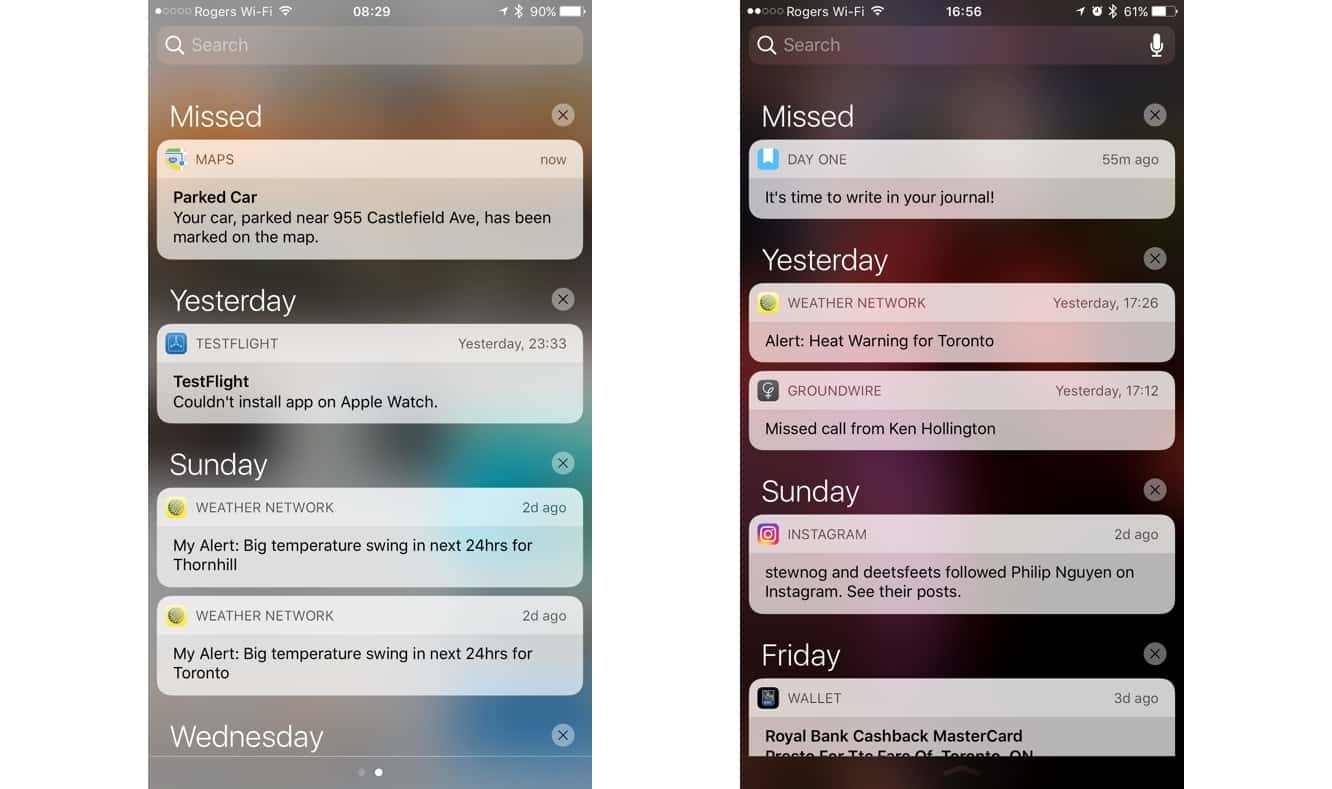
Los encabezados de grupo también están fijos como Recientes (para las notificaciones perdidas de hoy), seguidos de Ayer y días de la semana anteriores en orden cronológico inverso. En el lado positivo, los encabezados —y sus correspondientes botones “X” para borrar notificaciones— han tenido un agradable aumento de tamaño, haciendo que los agrupamientos sean más claramente visibles y la opción para borrarlos mucho más accesible.
Vista de Hoy
La Vista de Hoy ahora se puede encontrar a la izquierda de la Pantalla de Bloqueo o del primer panel de la Pantalla de Inicio, fusionando esencialmente la pantalla de búsqueda de iOS 9 con la pantalla de Hoy que anteriormente se encontraba como parte del Centro de Notificaciones. Dicho esto, no está completamente ausente de la pantalla del Centro de Notificaciones tampoco: deslizar de izquierda a derecha mientras se muestra el Centro de Notificaciones cambiará a la Vista de Hoy. De hecho, esta es la única forma de acceder a la Vista de Hoy desde dentro de una aplicación.
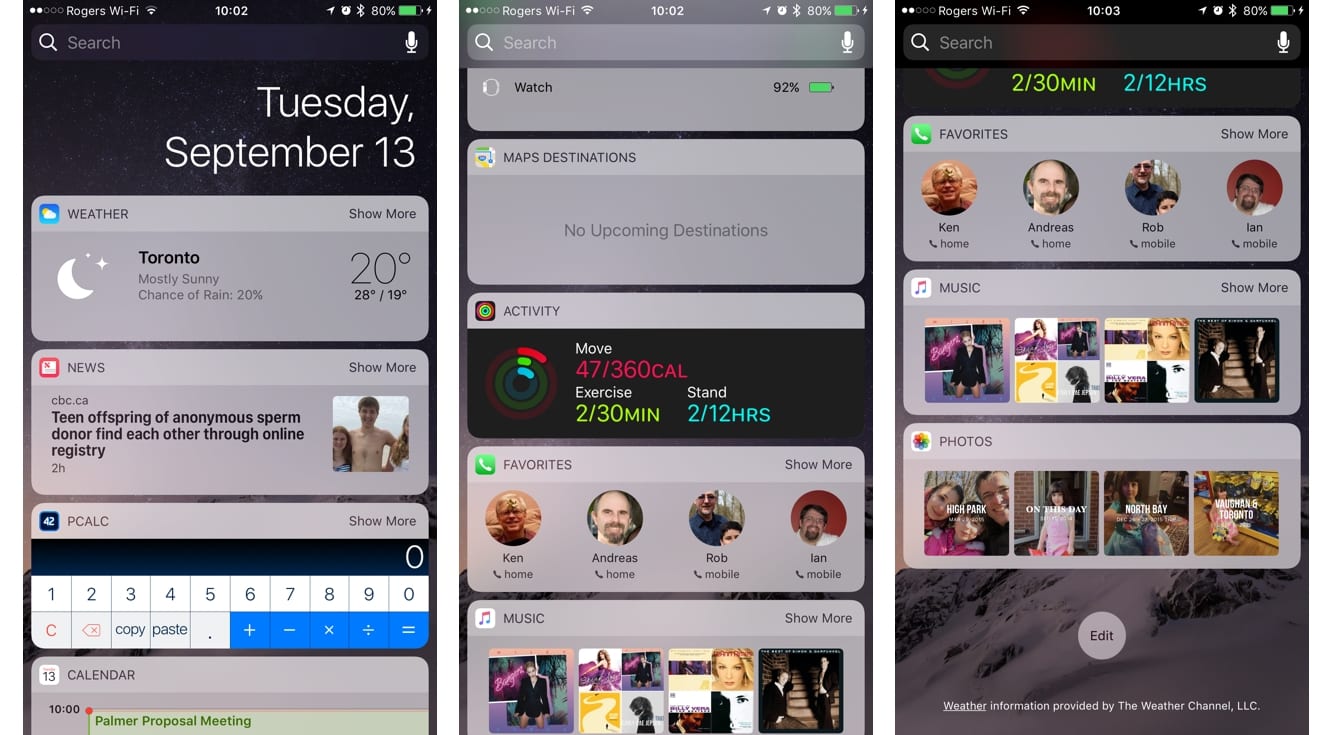
El diseño de los widgets en la pantalla de Hoy coincide con el nuevo estilo de notificación, aunque las aplicaciones de terceros necesitarán ser actualizadas para iOS 10 para encajar completamente aquí. Todo se ha convertido básicamente en widgets ahora, como características previamente integradas de iOS 9 como Noticias y las aplicaciones y contactos sugeridos por Siri, y también se han añadido varios nuevos widgets para las aplicaciones integradas, como Actividad, Favoritos de Teléfono, Mapas Cercanos, Destinos de Mapas, Transporte de Mapas, Música, Notas, Correo, Fotos, Consejos, y más. La mayoría de los widgets aparecen colapsados por defecto, permitiéndote ver más información de un vistazo, con un botón Mostrar Más/Menos mostrado en la esquina superior derecha para expandir y contraer el widget para mostrar más o menos información. El proceso de añadir, eliminar y reordenar widgets es el mismo que era en iOS 9.
Centro de Control
El Centro de Control también recibe un nuevo diseño de interfaz de usuario para coincidir con el nuevo estilo de notificación. Deslizar hacia arriba desde la parte inferior de la pantalla presenta un Centro de Control de estilo más superpuesto que flota sobre el fondo, en lugar de presentarse como un panel que ocupa toda la pantalla. Al igual que los banners de notificación, el panel del Centro de Control también tiene una sensación de movimiento más natural: puede ser arrastrado hacia la parte superior de la pantalla para que puedas echar un vistazo debajo de él, y rebota un poco a medida que lo mueves. Es un cambio interesante que realmente hace que toda la experiencia de iOS 10 se sienta más viva y natural.
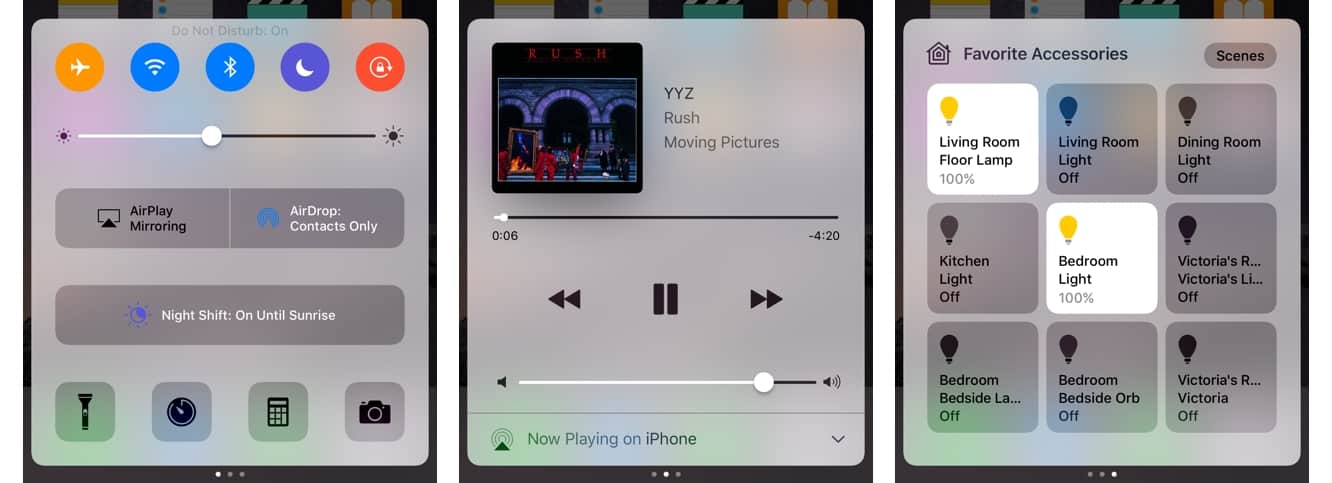
Apple también ha expandido el Centro de Control en múltiples “tarjetas”, eliminando parte del desorden del panel principal mientras expande un poco la altura del Centro de Control para que se sienta más espacioso. El primer panel incluye todos los botones de antes, con una presentación ligeramente más colorida; los botones habilitados muestran diferentes colores: azul para Wi-Fi y Bluetooth, naranja para Modo Avión, púrpura para No Molestar, y rojo para bloqueo de orientación, por ejemplo.
Recibe nuevas publicaciones en tu bandeja de entrada.
No spam. Cancela la suscripción en cualquier momento.