iOS 11 · 12 min read · Mar 18, 2026
Experto Instantáneo: Secretos y Características de iOS 11
Han pasado diez años desde que Apple presentó su primer sistema operativo móvil al mundo con el iPhone original, y en ese tiempo hemos visto cómo el sistema operativo basado en táctil de Apple ha crecido desde sus raíces como un sistema operativo avanzado para teléfonos móviles y iPods hasta convertirse en todo un ecosistema de aplicaciones de terceros, servicios en la nube y sistemas operativos derivados para dispositivos portátiles y cajas de televisión.
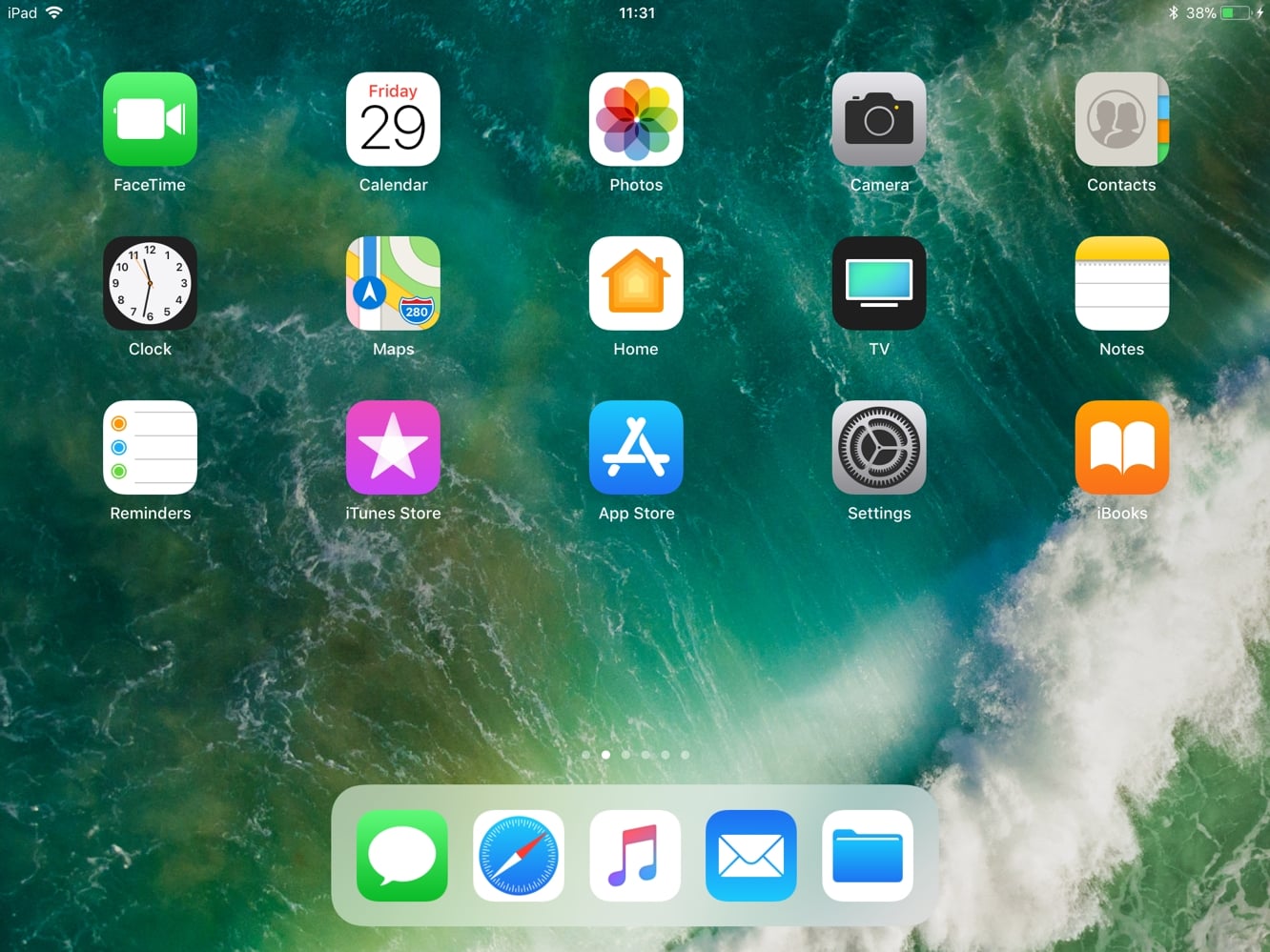
Si bien el lanzamiento de iOS 11 este otoño no proporciona algunas de las mejoras llamativas que versiones anteriores de iOS han tenido, sí añade algunas agradables mejoras en la calidad de vida para los usuarios de iPhone, y — probablemente lo más apropiado para el décimo aniversario del sistema operativo — madura el iPad en un nuevo ámbito.
Descargando e Instalando
Como de costumbre, iOS 11 es una actualización gratuita para todos los modelos de dispositivos iOS compatibles y también es la versión predeterminada de iOS que viene instalada en el nuevo iPhone 8 y iPhone 8 Plus.
La forma más sencilla de instalar iOS 11 es como una actualización por aire — en algún momento deberías ver una notificación de actualización en tu iPhone informándote que está disponible, pero si tienes prisa, puedes buscarla manualmente ingresando a la aplicación de Configuración de iOS y eligiendo Actualización de Software en la sección General. Para instalar la actualización de iOS 11 por aire, tu dispositivo deberá estar conectado a una red Wi-Fi y debe estar enchufado a una fuente de energía o tener al menos un 50 por ciento de batería restante.
Alternativamente, iOS 11 aún se puede instalar a través de iTunes desde tu Mac o PC conectando tu dispositivo a tu computadora y seleccionando la opción Buscar Actualizaciones que se encuentra en la página Resumen del Dispositivo en iTunes. Esto descargará el paquete de iOS 11 a tu Mac o PC y luego lo instalará automáticamente en tu dispositivo. En algunos casos, iTunes puede haber descubierto la actualización por sí mismo, en cuyo caso verás un botón de Actualizar en lugar de un botón de Buscar Actualizaciones.
Las advertencias y precauciones habituales se aplican aquí como con cualquier actualización de iOS: la instalación puede o no preservar todos tus datos existentes, e incluso puede resultar en la eliminación de los datos de tu dispositivo bajo ciertas condiciones. Siempre es una buena idea hacer una copia de seguridad completa de tu dispositivo antes de comenzar. Puedes hacer una copia de seguridad en iCloud o iTunes, y de hecho no está de más hacer ambas. Además, si has sincronizado música u otro contenido multimedia en tu dispositivo a través de iTunes, asegúrate de que todo este contenido siga en tu biblioteca de iTunes — estos no forman parte de las copias de seguridad realizadas por iTunes ya que Apple razonablemente espera que puedas volver a sincronizar esta información desde tu biblioteca de iTunes después de una restauración completa. Puedes verificar el estado de las copias de seguridad en tu computadora antes de comenzar visitando la sección Dispositivos en tus Preferencias de iTunes, o tu copia de seguridad de iCloud ingresando a la aplicación de Configuración de iOS y seleccionando iCloud, Copia de seguridad.
Dispositivos Compatibles
iOS 11 continúa soportando la mayoría de los mismos dispositivos que iOS 10; todos los mismos modelos de iPad son compatibles, retrocediendo hasta el iPad Air de 2013 y el iPad mini 2, así como el iPod touch de sexta generación. iOS 10.3 es el final del camino para los usuarios del iPhone 5 y iPhone 5c de 2012, sin embargo.
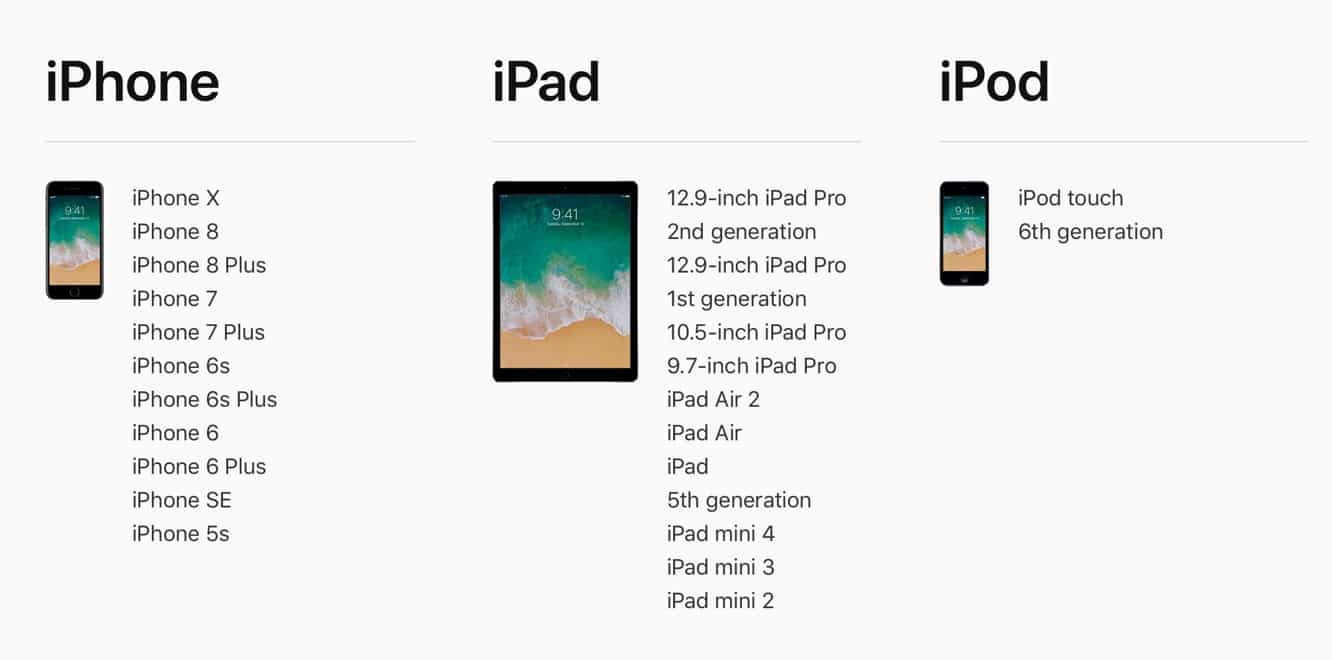
Así que para instalar iOS 11, necesitarás al menos un iPhone 5s, iPad Air, iPad mini 2, o el iPod touch de sexta generación. Como de costumbre, no todas las características estarán disponibles en dispositivos más antiguos, sin embargo.
Diferencias Regionales
La mayoría de las mismas limitaciones regionales aún se aplican en iOS 11 para características como Siri, Mapas, y por supuesto la App Store de iTunes, aunque Apple continúa expandiendo el soporte mundial para estas características tras bambalinas. Como de costumbre, Apple ha actualizado su página de Disponibilidad de Características para iOS 11, destacando los países con soporte para características específicas.
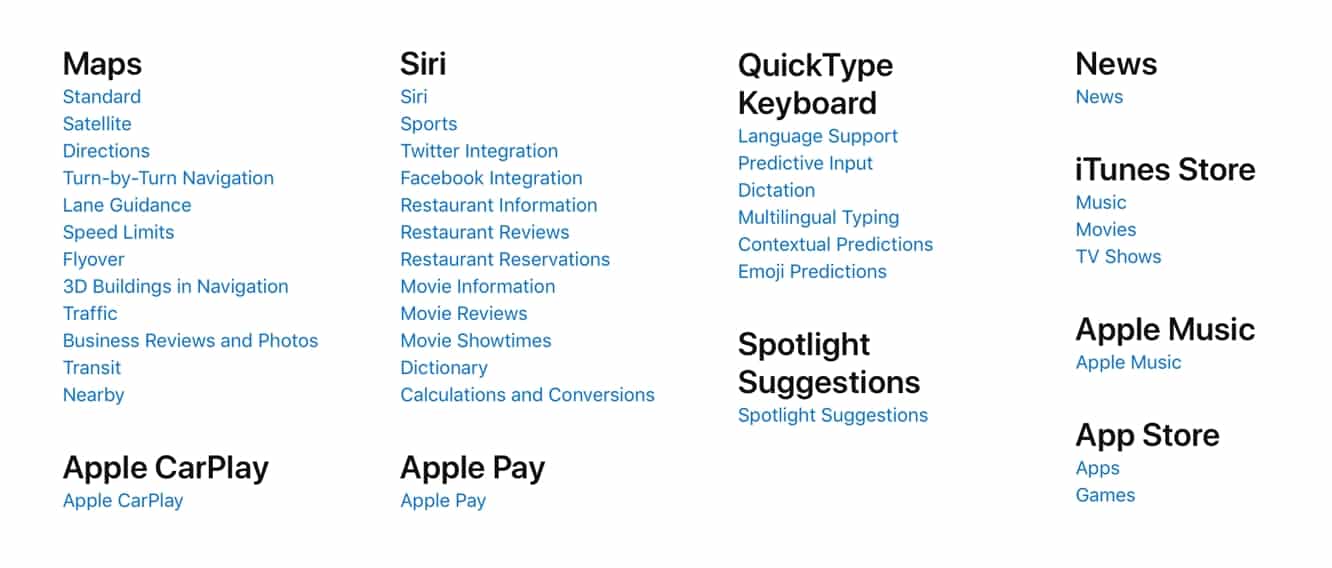
No hay muchos cambios aquí, ya que iOS 11 realmente no añade nuevas características específicas de la región, aunque la disponibilidad de algunos servicios ha aumentado normalmente durante el último año. Por ejemplo, Apple recientemente lanzó la aplicación de TV a más países — un cambio que coincidió con el lanzamiento de iOS 11 (y tvOS 11).
Cambios en Todo el Sistema
iOS 11 ofrece menos cambios en la interfaz de usuario en todo el sistema que su predecesor, sin embargo, Apple ha realizado algunos refinamientos interesantes en la experiencia del usuario. Lo más notable entre estos es el nuevo Centro de Control.
Centro de Control
iOS 11 introduce el cambio más significativo en el Centro de Control de iOS desde que debutó en iOS 7. Aunque Apple ajustó el Centro de Control a una vista de tres paneles con el lanzamiento del año pasado de iOS 10, colocando los controles de música en su propio segundo panel y añadiendo un tercero para usuarios de HomeKit, iOS 11 descarta este diseño por completo, a favor de un Centro de Control de pantalla completa que coloca todos los controles en una sola pantalla, con controles ampliados accesibles a través de 3D Touch o gestos de presión prolongada.
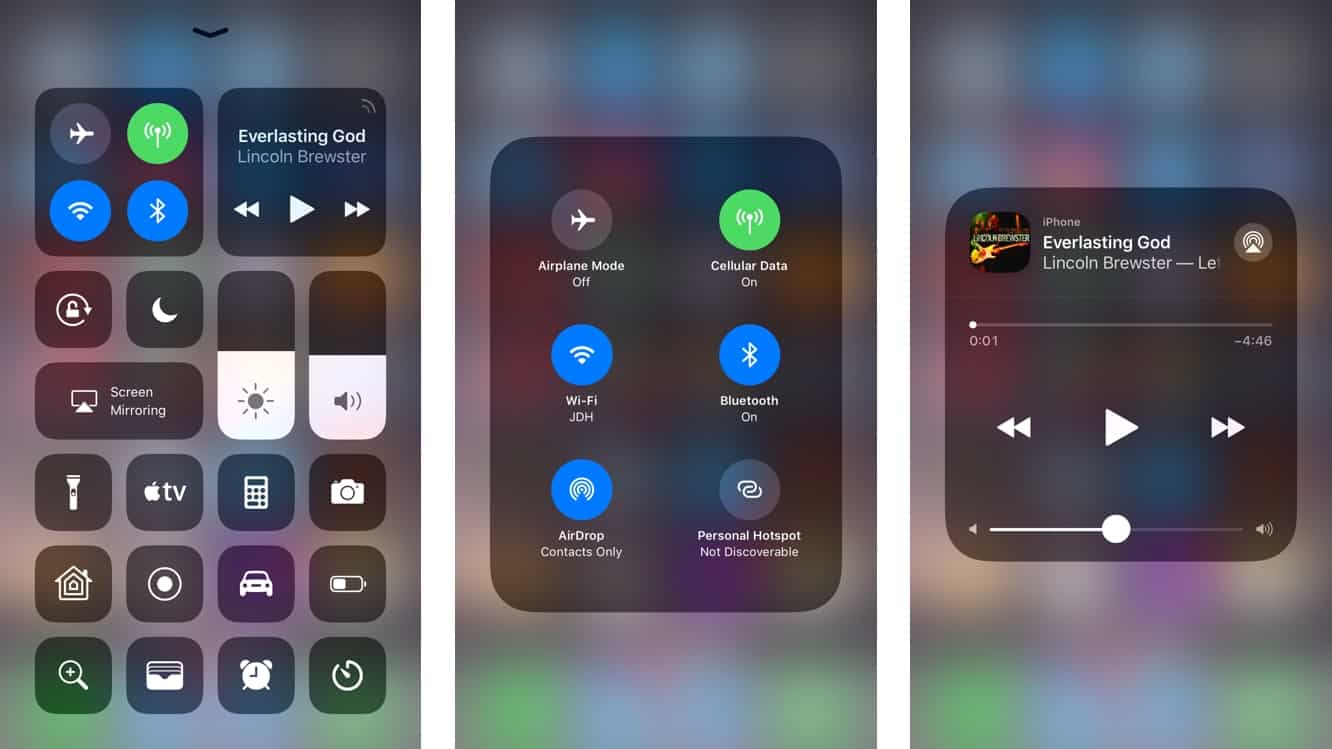
Con este cambio, el Centro de Control también gana un nivel de personalización sin precedentes. En iOS 11 ahora puedes eliminar o reemplazar los botones de utilidad tradicionales — Linterna, Reloj, Calculadora y Cámara — así como elegir entre cualquiera de las 13 utilidades adicionales del Centro de Control.
El diseño básico del Centro de Control ahora está organizado en controles flotantes individuales o “platos” de control. En la parte superior, dos grandes paneles cuadrados proporcionan un conjunto de controles para características de comunicación y reproducción de música, debajo de los cuales hay botones para bloqueo de orientación, No Molestar y duplicación de AirPlay, junto con dos deslizadores para el brillo de la pantalla y el volumen. Controles adicionales dentro de cada una de estas áreas, donde estén disponibles, se pueden acceder mediante un gesto de 3D Touch. Por ejemplo, el plato de controles inalámbricos proporciona acceso directo a botones para Modo Avión, datos celulares, Wi-Fi y Bluetooth, sin embargo, un gesto de 3D Touch o de presión prolongada lo ampliará para mostrar también controles para AirDrop y Punto de Acceso Personal.
Ten en cuenta que Apple también ha cambiado la función de los botones de Wi-Fi y Bluetooth en el Centro de Control — tocar estos ya no apaga los radios de Wi-Fi o Bluetooth, sino que simplemente desconecta o restablece tus conexiones de Wi-Fi o Bluetooth. Por ejemplo, tocar el botón de Wi-Fi en el Centro de Control te desconectará de tu red Wi-Fi actual y deshabilitará la configuración de conexión automática en el proceso, pero no apagará realmente el Wi-Fi; ahora debes visitar la aplicación de Configuración de iOS directamente si deseas apagar completamente los radios de Wi-Fi o Bluetooth. Sin embargo, ten en cuenta que el Centro de Control se puede usar para volver a activar Wi-Fi y Bluetooth si han sido apagados previamente en Configuración.
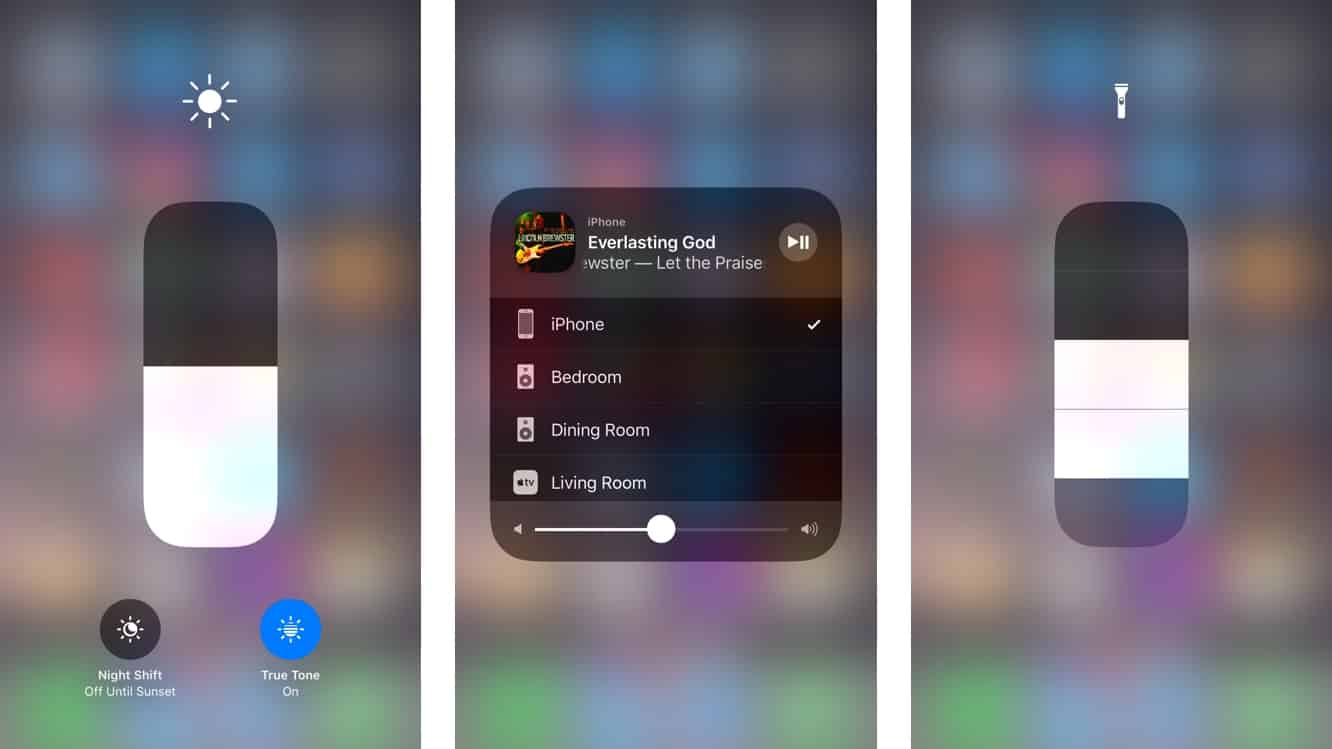
Los controles básicos de reproducción se pueden acceder directamente desde el plato de música de manera similar, con un gesto de 3D Touch utilizado para expandirlo y proporcionar una vista similar al panel de música del Centro de Control de iOS 10, con deslizadores para volumen y rebobinado y un botón para seleccionar otros destinos de audio. El interruptor de Night Shift también está disponible presionando el ahora vertical deslizador de brillo y se ha añadido un interruptor de True Tone aquí para dispositivos que lo soportan. La adición de un deslizador de volumen en la pantalla principal del Centro de Control también es un buen toque aquí, proporcionando un acceso más directo al ajuste de volumen sin tener que deslizar hacia el panel de música. Imaginamos que esto será particularmente útil para aquellos que han elegido configurar sus botones de volumen de hardware para controlar timbres y alertas en lugar del volumen de audio del sistema.
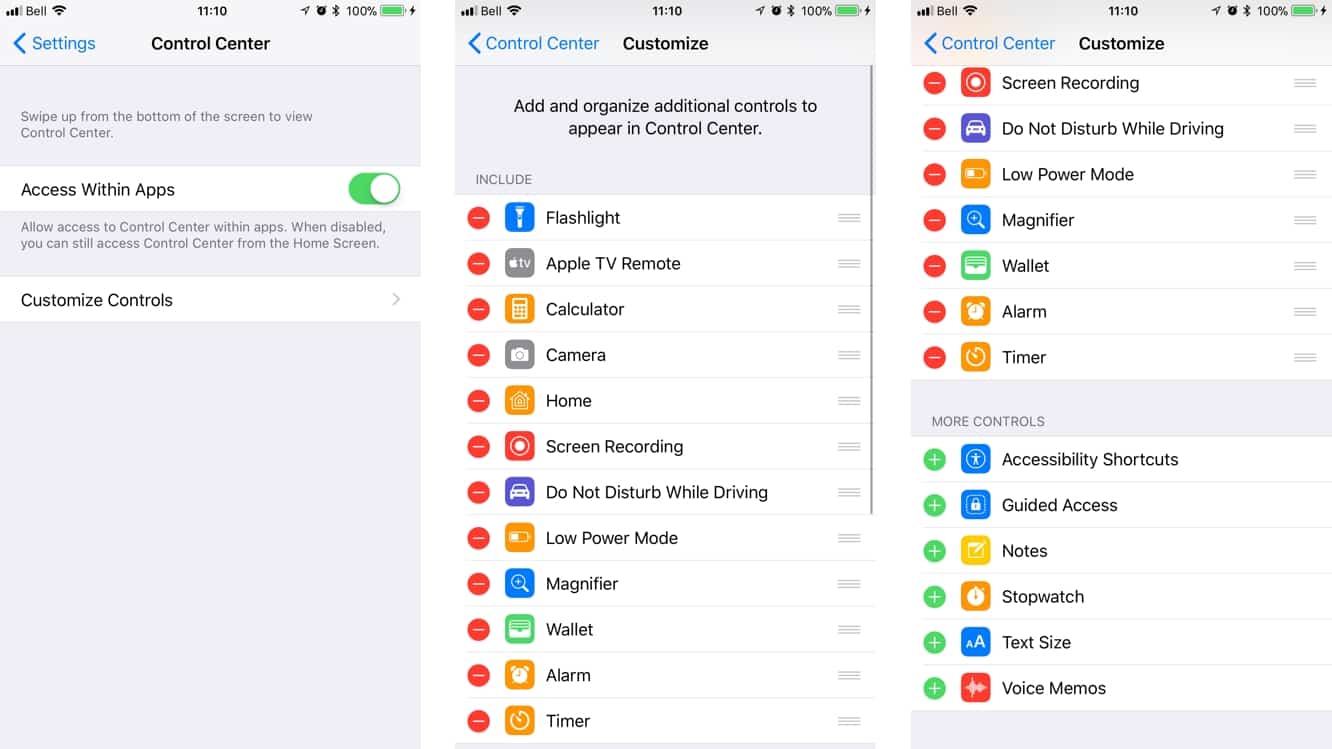
Si bien el nuevo diseño básico es un buen toque, la parte más interesante del nuevo Centro de Control es la capacidad de agregar y reorganizar botones adicionales en la sección inferior. Aunque la parte superior es inmutable, todo lo que está debajo del botón de Duplicación de AirPlay ahora se puede personalizar, lo que te permite no solo elegir si se muestran o no los controles estándar para Linterna, Reloj, Calculadora y Cámara, sino también en qué orden se muestran, así como agregar hasta 14 botones adicionales, que van desde características básicas integradas como Alarma, Cronómetro y Temporizador, hasta vínculos reales a otras aplicaciones de iOS como Notas, Casa y Notas de Voz.
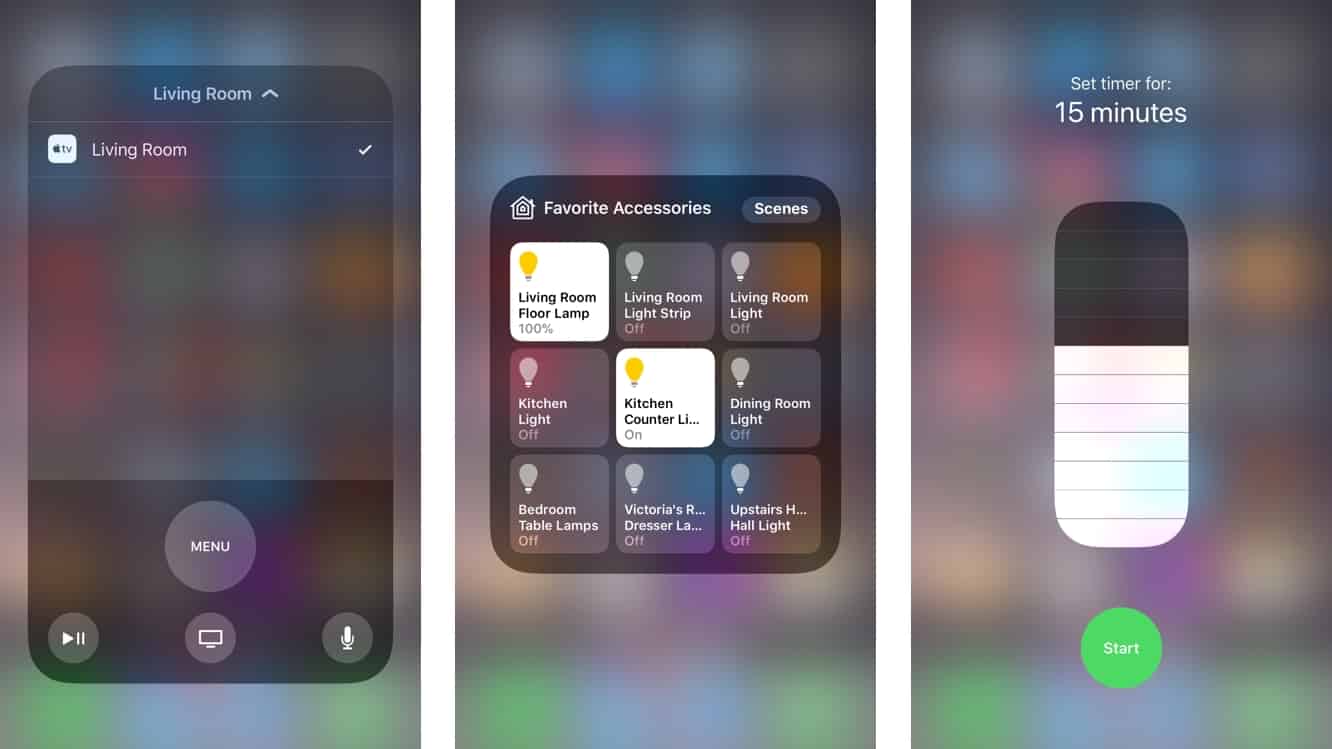
Trece de estos botones representan en su mayoría nuevas características del Centro de Control, mientras que el decimocuarto botón, Casa, reemplaza básicamente el tercer panel del Centro de Control de iOS 10 para usuarios de HomeKit. Un solo toque en el botón Casa simplemente abre la aplicación Casa, mientras que un gesto de 3D Touch muestra un plato de accesorios y/o escenas favoritas, muy parecido a lo que se podía ver en el tercer panel en iOS 10. Apple también ha aplicado algo de codificación por colores a los íconos de estos botones en la pantalla de Personalización del Centro de Control — azul para características de accesibilidad, naranja para utilidades básicas como Reloj, Calculadora y Casa, y rojo para características de grabación.
Los íconos en la pantalla real del Centro de Control permanecen monocromáticos, sin embargo.
La mayoría de las nuevas herramientas en el Centro de Control son bastante autoexplicativas, aunque vale la pena señalar que la Linterna ahora gana un ajuste de intensidad adicional (cuatro frente a los tres anteriores) que se puede acceder desde un deslizador que aparece al hacer 3D Touch o presión prolongada en el botón de Linterna. El control de Reloj ha sido reemplazado por controles separados de Alarma, Cronómetro y Temporizador. Aunque Alarma y Cronómetro solo proporcionan accesos directos a las secciones apropiadas de la aplicación Reloj, puedes hacer 3D Touch o presión prolongada en el botón de Temporizador para mostrar un deslizador para iniciar un temporizador con un intervalo de longitud de 1, 2, 3, 4, 5, 10, 15, 20, 30 o 45 minutos, o 1 o 2 horas.
El nuevo control remoto de Apple TV también es interesante, ya que Apple ha integrado una versión de la aplicación de control remoto de Apple TV directamente en iOS 11 — funciona independientemente de si la aplicación de control remoto de Apple TV está instalada en tu dispositivo o no.
La opción de prevenir el acceso al Centro de Control desde la pantalla de bloqueo también ha sido eliminada de la configuración del Centro de Control, pero aún se puede encontrar junto a las otras restricciones de la pantalla de bloqueo en la sección Touch ID y Código de la aplicación Configuración.
Pantalla de Bloqueo y Centro de Notificaciones
Apple también ha fusionado el Centro de Notificaciones y la Pantalla de Bloqueo, por lo que deslizar hacia abajo desde la parte superior de tu pantalla te presenta tu Pantalla de Bloqueo — sin bloquear realmente tu dispositivo. Las nuevas notificaciones se muestran aquí de la misma manera que las verías en la Pantalla de Bloqueo real, y ahora puedes deslizar hacia arriba para ver cualquier notificación anterior.
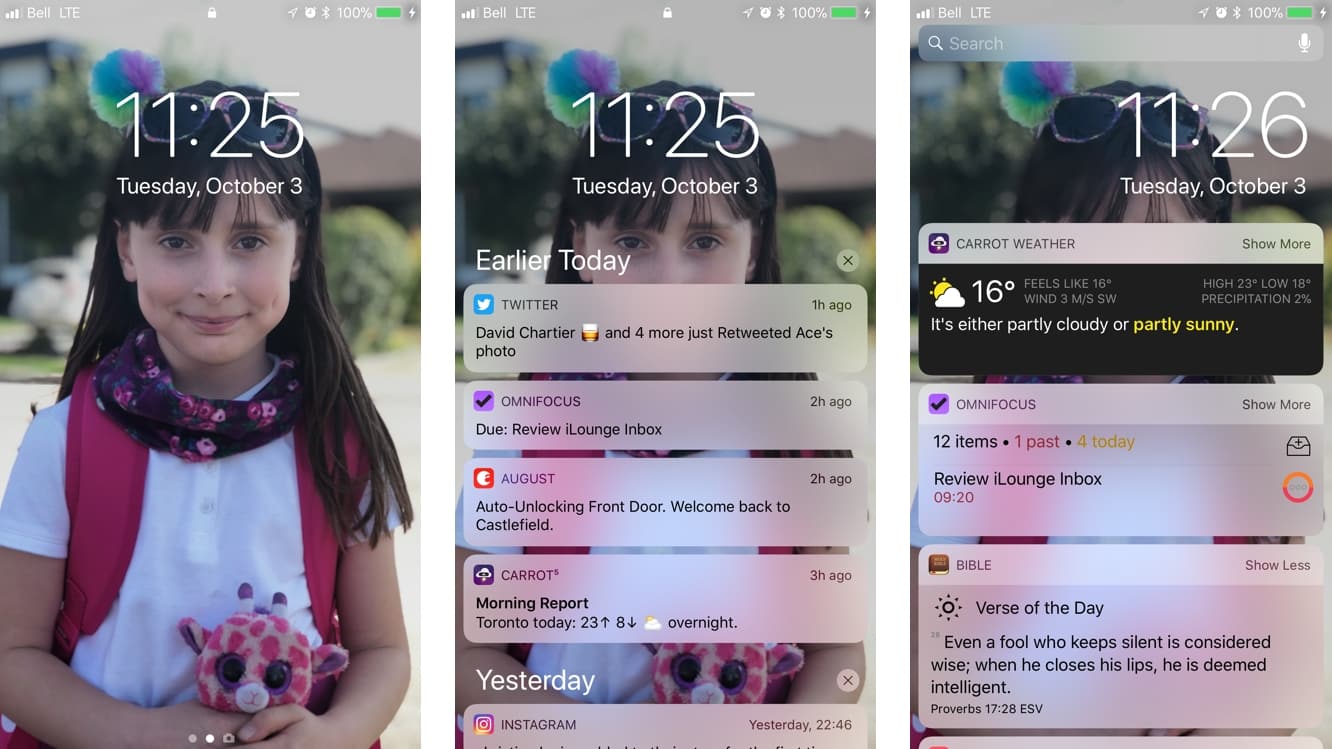
Este mismo gesto de deslizar hacia arriba también se utiliza cuando tu dispositivo está bloqueado, reemplazando efectivamente la antigua vista separada del Centro de Notificaciones. Deslizar hacia la derecha desde la Pantalla de Bloqueo aún muestra la Vista de Hoy. Creemos que en realidad es un buen paso hacia una interfaz de usuario más limpia e integrada.
Al igual que al restringir el Centro de Notificaciones en versiones anteriores de iOS, aún puedes prevenir el acceso a notificaciones anteriores cuando tu iPhone está bloqueado desactivando la opción Notificaciones Recientes en la sección Touch ID y Código de la aplicación Configuración.
Configuración de Notificaciones
Las configuraciones para Notificaciones en iOS 11 también han sido reorganizadas para mayor claridad. Una opción global Mostrar Vistas Previas en la parte superior de la configuración de Notificaciones te permite determinar si se muestran o no vistas previas para notificaciones de elementos como mensajes y correos electrónicos, con opciones para siempre mostrar vistas previas, siempre ocultar vistas previas, o solo ocultar vistas previas cuando tu dispositivo está bloqueado. Esto también se puede anular en función de cada aplicación con la opción Mostrar Vistas Previas que aparece en la parte inferior de la configuración de notificaciones de cada aplicación.
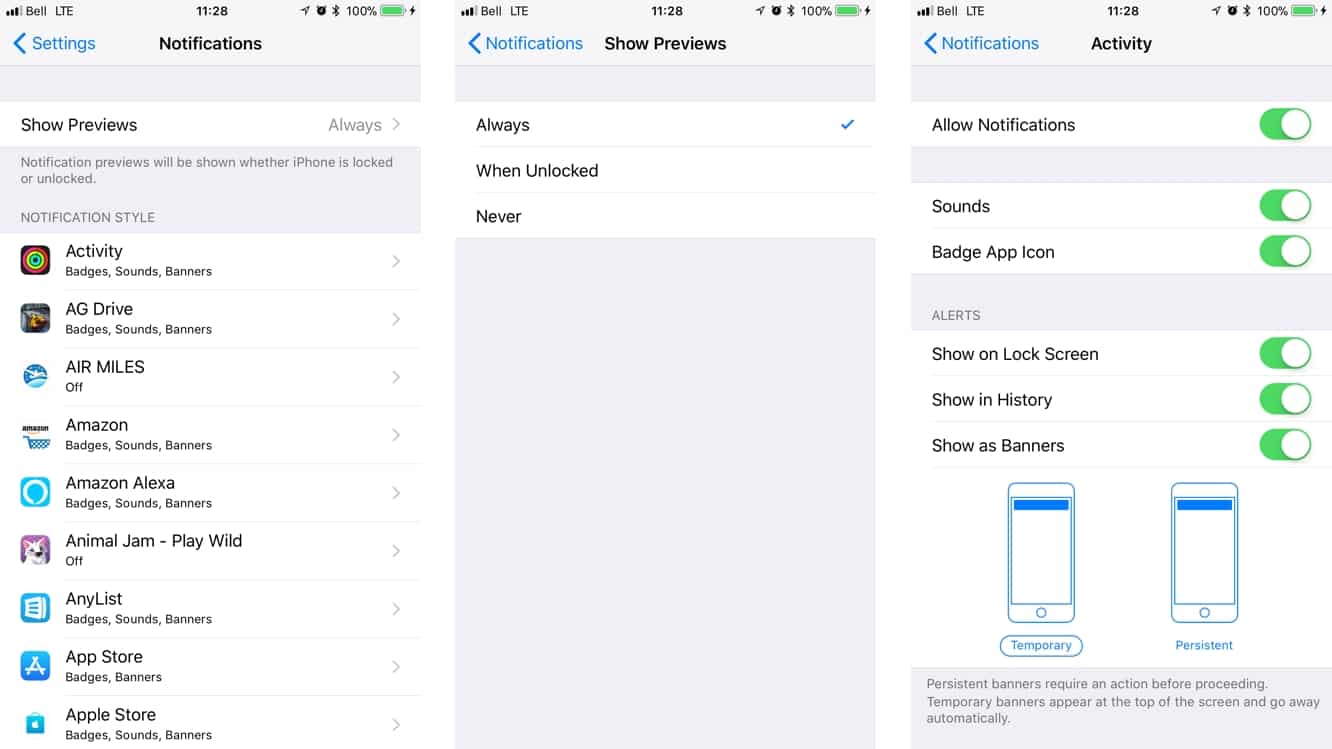
La configuración de notificaciones para cada aplicación también incluye ahora una configuración global Permitir Notificaciones, que te permite desactivar rápidamente todas las notificaciones para una aplicación dada con un solo interruptor, y reorganiza y renombra las opciones de alerta para hacer las cosas un poco más claras, como etiquetar los tipos de notificaciones como “Temporales” y “Persistentes”. Con la eliminación del Centro de Notificaciones distinto en iOS 11, la opción anterior de “Mostrar en el Centro de Notificaciones” ahora es Mostrar en el Historial.
Grabación de Pantalla
Apple también ha añadido capacidades de Grabación de Pantalla en iOS 11. Oculta detrás de un botón del Centro de Control, esta nueva característica te permite hacer una grabación de lo que está sucediendo en la pantalla de tu dispositivo.
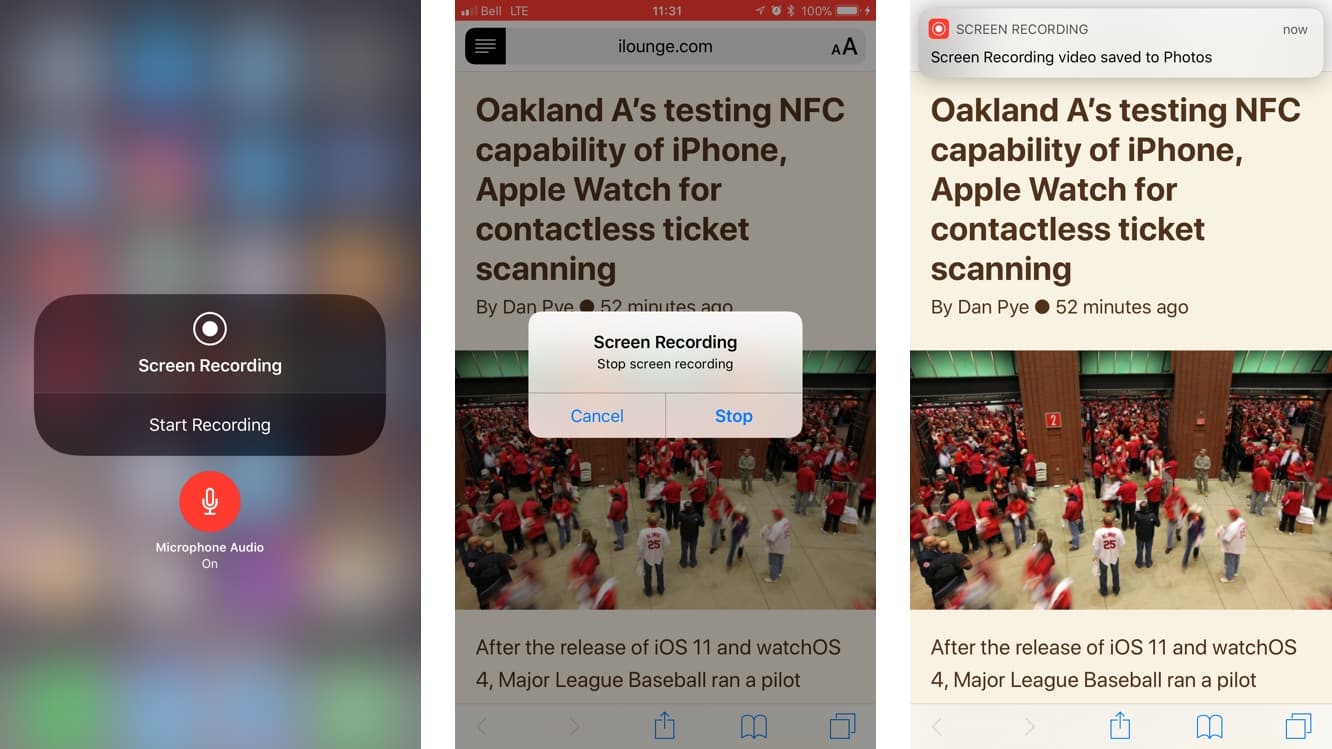
Tocar el botón de Grabación de Pantalla iniciará una cuenta regresiva de tres segundos para darte tiempo para cerrar el Centro de Control, después de lo cual comienza la grabación. La barra de estado de iOS se volverá roja para indicar que se está realizando una grabación. Puedes detener la grabación ya sea volviendo al Centro de Control y tocando el botón de Grabación de Pantalla nuevamente, o tocando la barra de estado azul y respondiendo a un cuadro de diálogo de confirmación que pregunta si deseas detener la grabación.
Recibe nuevas publicaciones en tu bandeja de entrada.
No spam. Cancela la suscripción en cualquier momento.