iOS 4 · 18 min read · Oct 12, 2025
Experto Instantáneo: Secretos y Características de iOS 4
Primero anunciado el 8 de abril y prometido para un lanzamiento mundial el 21 de junio, la actualización de iOS 4 de Apple fue oficialmente lanzada para el consumo público más temprano hoy. La cuarta gran versión del sistema operativo para dispositivos móviles de Apple también ha recibido un nuevo nombre: iOS, representativo de su lugar en toda la suite de dispositivos móviles de Apple y no meramente del iPhone. Sin embargo, a pesar de esto, el lanzamiento de hoy solo abarca los dispositivos iPhone y iPod touch de Apple; un lanzamiento para iPad está programado para más adelante en el año.
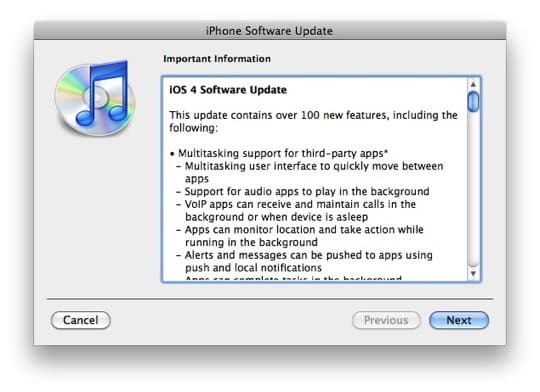
Descargando e Instalando
Como con todas las actualizaciones anteriores de iPhone y iPod touch, iOS 4 se descarga e instala a través de iTunes. Ten en cuenta que necesitarás estar ejecutando iTunes 9.2 para recibir la actualización. A diferencia de actualizaciones anteriores, iOS 4 es gratuito para todos los usuarios de iPhone y iPod touch compatibles, sin embargo, esta actualización también representa la primera vez que se han excluido dispositivos iOS anteriores: iOS 4 no funcionará en el iPhone original o el iPod touch de primera generación.
El proceso de descarga e instalación es relativamente simple: Los usuarios pueden usar la opción “Buscar Actualizaciones” que se encuentra en la página de Resumen de su dispositivo en iTunes 9.2 y debería localizar, descargar e instalar la actualización de iOS 4 automáticamente. En algunos casos, iTunes puede haber descubierto la actualización por sí mismo, en cuyo caso simplemente verás un botón de “Actualizar” en lugar de un botón de “Buscar Actualizaciones”.
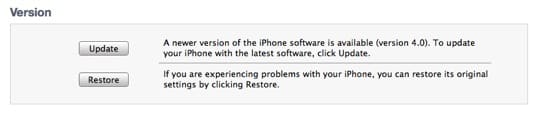
Ten en cuenta que la instalación puede o no preservar todos tus datos existentes; como con actualizaciones anteriores de iOS, puede resultar en la eliminación de los datos de tu dispositivo bajo ciertas condiciones. En al menos un caso, recibimos una advertencia de iTunes de que esto iba a suceder como parte del proceso de actualización, sin embargo, la ausencia de tal advertencia no debe considerarse una garantía de que no tendrás que recargar todo. Como regla general, parece que los dispositivos iPod touch de segunda generación y iPhone 3G requerirán una restauración completa como parte del proceso de actualización, mientras que los modelos iPhone 3GS y iPod touch de tercera generación pueden ser capaces de actualizarse en su lugar.
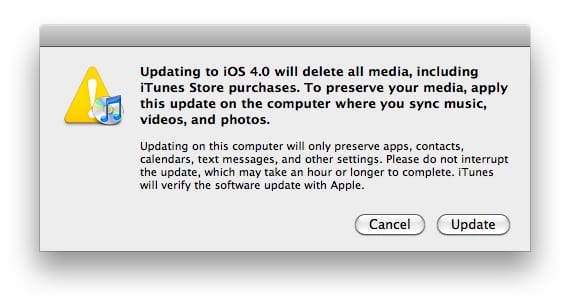
Además de las copias de seguridad que iTunes normalmente mantiene, se hará automáticamente una copia de seguridad adicional de tu dispositivo antes de aplicar la actualización. A diferencia de actualizaciones anteriores, iTunes te notificará específicamente sobre esto.
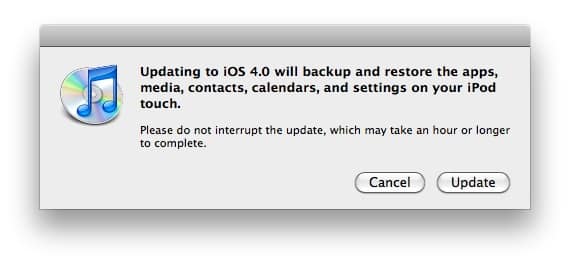
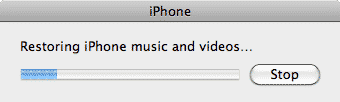
Esta copia de seguridad puede tardar un tiempo; a diferencia de actualizaciones anteriores de iOS, iTunes respaldará TODOS los datos de tu iPhone o iPod touch, incluyendo tu contenido multimedia. Esto asegura que todo el contenido pueda ser restaurado en el dispositivo incluso si no existe ya en iTunes. Después de la actualización, iTunes restaurará automáticamente todo el contenido de nuevo en tu dispositivo como un proceso separado, en lugar de simplemente sincronizarlo desde iTunes de la manera normal.
Diferencias de Modelos
iOS 4 también representa la primera actualización donde algunas características solo son compatibles con modelos específicos de iPhone y iPod touch. Si bien parte de esta variación existía con actualizaciones anteriores, generalmente era obvio debido a limitaciones de hardware; por ejemplo, la falta de una cámara en el iPod touch.
Con iOS 4, las diferencias son un poco más vagas, con solo los dispositivos iPhone 3GS y iPod touch de tercera generación soportando toda la gama de características ofrecidas por la nueva versión. El iPhone 3G y el iPod touch de segunda generación soportarán iOS 4, pero los usuarios de estos dispositivos encontrarán características como multitarea y soporte para fondos de pantalla en la pantalla de inicio que están notablemente ausentes. Además, los dispositivos de 2007: El iPhone original y el iPod touch de primera generación quedan completamente fuera: iOS 4 ni siquiera está disponible para estos dispositivos.
Probablemente también vale la pena señalar aquí que el iPod touch de 8GB que aún se vende por Apple es en realidad un modelo de segunda generación y los usuarios de estos dispositivos aún experimentarán las mismas limitaciones que cualquier otro iPod touch de segunda generación.
Cambios Generales y en Todo el Sistema
iOS 4 introduce una serie de cambios significativos en el sistema operativo en general, añadiendo características significativas como multitarea para aplicaciones de terceros, corrección ortográfica en todo el sistema y mejoras en la pantalla de inicio.
Multitarea (iPhone 3GS, iPhone 4, iPod touch 3G)
Probablemente la característica más anticipada de iOS 4, la multitarea ahora permite a las aplicaciones de terceros realizar ciertas tareas importantes en segundo plano y acceder a otras nuevas características en el sistema operativo para proporcionar una mejor interacción del usuario cuando se ejecutan en segundo plano.
Lo que Hace
En términos informáticos, la multitarea se refiere a la capacidad de múltiples programas para ejecutarse simultáneamente, y para ser claros, el sistema operativo del iPhone siempre ha soportado inherentemente la multitarea: Los correos electrónicos y mensajes de texto llegan en segundo plano ya sea que esas aplicaciones estén ejecutándose o no, el iPod sigue reproduciendo música después de cerrar la aplicación, y la aplicación de Teléfono no tiene que estar activa para que se reciba una llamada real. El problema era que hasta iOS 4, la multitarea estaba restringida a las propias aplicaciones principales de Apple, presumiblemente sobre la base de que solo Apple sabía mejor cómo gestionar los recursos del sistema operativo del iPhone y preservar la mejor experiencia del usuario en términos de duración de la batería y rendimiento.
iOS 4 finalmente cambia este enfoque y permite a las aplicaciones de terceros realizar multitarea, aunque de manera limitada. Las aplicaciones de terceros pueden realizar ciertas tareas específicas en segundo plano, pero no se les permite simplemente seguir ejecutándose en segundo plano. En su lugar, las aplicaciones están limitadas a las siguientes funciones específicas cuando no se ejecutan como la aplicación en primer plano:
Audio en Segundo Plano: Las aplicaciones de terceros ahora podrán aprovechar lo que la propia aplicación de iPod de Apple ha podido hacer durante tres años: Seguir reproduciendo música u otro audio en segundo plano después de que la aplicación se haya cerrado. Apple ya ha demostrado esto con Pandora Radio, y numerosas otras aplicaciones de transmisión de audio de terceros sin duda comenzarán a aprovechar esta característica también. Esencialmente, esto permite que las aplicaciones de audio de terceros funcionen de manera muy similar a la aplicación de iPod de Apple; no solo el audio seguirá reproduciéndose después de que la aplicación se cierre, sino que la pantalla de inicio, la pantalla de bloqueo y los controles de auriculares en línea se utilizarán para la aplicación que se está reproduciendo actualmente.
VoIP en Segundo Plano: Aplicaciones como Skype podrán permanecer en línea en segundo plano para que los usuarios puedan recibir llamadas mientras usan otras aplicaciones o simplemente mientras el iPhone está en espera en la pantalla de bloqueo. Las llamadas en curso utilizando aplicaciones de VoIP deberían aparecer con un indicador de estado en la parte superior de la pantalla similar al que se usa para la aplicación de Teléfono incorporada.
Ubicación en Segundo Plano: Aplicaciones de navegación y otras basadas en ubicación podrán consultar información de ubicación en segundo plano para que puedan proporcionar orientación por voz o actualizar servicios en línea basados en ubicación. Este modo utilizará información de torres celulares siempre que sea posible para ahorrar en el consumo de batería al acceder regularmente al hardware GPS. Apple ya ha demostrado esto con TomTom y Loopt, y Navigon ha indicado que añadirá soporte para esto en una actualización de su aplicación Mobile Navigator.
Notificaciones Locales: Con iPhone OS 3.0 el año pasado, Apple introdujo una nueva característica de “Notificación Push” que permitía a los servicios basados en red enviar notificaciones a dispositivos iOS. Aunque esta característica era excelente para servicios como Facebook y AIM donde las notificaciones provenían de Internet de todos modos, era de menos utilidad para aplicaciones que residían de manera nativa en el dispositivo, como aplicaciones de gestión de tareas y recordatorios. Esto obligó a algunos desarrolladores a configurar sus propios servidores y sistemas de sincronización solo para poder proporcionar recordatorios a sus usuarios. Las Notificaciones Locales abordan esto permitiendo que las aplicaciones de terceros programen notificaciones directamente en el dispositivo iOS. Estas funcionan de la misma manera que las Notificaciones Push en que la notificación puede actualizar una insignia en el ícono, mostrar una alerta y/o reproducir un sonido, sin embargo, no necesitarás una conexión a Internet activa para recibir una notificación local.
Finalización de Tareas: iOS 4 ahora permitirá que las aplicaciones tomen hasta 10 minutos para completar tareas en segundo plano después de que salgas de la aplicación. Esto será particularmente útil para aplicaciones que suben o sincronizan información con servicios en línea. Por ejemplo, una aplicación podría terminar de subir fotos a un servicio como Flickr en segundo plano después de que el usuario salga de la aplicación, ahorrándole al usuario la molestia de tener que dejar la aplicación abierta y esperar a que se complete la carga.
Cambio Rápido de Aplicaciones: Las aplicaciones pueden suspenderse en segundo plano cuando el usuario sale de la aplicación y volver al mismo lugar exacto cuando el usuario carga la aplicación nuevamente. Las aplicaciones no se ejecutarán realmente en segundo plano, sino que simplemente se congelarán en su estado actual, permitiendo que se recarguen rápidamente para que el usuario pueda retomar donde lo dejó. Cualquier aplicación nativa de iOS 4 debería aprovechar esta característica automáticamente.
Lo que la Multitarea No Hará
Como ya se ha mencionado, iOS 4 no introduce un entorno de multitarea “carta blanca” donde las aplicaciones de terceros pueden simplemente seguir ejecutándose y hacer lo que deseen. Las aplicaciones estarán limitadas a los comportamientos específicos descritos anteriormente y nada más. Las aplicaciones no pueden iniciar ni realizar ninguna tarea en segundo plano por sí mismas hasta que el usuario inicie específicamente la aplicación; la Finalización de Tareas permite que la aplicación termine lo que está haciendo después de que el usuario la cierre, pero no permite que la aplicación siga ejecutándose indefinidamente. Asimismo, las Notificaciones Locales solo pueden mostrar información que ha sido programada por la aplicación cuando fue ejecutada por última vez, no pueden iniciar ningún proceso en segundo plano. Una limitación significativa de esto es que las aplicaciones que sincronizan con servicios en línea aún no podrán sincronizar y descargar contenido actual hasta que el usuario realmente abra la aplicación.
Cómo Funciona
iOS 4 solo soporta multitarea en el iPhone 3GS, iPod touch de tercera generación y el próximo iPhone 4. Las características de multitarea son inherentes al sistema operativo y aunque las aplicaciones deben ser actualizadas por sus desarrolladores para soportar las nuevas características de multitarea, no hay nada que el usuario final necesite hacer; las características de multitarea para una aplicación dada deberían “simplemente funcionar”.
Para facilitar el cambio rápido entre aplicaciones, sin embargo, Apple ha introducido un nuevo dock de aplicaciones recientemente utilizadas. En dispositivos que soportan multitarea, hacer doble clic en el botón de Inicio desde cualquier aplicación deslizará hacia arriba la pantalla actual para revelar un dock que muestra las cuatro aplicaciones más recientemente abiertas. Puedes abrir estas aplicaciones tocándolas de la manera habitual, o deslizando hacia la izquierda para mostrar más aplicaciones recientemente utilizadas, cuatro a la vez.
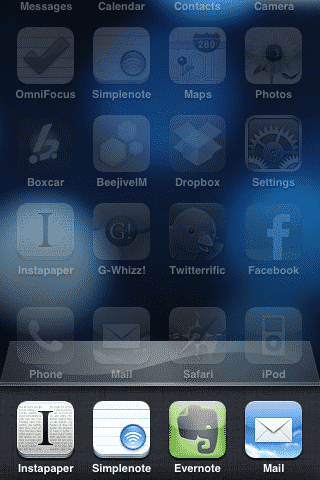
Ten en cuenta que TODAS las aplicaciones recientemente utilizadas se muestran aquí, independientemente de si soportan alguna característica de multitarea de iOS 4 o no. Las aplicaciones anteriores a iOS 4 simplemente se comportarán y se iniciarán desde aquí de la misma manera que lo hacían desde la pantalla de inicio en iPhone OS 3.x. Ten en cuenta también que no tienes que iniciar aplicaciones desde aquí para aprovechar el cambio rápido de aplicaciones o cualquier otra característica de multitarea de iOS 4; aún puedes iniciar aplicaciones desde su posición normal en la pantalla de inicio de la misma manera que siempre lo has hecho. El dock de cambio de aplicaciones está principalmente allí para proporcionar una forma conveniente de moverse entre aplicaciones.
El conmutador de aplicaciones proporciona una característica adicional oculta: Si tocas y mantienes presionado un ícono de aplicación en el área del dock, aparecerá un botón rojo sobre cada ícono. Tocar el botón rojo para una aplicación terminará esa aplicación y la eliminará de la lista de aplicaciones recientemente utilizadas.
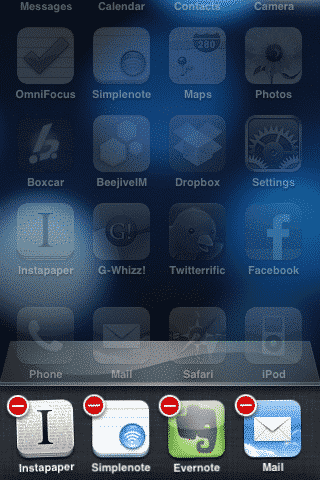
Ten en cuenta que a diferencia de otras plataformas móviles, iOS 4 se supone que maneja la memoria y la gestión de recursos automáticamente, y la mayoría de las aplicaciones no estarán realmente ejecutándose en segundo plano; esta funcionalidad de “finalizador de tareas” se incluye para casos donde una aplicación específica necesita ser reiniciada en lugar de situaciones donde un usuario necesita cerrar un montón de aplicaciones por razones de rendimiento.
En dispositivos capaces de multitarea, un doble toque en el botón de inicio ahora está codificado para abrir el conmutador de aplicaciones. Los dispositivos más antiguos que no incluyen capacidades de multitarea aún permiten que el botón de inicio se personalice para otras funciones como antes.
Controles de Reproducción y Bloqueo de Rotación
Con el doble toque en el botón de inicio reasignado al conmutador de aplicaciones, los controles de reproducción emergentes de iPod ya no están disponibles de la misma manera en dispositivos capaces de multitarea. En su lugar, deslizar hacia la derecha desde el conmutador de aplicaciones revelará un conjunto de controles de reproducción de medios.
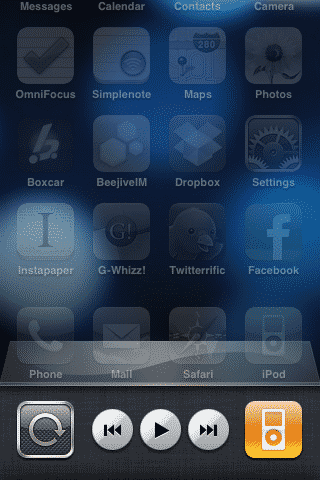
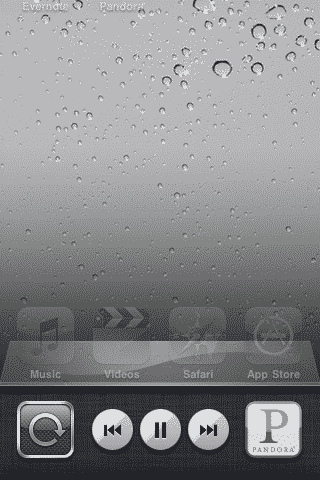
Los botones estándar de reproducción/pausa y navegación de pistas están aquí. Notablemente ausente en comparación con los controles de reproducción anteriores está un control deslizante de volumen, presumiblemente redundante ya que todos los dispositivos iOS actuales ahora incluyen botones de volumen de hardware. A la derecha de los controles de reproducción está el ícono de la aplicación que se está reproduciendo actualmente; esto se establece de forma predeterminada en el ícono de iPod cuando no se está reproduciendo música, pero será reemplazado por cualquier aplicación que esté proporcionando audio en segundo plano, como Pandora Radio o incluso el ícono de Safari cuando se esté transmitiendo audio en el navegador.
A la izquierda de los controles de reproducción hay un botón de bloqueo de orientación que se puede usar para bloquear la pantalla en vista vertical. Cuando está bloqueado en una orientación vertical, también aparecerá un ícono de bloqueo en la barra de estado junto al medidor de batería.
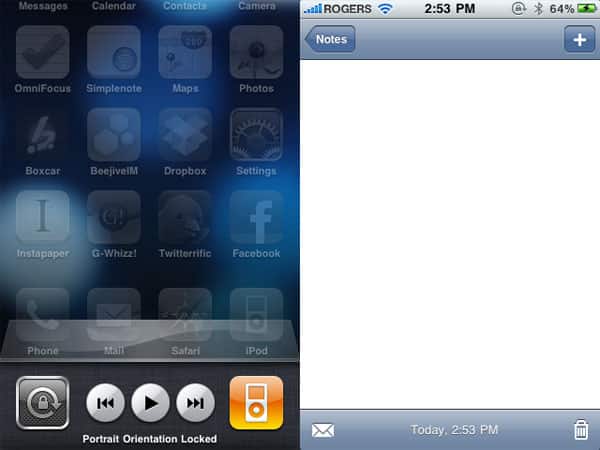
Ten en cuenta que estos nuevos controles de reproducción solo están disponibles en modelos capaces de multitarea. Los dispositivos más antiguos que no son capaces de multitarea aún muestran los controles de reproducción emergentes de la misma manera que antes.
Pantalla de Inicio
iOS 4 añade algunas mejoras iterativas a la pantalla de inicio. Aunque se utiliza el mismo diseño básico que en versiones anteriores de iOS, los usuarios ahora pueden reemplazar el fondo negro con un fondo de pantalla personalizado y organizar aplicaciones en carpetas.
Fondos de Pantalla (iPhone 3GS, iPhone 4, iPod touch 3G)
Primero introducido con el iPad en abril, iOS 4 ahora le da a los usuarios la capacidad de especificar un fondo de pantalla para la pantalla de inicio del iPhone o iPod touch. Al igual que con la multitarea, esta característica solo es compatible con el iPhone 3GS y el iPod touch de tercera generación, así como el próximo iPhone 4. Los usuarios de estos dispositivos pueden especificar un fondo de pantalla para su pantalla de inicio simplemente visitando la configuración de Fondo de Pantalla en la aplicación Configuración. En la configuración de fondos de pantalla, se muestran vistas previas de pantalla tanto de la pantalla de bloqueo como de la pantalla de inicio con el fondo de pantalla actualmente seleccionado para cada una.
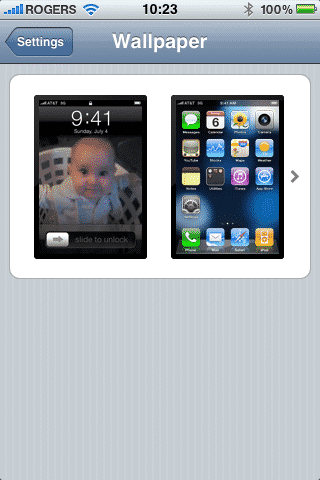
Tocar estas vistas previas te llevará a la pantalla de selección de fondos de pantalla estándar, donde puedes elegir entre un fondo de pantalla preinstalado o seleccionar uno de tus propias fotos. iOS 4 también ha incluido varios nuevos fondos de pantalla que proporcionan fondos texturizados adecuados para la pantalla de inicio.

Seleccionar un fondo de pantalla se maneja de manera muy similar a versiones anteriores de iOS, excepto que al elegir realmente un fondo de pantalla, se te pedirá que indiques dónde deseas usarlo.
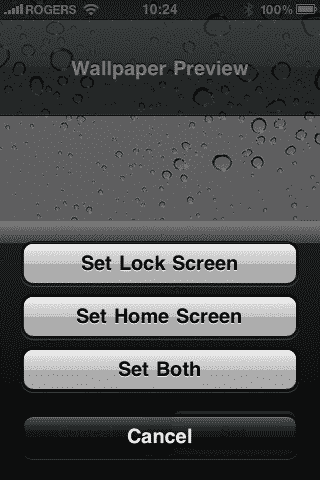
Establecer un fondo de pantalla desde otras aplicaciones, como directamente desde la aplicación Fotos, producirá la misma solicitud sobre si establecer el fondo de pantalla en la pantalla de bloqueo, la pantalla de inicio o ambas.
Ten en cuenta que iOS 4 no proporciona ninguna forma de eliminar el fondo de pantalla de la pantalla de inicio y volver al fondo negro predeterminado. Si prefieres el negro básico, necesitarás crear tu propia imagen negra de 480 x 320 y almacenarla en la biblioteca de fotos de tu dispositivo para usarla como fondo de pantalla. Dicho esto, los fondos texturizados incluidos con iOS 4 proporcionan algunas opciones alternativas agradables sin parecer demasiado desordenadas.
Carpetas
Aunque iOS 4 contiene el mismo límite de 11 paneles de pantalla de inicio, ahora puedes organizar tus aplicaciones en carpetas individuales. Una carpeta puede aparecer en cualquier lugar donde pueda aparecer un ícono de aplicación normal, y está representada por una colección de íconos de aplicaciones que representan esas aplicaciones almacenadas en la carpeta. Cada carpeta puede contener hasta doce aplicaciones. El uso de carpetas aumenta el número de aplicaciones que se pueden acceder desde la pantalla de inicio de 180 a 2,160.
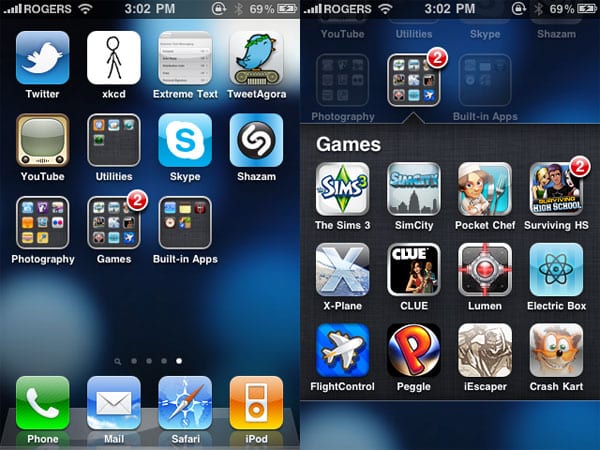
A diferencia de muchos otros sistemas, no hay un paso separado para crear una carpeta en iOS 4. En su lugar, simplemente tocas y mantienes presionado para reorganizar tus íconos de aplicaciones de la manera habitual y luego sueltas un ícono de aplicación sobre otro. Los dos íconos de aplicación se agruparán en una carpeta que se le dará un nombre predeterminado basado en la categoría de las aplicaciones.
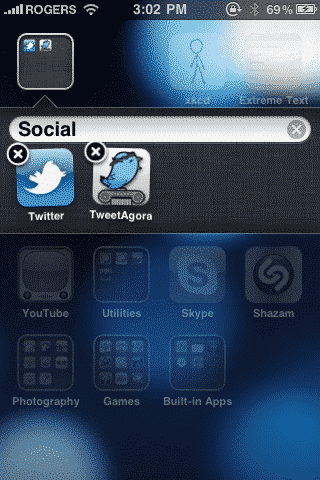
Mientras estés en modo de edición, puedes tocar el campo de nombre para escribir tu propio nombre en lugar del predeterminado. Aplicaciones adicionales se añaden a una carpeta existente de la misma manera: Simplemente arrastra y suelta íconos de aplicaciones sobre la carpeta mientras estás en modo de edición de la pantalla de inicio. Para eliminar aplicaciones de una carpeta, simplemente abre la carpeta, toca y mantén presionado para entrar en modo de edición, y luego arrastra las aplicaciones fuera de la carpeta. Mientras estés en modo de edición dentro de una carpeta, también puedes renombrar la carpeta simplemente tocando el nombre. Todo el proceso es relativamente fluido e intuitivo. Las carpetas también se pueden mover entre pantallas de inicio de la misma manera que cualquier otra aplicación. Ten en cuenta que las carpetas no pueden contener otras carpetas.
iTunes 9.2 también permite que las carpetas sean creadas y gestionadas desde la configuración de sincronización de “Aplicaciones” de iTunes de manera muy similar. Consulta nuestro Artículo de iTunes 9.2 para más información.
Búsqueda Spotlight
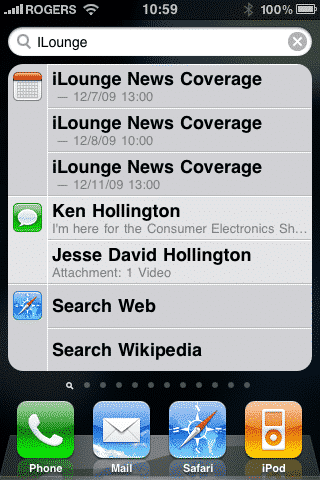
La búsqueda Spotlight a nivel del sistema introducida en iPhone OS 3.0 aún se puede encontrar a la izquierda de la primera pantalla de inicio. Además del contenido previamente disponible, ahora se pueden buscar mensajes SMS/MMS desde aquí, y en la parte inferior de los resultados de búsqueda ahora aparecen opciones adicionales para buscar en Wikipedia o buscar en la web utilizando el motor de búsqueda predeterminado del dispositivo.
Corrección Ortográfica
Primero introducida para el iPad con iOS 3.2, iOS 4 ahora trae una corrección ortográfica a nivel del sistema para dispositivos iPhone y iPod touch. Las palabras mal escritas se resaltan con un subrayado rojo, y tocar una palabra subrayada proporcionará correcciones sugeridas.
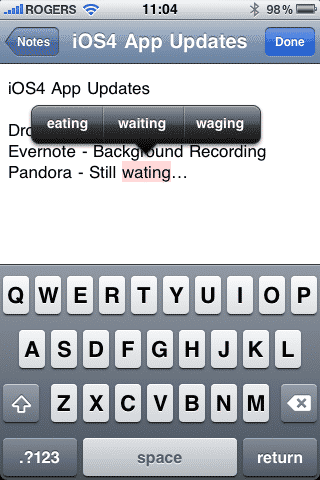
Esta es una función de entrada de texto a nivel del sistema que no solo funciona con las aplicaciones incorporadas de iOS 4, sino que también debería funcionar en todas las aplicaciones de terceros que utilizan controles de entrada de texto estándar.
Soporte para Teclados Inalámbricos (iPhone 4, iPhone 3GS, iPod touch 3G)
Primero introducido para el iPad en iOS 3.2, iOS 4 añade soporte para teclados Bluetooth externos para el iPhone 4, iPhone 3GS y el iPod touch de tercera generación. Los teclados se pueden emparejar desde las opciones de Bluetooth en Configuración, General y una vez emparejados pueden ser utilizados en lugar del teclado en pantalla de iOS, que no se mostrará por defecto cuando un teclado Bluetooth esté disponible.
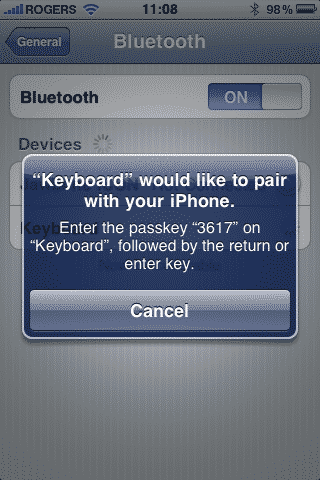
Al igual que con el iPad, al usar un teclado externo, hay accesos directos básicos disponibles para selección de texto y cortar, copiar y pegar. Los controles de brillo, volumen y reproducción de medios en los teclados de Apple también funcionan como se espera, y el botón de Eject se puede usar para mostrar u ocultar el teclado en pantalla.
Configuración
También ha habido algunas mejoras en la configuración general del dispositivo iOS. Las configuraciones específicas de la aplicación se destacan más adelante en los cambios a las propias aplicaciones.
Configuraciones de Red (iPhone)
Ahora hay una opción disponible para habilitar o deshabilitar completamente los datos celulares. Desactivar la opción “Datos Celulares” desactiva todo acceso a datos 3G y EDGE a través de la red celular, convirtiendo esencialmente al iPhone en un dispositivo de datos solo Wi-Fi. Esto puede ser útil en situaciones donde no tienes un plan de datos en tu dispositivo o estás cerca de exceder tu límite de datos. Aún podrás hacer y recibir llamadas telefónicas con los datos celulares apagados.
Recibe nuevas publicaciones en tu bandeja de entrada.
No spam. Cancela la suscripción en cualquier momento.