iOS 7 · 13 min read · Sep 12, 2025
Experto Instantáneo: Secretos y Características de iOS 7.0
A principios de este año, Apple presentó iOS 7 en su Conferencia Mundial de Desarrolladores, revelando un diseño completamente nuevo para el venerable sistema operativo móvil de la compañía y, por lo tanto, introduciendo el cambio visual más dramático desde que se lanzó el iPhone por primera vez en 2007.
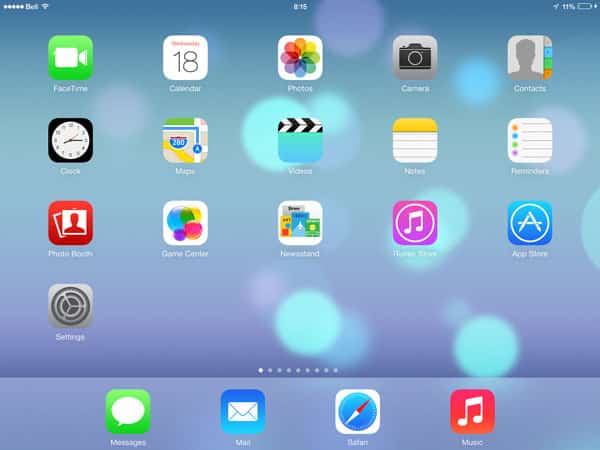
El nuevo diseño en sí mismo será bastante polarizador; en nuestra experiencia, las personas que lo han visto lo aman o lo odian, y es probable que deje a los usuarios de iOS de larga data sintiéndose al menos inicialmente inquietos. Por otro lado, la nueva interfaz de usuario es en gran medida como una nueva capa de pintura en tu casa: tus habitaciones, accesorios y interruptores de luz están prácticamente en los mismos lugares que antes, solo que los muebles han sido movidos un poco.
Dicho esto, como con cualquier actualización importante de iOS, hay mucho más aquí que solo una revisión de la interfaz de usuario. iOS 7 agrega varias características y mejoras significativas que deberían ayudar a que la transición valga la pena. Tenemos una revisión completa de iOS 7 si deseas nuestra opinión sobre el tema, así como un artículo para facilitar tu transición de iOS 6 a iOS 7; lo que sigue a continuación es una guía sobre las características que consideramos más dignas de tu atención.
Descargando e Instalando
iOS 7 es una actualización gratuita para todos los modelos de dispositivos iOS compatibles y también es la versión predeterminada de iOS que vendrá instalada en el nuevo iPhone 5c y iPhone 5s, así como en los próximos iPads.
Para descargar e instalar iOS 7, los usuarios pueden usar la opción “Buscar Actualizaciones” que se encuentra en la página de Resumen del Dispositivo en iTunes 11, que debería localizar, descargar e instalar la actualización automáticamente. En algunos casos, iTunes puede haber descubierto la actualización por sí mismo, en cuyo caso verás un botón de “Actualizar” en lugar de un botón de “Buscar Actualizaciones”. Para una actualización por aire (OTA), simplemente puedes ir a la aplicación Configuración de tu dispositivo y elegir General, Actualización de Software para buscar e instalar la actualización. Ten en cuenta que para recibir actualizaciones OTA, tu dispositivo deberá estar conectado a una red Wi-Fi y debe estar enchufado a una fuente de energía o tener al menos un 50% de batería restante para que la actualización se instale con éxito.
Las advertencias y precauciones habituales se aplican aquí como con cualquier actualización de iOS: la instalación puede o no preservar todos tus datos existentes. Puede resultar en la eliminación de los datos de tu dispositivo bajo ciertas condiciones, y por lo tanto, es una buena idea hacer una copia de seguridad completa de tu dispositivo antes de comenzar. Asegúrate de que todo tu contenido multimedia y aplicaciones estén en tu biblioteca de iTunes, ya que estos no forman parte de las copias de seguridad realizadas por iTunes, ya que Apple razonablemente espera que puedas volver a sincronizar esta información desde tu biblioteca de iTunes después de una restauración completa. Puedes verificar el estado de tu copia de seguridad antes de comenzar visitando la sección “Dispositivos” en tus Preferencias de iTunes.
Dispositivos Compatibles + Diferencias de Modelos
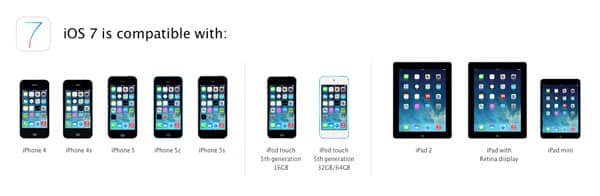
Como con lanzamientos anteriores de iOS, iOS 7 elimina el soporte para algunos dispositivos más antiguos, aunque este año trae una colección ligeramente más inconsistente, con el iPod touch de cuarta generación—solo descontinuado esta pasada primavera—saliendo de la lista mientras que el iPad 2 y el iPhone 4, mucho más antiguos, permanecen compatibles, aunque con un conjunto de características algo limitado. La lógica aquí por parte de Apple parece ser proporcionar soporte solo para dispositivos que aún se estaban vendiendo por Apple antes de su evento del 10 de septiembre; el iPad 2 y el iPhone 4 califican, mientras que la descontinuación anterior del iPod touch de cuarta generación permite a Apple eliminarlo de la lista de dispositivos compatibles con iOS 7. Las limitaciones de memoria de los dispositivos más antiguos probablemente también jugaron un papel.
No hay muchas sorpresas con iOS 7 en términos de soporte para nuevas características en dispositivos más antiguos. Las características existentes como Siri y Panorama siguen limitadas a los mismos dispositivos que antes, y obviamente a los nuevos modelos de iPhone. El iPad 2 está excluido de la mayoría de las nuevas características de la cámara, mientras que los filtros en vivo en la aplicación Cámara están limitados al iPhone 5 y posteriores y solo al iPod touch de quinta generación; otros dispositivos—excepto el iPad 2—solo obtienen la capacidad de usar filtros al editar fotos en la aplicación Fotos.
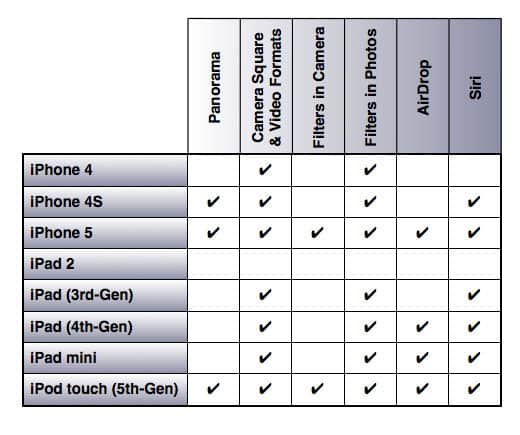
La nueva función AirDrop está particularmente restringida debido a sus requisitos de hardware Wi-Fi de doble banda, con soporte solo en el iPhone 5/5c/5s, iPad mini y iPad de cuarta generación—una omisión desafortunada para una tecnología que está explícitamente diseñada para compartir datos entre dispositivos iOS. El iPad de tercera generación, lanzado solo el año pasado, no ofrece soporte para AirDrop.
Los dispositivos más antiguos como el iPhone 4 carecerán además de soporte para algunas de las nuevas características de efectos visuales simplemente debido a la falta de potencia de procesamiento para manejarlas.
Diferencias Regionales
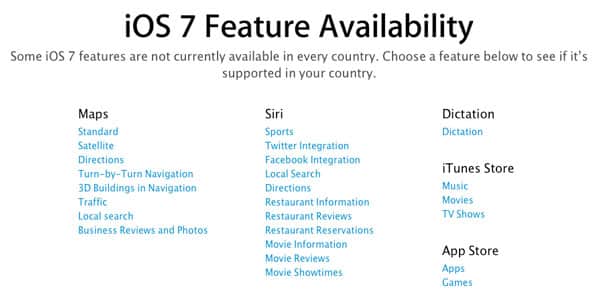
Si bien iOS 7 no introduce características específicas regionales significativas, muchas limitaciones regionales aún se aplican para características como Siri, Mapas y, por supuesto, la tienda de iTunes. Apple ha actualizado su Página de Disponibilidad de Características para iOS 7, destacando los países con soporte para características específicas.
Nueva Interfaz de Usuario
El cambio más notable que los usuarios notarán en iOS 7 es la interfaz de usuario completamente rediseñada, que evita todos los elementos y texturas de diseño esquelético anteriores a favor de un nuevo diseño con capas planas y translucidez. Después de seis años en los que el diseño de iOS permaneció en gran medida estático, muchos usuarios encontrarán que la nueva experiencia es desconcertante, y definitivamente será una cuestión de preferencia personal si este cambio es en una buena dirección o en una mala. Nuestros propios editores permanecen algo divididos sobre los méritos de este nuevo diseño, con opiniones más ampliamente diferentes de lo que probablemente hemos tenido alguna vez sobre un nuevo producto de Apple o lanzamiento de OS. Algunos lo disfrutarán, otros lo odiarán, pero nadie podrá decir que no es un cambio “interesante”.
Pantalla de Inicio + Iconos
Cada aplicación integrada de iOS recibe un nuevo ícono como parte del acuerdo de iOS 7, con las nuevas versiones adoptando un aspecto mucho más plano, casi de dibujos animados. Mientras que algunos íconos como Teléfono, Correo y Mensajes permanecen relativamente fieles a sus formas originales, otros como Cámara y Quiosco han tomado giros bruscos que apenas se parecen a sus predecesores de iOS 7, mientras que otros como Fotos y Game Center ni siquiera parecen ilustrar claramente sus funciones ya.
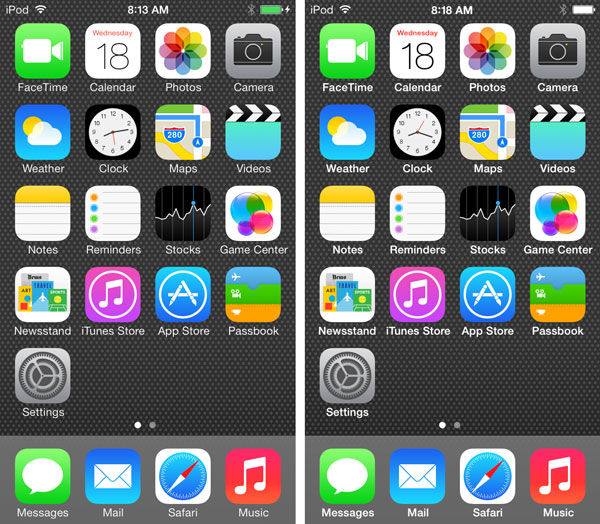
El texto en la Pantalla de Inicio también se presenta en una fuente mucho más delgada que antes—un cambio que puede molestar solo a los usuarios que dependen más de los títulos de sus aplicaciones que de los íconos, pero definitivamente algo de lo que hemos escuchado preocupaciones. Afortunadamente, esto se puede corregir fácilmente con un rápido viaje a la configuración de Accesibilidad de iOS 7 para habilitar la opción “Texto en Negrita”.
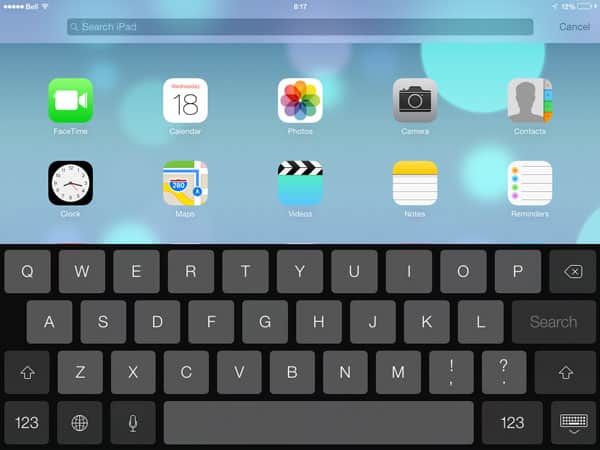
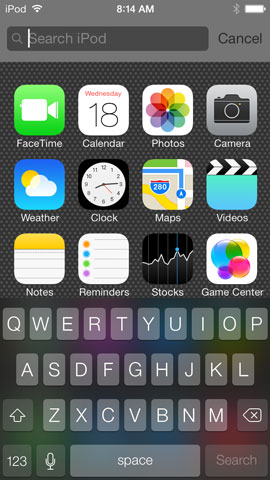
La Búsqueda Spotlight se ha movido de su posición anterior a la izquierda de la primera Pantalla de Inicio; ahora se accede deslizando hacia abajo desde el área media de cualquier Pantalla de Inicio, revelando un campo de búsqueda de una manera similar a la interfaz dentro de aplicaciones que admiten búsqueda, como Correo y Música.
Fondos de Pantalla Dinámicos + Efectos
Como parte del nuevo enfoque en capas, un efecto de fondo de pantalla de paralaje crea la sensación de que los íconos de iOS 7 “flotan” sobre el fondo. Este nuevo efecto de paralaje puede variar de genial a molesto dependiendo de tu tolerancia a la vértigo y tu elección de fondo de pantalla. Afortunadamente, se puede desactivar en la configuración de Accesibilidad de iOS 7.
También por primera vez, iOS 7 agrega un nuevo conjunto de fondos de pantalla “dinámicos”. Con un parecido muy superficial a los “fondos de pantalla en vivo” que se encuentran en Android, estos son fondos animados integrados que flotan detrás de la capa de íconos.
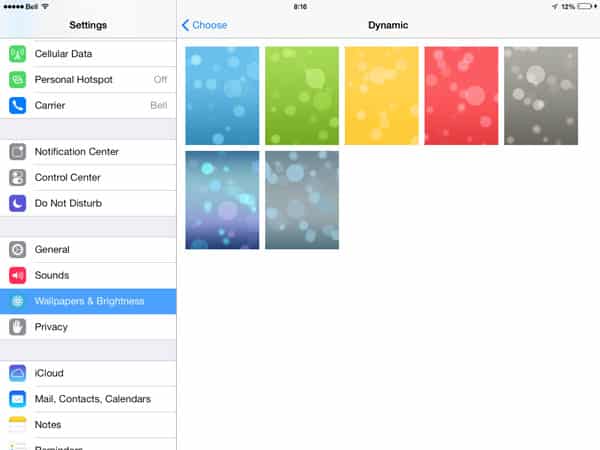
Apple solo incluye un conjunto de siete fondos de pantalla dinámicos integrados (seis en el iPod touch) que realmente solo difieren en sus colores—opciones que han sido coordinadas de manera bastante obvia para coincidir con el iPhone 5c. Lamentablemente, parece que no hay una opción para agregar fondos de pantalla dinámicos personalizados o hacer algo más interesante con ellos más allá de una simple animación.
Pantalla de Bloqueo
La Pantalla de Bloqueo en iOS 7 también recibe un tratamiento de diseño nuevo y dramático, limpiando los controles y barras sombreadas anteriores para permitir que el fondo de pantalla muestre más. Las notificaciones en esta pantalla generalmente crean una capa translúcida, difuminando el fondo de pantalla real pero permitiendo que se vea el color general. La pantalla de entrada del código de acceso proporciona un efecto de capa translúcida similar sobre el fondo de pantalla. Nuevamente, el soporte para esta translucidez varía entre dispositivos.
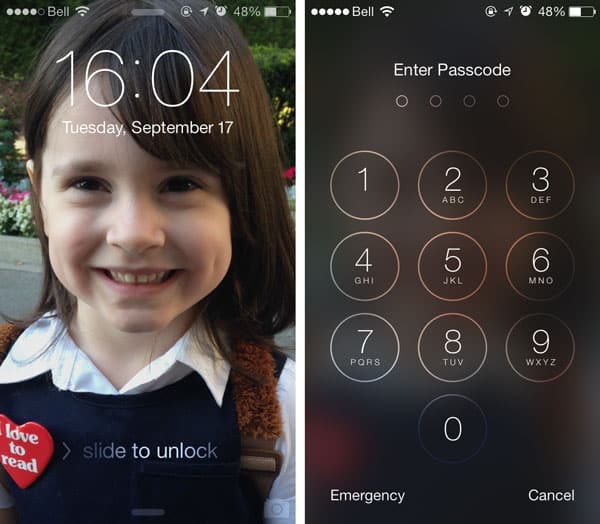
Deslizar para desbloquear ahora se puede activar deslizando cualquier parte de la pantalla de izquierda a derecha, en lugar de tener que enfocarse en el control deslizante específico, aunque las notificaciones de la Pantalla de Bloqueo continúan comportándose como antes, activando una notificación específica al deslizarse sobre esa área. Un pequeño caret apuntando a la derecha proporciona una pequeña pista visual para los usuarios sobre qué dirección deslizar.
Los íconos de la barra de estado en la parte superior también se han ampliado ligeramente en la Pantalla de Bloqueo, presumiblemente para mejorar la visibilidad de cosas como la intensidad de la señal y el estado de la batería al mirar un iPhone bloqueado.
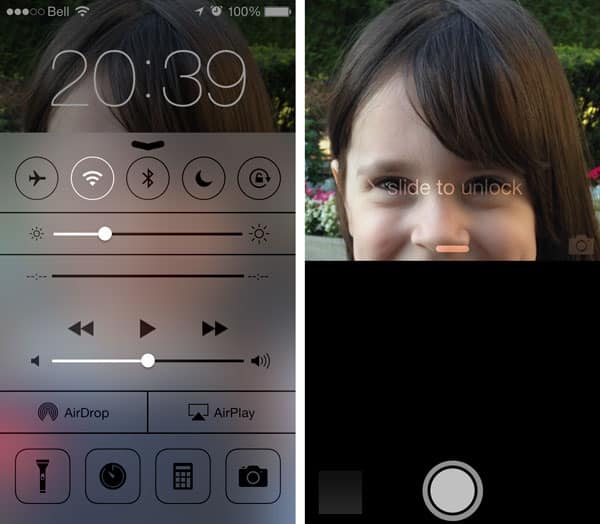
Los usuarios aún pueden acceder a la cámara desde la Pantalla de Bloqueo deslizando hacia arriba desde la esquina inferior derecha, donde se puede ver un pequeño ícono de cámara translúcido. Por defecto, la Pantalla de Bloqueo también proporciona acceso a las nuevas características del Centro de Notificaciones y del Centro de Control sin requerir que el dispositivo sea desbloqueado al deslizar hacia abajo desde la parte superior de la pantalla o hacia arriba desde la parte inferior de la pantalla, respectivamente; líneas horizontales aparecen en la parte superior e inferior como pistas visuales para estas características. El Centro de Control también proporciona la capacidad de abrir las aplicaciones Reloj y Calculadora directamente desde la Pantalla de Bloqueo sin necesidad de desbloquear el iPhone o iPod touch, así como agregar una función de linterna que enciende sus flashes LED traseros; las funciones de Calculadora y linterna no están disponibles en iPads. El acceso a la Pantalla de Bloqueo del Centro de Notificaciones y del Centro de Control se puede desactivar individualmente desde la aplicación Configuración de iOS; las líneas de indicador horizontales desaparecerán de la pantalla de bloqueo en consecuencia cuando sus respectivas características estén deshabilitadas.
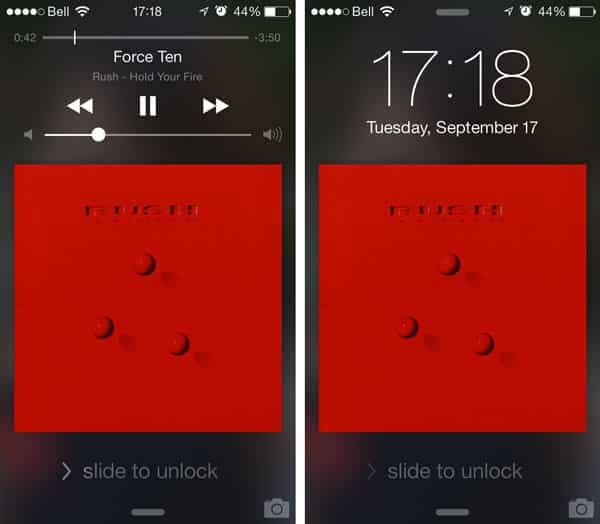
La reproducción de música en la Pantalla de Bloqueo ahora muestra controles de reproducción en la pantalla automáticamente, en lugar de requerir un doble clic en el Botón de Inicio para que aparezcan. Un triple clic en el Botón de Inicio traerá de vuelta el reloj temporalmente, sin embargo, esto volverá a los controles de reproducción la próxima vez que el dispositivo se despierte del sueño.
Carpetas
iOS 7 adopta un nuevo diseño translúcido para las carpetas de la Pantalla de Inicio, pero más importante aún, elimina el límite en el número de aplicaciones que se pueden almacenar en una sola carpeta al permitir a los usuarios deslizarse a través del contenido dentro de una carpeta. El intercambio aquí, sin embargo, es que cada carpeta solo muestra nueve íconos ahora, en lugar de los 12 o más que se mostraban anteriormente en varios modelos de dispositivos. En resumen, puedes meter una gran cantidad de íconos en una carpeta, pero no verás tantos de ellos en una sola vista como solías hacerlo.
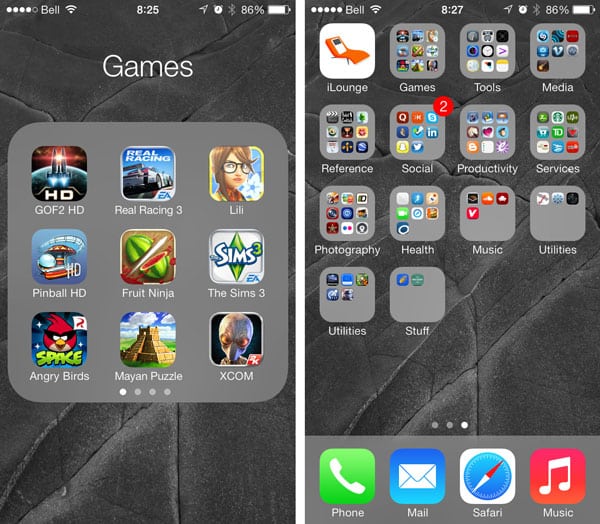
Los íconos de las carpetas en la Pantalla de Inicio heredan una transparencia gris claro similar, haciéndolos lucir bastante diferentes del fondo más oscuro utilizado en iOS 6.
Multitarea
El conmutador de aplicaciones ha sido rediseñado por completo en iOS 7, eliminando la antigua bandeja estilo dock a favor de una vista de pantalla completa completa con vistas previas de cada aplicación en ejecución. Esto se accede tocando dos veces el Botón de Inicio de la misma manera que antes, aunque vale la pena señalar que las características anteriores para cosas como el control de volumen, AirPlay y bloqueo de orientación se han movido al nuevo Centro de Control separado.
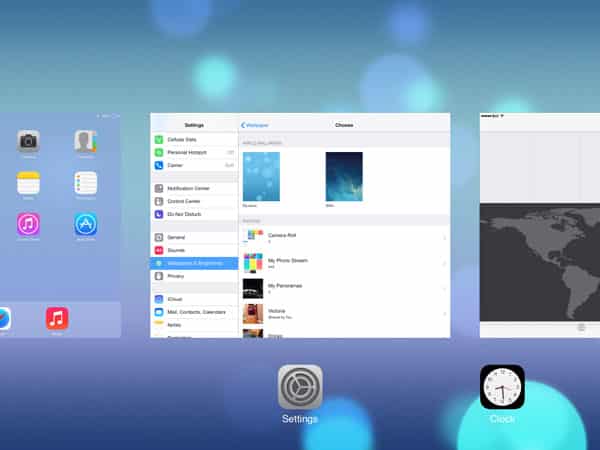
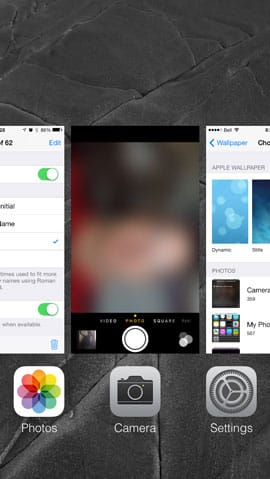
Las aplicaciones se pueden eliminar de esta lista simplemente deslizando hacia arriba en la pantalla de vista previa, efectivamente “deslizando” la aplicación fuera de la vista. Además, a diferencia de la Pantalla de Inicio, la vista de multitarea se mostrará en vista horizontal en el iPhone y iPod touch cuando se acceda desde esa orientación.
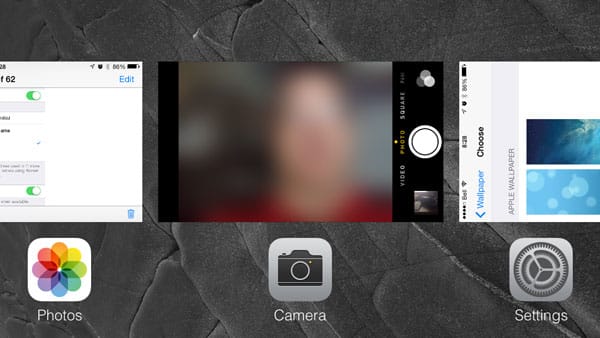
Esta vista mostrará una lista de todas las aplicaciones utilizadas recientemente, incluso a través de reinicios del dispositivo. Vale la pena tener en cuenta que, al igual que en versiones anteriores de iOS, la mayoría de las aplicaciones que se muestran aquí no están realmente ejecutándose, sino simplemente suspendidas en su estado anterior, y por lo tanto no consumen recursos.
Gestos de Deslizamiento
En algunas de las aplicaciones integradas como Correo y Mensajes, los usuarios ahora pueden deslizarse hacia la derecha, comenzando desde el borde izquierdo de la pantalla, para volver a la pantalla anterior. Esto es útil para características como volver a una lista de mensajes al ver un correo electrónico o conversación de mensajes, y al igual que el gesto de tirar para refrescar que se agregó a Correo en iOS 6, es algo que Apple claramente ha tomado prestado de aplicaciones de terceros.
Presumiblemente como resultado de este cambio, los gestos de deslizamiento para tareas como eliminar mensajes se han modificado para funcionar solo con deslizamientos de izquierda a derecha, un cambio que desafortunadamente confundirá a muchos usuarios experimentados y para el cual Apple no proporciona ninguna ayuda o guía real después de la actualización a iOS 7.
Centro de Control
Quizás una de las características nuevas más útiles en iOS 7 es el Centro de Control, una implementación significativamente mejorada de los controles que anteriormente se encontraban en la bandeja de aplicaciones recientes. Accedido deslizando hacia arriba desde cualquier pantalla—incluida la Pantalla de Bloqueo—el Centro de Control proporciona acceso no solo a los controles de volumen, AirPlay, reproducción y brillo, sino que también ahora proporciona accesos directos para alternar el Modo Avión, Wi-Fi, Bluetooth, No Molestar y Bloqueo de Orientación. Los controles de reproducción de medios también incluyen ahora un deslizador posicional además de un control deslizante de volumen.
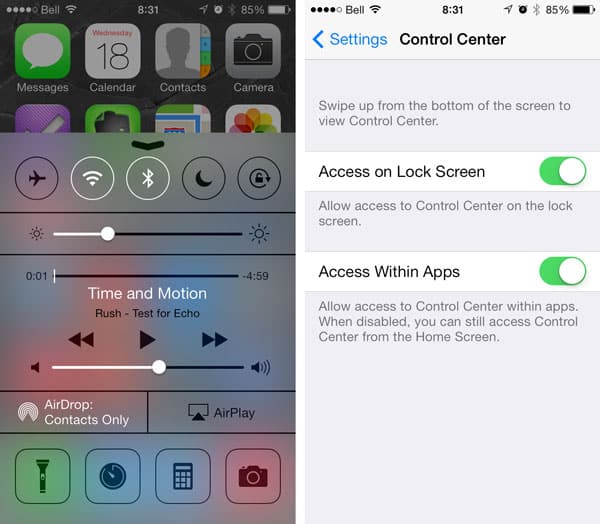
Una vez más, en el iPhone y iPod touch, botones adicionales en la parte inferior del Centro de Control proporcionan acceso rápido a las aplicaciones Reloj, Calculadora y Cámara, así como soporte para una nueva función de linterna integrada que ahora se puede usar para activar el flash LED—y dejarlo encendido—desde cualquier lugar, incluida la Pantalla de Bloqueo, eliminando la necesidad de aplicaciones de linterna de terceros.
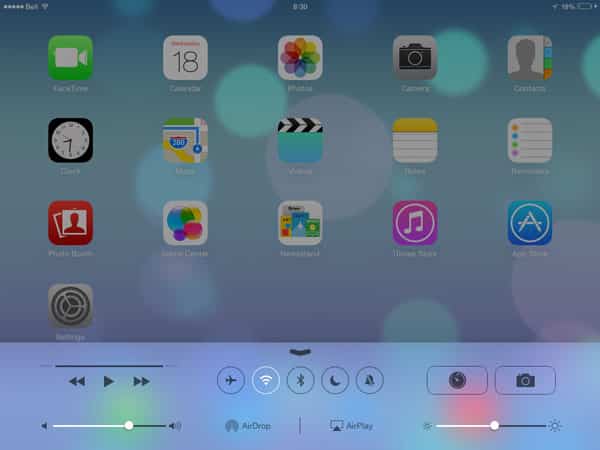
El Centro de Control se presenta de manera un poco diferente en el iPad.
Recibe nuevas publicaciones en tu bandeja de entrada.
No spam. Cancela la suscripción en cualquier momento.