iOS 8.4 · 13 min read · Nov 16, 2025
Experto Instantáneo: Secretos y Características de iOS 8.4 + Apple Music
El ciclo de desarrollo de iOS 8 de Apple ha tomado una dirección más interesante que lanzamientos anteriores, con lanzamientos menores más significativos y rápidos y menos lanzamientos de parches de corrección de errores. Por primera vez, Apple tuvo tres versiones en desarrollo simultáneo, lanzó la primera beta pública de iOS y hasta lanzó nuevas versiones mientras el ciclo beta para la siguiente versión ya estaba en marcha. iOS 8.2 trajo consigo soporte para el Apple Watch, mientras que iOS 8.3 sacó la Biblioteca de Fotos de iCloud de la beta para acompañar la nueva aplicación de Fotos de OS X.
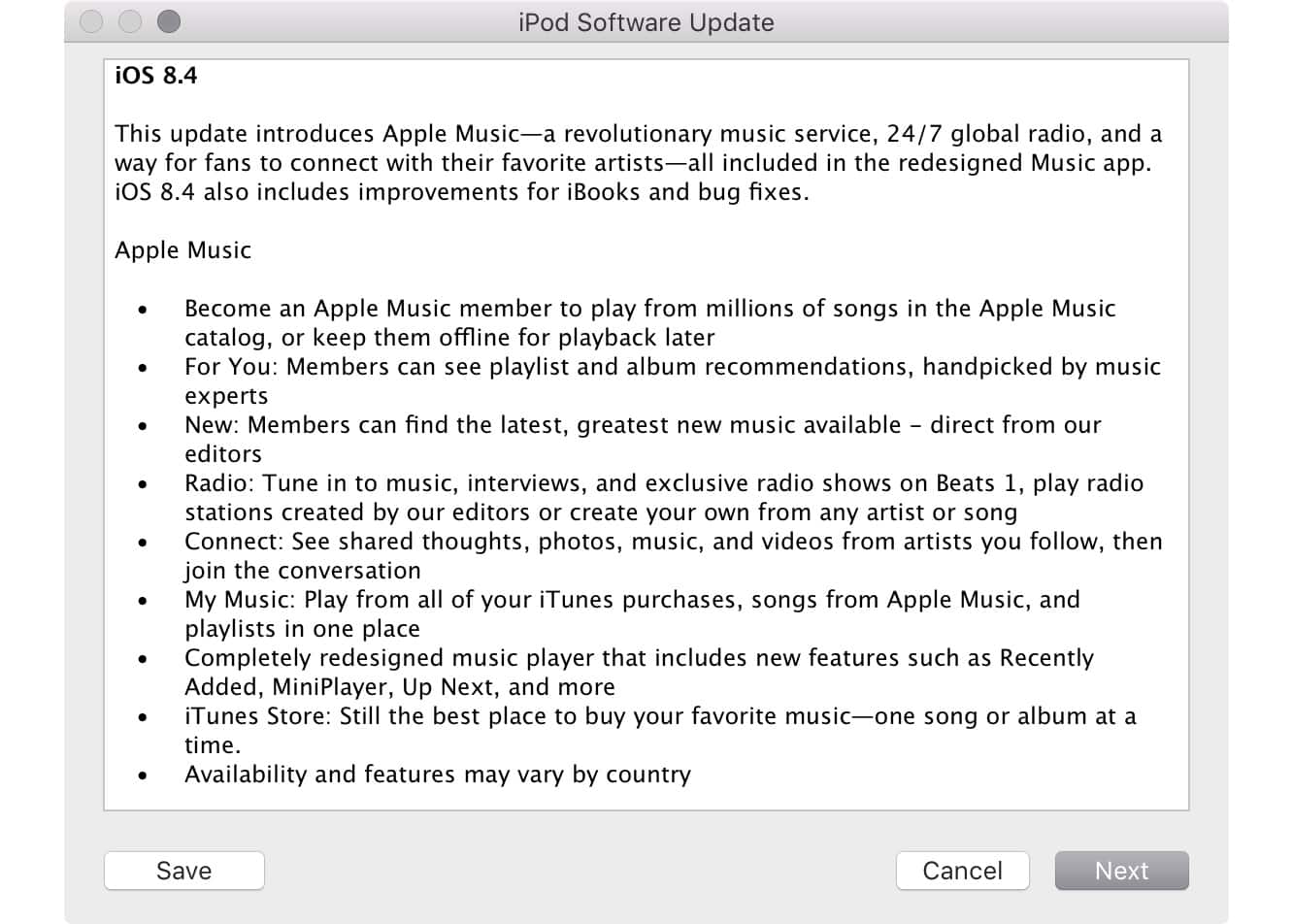
La publicación de esta semana de iOS 8.4 marca otro hito en características, debutando con una aplicación de Música completamente rediseñada para el debut de Apple Music, algunos cambios significativos en la aplicación de iBooks, así como la habitual colección de otras correcciones y mejoras. Al igual que con lanzamientos anteriores, iOS 8.4 sale mientras el ciclo beta de iOS 9 ya está en marcha, y también es anecdóticamente digno de mención que esta es la primera versión de iOS “.4” que se lanza, una indicación de cuánto se ha añadido desde que iOS 8.0 debutó por primera vez el otoño pasado.
Descargando e Instalando
Como de costumbre, iOS 8.4 es una actualización gratuita para todos los modelos de dispositivos iOS compatibles. Para descargar e instalar iOS 8.4, los usuarios pueden seleccionar la opción “Buscar Actualizaciones” que se encuentra en la página de Resumen del Dispositivo en iTunes, que debería localizar, descargar e instalar la actualización automáticamente. En algunos casos, iTunes puede haber descubierto la actualización por sí mismo, en cuyo caso verás un botón de “Actualizar” en lugar de un botón de “Buscar Actualizaciones”. Para una actualización por aire (OTA), simplemente puedes ir a la aplicación de Configuración de tu dispositivo y elegir General, Actualización de Software para verificar e instalar la actualización. Ten en cuenta que para recibir actualizaciones OTA tu dispositivo deberá estar conectado a una red Wi-Fi y debe estar enchufado a una fuente de alimentación o tener al menos un 50% de batería restante para que la actualización se instale con éxito.
Ten en cuenta que incluso si has decidido omitir versiones anteriores de iOS, aún puedes actualizar directamente a iOS 8.4 de la misma manera: no es necesario instalar iOS 8.3 primero, por ejemplo, o incluso iOS 8.0.
Las advertencias y precauciones habituales se aplican aquí como con cualquier actualización de iOS: la instalación puede o no preservar todos tus datos existentes. Puede resultar en la eliminación de los datos de tu dispositivo bajo ciertas condiciones, y por lo tanto es una buena idea hacer una copia de seguridad completa de tu dispositivo antes de comenzar. Asegúrate de que todo tu contenido multimedia y aplicaciones estén en tu biblioteca de iTunes, ya que estos no forman parte de las copias de seguridad realizadas por iTunes; Apple espera razonablemente que puedas volver a sincronizar esta información desde tu biblioteca de iTunes después de una restauración completa. Puedes verificar el estado de tu copia de seguridad antes de comenzar visitando la sección “Dispositivos” en tus Preferencias de iTunes.
Apple Music
La característica nueva más significativa en iOS 8.4 es la introducción de Apple Music, el nuevo servicio de música y radio en streaming bajo demanda de Apple, que viene acompañado de una aplicación de Música de iOS completamente rediseñada que hace algunas mejoras interesantes en la interfaz de usuario y añade algunas características muy necesarias incluso aparte del servicio de Apple Music en sí.
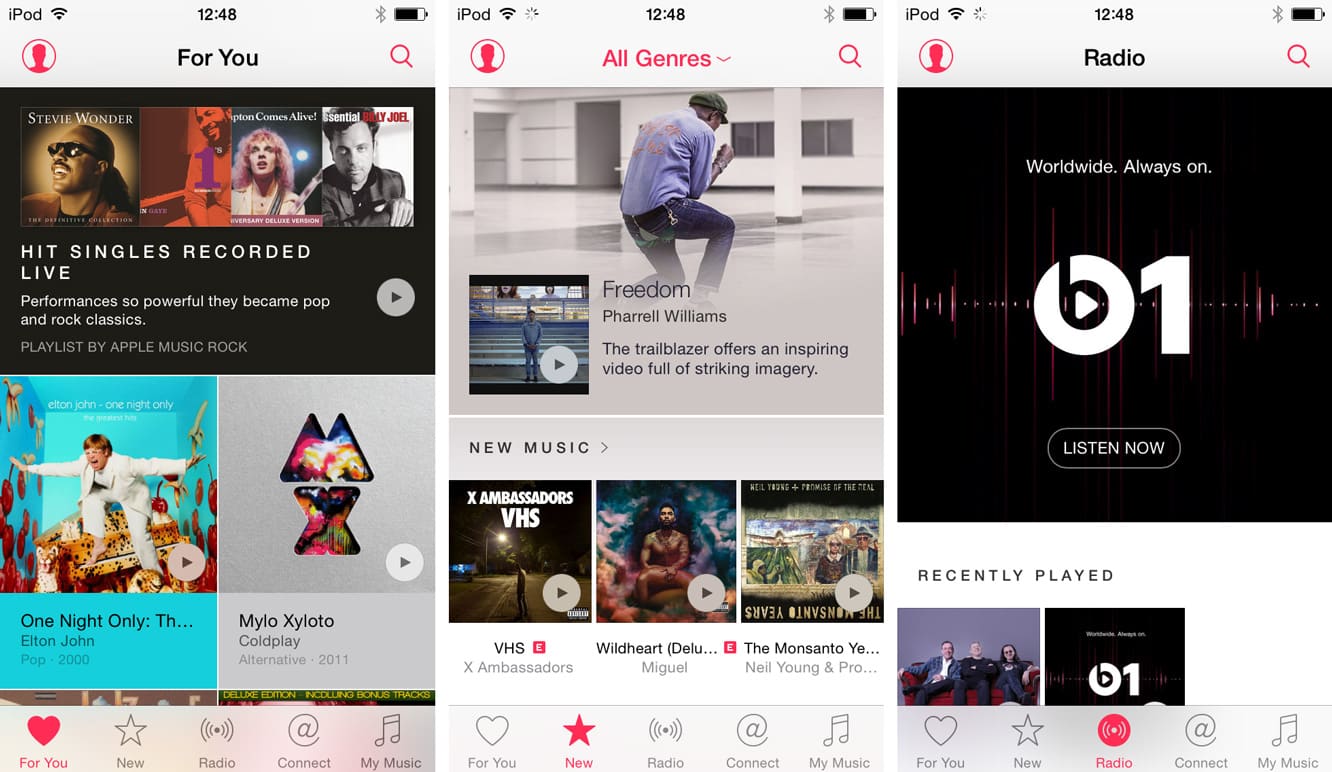
“Apple Music” es en realidad más un término paraguas para una colección de nuevos servicios, aunque Apple lo utiliza de manera algo intercambiable tanto para referirse a su único servicio de streaming bajo demanda similar a Spotify como a toda la suite de nuevos servicios que incluyen la Biblioteca de Música de iCloud, Beats 1 Radio y Connect. Sin embargo, toda la colección de servicios de Apple Music está integrada en la nueva aplicación de Música, que presenta un nuevo ícono blanco y relegó la mayoría de la antigua funcionalidad musical independiente a una sola pestaña “Mi Música” en la esquina inferior derecha. Los otros cuatro botones conducen a los nuevos servicios en línea de Apple: “Para Ti” proporciona listas de reproducción personalizadas y curadas basadas en tus preferencias especificadas, “Radio” proporciona acceso a la nueva Beats 1 Radio y otras estaciones de radio en streaming, esencialmente una nueva y mejorada “iTunes Radio” disponible en 100 países en lugar de solo en EE. UU., y “Connect” te lleva a la nueva red social musical de Apple para interactuar con artistas.
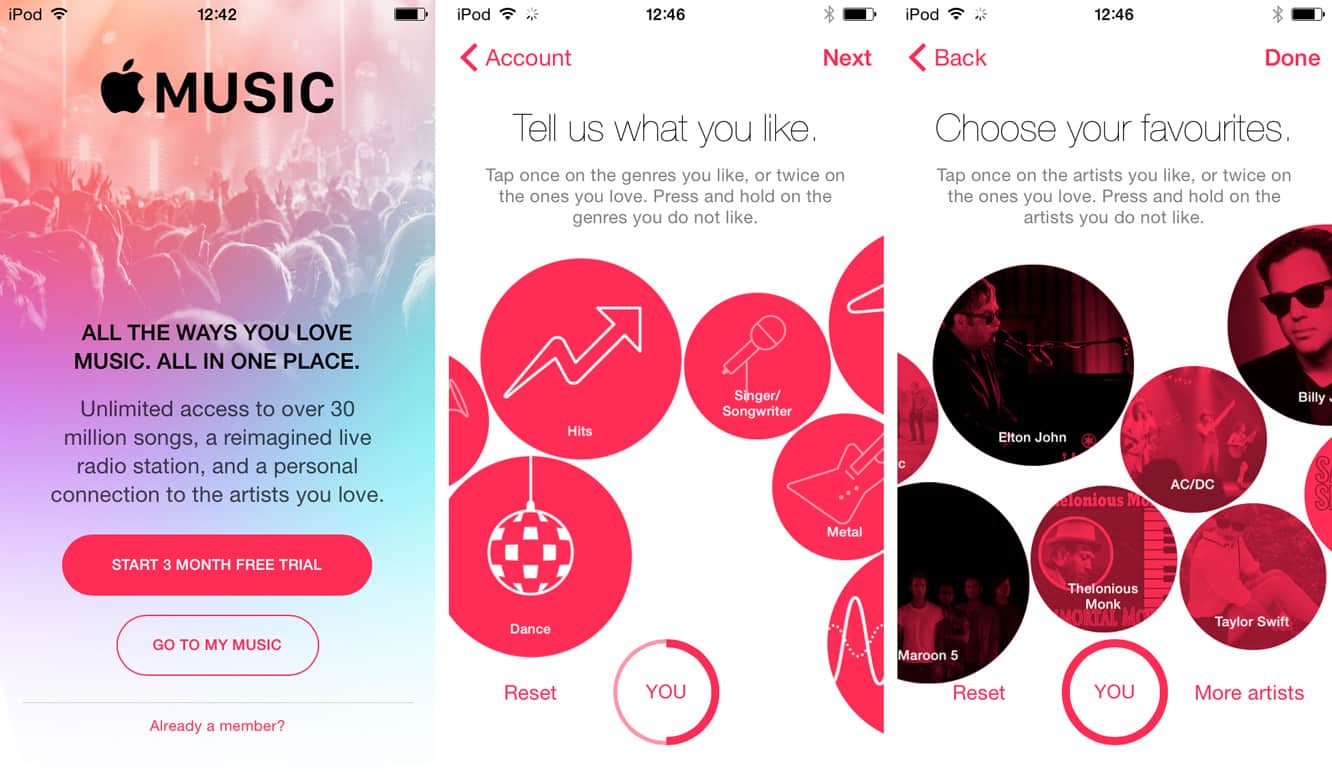
Apple Music sigue siendo un servicio de pago opcional, aunque con una prueba gratuita de tres meses, es probable que la mayoría de los usuarios al menos quieran probarlo. La primera vez que visites la nueva aplicación de Música después de actualizar a iOS 8.4, se te preguntará si deseas suscribirte a Apple Music, lo que inicia la prueba de tres meses y comenzará a cobrarte automáticamente el 30 de septiembre de 2015. Si estás seguro de que solo deseas aprovechar la prueba gratuita y no recibir sorpresas al final de septiembre, puedes desactivar la función de renovación automática para Apple Music de manera similar a cualquier otra suscripción basada en aplicaciones, viendo tu cuenta a través de iTunes o tu dispositivo iOS y desactivándola desde la pantalla “Administrar Suscripciones”; hay varias rutas diferentes para llegar a esta pantalla, sin embargo, la más fácil en iOS 8.4 es abrir la aplicación de Música, tocar el ícono de persona en la esquina superior izquierda de la pantalla, seleccionar Ver ID de Apple y luego desplazarte hacia abajo y tocar Administrar bajo el encabezado “Suscripciones”. Deberías encontrar Apple Music listado con cualquier otra suscripción dentro de la aplicación asociada con tu cuenta, donde puedes seleccionarlo y simplemente desactivar la opción de “Renovación Automática”.
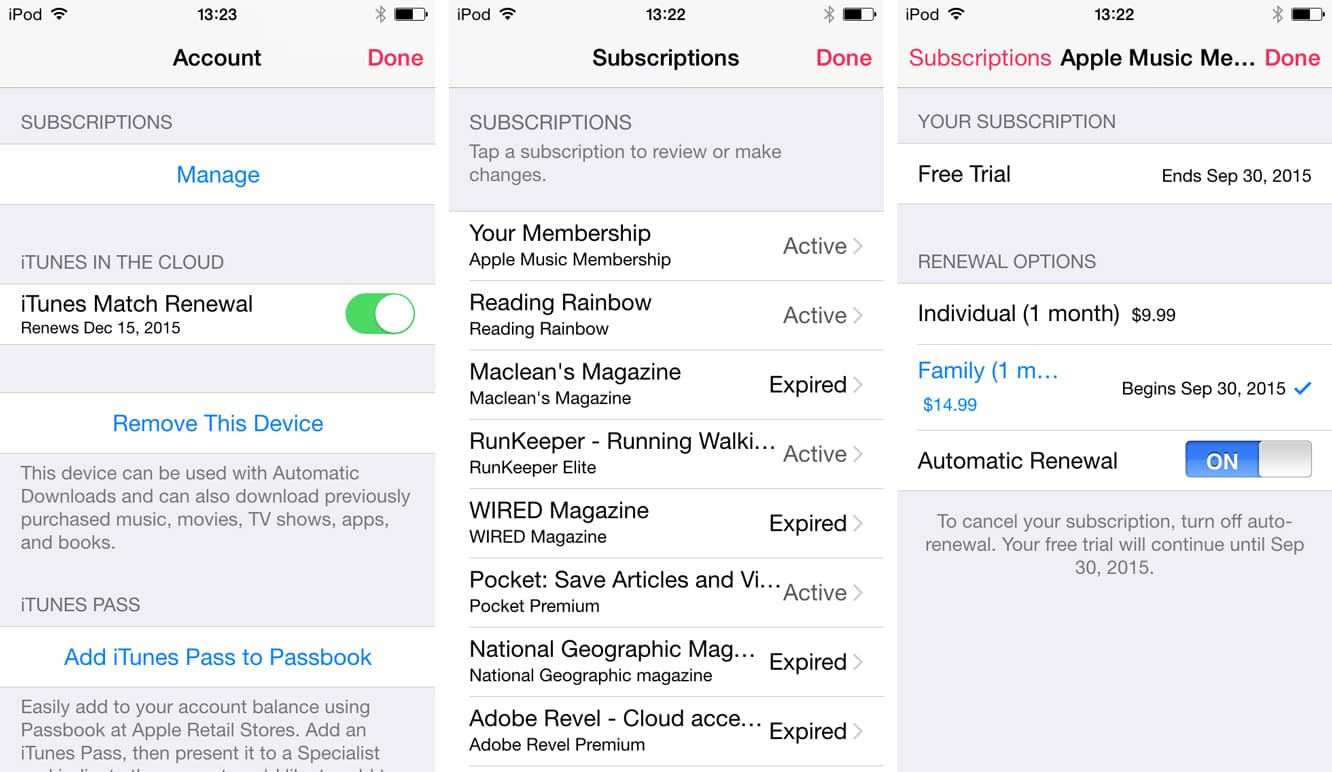
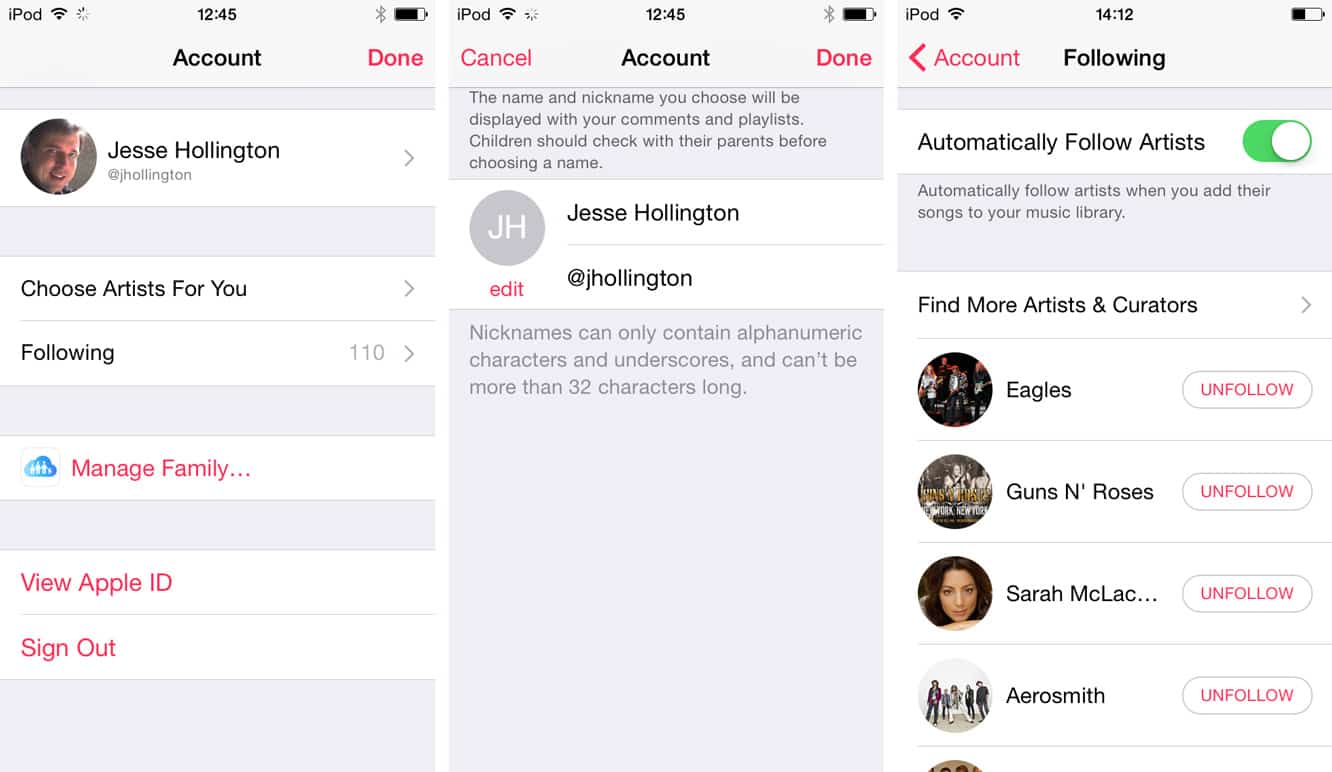
Cuando configures Apple Music por primera vez, se te llevará a través de un par de pantallas pidiéndote que identifiques tus géneros y artistas favoritos para que Apple pueda proporcionarte listas de reproducción curadas de acuerdo con tus gustos musicales. La interfaz aquí es bastante divertida, presentando géneros y artistas como una serie de globos rojos que puedes tocar una o dos veces para indicar cuánto te gustan, o tocar y mantener para eliminar completamente. Si ya has configurado Apple Music desde otro dispositivo iOS o iTunes en tu computadora, estas pantallas se omitirán por defecto y podrás iniciar sesión directamente y estar listo para comenzar. Sin embargo, puedes acceder a ellas nuevamente tocando el ícono de persona en la esquina superior izquierda de la aplicación de Música para mostrar la configuración de tu cuenta, y seleccionando la opción “Elegir Artistas para Ti”, que te mostrará tus preferencias anteriores y te permitirá ajustarlas más. Desde la pantalla de configuración de la cuenta también puedes elegir qué artistas estás siguiendo para la función Connect de Apple Music, y si seguir automáticamente a nuevos artistas a medida que su música se añade a tu biblioteca; probablemente encontrarás que ya estás siguiendo a algunos aquí por defecto según el contenido de tu biblioteca existente, pero puedes eliminar a cualquiera que no desees seguir simplemente tocando el botón “Eliminar”. También puedes personalizar tu apodo de Connect y añadir una foto a tu perfil si lo deseas.
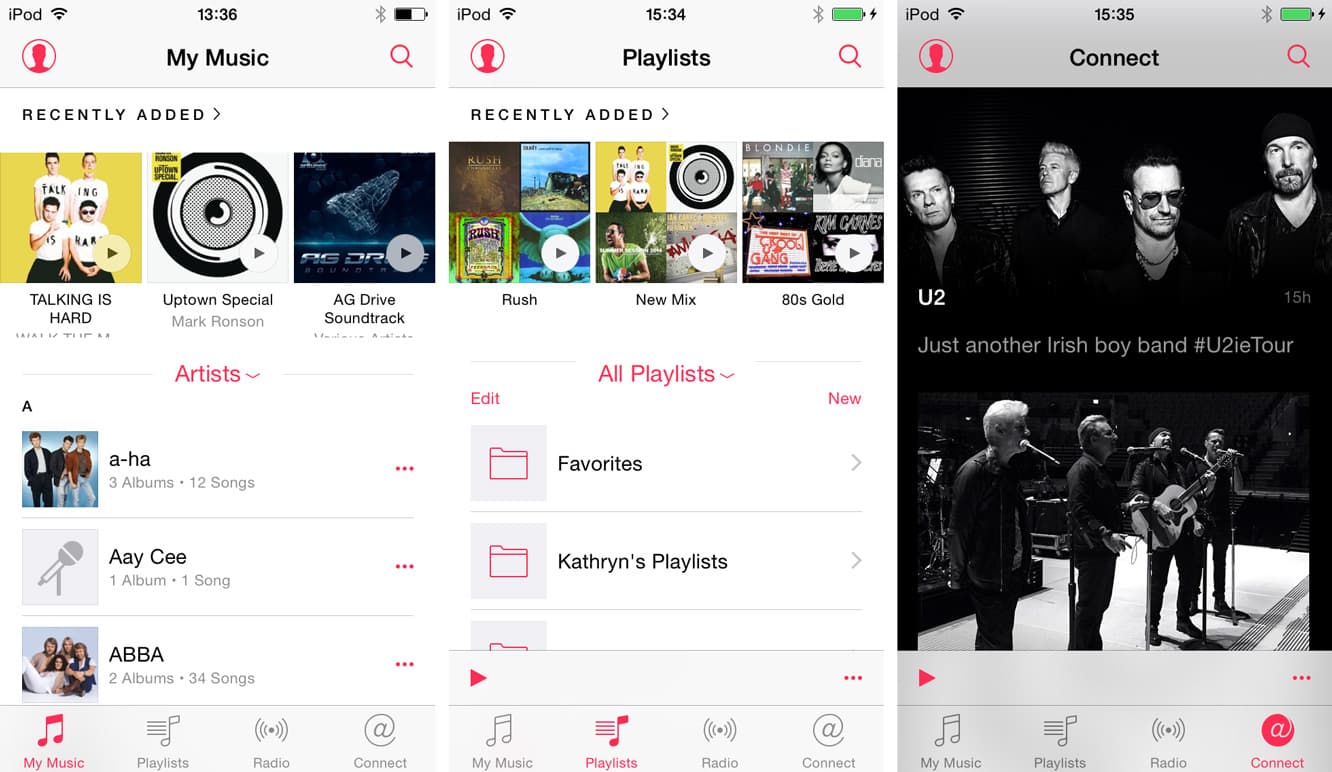
Si decides omitir la configuración de Apple Music, incluso por la prueba gratuita, el paisaje de la aplicación de Música cambiará un poco, con “Mi Música” en el lado izquierdo de la barra de botones y “Listas de reproducción” desglosadas en una pestaña separada. “Radio” y “Connect” permanecen, sin embargo, como servicios gratuitos no requieren una suscripción a Apple Music, por lo que se han puesto a disposición de cualquiera que los desee. Aparte de estas dos nuevas secciones y el rediseño general de la aplicación de Música, sin embargo, todo funciona prácticamente igual en principio que antes: aún podrás sincronizar música desde iTunes directamente a tu iPhone, iPad o iPod touch, acceder a compras anteriores en iTunes en la Nube y acceder a toda tu biblioteca personal a través de la nube si te suscribes a iTunes Match, que sigue en su lugar como un servicio separado.
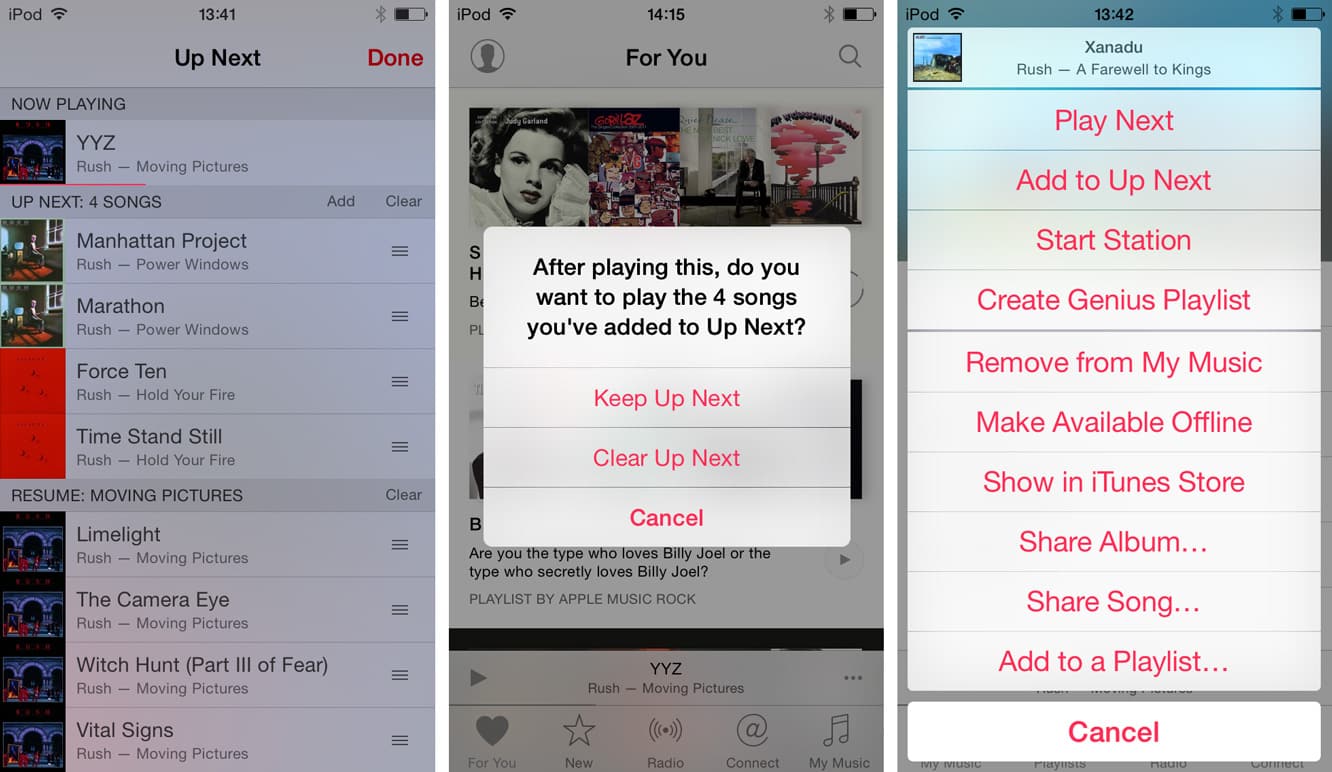
Así que incluso los usuarios que no quieren nada que ver con el nuevo servicio de streaming de Apple aún pueden aprovechar algunas mejoras que se podrían considerar muy necesarias en la aplicación de Música principal. Por ejemplo, la función “Próximo” introducida en iTunes 11 hace dos años y medio finalmente llega a iOS, proporcionando una disposición de cola de reproducción mucho más manejable. Esto funciona igual que en iTunes: cuando comienzas a reproducir un álbum o lista de reproducción, se añade a la cola de Próximo, y desde allí puedes abrir la cola desde la pantalla Ahora Reproduciendo para eliminar o reordenar pistas. Se pueden añadir canciones, álbumes o listas de reproducción adicionales mientras navegas por tu biblioteca tocando el botón de menú de puntos suspensivos a la derecha del nombre de la pista y eligiendo “Reproducir Siguiente” o “Añadir a Próximo”.
La nueva aplicación de Música también añade un MiniPlayer que es un compañero conceptual a la característica equivalente de iTunes. Siempre que se esté reproduciendo una pista, aparece una barra en la parte inferior de la pantalla con la información de la pista actual, un botón de reproducir/pausar y un botón de menú. Tocar el título de la canción abrirá la pantalla “Ahora Reproduciendo”, o puedes arrastrar esa barra hacia arriba desde la parte inferior y hacia abajo nuevamente si solo deseas un vistazo rápido a la carátula del álbum.
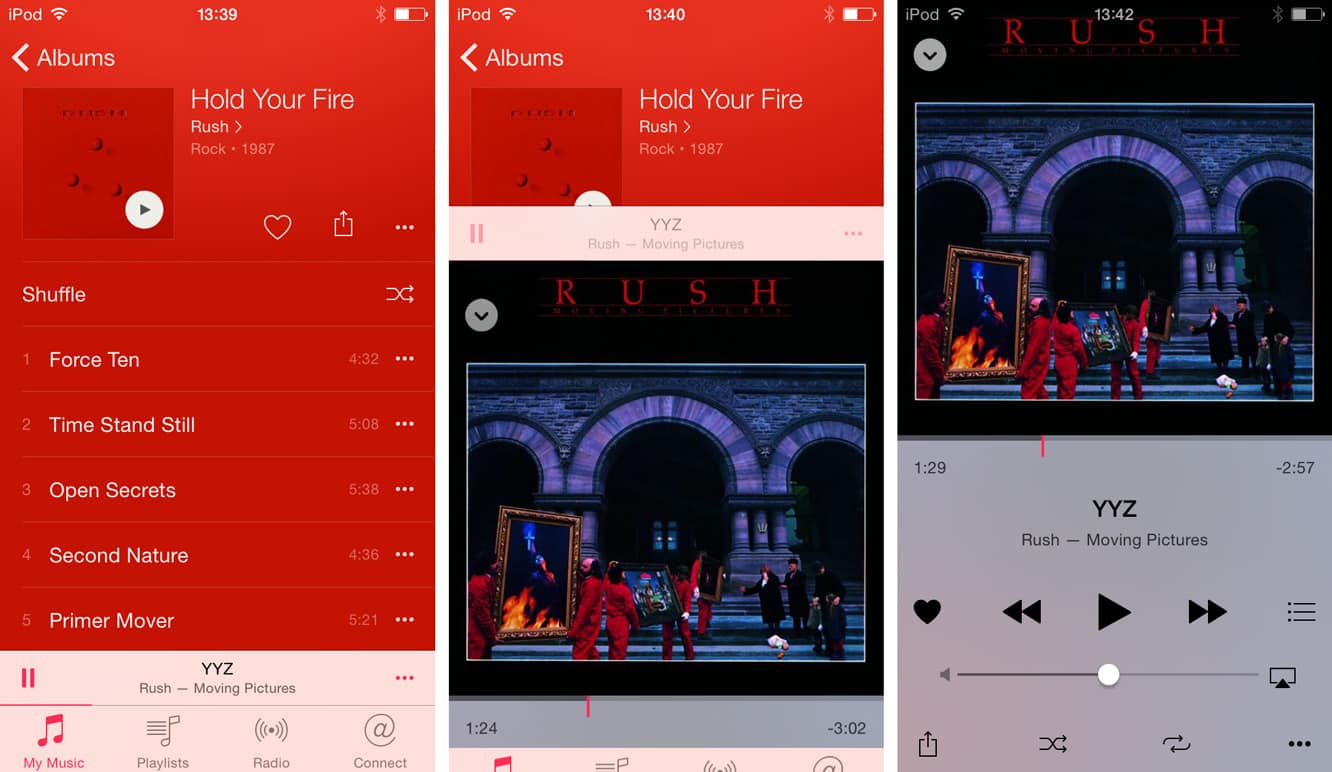
Un botón de “Me gusta” también aparece en la pantalla “Ahora Reproduciendo” en forma de un corazón que se puede tocar para marcar tus pistas favoritas.
Este es un sistema de calificación simplificado útil para aquellos que encontraron que lidiar con las calificaciones de estrellas era demasiado engorroso, pero para los suscriptores de Apple Music también sirve para definir tus gustos musicales para entregar listas de reproducción personalizadas. La pantalla de bloqueo y los controles de reproducción del Centro de Control también se han actualizado para incluir el nuevo botón de “Me gusta” a la izquierda del control deslizante de volumen, así como un botón de compartir en el lado derecho para compartir rápidamente un enlace a la pista que se está reproduciendo actualmente.
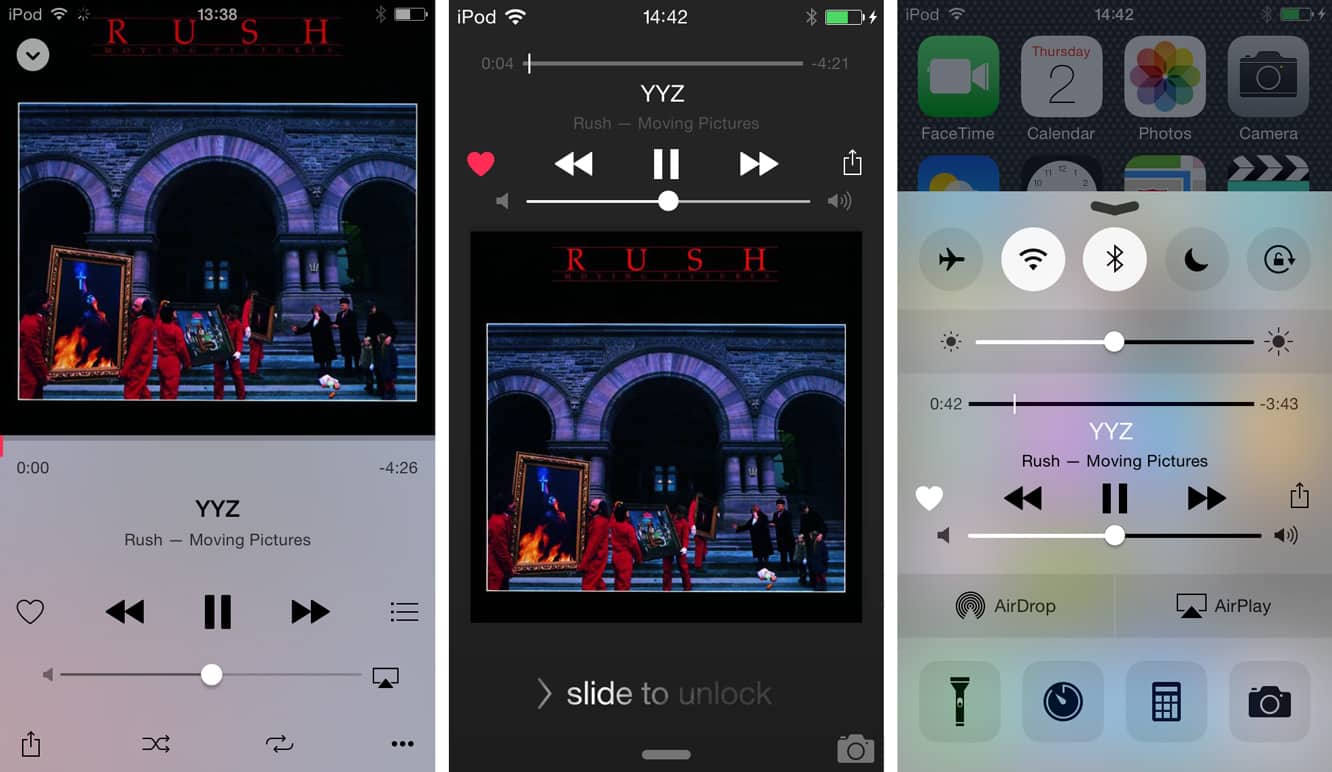
Navegar por tu biblioteca también ha cambiado, con una nueva sección “Añadido Recientemente” que aparece en la parte superior de las pantallas “Mi Música” y “Listas de reproducción” proporcionando acceso rápido al contenido reciente. La parte inferior de la pantalla “Mi Música” muestra una lista alfabética de artistas por defecto, pero tocar el encabezado te permite cambiar a navegar por otras categorías. Un interruptor de “Música Disponible Offline” también está convenientemente escondido aquí, permitiéndote filtrar rápidamente las pistas basadas en la nube sin requerir un viaje a la aplicación Configuración. Al navegar por “Listas de reproducción” puedes filtrar entre tus propias Listas de reproducción y las listas de reproducción de Apple Music de la misma manera, suponiendo, por supuesto, que te has suscrito al servicio de Apple Music.
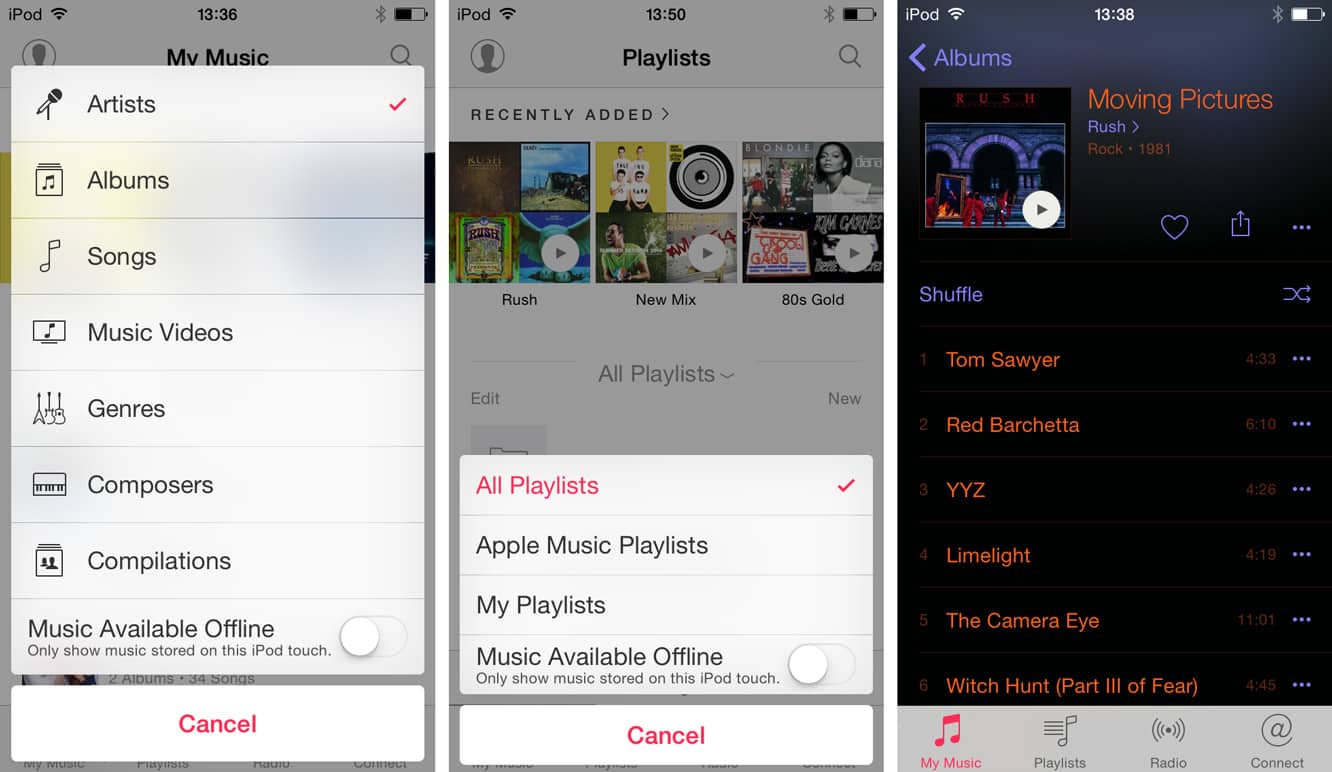
Otra pequeña pero gran mejora en la calidad de vida en la aplicación de Música es la capacidad de finalmente añadir una pista directamente a una lista de reproducción, una característica que el iPod original tenía con su lista de reproducción “En Movimiento” que tardó ocho años en llegar al iPhone. Por razones que solo Apple conoce, la aplicación de Música de iOS siempre tomó el enfoque opuesto al del iPod, requiriendo de manera algo contraintuitiva que primero seleccionaras y editaras una lista de reproducción y luego encontraras pistas para añadir, en lugar de tomar la pista que ya podrías estar mirando en tu biblioteca y seleccionar una lista de reproducción a la que añadirla. Puede parecer una cosa pequeña, pero ha sido una gran molestia para nosotros desde que debutó el iPhone original. Ahora, con iOS 8.4, simplemente se trata de abrir el menú para cualquier canción, álbum o artista dado, elegir la opción “Añadir a Lista de reproducción” y luego seleccionar la lista de reproducción a la que te gustaría que se añadieran esas pistas. Por supuesto, la edición de listas de reproducción aún funciona desde la otra dirección también, y puedes seleccionar y editar una lista de reproducción para añadir y eliminar pistas como antes.
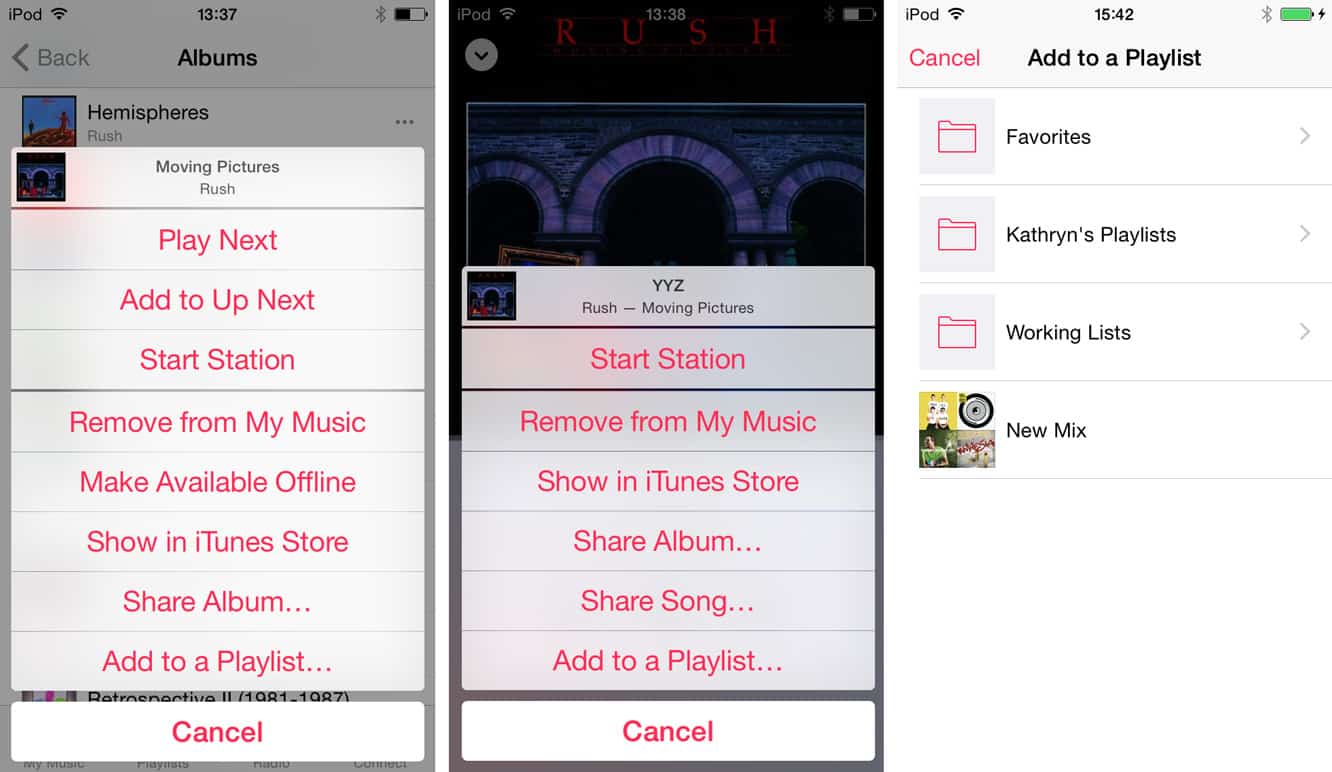
En la sección Música de la aplicación Configuración de iOS, puedes elegir activar o desactivar Apple Music por completo, así que incluso si ya te has suscrito, aún puedes desactivarlo si prefieres concentrarte en tu propia biblioteca musical. Interruptores variados para la Biblioteca de Música de iCloud o iTunes Match también aparecen en esta pantalla, dependiendo de a qué te hayas suscrito, así como una opción para habilitar “Genius” si no estás utilizando ninguno de los servicios de almacenamiento de biblioteca en la nube de Apple.
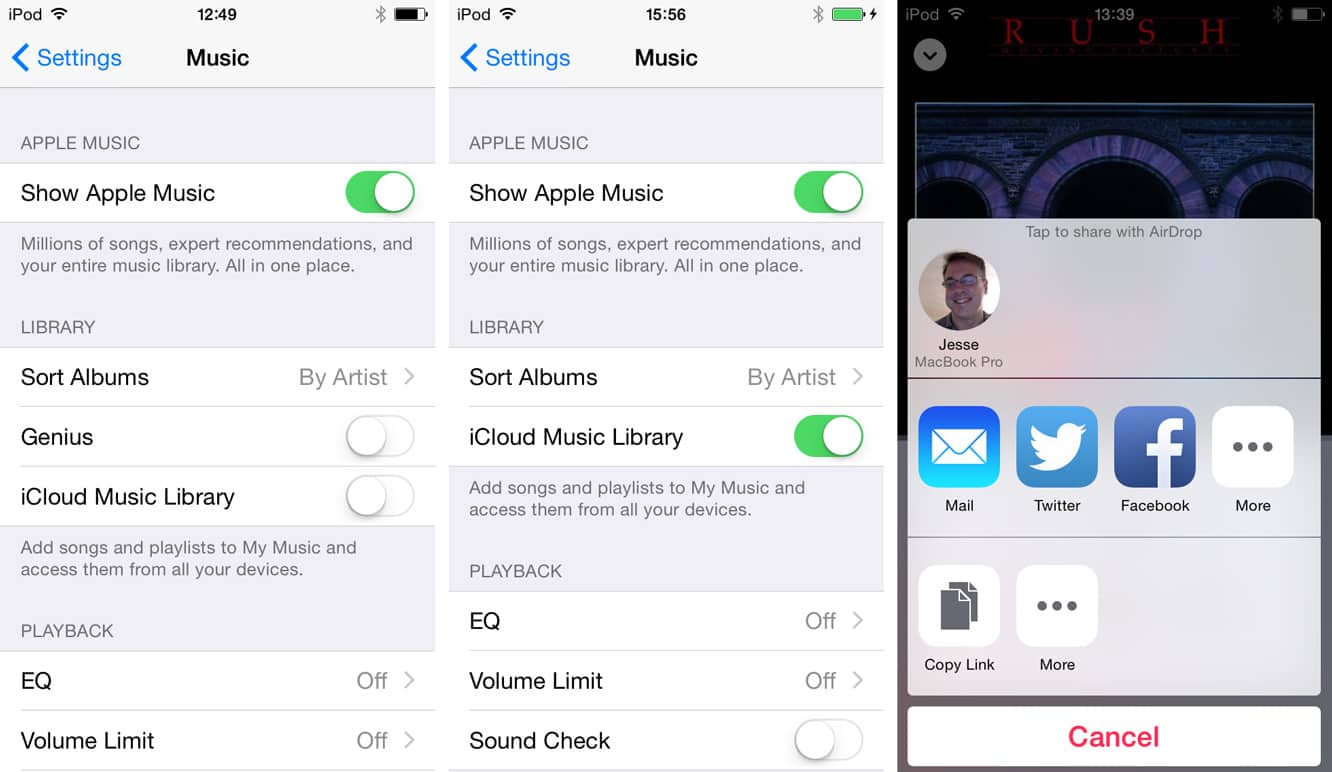
Un par de otras pequeñas características también han sido ajustadas en la aplicación de Música. Los controles de compartir ahora se pueden encontrar en la pantalla Ahora Reproduciendo y en cada menú, permitiéndote compartir enlaces de iTunes a cualquier canción, álbum o artista que desees. La búsqueda ahora se accede desde un botón de búsqueda en la esquina superior derecha, y te permitirá buscar ya sea en tu biblioteca musical o estaciones de radio si no estás utilizando Apple Music, o en tu propia biblioteca o la biblioteca de Apple Music si eres un suscriptor de Apple Music. Además, en lo que probablemente será un cambio bienvenido para muchos usuarios, Cover Flow también ha sido eliminado completamente, por lo que ahora puedes girar tu iPhone o iPod touch de lado sin preocupaciones.
Compartición en Casa
Uno de los cambios más inesperados que llegó en iOS 8.4 fue la eliminación de Compartición en Casa de la sección “Música”, una característica que anteriormente permitía a los usuarios de iOS transmitir música desde su biblioteca de iTunes ubicada en un Mac o PC en la misma red Wi-Fi. Muchos usuarios con dispositivos de menor capacidad encontraron que la característica era una forma útil de mantener su biblioteca completa disponible para escuchar en el dispositivo mientras estaban en casa, y aunque Apple Music, la Biblioteca de Música de iCloud y iTunes Match proporcionan todas, en cierto modo, las mismas capacidades, todos estos son servicios de pago con sus propias limitaciones, por lo que es comprensible que algunos usuarios extrañen esta forma de abordar el problema que anteriormente no tenía costo. Aún más inusual, Compartición en Casa sigue estando disponible en la aplicación Videos, permitiendo a los usuarios transmitir sus películas y programas de televisión a su pantalla de iOS.
La aplicación Remota de Apple aún proporciona la capacidad de controlar una biblioteca de iTunes conectada en tu red doméstica, pero no proporciona ningún medio para transmitir ese audio directamente a tu dispositivo iOS, haciéndola solo práctica para aquellos que desean escuchar música directamente desde los altavoces de su computadora o a través de un dispositivo AirPlay.
Recibe nuevas publicaciones en tu bandeja de entrada.
No spam. Cancela la suscripción en cualquier momento.