Tecnología · 14 min read · Dec 29, 2025
Experto Instantáneo: Secretos y Características de iOS 9.3
En los días incipientes de iOS — antes de que se conociera como “iOS” — no era raro ver características nuevas significativas añadidas a las versiones “puntuales”. Sin embargo, a medida que la plataforma ha madurado, Apple parece haber relegado en su mayoría estas versiones más pequeñas a solo proporcionar correcciones de errores, mejoras menores y cambios internos para desarrolladores. La adición de Apple Music a iOS 8.4 el año pasado fue un cambio refrescante de la monotonía de las habituales versiones interinas de Apple, y definitivamente nos ha complacido ver que Apple continúa esta tendencia con iOS 9.3, que añade una serie de mejoras útiles para el usuario, introduciendo un nuevo modo de visualización, puliendo las aplicaciones de Notas, Noticias y Salud, y actualizando CarPlay con los cambios de iOS 8.4 e iOS 9 del año pasado.
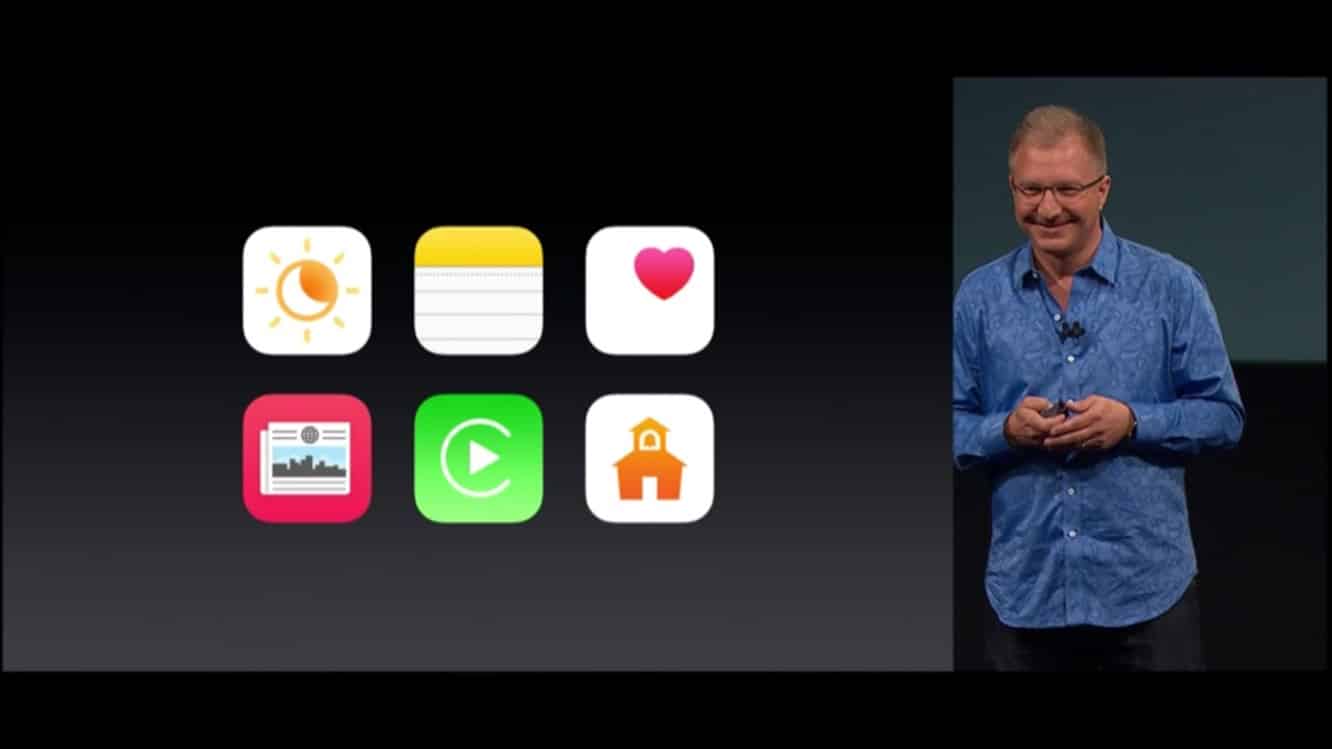
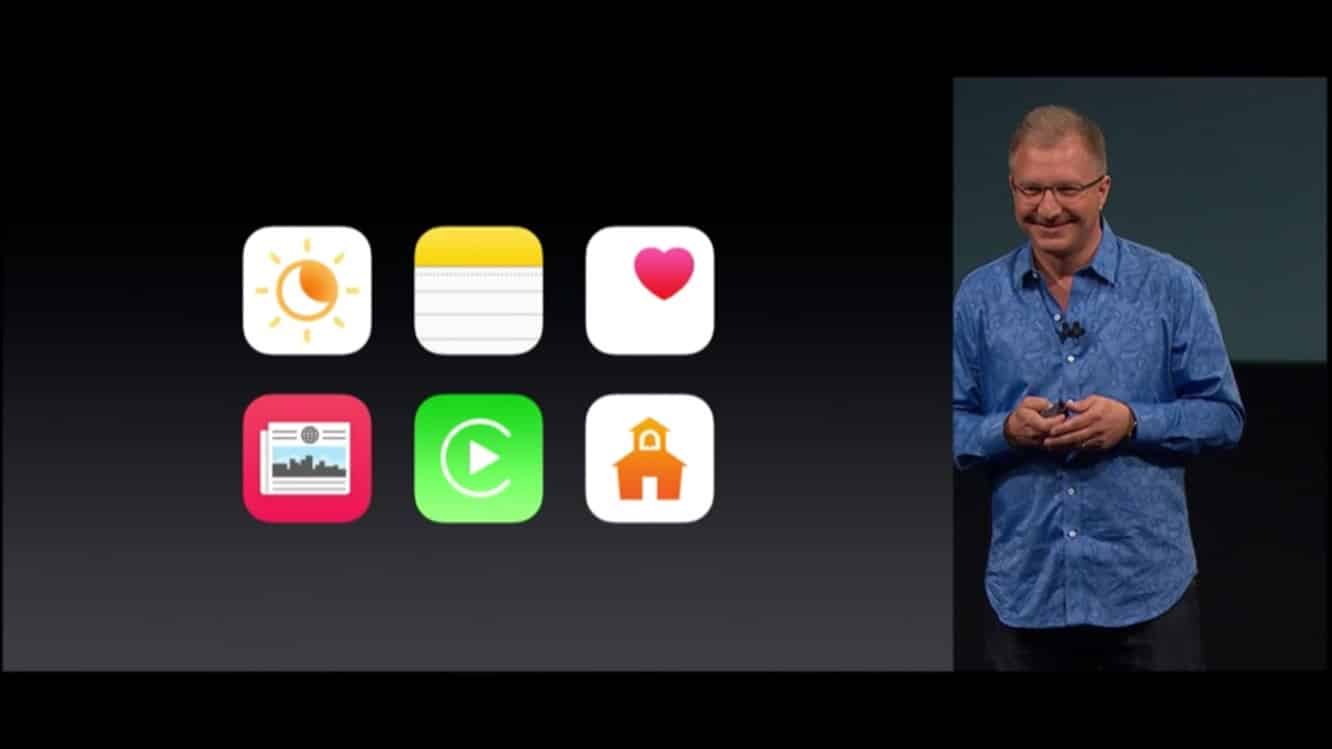
Hemos estado probando la beta de iOS 9.3 desde que apareció en enero, y con el lanzamiento final de iOS 9.3 esta semana, hemos echado un vistazo más de cerca para ver qué ha refinado Apple durante el período beta para proporcionar una visión general de lo que los usuarios pueden esperar de este último lanzamiento.
Descargando e Instalando
iOS 9.3 es una actualización gratuita para todos los modelos de dispositivos iOS compatibles y también es la versión predeterminada de iOS que vendrá instalada en el nuevo iPhone SE y el iPad Pro de 9.7 pulgadas.
Como con las últimas versiones de iOS, los usuarios pueden elegir instalar iOS 9.3 como una actualización por aire (OTA) o a través de una conexión USB usando iTunes en su Mac o PC. Para una actualización por aire (OTA), ve a la aplicación Configuración de tu dispositivo y elige General, Actualización de Software para buscar e instalar la actualización. Ten en cuenta que para recibir actualizaciones OTA, tu dispositivo deberá estar conectado a una red Wi-Fi y debe estar enchufado a una fuente de alimentación, o tener al menos un 50 por ciento de batería restante para que la actualización se instale con éxito. Para instalar la actualización desde tu computadora, selecciona la opción “Buscar Actualizaciones” que se encuentra en la página Resumen del Dispositivo en iTunes, que debería localizar, descargar e instalar la actualización automáticamente. En algunos casos, iTunes puede haber descubierto la actualización por sí mismo, en cuyo caso verás un botón de “Actualizar” en lugar de un botón de “Buscar Actualizaciones”.
Las advertencias y precauciones habituales se aplican aquí como con cualquier actualización de iOS: la instalación puede o no preservar todos tus datos existentes. Puede resultar en la eliminación de los datos de tu dispositivo bajo ciertas condiciones, y por lo tanto es una buena idea hacer una copia de seguridad completa de tu dispositivo antes de comenzar. Si has cargado contenido en tu dispositivo iOS desde iTunes, asegúrate de que todo tu contenido multimedia y aplicaciones ya estén en tu biblioteca de iTunes; estos no forman parte de las copias de seguridad realizadas por iTunes, ya que Apple espera razonablemente que deberías poder volver a sincronizar esta información desde tu biblioteca de iTunes después de una restauración completa. Puedes verificar el estado de tus copias de seguridad de iTunes e iCloud antes de comenzar visitando la sección “Dispositivos” en tus Preferencias de iTunes. Si no estás usando iTunes, puedes verificar el estado de tus copias de seguridad de iCloud, y hacer otra copia de seguridad manual si es necesario, yendo a Configuración, iCloud, Copias de seguridad.
Dispositivos Compatibles
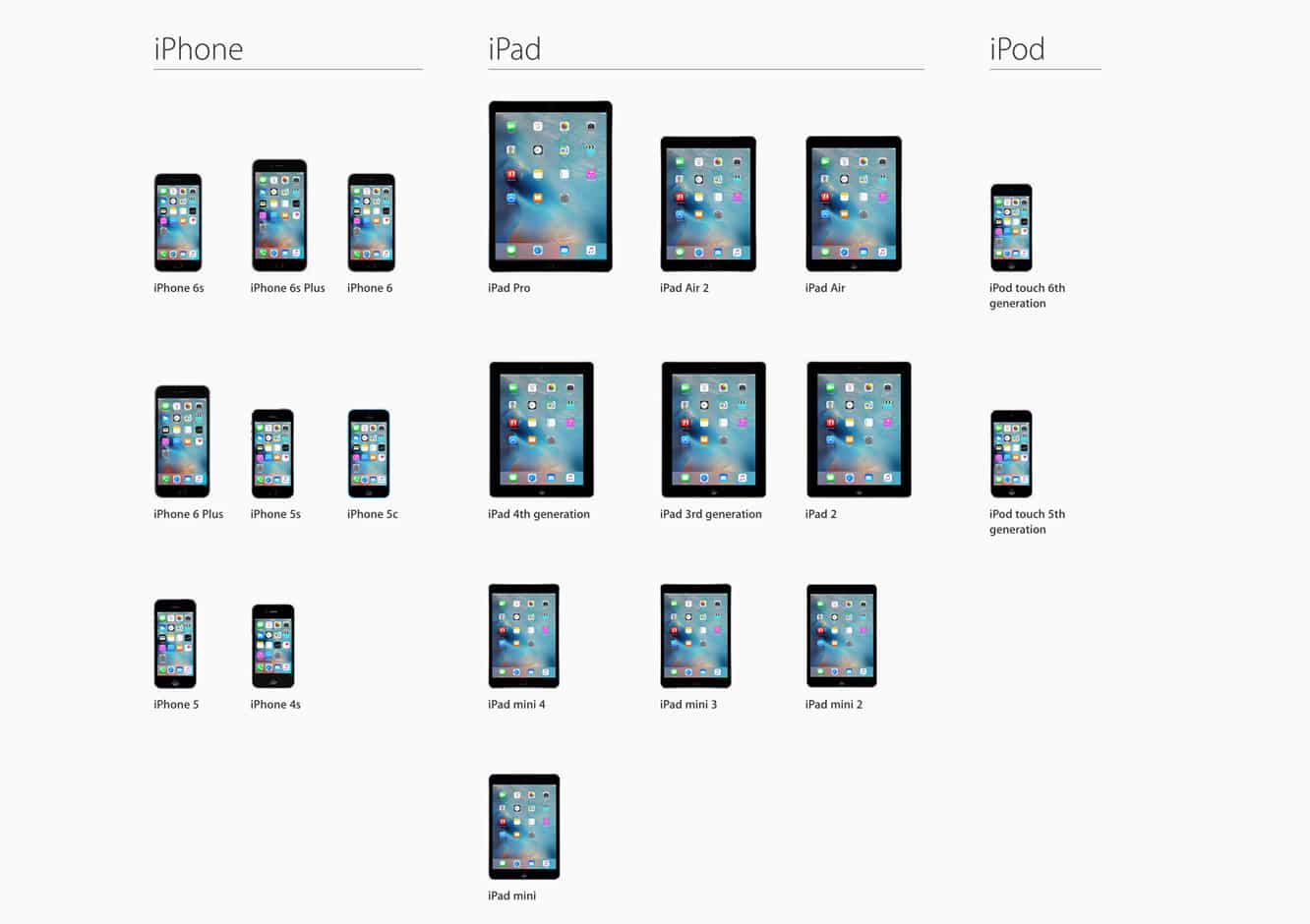
Como una versión “puntual” más menor, iOS 9.3 es compatible con los mismos dispositivos que iOS 9, retrocediendo hasta el iPad 2 de 2011 y el iPhone 4S. Como es habitual, algunas características solo son compatibles con dispositivos más nuevos. Por ejemplo, la nueva función Night Shift solo está disponible en el iPhone 5s o posterior, iPad Pro, iPad Air, iPad mini 2 o posterior, o iPod touch de sexta generación.
Diferencias Regionales
La mayoría de las mismas limitaciones regionales aún se aplican en iOS 9.3 para características como Siri, Mapas y, por supuesto, la App Store de iTunes, aunque Apple sigue expandiendo el soporte mundial para estas características entre bastidores. La Página de Disponibilidad de Características de Apple destaca los países con soporte para características específicas. Notablemente, a pesar de otras mejoras en iOS 9.3, la aplicación Noticias de Apple, lanzada por primera vez en iOS 9, sigue estando disponible solo para usuarios en EE. UU., Reino Unido y Australia.
Night Shift (iPhone 5s y posteriores, iPad Air, iPad mini 2 y posteriores, iPod touch de sexta generación)
La característica principal de iOS 9.3 — y probablemente la más interesante desde el punto de vista de la innovación — es “Night Shift”. La gran cantidad de personas que ahora utilizan teléfonos inteligentes y tabletas en los últimos años ha llevado a varios estudios que sugieren que la exposición a la luz azul brillante en las horas de la tarde puede afectar los ciclos de sueño de una persona. En respuesta a esto, el nuevo modo Night Shift en iOS 9.3 cambia los colores de la pantalla de tu iPhone, iPad o iPod touch hacia el extremo más cálido del espectro.
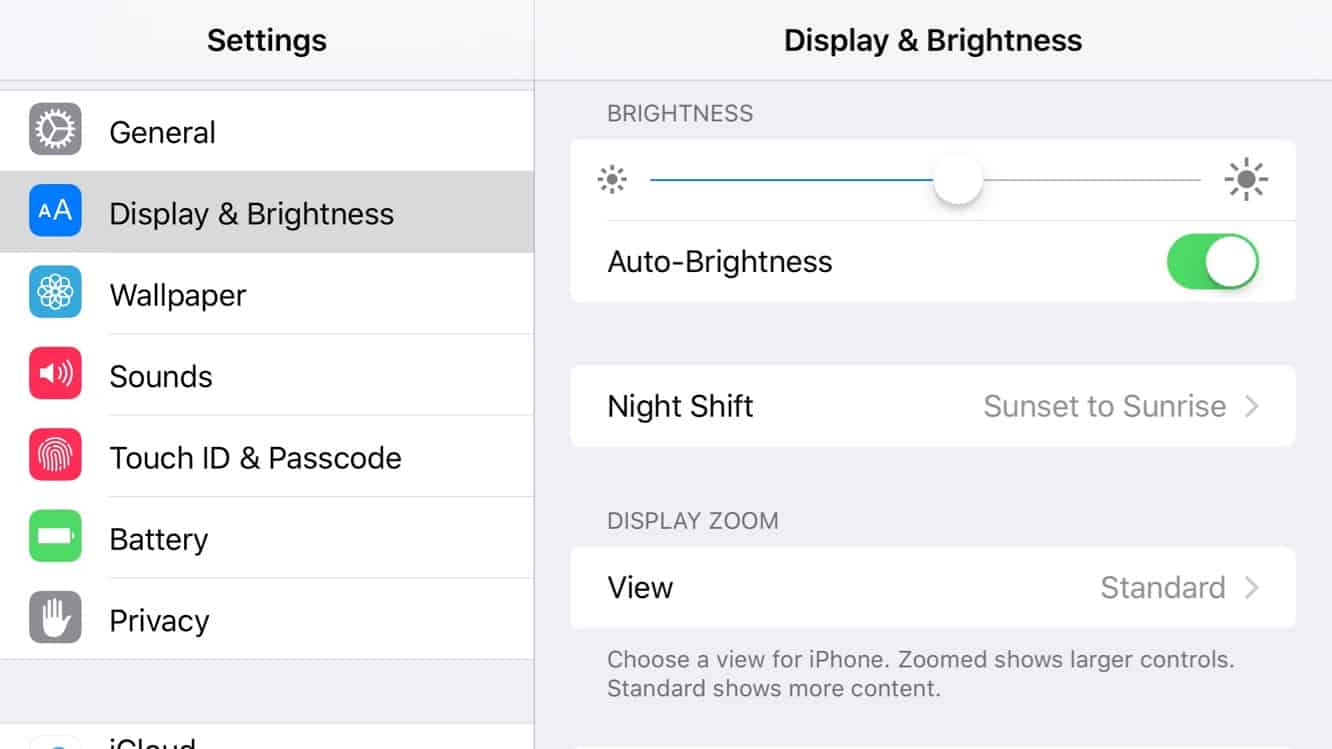
Night Shift se puede acceder desde la sección Pantalla y Brillo en la aplicación Configuración de iOS, donde se puede activar o programar de manera similar a la función No Molestar; puedes programar Night Shift para que se active o desactive a una hora específica, o puedes configurarlo para que se habilite desde el atardecer hasta el amanecer, según tu ubicación. También puedes ajustar exactamente cuán cálida te gustaría que fuera tu pantalla usando un control deslizante de Temperatura de Color en la parte inferior de la pantalla de configuración de Night Shift.
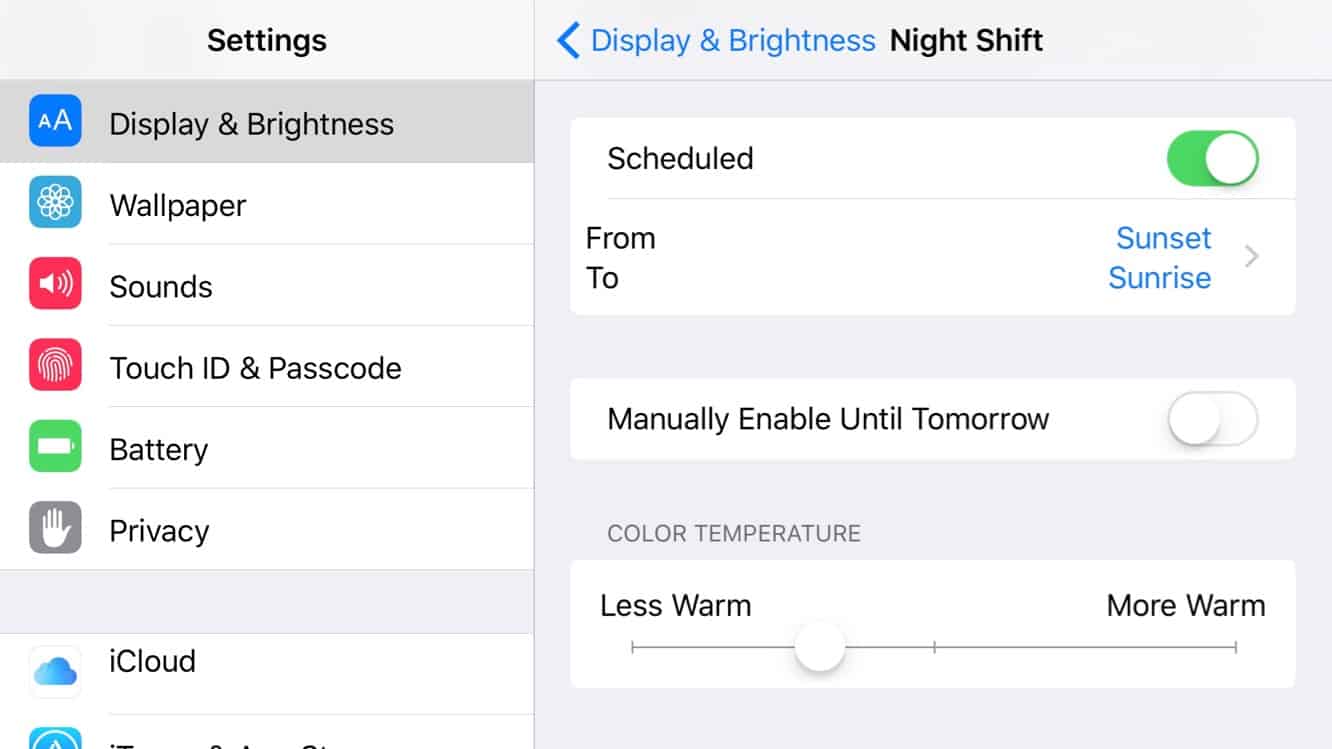
Un nuevo botón en el Centro de Control de iOS también te permite activar y desactivar Night Shift manualmente, sobreescribiendo temporalmente cualquier programación preestablecida; al igual que con No Molestar, cualquier activación o desactivación manual de Night Shift solo tendrá efecto hasta la próxima vez que esté programado para activarse o desactivarse automáticamente.
También es interesante notar que, por cualquier razón, Night Shift y el Modo de Bajo Consumo son incompatibles. Cuando un dispositivo iOS se pone en Modo de Bajo Consumo, ya sea manualmente o como resultado de una notificación de batería baja, Night Shift se desactivará automáticamente, y la configuración de Night Shift será inaccesible mientras el Modo de Bajo Consumo permanezca activado.
Notas
En iOS 9, Apple hizo algunas mejoras significativas en la aplicación Notas, añadiendo soporte para carpetas y contenido enriquecido como archivos adjuntos, listas de verificación, bocetos, fotos, mapas, enlaces web y más. Con tantas capacidades más avanzadas, es razonable que muchos usuarios deseen almacenar mucha más información en la aplicación Notas en lugar de buscar alternativas de terceros. iOS 9.3 se basa en estos cambios al añadir la capacidad de asegurar notas individuales con una contraseña o Touch ID, junto con nuevas opciones de clasificación, permitiéndote organizar tus notas por fecha de creación, fecha de modificación o alfabéticamente.
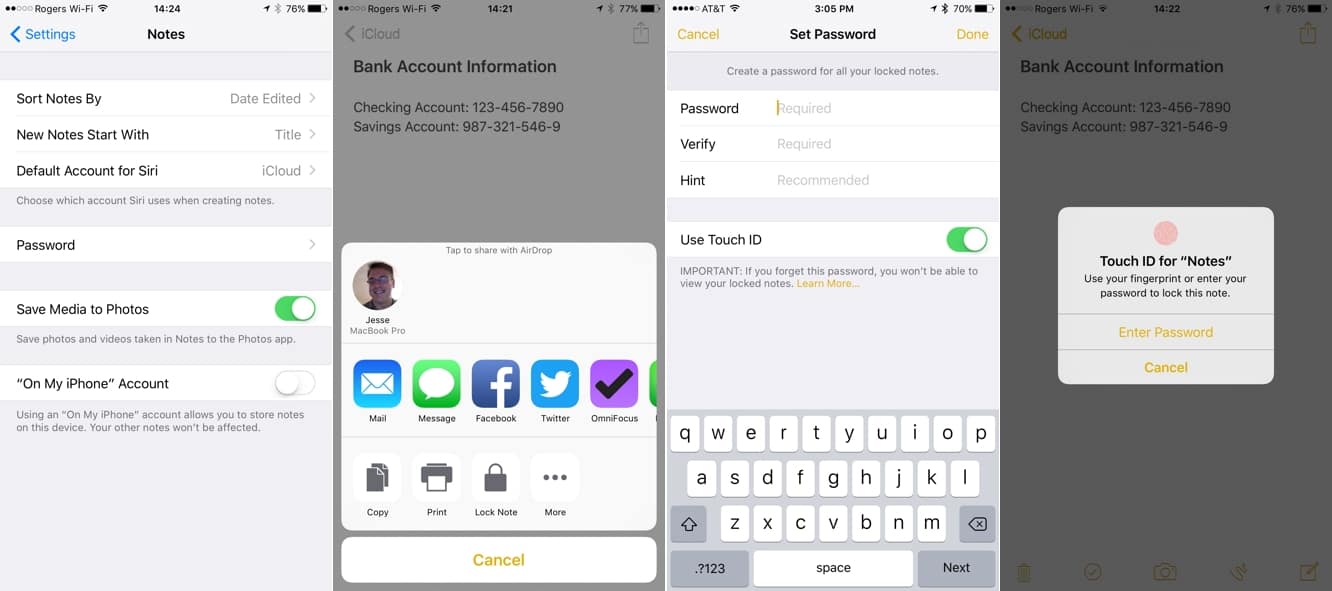
Tocar el botón Compartir en la esquina superior derecha de una nota revelará una nueva opción de “Bloquear” en la segunda fila que se utiliza para proteger notas individuales. Las notas no están protegidas por defecto y deben ser bloqueadas una por una; no hay una opción de bloqueo global más allá de la pantalla de bloqueo normal de iOS que protege todo tu dispositivo. La primera vez que bloqueas una nota, se te pedirá que establezcas una contraseña, una pista de contraseña y elijas si deseas usar Touch ID (si tu dispositivo lo admite). Después de esto, cualquier nota futura que bloquees estará automáticamente protegida con la misma contraseña sin más solicitudes.
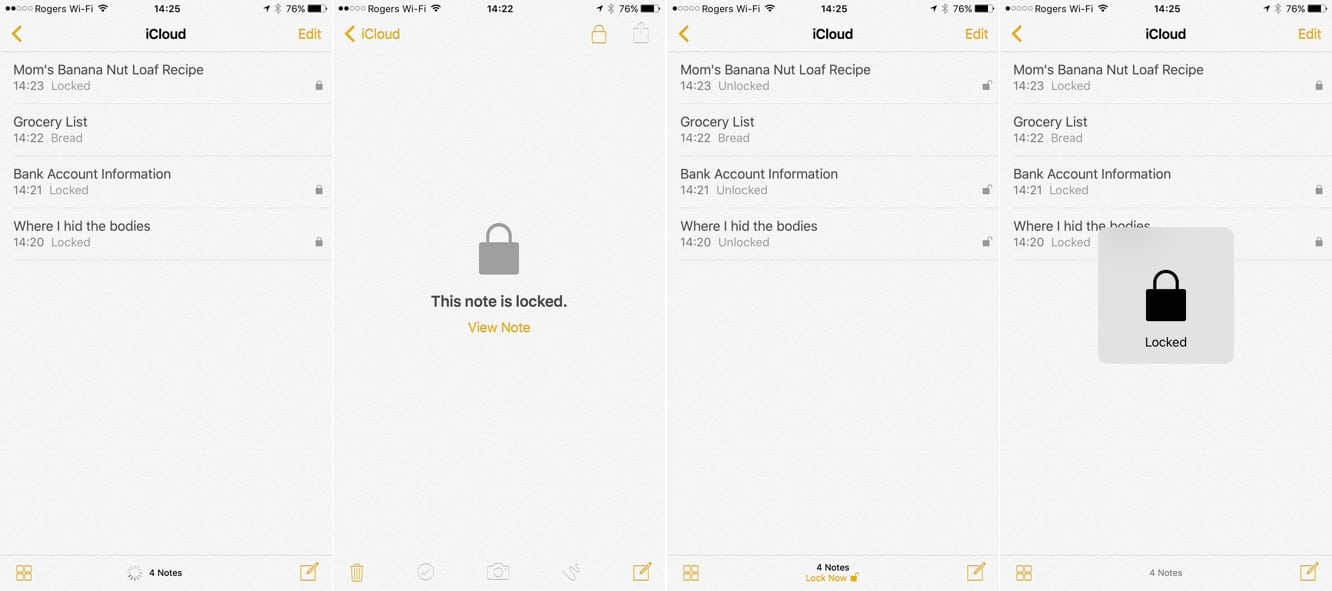
Una vez que una nota está protegida con un candado, aparecerá un ícono de candado junto a ella en la lista de Notas. Tocar una nota bloqueada revela una pantalla que indica que la nota está bloqueada con un enlace de “Ver Nota”, en lugar de llevarte directamente a una pantalla de entrada de contraseña o autenticación de Touch ID. Tocar “Ver Nota” te pedirá que uses Touch ID o ingreses tu contraseña para ver la nota; sin embargo, esto no eliminará permanentemente el bloqueo. Las notas bloqueadas que hayas abierto permanecerán accesibles durante hasta tres minutos, siempre que la aplicación Notas permanezca abierta en segundo plano y el dispositivo iOS permanezca desbloqueado. También puedes volver a bloquear una nota individual manualmente tocando el ícono de candado cerca de la esquina superior derecha de la pantalla mientras ves la nota, y puedes bloquear todas las notas manualmente tocando el enlace “Bloquear Ahora” que aparece en la parte inferior de la pantalla principal de Notas.
Si deseas desproteger una nota, puedes eliminar el bloqueo usando el botón Compartir y seleccionando la opción “Eliminar Bloqueo”, que la revertirá a una nota estándar. Las notas bloqueadas y las contraseñas se sincronizan a través de iCloud a otros dispositivos iOS 9.3 y cualquier Mac que ejecute OS X El Capitan 11.4. Touch ID se puede usar para ver notas en otros dispositivos iOS que compartan la misma cuenta de iCloud, aunque en Macs necesitarás confiar en la contraseña para ver notas bloqueadas.
El manejo de contraseñas en la aplicación Notas merece una explicación adicional aquí también, ya que puede ser un poco confuso. Se pueden encontrar dos opciones bajo Configuración, Notas, Contraseña: Cambiar Contraseña y Restablecer Contraseña. La primera te permite cambiar tu contraseña de Notas de la manera habitual; se te pedirá que ingreses tu antigua contraseña, seguida de tu nueva contraseña dos veces, seguida de una nueva pista de contraseña. La segunda opción te permite establecer una nueva contraseña de Notas sin conocer la existente, aunque se te pedirá que ingreses tu contraseña de iCloud para continuar.
Cuando cambias tu contraseña usando la opción normal “Cambiar Contraseña” — proporcionando tu contraseña existente y la nueva juntas — iOS actualizará la contraseña en todas tus notas existentes. Sin embargo, si has olvidado tu contraseña existente y necesitas usar la opción “Restablecer”, todas tus notas anteriores permanecerán protegidas usando la contraseña que se estableció cuando fueron bloqueadas originalmente. Parece que aún puedes acceder a estas notas más antiguas usando Touch ID, si lo has habilitado, aunque en nuestras pruebas encontramos un par de situaciones en las que se nos pidió ingresar la antigua contraseña en su lugar.
Si has olvidado tu antigua contraseña, recomendamos usar la opción “Eliminar Bloqueo” en tus notas protegidas con Touch ID antes de usar la opción Restablecer Contraseña, después de lo cual puedes volver a proteger tus notas con la nueva contraseña.
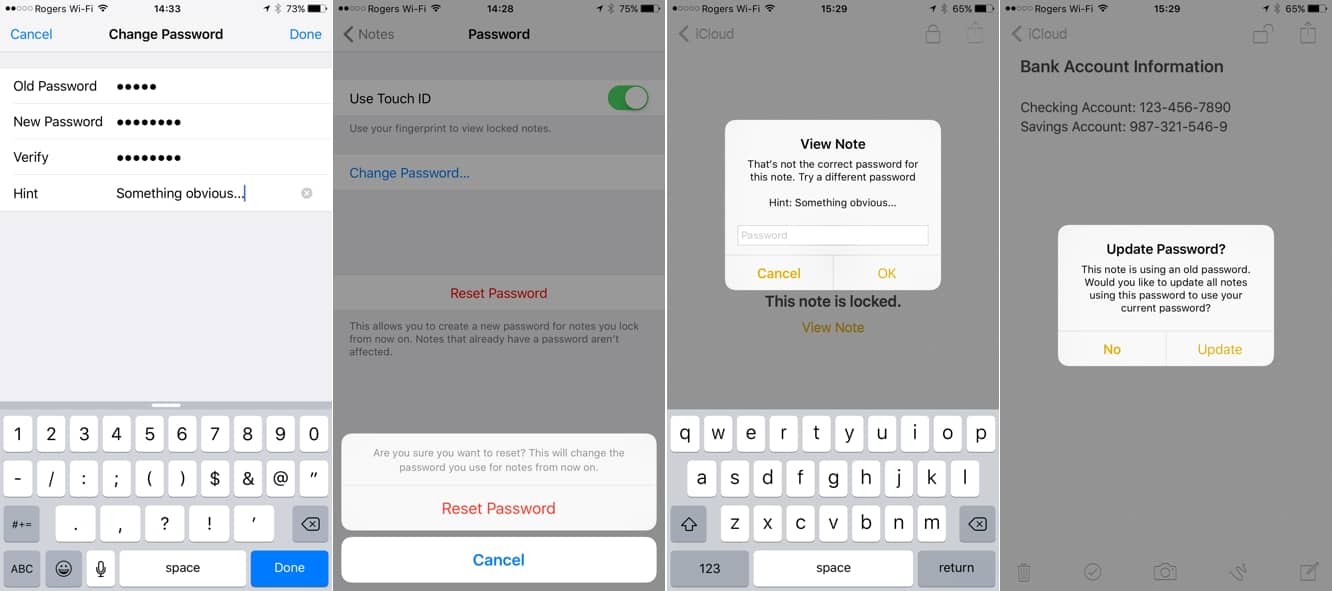
Si has utilizado la opción Restablecer Contraseña, ingresar la contraseña actual de Notas en una nota más antigua mostrará un mensaje que dice: “Esa no es la contraseña correcta para esta nota”, junto con la pista de contraseña anterior (si se estableció una), en lugar de la respuesta estándar de “contraseña inválida”. Si luego ingresas correctamente la contraseña anterior en el segundo aviso, se te preguntará si deseas actualizar todas tus notas para usar la contraseña actual. Esto proporciona una manera rápida de actualizar tu contraseña si la has restablecido forzosamente, pero luego recuerdas cuál era.
Si bien la capacidad de bloquear notas es una gran mejora, desafortunadamente no es tan completa como hubiéramos esperado; por cualquier razón, no es posible bloquear notas si contienen archivos adjuntos de PDF, audio, video, Keynote, Pages o Numbers, por lo que aún necesitarás recurrir a aplicaciones de terceros si necesitas asegurar estos tipos de archivos.
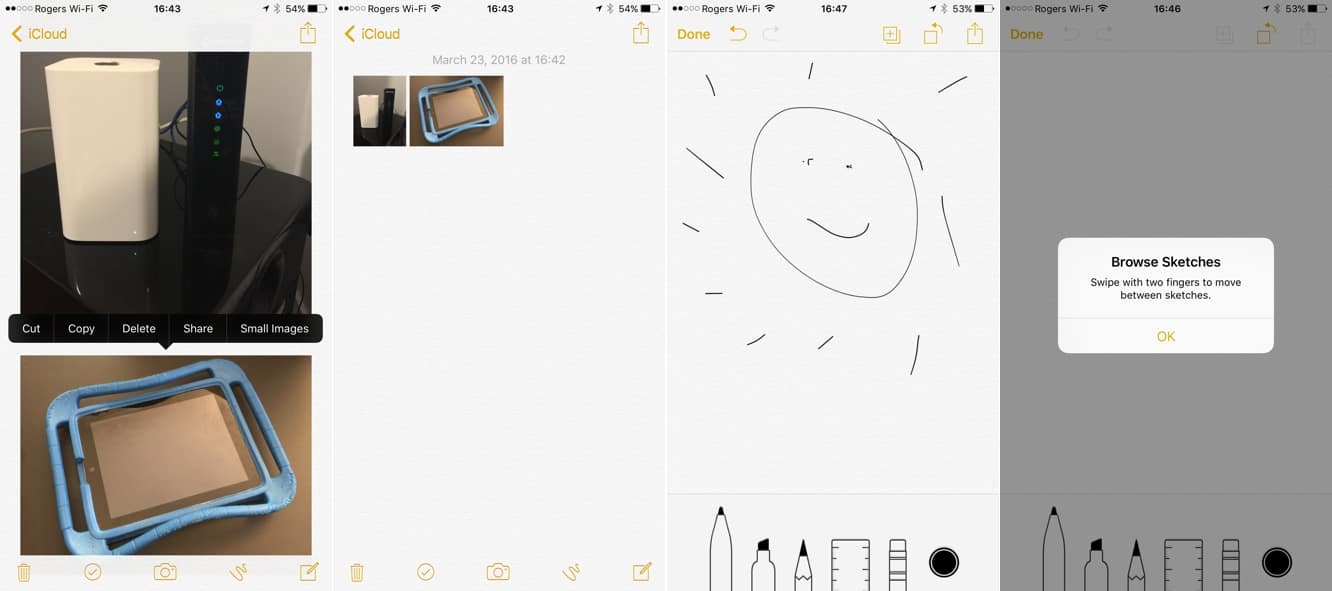
La aplicación Notas también gana algunas otras características menores, incluida la capacidad de alternar entre mostrar fotos grandes y miniaturas más pequeñas en una nota a través del menú contextual de tocar y mantener, crear nuevos bocetos en una nota usando un gesto de deslizamiento de dos dedos o un botón “Nuevo Boceto” que se encuentra en la esquina superior derecha, y un nuevo botón de lista de verificación en la parte inferior de cada nota para crear listas de verificación rápidamente.
CarPlay
La función CarPlay de Apple sigue ganando terreno como una gran manera de usar tu iPhone en la carretera — siempre que tengas un automóvil modelo 2016 compatible — aunque Apple ha sido un poco más lenta de lo que nos gustaría en poner las características de CarPlay a la par con sus contrapartes principales de iOS. Afortunadamente, aunque se retrasa un poco, CarPlay tiene la ventaja de ser controlado casi completamente del lado de iOS, por lo que solo se necesita una actualización de software de iPhone para agregar nuevas características de CarPlay sin requerir la participación del fabricante del equipo de tablero.
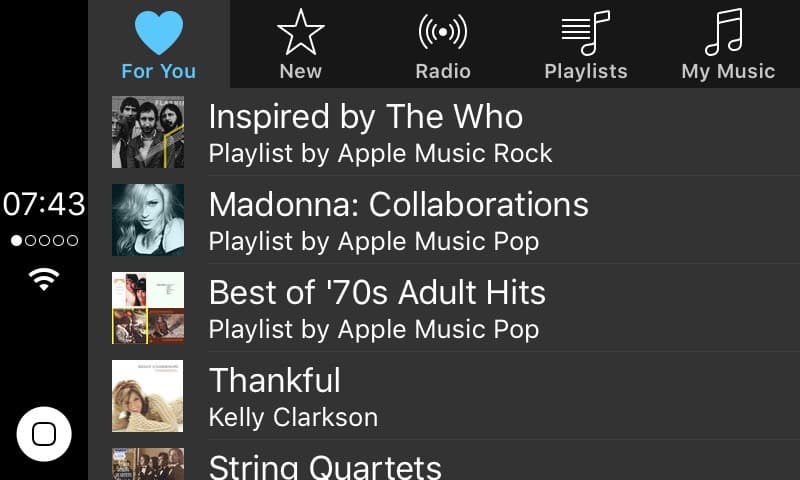
En iOS 9.3, los usuarios de CarPlay obtienen la capacidad de usar toda la suite de capacidades de Apple Music introducidas el verano pasado, con las secciones “Para Ti” y “Nuevas” ahora apareciendo en la consola del tablero, junto con la lista completa de estaciones de radio de Apple Music.
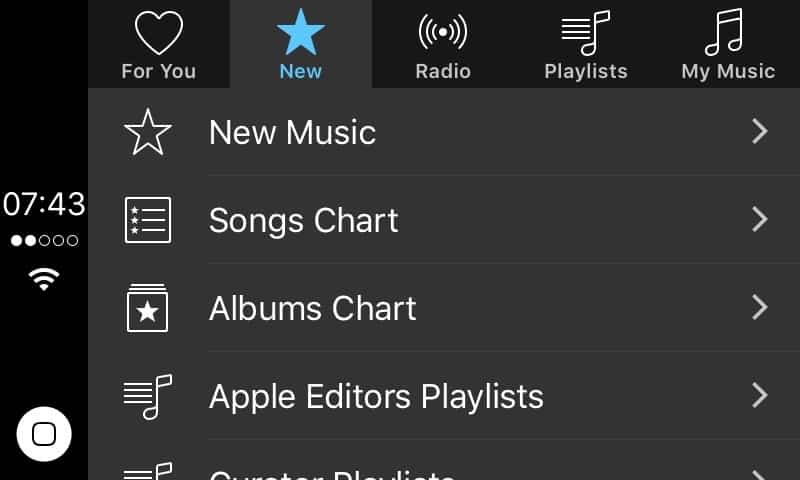
Siri también se puede usar ahora de manera más confiable para buscar en toda la biblioteca de Apple Music, lo que lo convierte en una forma útil de encontrar casi cualquier canción aleatoria mientras conduces. Las secciones “Para Ti” y “Nuevas” reflejan más o menos lo que verías en la pantalla del iPhone, aunque optimizadas para la pantalla de CarPlay. En algunos casos, esta optimización de pantalla puede ser un poco confusa; por ejemplo, es más difícil distinguir listas de reproducción de álbumes en la pantalla “Para Ti” de CarPlay que en la pantalla del iPhone, aunque preferimos la jerarquía de menú más clara de la pantalla “Nuevas” en comparación con la presentación todo en uno en el iPhone.
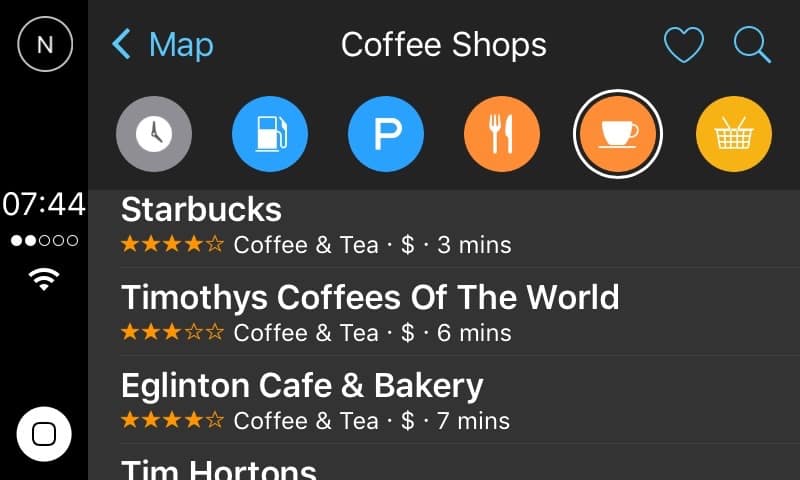
Los usuarios de CarPlay ahora también tienen acceso a la función “Cerca” en Apple Maps que debutó originalmente en iOS 9 el otoño pasado. Además de los destinos recientes, tocar “Direcciones” ahora proporciona una serie de íconos en la parte superior de la pantalla que te permiten seleccionar una lista de Gasolineras, Estacionamientos, Restaurantes, Cafeterías y Tiendas de Abarrotes cercanas, completas con calificaciones, indicadores de precios y tiempo de viaje mostrados para cada uno. Lamentablemente, al igual que la pantalla de búsqueda principal de CarPlay, no se muestran direcciones específicas, por lo que si no conoces el vecindario y estás buscando un artículo en un área específica, te quedará un poco de conjetura. Sin embargo, aparecerán flechas direccionales cuando te muevas a lo largo de una ruta, por lo que al menos sabrás la dirección aproximada de cada entrada para que puedas tener una idea de cuán probable es que esté fuera de tu camino habitual.
Siri también se ha vuelto un poco menos locuaz al ser utilizada a través de CarPlay, yendo más al grano al leer y componer mensajes, y proporcionando otros tipos de respuestas.
Noticias (EE. UU., Reino Unido, Australia)
Mientras que la incipiente aplicación Noticias de Apple sigue limitada a solo tres países, iOS 9.3 hace algunos esfuerzos por aumentar su utilidad para los usuarios en EE. UU., Reino Unido y Australia al crear una sección “Para Ti” más enfocada. Apple ahora promete adaptarla mejor a los intereses particulares de cada usuario, y los temas en tendencia y las selecciones de los editores ahora aparecen en “Para Ti” también.
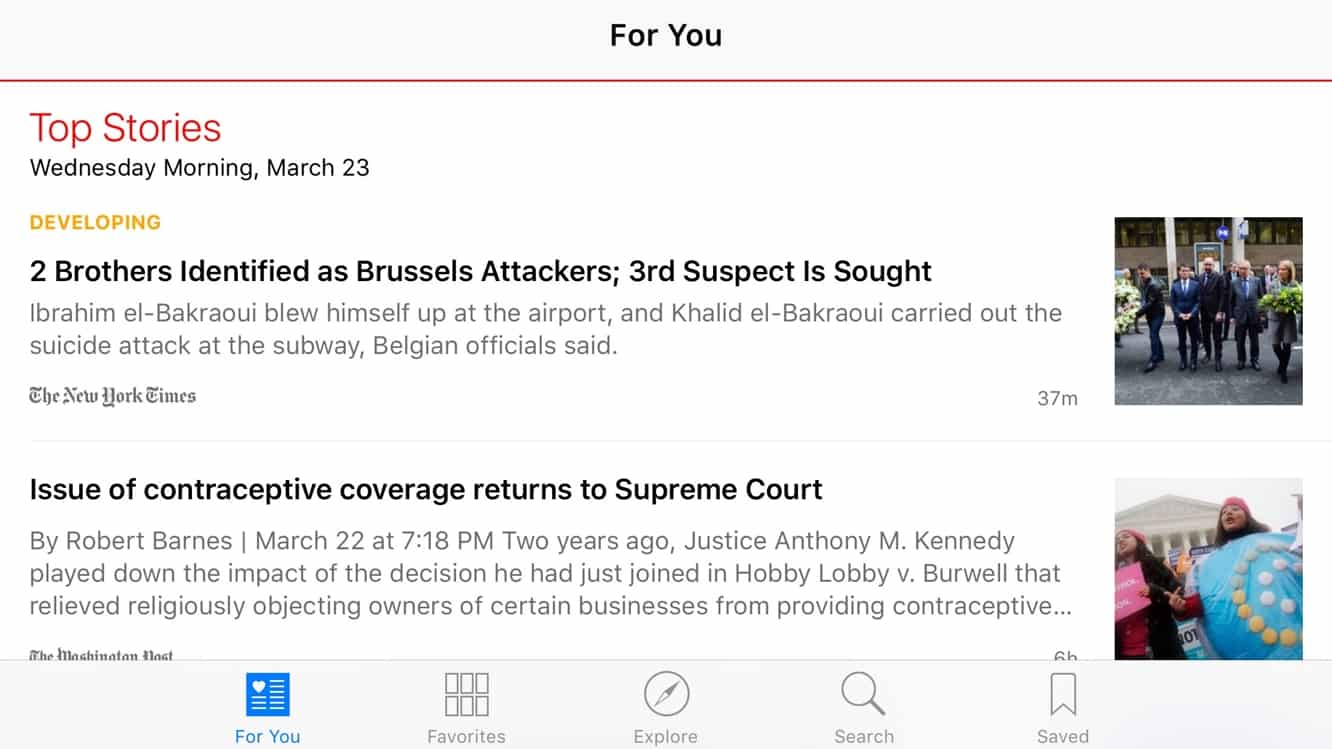
Los videos en las historias también se pueden reproducir directamente desde el feed de Noticias del usuario sin necesidad de abrir el artículo, y se ha añadido el modo horizontal para los usuarios de iPhone.
Salud
Aunque la aplicación Salud de Apple ha estado disponible desde iOS 8, a menudo ha sido difícil encontrar aplicaciones que se integren con el marco HealthKit. Como resultado, en iOS 9.3 la aplicación Salud ahora muestra aplicaciones recomendadas en secciones clave como Peso, Ejercicios, Sueño y Correr.
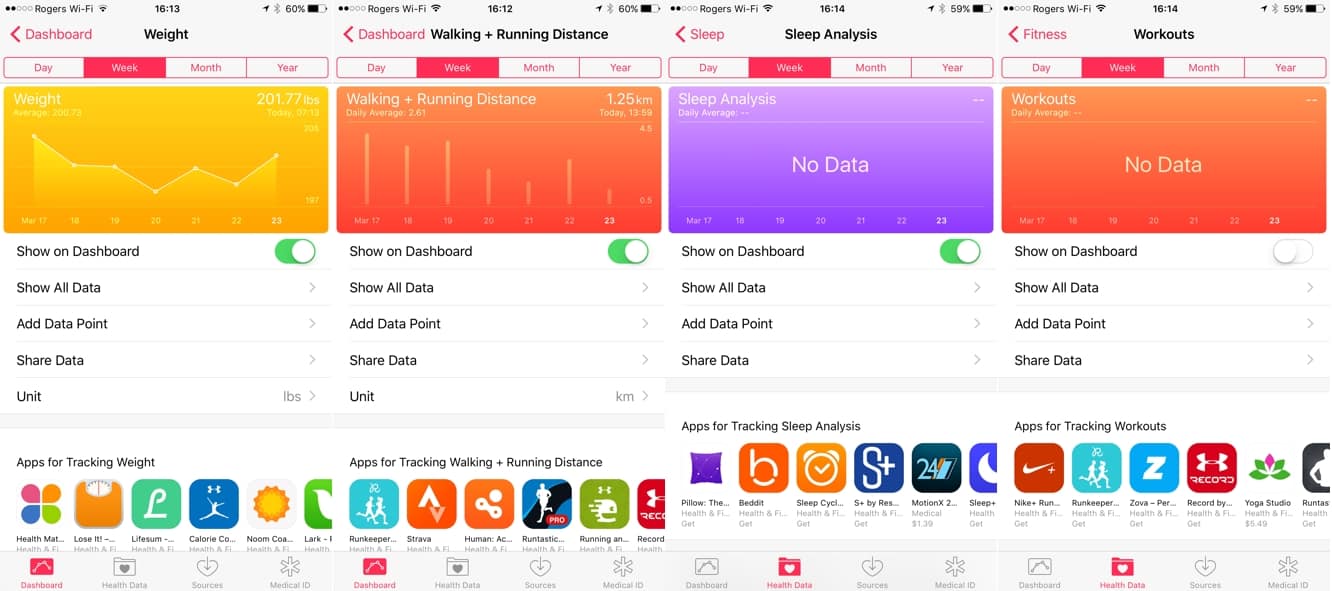
La aplicación Salud ahora también incluye datos de movimiento, ejercicio, de pie y objetivos de un Apple Watch del usuario, y hace que algunos de estos datos estén disponibles para aplicaciones de terceros a través de las APIs de HealthKit. También se ha añadido soporte para 3D Touch para un acceso rápido al Tablero y a la ID Médica desde la pantalla de inicio del iPhone 6s o iPhone 6s Plus.
Otros Cambios
Si bien iOS 9.3 introduce más nuevas características de las que hemos visto en una versión puntual en algún tiempo, también incluye una serie de mejoras menores que pueden pasar desapercibidas en comparación.
Recibe nuevas publicaciones en tu bandeja de entrada.
No spam. Cancela la suscripción en cualquier momento.