iPhone OS · 12 min read · Mar 05, 2026
Experto Instantáneo: Secretos y Características de iPhone OS 3.1 para iPhone + iPod touch
Ayer Apple lanzó la actualización de iPhone OS 3.1 para dispositivos iPhone y iPod touch. Esta versión se basa en las nuevas características añadidas en la importante actualización 3.0 en junio, añadiendo algunas pequeñas mejoras y compatibilidad con iTunes 9, que también fue lanzado ayer.
La actualización de iPhone 3.1 lista una serie de nuevas características, incluyendo soporte Genius para la App Store, soporte para iTunes 9, la capacidad de usar la función de Control por Voz a través de Bluetooth en el iPhone 3GS, recorte de video no destructivo, mejoras de accesibilidad y más.
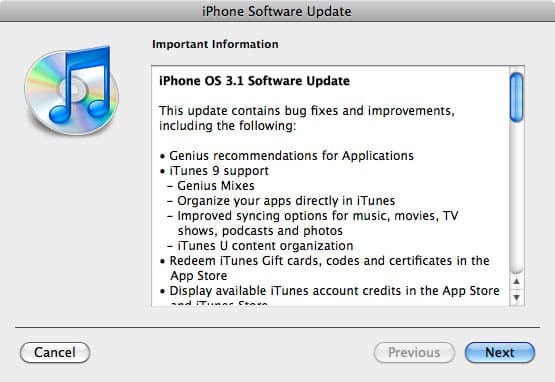
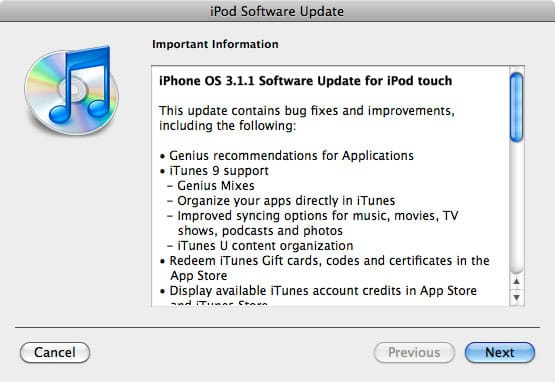
Curiosamente, la actualización del iPod touch tiene un número de versión de 3.1.1. La actualización del iPod touch soporta todas las mismas mejoras con la obvia excepción de aquellas relacionadas con características específicas del iPhone, como el Control por Voz.
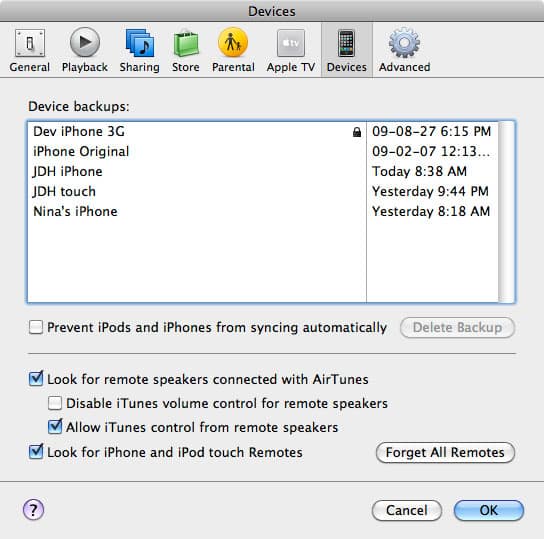
Como con la mayoría de las actualizaciones de iPhone OS, se descarga y aplica un paquete de firmware completamente nuevo al iPhone. Se espera que la actualización pese entre 200-300MB dependiendo de tu modelo específico de iPhone. La actualización en sí debería instalarse simplemente como una actualización sin borrar ningún dato o configuración existente, pero como siempre, es mejor asegurarte de que tienes una copia de seguridad actual de tu iPhone o iPod touch antes de comenzar. iTunes debería manejar esto automáticamente, pero siempre puedes verificar el estado de tus copias de seguridad de iPhone visitando la página de Dispositivos en tus preferencias de iTunes.
Entonces, ¿qué hay de nuevo en la actualización de iPhone OS 3.1? Como siempre, hemos indagado un poco más allá de las notas de lanzamiento. Sigue leyendo para los detalles…
Control por Voz a través de Bluetooth (solo iPhone 3GS)
El iPhone 3GS introdujo la función de Control por Voz a la familia iPhone, pero una omisión notable con el lanzamiento inicial fue que la función de Control por Voz no funcionaba a través de un auricular Bluetooth, haciendo que la marcación manos libres fuera menos útil para la mayoría de los usuarios de iPhone.
Aunque en nuestra opinión esta función debería haber estado incluida en el iPhone 3GS desde el principio, la actualización de OS 3.1 lo entrega y ahora permite que el Control por Voz sea activado desde la mayoría de los auriculares/ accesorios manos libres Bluetooth. Esta función funciona prácticamente como esperarías: Mantén presionado el botón de llamada en la mayoría de los auriculares Bluetooth para activar el Control por Voz y luego simplemente habla tu comando de Control por Voz después del tono. Al igual que al responder llamadas entrantes, el iPhone por defecto enruta el audio basado en el dispositivo que se utilizó para iniciar la llamada; por defecto, cualquier llamada iniciada desde el auricular Bluetooth usará el auricular Bluetooth y las llamadas iniciadas directamente en el iPhone serán enrutadas a través del auricular normal del iPhone.
Además, aunque todos los comandos de Control por Voz están disponibles, debe notarse que se aplican las limitaciones del perfil Bluetooth estándar: Si le pides al iPhone que reproduzca una pista de tu biblioteca de iPod, por ejemplo, aún no se reproducirá a través del auricular Bluetooth a menos que estés usando un auricular Bluetooth estéreo compatible con A2DP. Sin embargo, esto aún puede ser una forma muy útil de controlar la reproducción de música en tu automóvil, donde la salida de audio normal del iPhone presumiblemente estaría conectada a tu sistema de estéreo del automóvil.
Recorte de Video No Destructivo
Mientras que el iPhone 3GS proporcionó la capacidad de recortar videos que habías capturado en el iPhone, este proceso de recorte sobrescribía el video original del iPhone, resultando en que cualquier parte recortada se perdiera. En iPhone OS 3.1, al recortar un video ahora se te presenta una opción para sobrescribir el video original o guardarlo como un nuevo clip.
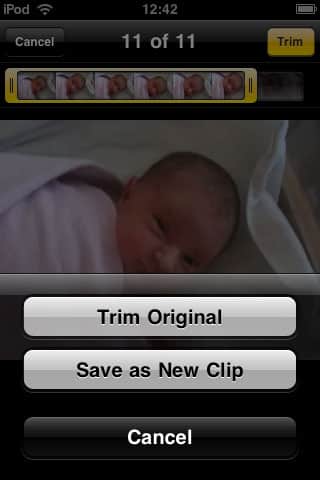
Guardar el video recortado como una copia simplemente lo guardará en el Rollo de Cámara en tu dispositivo. Ten en cuenta que esta función también funciona para videos que guardas de otras fuentes (ver más abajo), y por lo tanto puede ser utilizada en otros modelos de iPhone y el iPod touch.
Guardar Videos de Otras Fuentes
Los videos compatibles con iPhone recibidos de otras fuentes como MMS y correo electrónico ahora pueden ser guardados en el Rollo de Cámara. Una vez en el rollo de cámara, estos videos pueden ser recortados como cualquier otro. Simplemente toca y mantén presionado un video adjunto para que aparezca la opción “Guardar Video”.
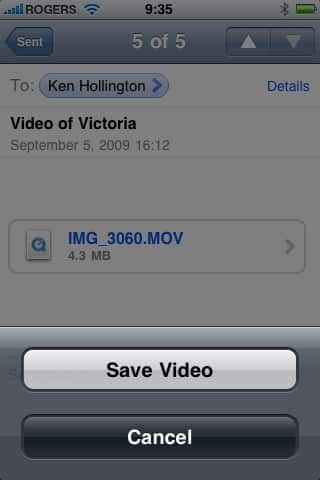
Esta función no está limitada al iPhone 3GS: cualquier modelo de iPhone o iPod touch puede guardar y ver videos compatibles con iPhone, aunque curiosamente la capacidad de reenviar cualquier video guardado por correo electrónico o MMS, o subirlos a MobileMe o YouTube, sigue estando disponible solo en el 3GS.
Ten en cuenta que al referirnos a “compatible con iPhone” nos referimos esencialmente a cualquier video que podría ser sincronizado a tu dispositivo como un archivo de video desde iTunes, lo que significa básicamente videos en formato H.264. El iPhone no realizará ninguna conversión de otros formatos de video; si no puedes reproducirlo, no puedes guardarlo.
Esta función también parece estar limitada a videos que has recibido a través de correo electrónico o MMS; la opción de guardar no aparece para videos accedidos a través de Safari, independientemente del formato de video. De hecho, en nuestras pruebas, los mismos videos que podían ser fácilmente guardados desde la aplicación Mail solo podían ser vistos cuando se accedía a través de una página web en Safari.
Videos en Álbumes de Fotos
Con iTunes 9, iPhone OS 3.1 ahora proporciona la capacidad de sincronizar videos almacenados en iPhoto o en una carpeta de fotos en tu computadora a los álbumes de fotos en tu iPhone. Estos videos aparecerán en el álbum de fotos de manera muy similar a como lo hacen en el rollo de cámara y pueden ser vistos en tu dispositivo de la misma manera. Ten en cuenta que a diferencia de los videos en el Rollo de Cámara o en la sección de Fotos Guardadas, los videos sincronizados desde iTunes a álbumes no pueden ser recortados en el dispositivo mismo, aunque en el iPhone 3GS puedes compartir estos videos por correo electrónico o MMS o subiéndolos a MobileMe o YouTube. Se realizará un recorte automático según sea necesario al compartir videos.
Al igual que con la capacidad de guardar videos de mensajes de correo electrónico y MMS, esta función está disponible en todos los modelos de iPhone y iPod touch, aunque se requiere iTunes 9 para sincronizar los videos en sí. Asimismo, solo los videos compatibles con iPhone pueden ser sincronizados a tu dispositivo desde iTunes, lo que significa que para la mayoría de los usuarios, estos probablemente estarán limitados a aquellos videos que fueron originalmente grabados en el iPhone para comenzar.
Seguimiento de Uso de Tethering (solo iPhone)
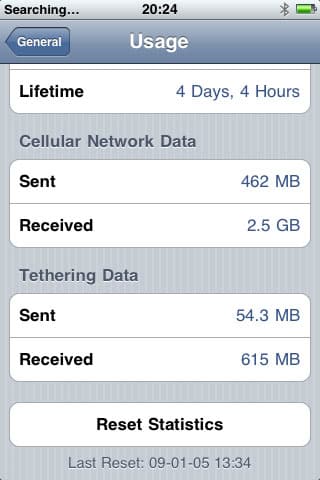
Los usuarios de iPhone que tuvieron la suerte de estar en un operador donde el tethering era soportado pueden haber notado una omisión notable en el lanzamiento de iPhone OS 3.0: En muchos casos, el uso de tethering no se rastreaba en la categoría normal de uso de datos, sino solo el uso de datos en el dispositivo mismo. Esto podría haber resultado en una desagradable sorpresa para aquellos en planes de datos limitados.
Con iPhone OS 3.1, la sección “Uso” ahora rastrea el uso de tethering por separado del uso normal de datos del iPhone. Esto será particularmente útil para aquellos operadores que cobran por los datos de tethering por separado.
Cola de Reproducción Persistente
Tradicionalmente, si tenías una lista de reproducción en progreso y conectabas tu iPod a tu computadora para sincronizar con iTunes, tu cola de “Ahora Reproduciendo” se borraba. Esta “característica” data de los primeros modelos de iPod con rueda de clic, y se trasladó al iPhone y al iPod touch. Aunque era difícil ver cómo esto beneficiaba a la mayoría de los usuarios de iPod, era una de esas cosas que todos simplemente aceptábamos como normales.
iPhone OS 3.1 ahora finalmente cambió esto. En resumen, la cola de “Ahora Reproduciendo” permanecerá en su lugar, incluyendo donde lo dejaste en la pista actual, incluso después de sincronizar con iTunes. La única vez que la cola de “Ahora Reproduciendo” se borra es si apagas completamente o reinicias el iPhone o si simplemente terminas de reproducir el contenido en la cola.
Soporte para Mezclas Genius
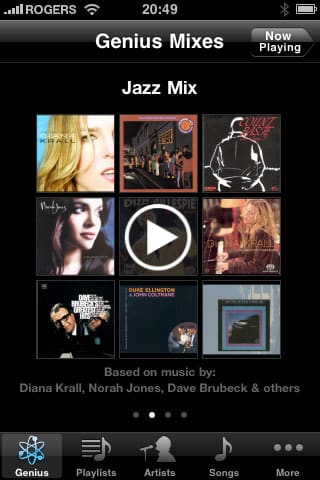
iPhone OS 3.1 también añade soporte para la nueva función de “Mezclas Genius” en iTunes 9. Las Mezclas Genius pueden ser sincronizadas desde iTunes a tu iPhone o iPod touch y aparecerán en una sección separada en la aplicación de iPod para Mezclas Genius:
Bloqueo Remoto a través de MobileMe
La función “Buscar mi iPhone” introducida en iPhone OS 3.0 ahora también proporciona la capacidad de bloquear el iPhone de forma remota además de mostrar un mensaje y/o borrar su contenido. Al igual que con las otras funciones de “Buscar mi iPhone”, esto requiere una suscripción a MobileMe y que la función “Buscar mi iPhone” haya sido habilitada en el dispositivo mismo.
La función se accede desde la configuración de “Buscar mi iPhone” de MobileMe.

Se te pedirá que ingreses y confirmes una nueva contraseña para tu dispositivo.
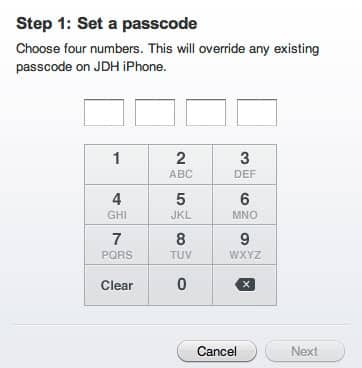
Una vez que hayas hecho esto, se envía una solicitud de bloqueo por aire y el dispositivo se bloquea inmediatamente con el código de acceso. Esta función funciona independientemente de si habías configurado previamente tu dispositivo para bloquearse con un código de acceso o no. Se envía una confirmación por correo electrónico a tu cuenta de MobileMe una vez que el dispositivo está bloqueado con éxito.
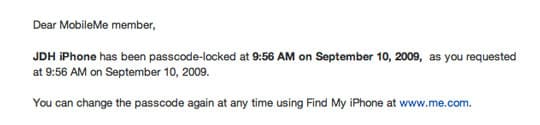
Aunque el dispositivo se bloqueará inmediatamente con el nuevo código de acceso, no es posible cambiar las otras opciones de seguridad, como el acceso al control por voz o la configuración para borrar automáticamente todos los datos después de 10 intentos fallidos de código de acceso. Estas dos configuraciones simplemente se dejarán como estaban configuradas anteriormente.
A pesar del nombre, esta función también funciona con el iPod touch. Sin embargo, dado que el iPod touch solo puede comunicarse con los servidores de MobileMe cuando está conectado a una red Wi-Fi, la utilidad de esta función es considerablemente más limitada en el iPod touch.
Advertencias de Fraude en Safari
Safari ahora soporta un filtro “anti-phishing” para identificar sitios web fraudulentos. Habíamos recibido varios informes que indicaban que las betas de iPhone 3.0 incluían esta función, pero por alguna razón fue eliminada antes del lanzamiento final de iPhone OS 3.0. Sin embargo, ha regresado en la actualización de iPhone OS 3.1.
Esta función está habilitada por defecto al actualizar a iPhone OS 3.1, pero puede ser desactivada en la configuración de Safari en la aplicación Configuración.
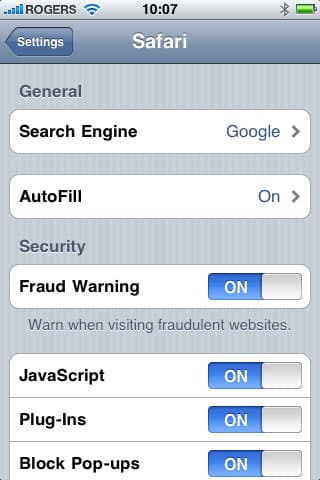
Cuando está habilitada, Safari te advertirá al visitar un sitio web sospechoso. La información sobre sitios web de phishing se extrae de una lista negra mantenida por Google a través de la API de Navegación Segura de Google.
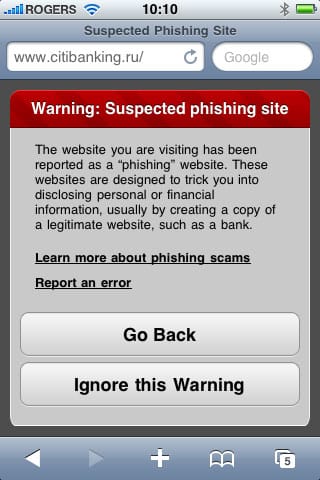
Ten en cuenta que esta función no realiza ningún análisis del sitio en sí, sino que simplemente busca las URL en una lista negra mantenida por Google. Dado que esta función es solo tan útil como la precisión de las listas negras de phishing de Google, no se debe asumir que solo porque un sitio no activa el filtro anti-phishing, es un sitio válido.
Cambios de Accesibilidad (solo iPhone 3GS y iPod touch de tercera generación)
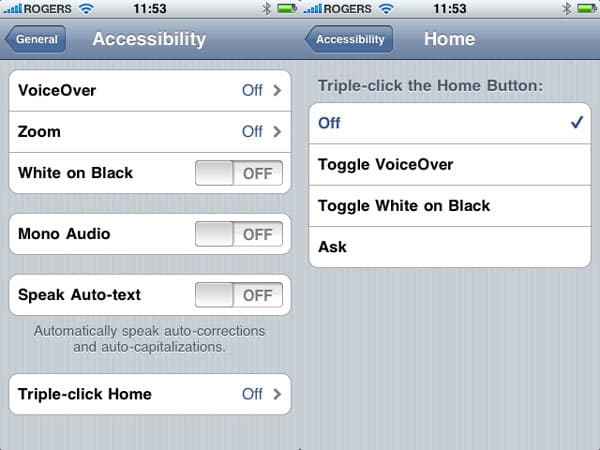
Para los propietarios de iPhone 3GS, la actualización de iPhone OS 3.1 ahora añade un par de mejoras a las características de accesibilidad en el dispositivo: Un triple clic en el botón de inicio ahora puede ser utilizado para alternar las características de accesibilidad como VoiceOver o Blanco sobre Negro activadas o desactivadas.
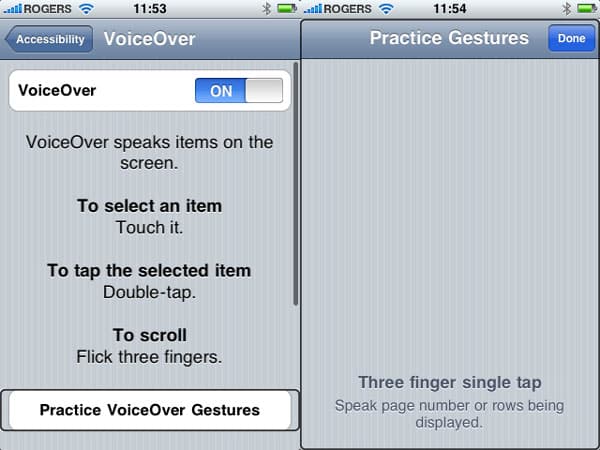
Además, VoiceOver ahora incluye un “modo de práctica” donde puedes practicar gestos de VoiceOver en el iPhone mismo, con la opción de hablar la función de cada gesto mientras practicas.
Recomendaciones de Genius en la App Store
La App Store en el iPhone y iPod touch ahora incluye la capacidad de recomendarte otras aplicaciones basadas en aquellas que ya has comprado e instalado en tu dispositivo. Esta función de “Genius” es accesible desde una tercera pestaña en la pantalla principal de listado de aplicaciones en la App Store:
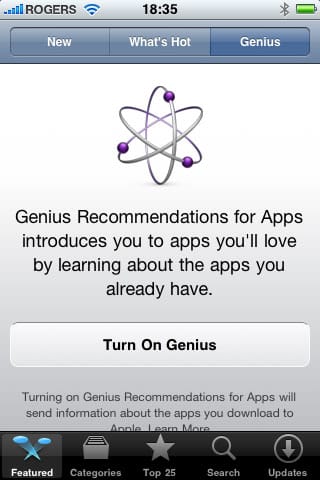
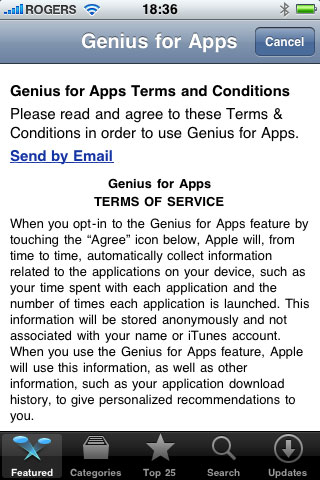
Al igual que con la activación de Genius en iTunes, necesitarás aceptar los términos y condiciones de Apple y optar específicamente por usar esta función.
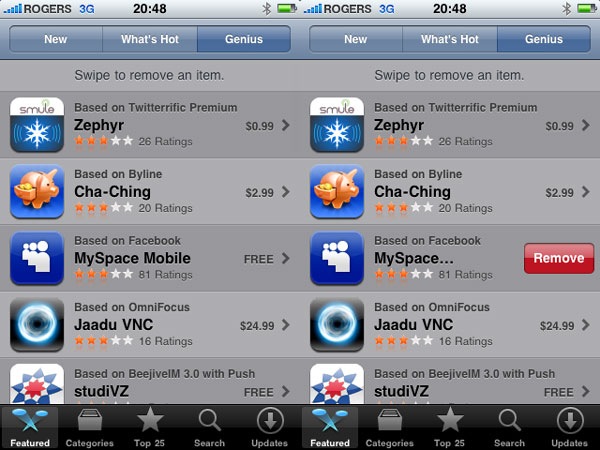
Una vez que hayas habilitado la función Genius de la App Store, la pestaña “Genius” mostrará una lista de aplicaciones que pueden interesarte basadas en las aplicaciones que actualmente tienes instaladas en tu dispositivo. Las aplicaciones pueden ser compradas directamente desde esta pantalla, o puedes deslizar para eliminar cualquier aplicación de la lista que no te interese.
Comprar Tonos de Llamada en la Tienda de iTunes (solo iPhone)
Los tonos de llamada ahora pueden ser comprados directamente desde la Tienda de iTunes en tu dispositivo. En lugar de la implementación anterior que permitía a los usuarios seleccionar una porción de cualquier pista musical elegible y crear un tono de llamada, Apple ahora ha construido una biblioteca de tonos de llamada personalizados para descarga directa por $1.29 por tono.
Recibe nuevas publicaciones en tu bandeja de entrada.
No spam. Cancela la suscripción en cualquier momento.