iTunes · 19 min read · Oct 03, 2025
Experto Instantáneo: Secretos y Características de iTunes 10
Durante el evento anual de otoño de iPod de Apple ayer, la compañía presentó iTunes 10, una actualización significativa de iTunes que llega solo un año después de la versión 9.
iTunes 10 realiza algunos cambios muy significativos en la apariencia y la sensación de iTunes, introduciendo todo, desde un icono completamente nuevo hasta una interfaz actualizada y mejoras en la tienda de iTunes. A pesar de los cambios cosméticos drásticos en la aplicación, la nueva característica principal es la nueva red social Ping de Apple, integrada en la tienda de iTunes y en la sección de la tienda de la columna izquierda de iTunes. Otros cambios incluyen soporte para alquileres de programas de televisión, actualizaciones para los nuevos modelos de iPod presentados ayer, mejoras de rendimiento internas y un cambio de marca de la tecnología AirTunes de Apple a AirPlay.
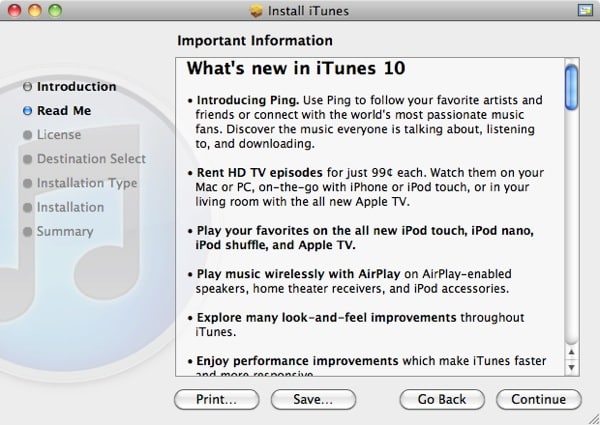
Como es habitual, las notas de la versión solo cuentan parte de la historia, y una serie de otros cambios están ocultos dentro de iTunes 10. Aquí hay una mirada en profundidad a los cambios que iTunes 10 realmente ofrece.
Descargando e Instalando la Actualización
Puedes actualizar iTunes ya sea descargando la nueva versión directamente desde el sitio web de Apple en http://www.itunes.com o simplemente eligiendo la opción “Buscar Actualizaciones” en tu versión existente de iTunes. Los usuarios de Mac también deberían ver iTunes 10 aparecer como parte del proceso normal de Actualización de Software.
La descarga de iTunes 10 ocupa aproximadamente 87MB para usuarios de Mac y 75MB para la versión de Windows, que en realidad es más pequeña que iTunes 9 y 9.2 en sus respectivas versiones. Quicktime 7.6.6 es necesario para los usuarios de Windows, pero está incluido con el instalador de iTunes 10 para Windows. iTunes 10 es compatible con Windows XP SP2, Windows Vista y Windows 7, sin embargo, los usuarios de las versiones de 64 bits de Windows Vista o Windows 7 también necesitarán descargar el instalador de iTunes de 64 bits por separado.
Inicio Inicial
Como con las actualizaciones importantes anteriores, iTunes 10 tomará unos minutos para convertir tu base de datos de biblioteca de iTunes existente la primera vez que lo inicies. Un usuario típico de iTunes puede esperar que esto tome no más de 1-2 minutos; los usuarios con bibliotecas de iTunes más grandes pueden requerir de 10 a 15 minutos. El proceso parece ejecutarse considerablemente más rápido que en las actualizaciones de versiones importantes anteriores de iTunes, con nuestra biblioteca de iTunes más grande tardando poco menos de 20 minutos en procesarse.
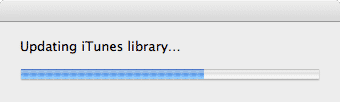
A diferencia de las actualizaciones importantes anteriores, parece que no hay procesamiento adicional en segundo plano que continúe después. Una vez que se completa el proceso de actualización inicial, iTunes 10 debería estar listo para su uso.
Como siempre, sin embargo, el punto clave a recordar es que no podrás volver a iTunes 9 después de instalar la actualización. iTunes hace una copia de tu biblioteca de iTunes anterior antes de la conversión, pero te recomendaríamos encarecidamente hacerlo tú mismo si te preocupa la posibilidad de degradar.
Nueva Apariencia y Sensación
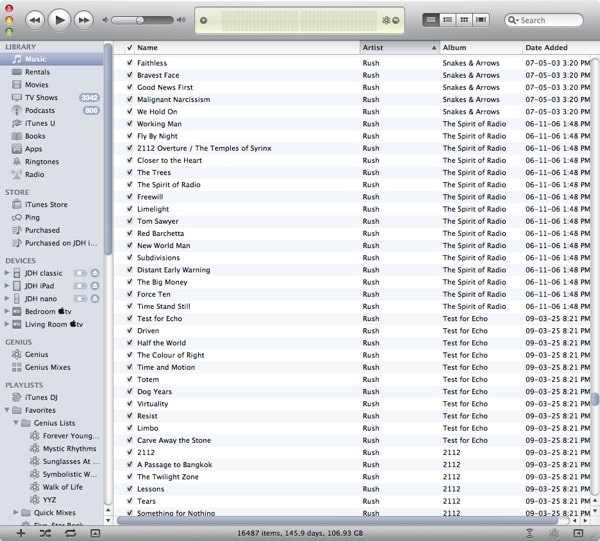
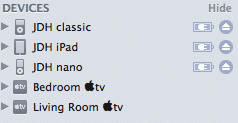
Aunque conserva el mismo diseño básico que en versiones anteriores, iTunes 10 introduce algunos de los cambios de diseño de UI más significativos que hemos visto en años. El más significativo de estos que notarás de inmediato es el nuevo aspecto “monocromático” para los iconos en la lista de fuentes. Han desaparecido los iconos coloridos para tus categorías de biblioteca y listas de reproducción que se encontraban en versiones anteriores; ahora todo se presenta como un simple icono en escala de grises, incluidos los iconos para tus Dispositivos. No nos gusta este cambio, ya que hace que la aplicación parezca constantemente que está funcionando en segundo plano, atenuada.
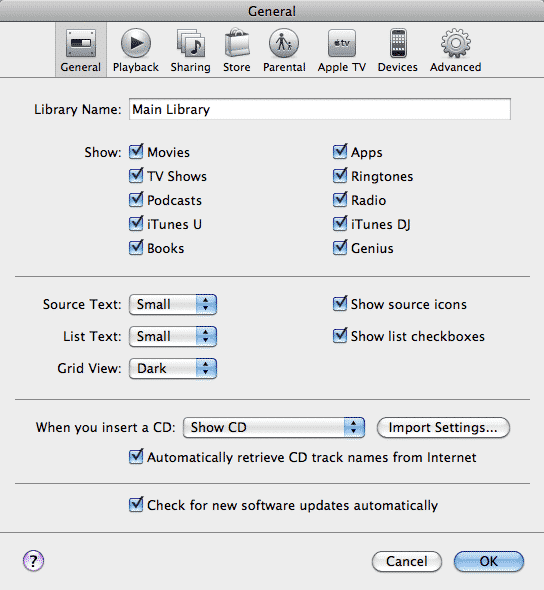
El diseño de iconos monocromáticos se ha trasladado a otras áreas como las Preferencias de iTunes. Ten en cuenta que también se puede encontrar una opción aquí en la pestaña General para desactivar completamente los iconos de la lista de fuentes.
La ventana principal de iTunes también ha sufrido una serie de otros cambios de diseño más pequeños. En la versión de Mac, el título de la ventana “iTunes” ahora ha desaparecido por completo, y los botones de control de la ventana se han movido a una orientación vertical en la esquina superior izquierda de la ventana de iTunes. El control deslizante de volumen también se ha ampliado y utiliza un aspecto más metálico, completo con un botón de metal en espiral.

La parte inferior de la ventana de iTunes también disminuye en altura y reemplaza los botones obvios que se encontraban anteriormente allí con simples iconos.
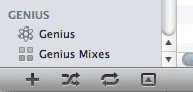
Un nuevo icono en la esquina inferior derecha ahora se utiliza para representar la función AirPlay y reemplaza el menú desplegable que se mostraba anteriormente en esta posición. Discutiremos los ajustes de AirPlay con más detalle más adelante.

También falta notablemente en la esquina inferior derecha el botón “Grabar Disco” que se utilizaba anteriormente para grabar una lista de reproducción en CD o DVD de respaldo. La opción para grabar un disco aún se puede encontrar en el menú Archivo, y se ha movido al nivel principal en lugar de debajo del submenú Biblioteca donde se movió en iTunes 9. Esta opción también se puede encontrar haciendo clic derecho en una lista de reproducción en la lista de fuentes.
Las categorías en la barra lateral de iTunes 10 también han perdido los viejos triángulos de expansión que aparecían a la izquierda de cada una. Esto se reemplaza en su lugar con un botón de “Ocultar” o “Mostrar” que aparece al pasar el mouse sobre el encabezado de la categoría.
Las pestañas que se encuentran en la vista de cuadrícula y en la configuración de sincronización de tu dispositivo también han sido rediseñadas significativamente, reemplazadas por una barra de botones más delgada más parecida a los marcadores que se encuentran en Safari.
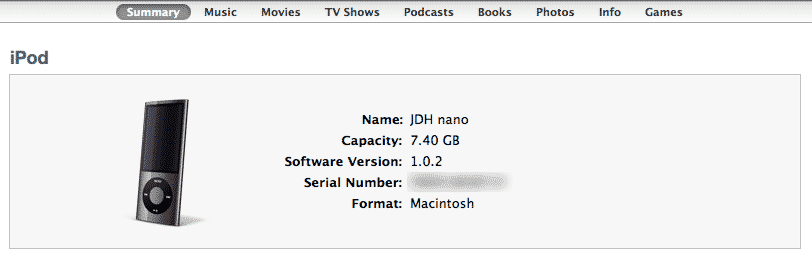
La vista principal de la lista de iTunes también ha sufrido un ligero rediseño. Las líneas divisorias de columna han sido eliminadas y el sombreado de filas alternas que apenas era discernible en versiones anteriores de iTunes ahora tiene un contraste aumentado.
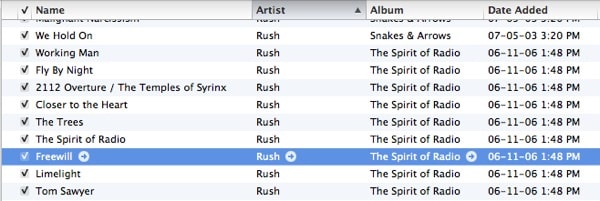
Las flechas para vincularse a la tienda de iTunes ahora aparecen inmediatamente a la derecha de los elementos seleccionados, en lugar de estar alineadas a la derecha dentro de la columna.
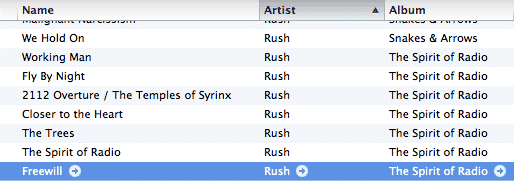
Las casillas de verificación de la lista ahora se muestran en su propia columna y tienen un diseño más suave y sutil. Una configuración en las Preferencias Generales de iTunes ahora permite que las casillas de verificación se eliminen completamente de la visualización de la lista para aquellos usuarios que no las utilizan en absoluto.
Vista de Lista de Álbumes
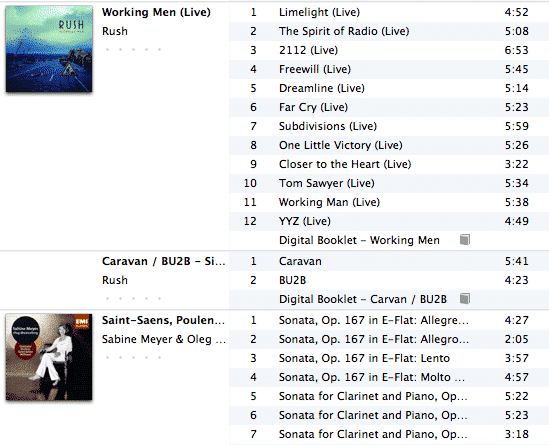
iTunes 10 introduce una cuarta vista para tu biblioteca junto con la lista tradicional, la vista de cuadrícula y la vista de Cover Flow. La vista de Lista de Álbumes es en realidad un regreso a la vista similar que se encontraba originalmente en iTunes 7. En iTunes 8, esta vista fue reemplazada por la vista de cuadrícula y los usuarios podían en su lugar alternar una columna de arte en la lista de detalles normal para proporcionar una vista de álbum. La principal limitación en ambos casos, sin embargo, es que la columna de arte seguía siendo una característica de visualización y no proporcionaba ningún agrupamiento o clasificación por sí misma; los usuarios necesitaban mantener presente la columna de nombre del álbum real para mantener sus álbumes correctamente ordenados.
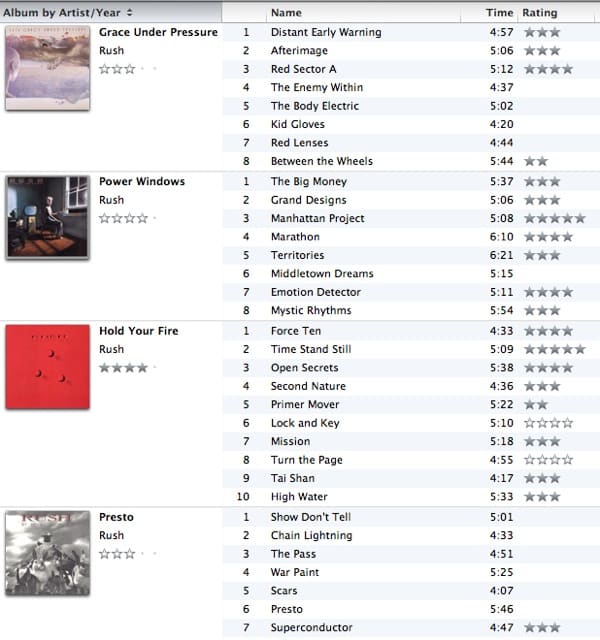
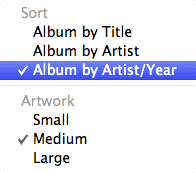
iTunes 10 regresa al estilo de vista de Lista de Álbumes de iTunes 7 con un giro. Los usuarios ahora pueden elegir un orden basado directamente en la columna de arte, eliminando la necesidad de mostrar las columnas de álbum y posiblemente incluso de artista por separado. Las opciones de clasificación/agrupamiento incluyen Álbum por Título, Álbum por Artista y Álbum por Artista/Año; las mismas opciones que se pueden alternar haciendo clic en el encabezado de la columna Álbum. Los usuarios también pueden elegir entre tres tamaños diferentes para el arte mostrado.
En la vista de Lista de Álbumes, el arte solo se muestra para álbumes con cinco pistas o más; los álbumes más cortos aún se agrupan y muestran el nombre del álbum y del artista en la primera columna, pero simplemente omiten el arte.
Ping
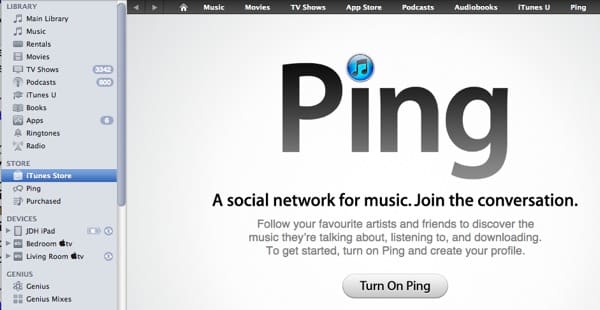
La nueva característica clave en iTunes 10 es la nueva red social centrada en la música de Apple, Ping. iTunes 10 integra completamente Ping en la aplicación y la tienda de iTunes, con una nueva sección “Ping” mostrada de manera prominente en la barra lateral de iTunes justo debajo de la tienda de iTunes. Seleccionar la opción Ping, o responder a una solicitud de amigo de Ping desde fuera de iTunes abrirá la página principal de Ping en la tienda de iTunes, dándote la opción de habilitar Ping.
Configurando Ping
Habilitar Ping requerirá que inicies sesión con tu ID de Apple de la tienda de iTunes y contraseña y luego te pedirá que configures tu perfil de Ping. Al configurar tu perfil de usuario, los usuarios de Mac pueden elegir una foto de sus íconos de amigos de iChat existentes, tomar una nueva foto con el iSight o simplemente buscar un archivo JPG o PNG apropiado.
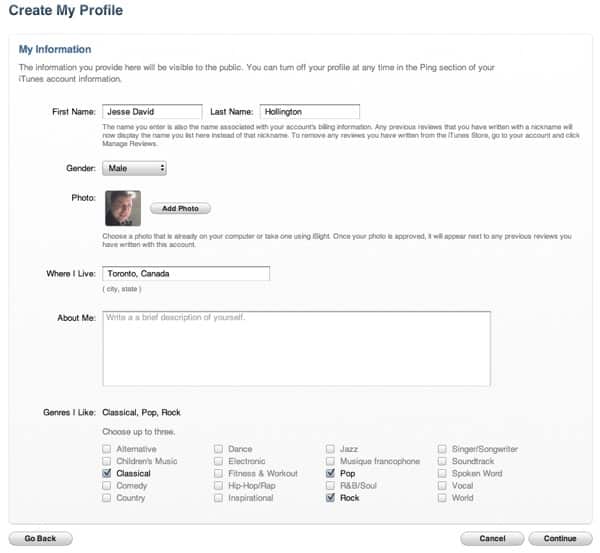
Como se indica a continuación de los campos de Nombre, el proceso de configuración de un perfil de Ping también reemplazará tu apodo de cualquier reseña anterior de la tienda de iTunes que hayas publicado con tu nombre real. Puedes gestionar tus reseñas ya sea antes o después de configurar tu perfil de Ping para eliminar cualquier reseña que no desees asociar con tu nombre real.

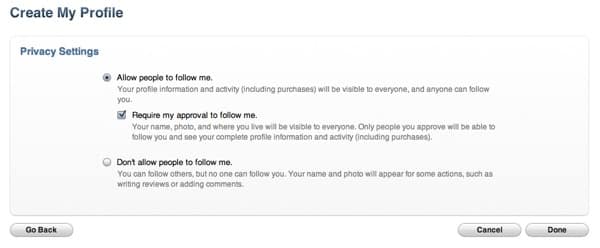
Después de completar tus detalles personales, se te pedirá que elijas tus preferencias de privacidad. Puedes elegir permitir que cualquiera te siga, permitir que otros miembros de Ping hagan solicitudes para seguirte que requieran tu aprobación, o simplemente elegir no permitir que otros usuarios te sigan en absoluto. Los usuarios que eligen no permitir seguidores no aparecerán en la lista de usuarios de Ping, aunque sus nombres y fotos pueden seguir apareciendo en otras áreas como reseñas de productos. Esta configuración también se puede cambiar más tarde desde tu página de perfil de usuario.
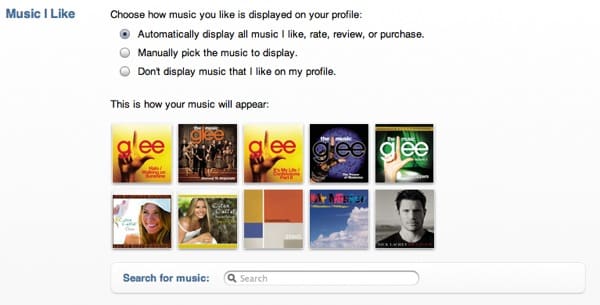
También se te pedirá que elijas cómo mostrar la música que te gusta, con opciones para seleccionar automáticamente cualquier música que califiques, revises o compres, mostrar solo la música que elijas específicamente con el botón “Me gusta” o no mostrar ninguna música que te guste en tu página de perfil.
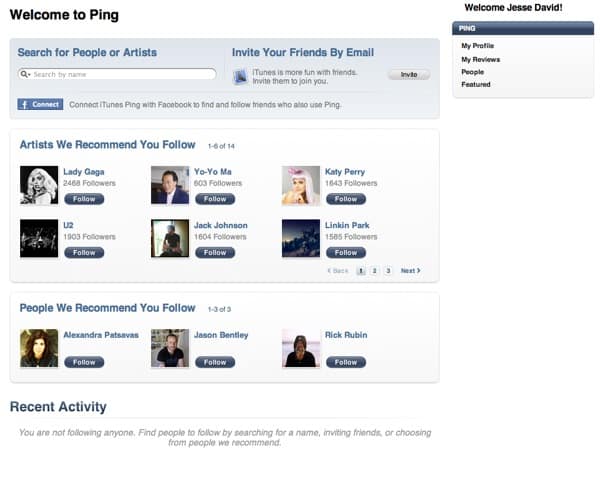
Una vez que hayas configurado tu perfil de usuario de Ping y opciones, serás llevado a una página de inicio de Ping, proporcionando algunas recomendaciones sobre artistas y otros usuarios a seguir, actividad reciente y la capacidad de buscar e invitar amigos escribiendo nombres o enviando invitaciones por correo electrónico. En el lanzamiento inicial, también había un botón de Facebook Connect disponible para buscar tus contactos de Facebook para conexiones de Ping, sin embargo, esto fue eliminado poco después, y no está claro cuándo o si regresará.
Amigos y Seguidores
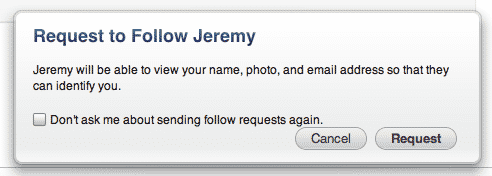
Seguir a otros usuarios y responder a solicitudes de seguimiento funciona como esperarías, con iTunes 10 manejando todos los detalles dentro de la sección Ping. Al seguir a un usuario que necesita aprobar tu solicitud, se te muestra un cuadro de diálogo que indica que verán tus detalles para determinar si aprueban o no tu solicitud.
Puedes ver a los usuarios que sigues, los usuarios que te siguen y los usuarios que hacen solicitudes para seguirte, así como aprobar solicitudes de seguidores, todo desde la sección “Personas” dentro de Ping en iTunes 10.
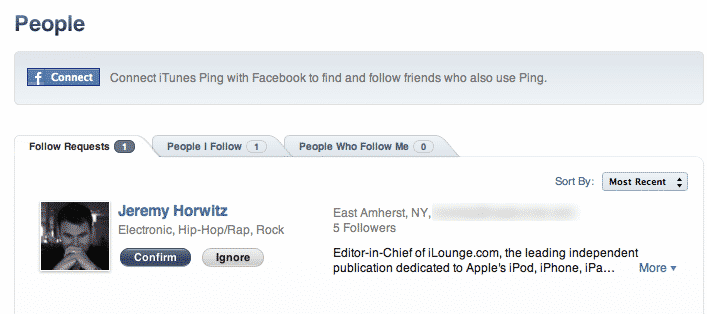
Tu dirección de correo electrónico también recibirá notificaciones de solicitudes de seguimiento y nuevos seguidores. Los mensajes de correo electrónico incluyen un enlace para ver la solicitud de seguimiento que abrirá automáticamente la página de Solicitudes de Seguidores en iTunes 10 de manera similar a como funcionan otros enlaces de la tienda de iTunes.
Haciendo Sociales
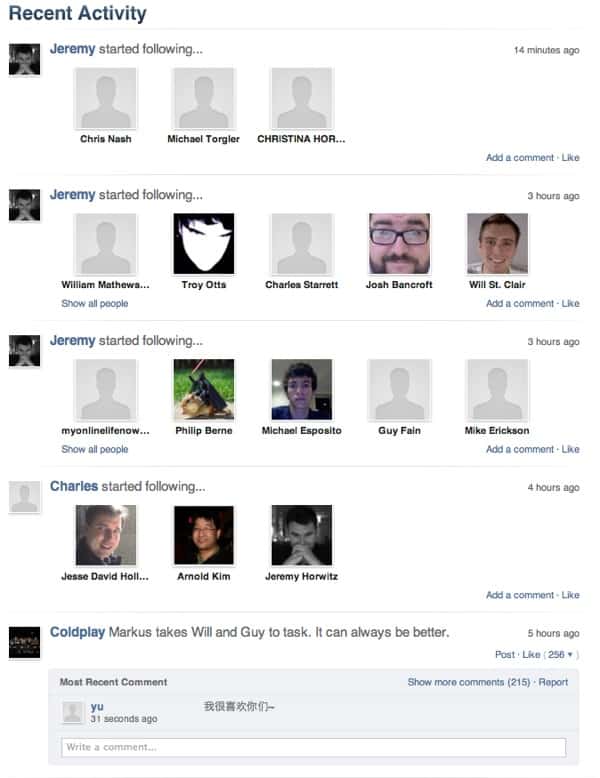
Tu página de inicio de Ping mostrará una lista de actividad reciente de cualquiera que estés siguiendo actualmente, incluidos otros usuarios que están siendo seguidos, comentarios realizados por otros usuarios y elementos que han indicado recientemente que les gustan. Como se mencionó anteriormente, dependiendo de sus preferencias, los gustos de los usuarios pueden ser indicados al hacer clic manualmente en el botón “Me gusta” o simplemente al comprar o revisar/calificar un elemento.
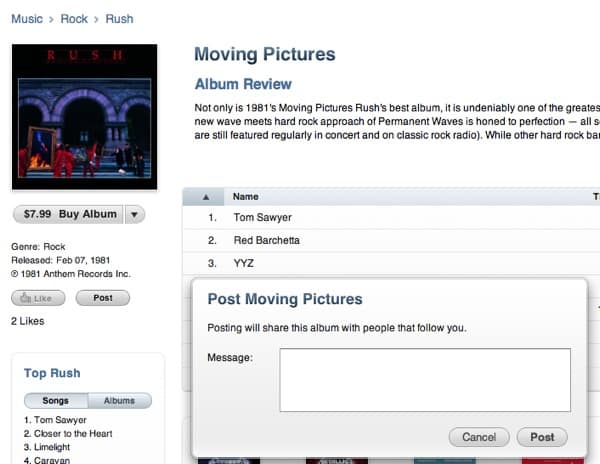
Los álbumes en la tienda de iTunes ahora incluyen botones de “Me gusta” y “Publicar” debajo del arte del álbum y opciones de compra en el lado izquierdo. El botón “Me gusta” simplemente te permite indicar que te gusta un álbum específico, mientras que el botón “Publicar” abre un cuadro de diálogo que te permite hacer un comentario sobre el álbum que aparecerá en tu flujo de Ping para tus seguidores. Las opciones de Me gusta y Publicar también se pueden encontrar en el menú desplegable para el botón “Comprar”, y puedes dar Me gusta o publicar sobre pistas individuales haciendo clic en los botones “Comprar” para la pista en lugar del álbum en su totalidad.
Como Ping está destinado a ser una red social centrada en la música, las opciones de Me gusta y Publicar están, al menos por ahora, limitadas al contenido musical. Otros contenidos como Películas, Programas de Televisión, Podcasts y Aplicaciones no tienen disponibles opciones de Me gusta o Publicar, aunque las reseñas que publiques sobre cualquier elemento en la tienda de iTunes se mostrarán con tu nombre completo y se listarán en tu página de “Mis Reseñas”.
Los nombres en las reseñas, incluso para usuarios que no están en Ping, ahora aparecen como enlaces clicables que permiten a otros usuarios ver todas tus reseñas de la tienda de iTunes reunidas.
Por el momento, Ping es una característica interesante de iTunes que parece ser el esfuerzo de caballo de Troya de Apple para desafiar a Facebook, Twitter y otras redes sociales con un enfoque musical inicialmente limitado que seguramente se expandirá con el tiempo para abarcar otros medios. Se necesitarán ajustes adicionales claramente para hacer de esto más que un lugar para promover música y músicos, pero no tenemos dudas de que Apple dará ese paso tan pronto como la red actual sea lo suficientemente estable para soportarlo.
Alquileres de Programas de Televisión
Anunciados ayer como una característica del Apple TV de segunda generación, iTunes 10 también proporciona soporte para los nuevos alquileres de programas de televisión de Apple. Ten en cuenta que esta función actualmente solo está disponible en la tienda de iTunes de EE. UU.
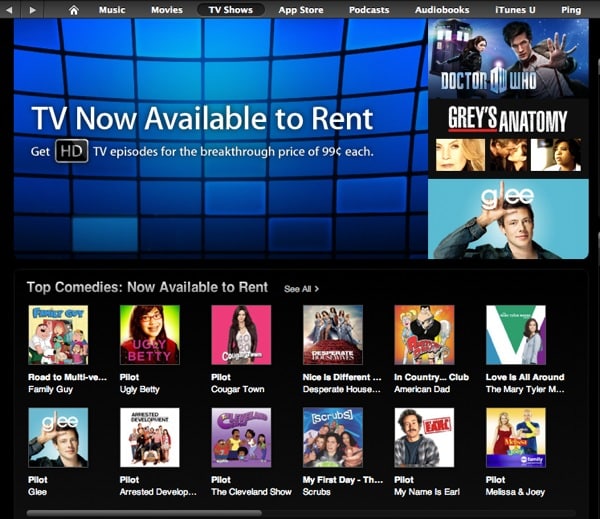
Alquilar un programa de televisión en iTunes 10 funciona de manera muy similar a comprar o alquilar cualquier otro tipo de contenido. Los programas de televisión elegibles para alquiler mostrarán un botón adicional que se puede usar para alquilar el programa en lugar de comprarlo. Los alquileres son de $1 independientemente de si eliges alquilar el programa en HD o en definición estándar, lo que hace casi inútil alquilar el programa en la calidad inferior a menos que planees verlo en un iPhone o iPod touch más antiguo que no proporciona soporte de video HD.
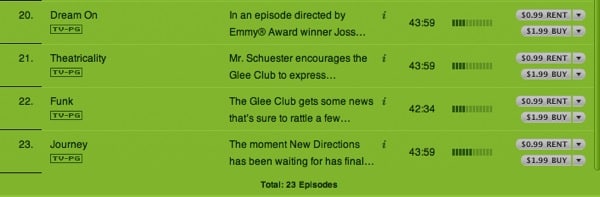
Los programas de televisión alquilados se descargan a la sección “Alquileres” en iTunes 10, que aparece directamente debajo de la sección Música en tu lista de fuentes siempre que haya contenido de alquiler almacenado en tu biblioteca. iTunes 10 ha renombrado este encabezado de “Alquileres de Películas” a simplemente “Alquileres” para reflejar el nuevo soporte para alquileres de programas de televisión. Los programas de televisión y películas alquilados se mezclan en esta sección por fecha.
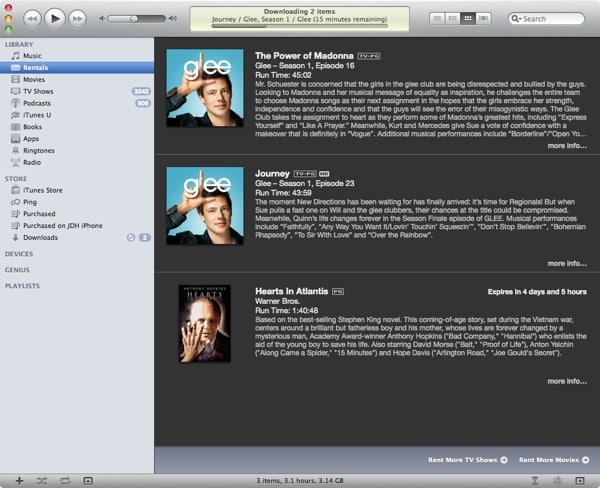
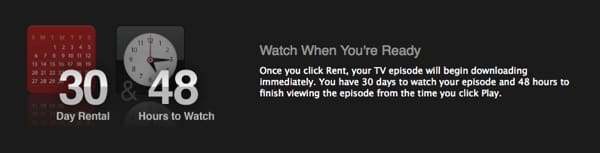
Al igual que los alquileres de películas, los alquileres de programas de televisión se pueden almacenar en tu biblioteca de iTunes o en otro dispositivo compatible durante hasta 30 días antes de que expiren, ya sea que los hayas visto o no. A diferencia de las películas, en EE. UU., al menos, los alquileres de programas de televisión expiran 48 horas después de que comienzas a verlos, en lugar de la limitación de 24 horas en los alquileres de películas. Esto es similar a las restricciones para los alquileres de películas en Canadá y el Reino Unido.
Los alquileres de programas de televisión son notablemente más limitados en términos de soporte de dispositivos. Mientras que las películas en definición estándar se pueden ver en casi cualquier dispositivo Apple capaz de video desde 2007, los alquileres de programas de televisión están limitados a ser reproducidos en dispositivos iOS que ejecutan iOS 4.1 o posterior, o el Apple TV de segunda generación. Esto excluye notablemente el iPad, al menos hasta que llegue iOS 4.2, el Apple TV de primera generación y todos los iPods Click Wheel de Apple. Los programas de televisión en definición estándar se pueden transferir a cualquier dispositivo capaz de ejecutar iOS 4.1, mientras que los programas de televisión en HD requieren el iPhone 4, el iPod touch de cuarta generación o el Apple TV de segunda generación. También es incierto en este momento si los programas de televisión alquilados en iTunes 10 estarán disponibles para transmitir al Apple TV de segunda generación.
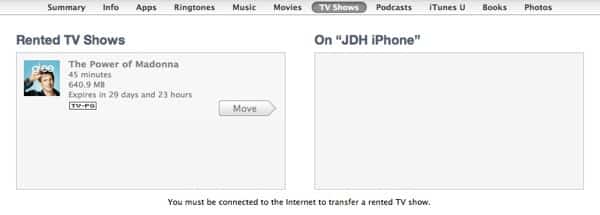
Transferir programas de televisión alquilados a otros dispositivos funciona de manera muy similar a como lo hace para las películas. Una lista de programas de televisión disponibles aparece en la pestaña “Programas de Televisión” para tu dispositivo y puedes mover programas de televisión de un lado a otro haciendo clic en los botones apropiados. Al igual que los alquileres de películas, los programas de televisión se mueven entre iTunes y el dispositivo, y debes estar conectado a la tienda de iTunes para actualizar tu información de autorización.
También vale la pena señalar que, al igual que las restricciones de alquiler de películas descubiertas a principios de este mes, los programas de televisión alquilados directamente en el iPhone 4 o el iPod touch de cuarta generación no se pueden transferir fuera del dispositivo, independientemente de si fueron alquilados en definición estándar o alta.
AirPlay
En el evento de ayer, Apple anunció una versión ampliada de su función AirTunes, rebautizada como “AirPlay”. La función mejorada permite a los usuarios transmitir no solo música, sino también contenido de video y fotos entre dispositivos. En iTunes 10, esta función continúa funcionando de manera similar a AirTunes en versiones anteriores, aunque la falta de dispositivos cliente de AirPlay hace que no esté claro en este momento si las capacidades de transmisión de video y fotos están presentes en iTunes 10.
Los cambios más significativos con AirPlay en iTunes son el rediseño del icono en la esquina inferior derecha, que aún abre un menú emergente de altavoces disponibles de AirTunes/AirPlay para que elijas. A diferencia de versiones anteriores de iTunes, un nombre o número de altavoz solo se muestra al seleccionar altavoces remotos, no al usar los altavoces de la computadora local.
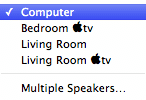


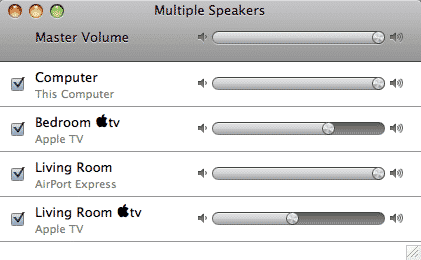
Seleccionar la opción “Múltiples Altavoces” ahora presenta un cuadro de diálogo expandido que muestra información más descriptiva sobre el dispositivo que alberga cada conjunto de altavoces y permite controles de volumen individuales por altavoz, con un control deslizante de volumen maestro en la parte superior.
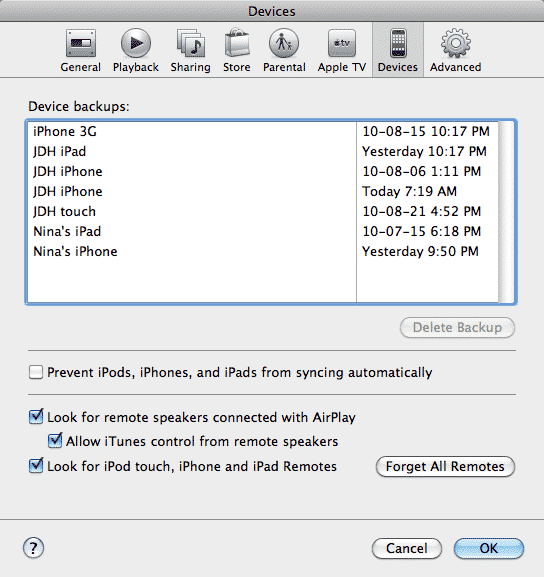
Los ajustes de AirPlay en las preferencias de Dispositivos en iTunes ahora también omiten la opción de Desactivar el control de volumen de iTunes para altavoces remotos, presumiblemente conectado a los controles de volumen individuales por altavoz que ahora están disponibles en iTunes 10.
En este momento, los únicos dispositivos cliente de AirPlay disponibles siguen siendo el Apple Airport Express y el Apple TV de primera generación, y estos continúan funcionando de la misma manera que lo hacían anteriormente. Apple ha anunciado planes para licenciar su tecnología AirPlay a otras compañías como Bowers & Wilkins y Denon para permitir que altavoces y receptores AV actúen directamente como clientes de AirPlay, una alternativa a la transmisión por Bluetooth, presumiblemente con una calidad de audio considerablemente mejor y ahora soporte de video y fotos también.
Cambios en la Sincronización
Además de los cambios cosméticos en las opciones de sincronización de dispositivos mencionados anteriormente, iTunes 10 proporciona algunos otros pequeños refinamientos en esta área, con algunos pasos hacia adelante y al menos un paso atrás.
Lamentablemente, los campos de Búsqueda que anteriormente aparecían para contenido como Aplicaciones, Artistas, Películas y Libros han desaparecido por completo, obligando a los usuarios a desplazarse a través de listas potencialmente largas para encontrar y seleccionar elementos específicos para la sincronización en lugar de poder buscar rápidamente. Esto es particularmente decepcionante para la lista de Aplicaciones, donde la representación de iconos para cada aplicación hace que desplazarse por una lista larga sea lento, por decir lo menos.
Actualización: Como se mencionó en los comentarios, resulta que la función de búsqueda sigue estando allí. Ahora se ha integrado en el campo de Búsqueda principal de iTunes en la esquina superior derecha de la ventana de iTunes, que se activará en cualquier pantalla de configuración de sincronización donde la búsqueda estaba disponible antes: Aplicaciones, Música, Películas, Libros y Fotos. También tiene el beneficio adicional de filtrar simultáneamente las listas de Artistas, Géneros y Álbumes en la pantalla de Música y tanto Eventos como Caras en la pantalla de Fotos. Mientras que esta nueva ubicación unifica el comportamiento del campo de Búsqueda en iTunes, en nuestra opinión es algo contraintuitivo en comparación con el diseño anterior. En el pasado, el campo de Búsqueda siempre se aplicaba al contenido de la ventana principal, sin embargo, en las configuraciones de sincronización se está utilizando para filtrar solo parte de la información mostrada.
Recibe nuevas publicaciones en tu bandeja de entrada.
No spam. Cancela la suscripción en cualquier momento.