iTunes · 22 min read · Nov 14, 2025
Experto Instantáneo: Secretos y Características de iTunes 11
Esta semana, Apple lanzó iTunes 11, una actualización importante de su aplicación de gestión de medios. Primero se presentó en el evento de medios de la compañía en septiembre como “el nuevo iTunes”, originalmente se planeó para un lanzamiento en octubre, pero se retrasó hasta noviembre. La parte “11” del nombre permaneció algo ambigua, apareciendo solo en pistas en el sitio web de Apple hasta que el software estuvo disponible ayer.
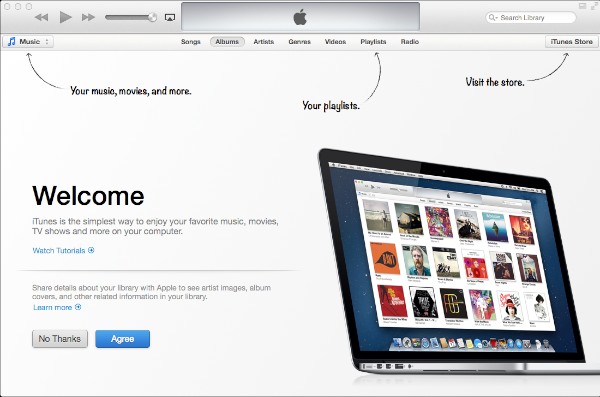

Representando una de las actualizaciones de diseño más significativas en la historia del software, iTunes 11 presenta una interfaz de usuario completamente nueva que enfatiza una presentación gráfica del contenido sobre las vistas de lista tradicionales, junto con un mini reproductor rediseñado y una integración mucho más estrecha con iCloud y la Tienda de iTunes. Como con cualquier actualización de iTunes, ha habido varios cambios más pequeños en toda la aplicación, pero la (generalmente) buena noticia es que a pesar de la interfaz completamente rediseñada, iTunes 11 sigue siendo muy similar a las versiones anteriores bajo el capó. Las características que se temían perdidas permanecen intactas, y aunque el rediseño no es meramente superficial, Apple no ha desechado la funcionalidad clásica esta vez.
Sigue leyendo para nuestra profunda mirada a lo que ha cambiado en iTunes 11.
Instalación
A pesar del cambio de versión importante, la instalación de iTunes 11 es sorprendentemente sencilla, simplemente requiere una descarga a través de la Actualización de Software de Apple, la Mac App Store o el botón de Actualización dentro de iTunes. La primera vez que lo ejecutes, tomará unos minutos actualizar tu base de datos de biblioteca, y luego estarás prácticamente listo para comenzar. El proceso de actualización de la biblioteca fue relativamente rápido, tomando menos de 10 minutos incluso con nuestras bibliotecas de iTunes más grandes, aunque puede que se haya estado realizando una actualización adicional en segundo plano después.
Nueva Interfaz de Usuario
El cambio más grande—y obviamente el más notable—en iTunes 11 es una interfaz de usuario completamente rediseñada. Ha desaparecido la antigua barra lateral izquierda para acceder a tu contenido multimedia, dispositivos y listas de reproducción; esto es reemplazado por una pantalla de ancho completo que por defecto muestra el contenido como una cuadrícula de obras de arte—similar en concepto a la “Vista de Cuadrícula” introducida por primera vez en iTunes 8.
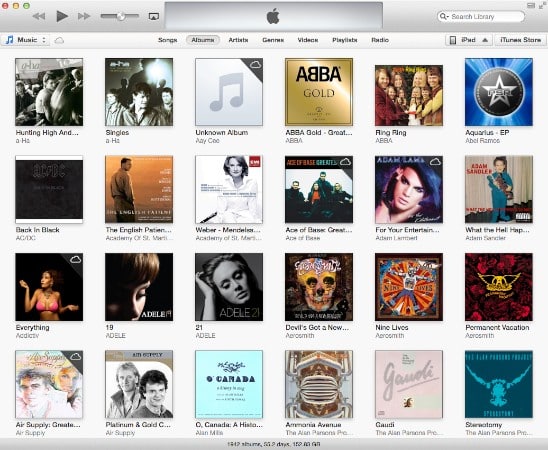
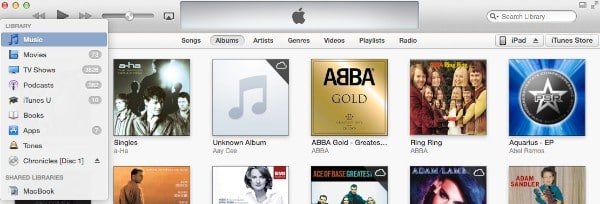
Una barra de menú superior proporciona acceso a las antiguas categorías de medios como Música, Películas y Programas de TV, así como bibliotecas compartidas y CDs de audio desde un menú desplegable a la izquierda. Un conjunto central de botones se utiliza para seleccionar diferentes vistas para navegar dentro de la categoría de medios actual, mientras que los botones a la derecha proporcionan acceso a la configuración de sincronización para cualquier iPhone, iPad o iPod conectado, así como a la Tienda de iTunes.
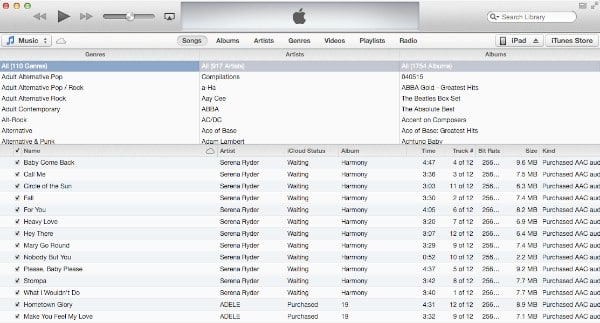
En la sección de Música, la opción Canciones proporciona acceso a la vista de lista de pistas de estilo más antiguo, que permanece en gran medida idéntica a las versiones anteriores de iTunes, incluyendo características como opciones de ordenación de columnas y el navegador de columnas para filtrar. Aunque la vista del navegador de columnas en la columna izquierda, introducida originalmente en iTunes 9, ha sido eliminada, la vista superior tradicional permanece. También se ha añadido una nueva sección de Videos aquí para mostrar solo videos musicales—una característica introducida en iTunes 6 pero abandonada más tarde en iTunes 7 a favor de una lista de reproducción inteligente por defecto. Una opción de “Radio” también aparece aquí para la sintonización de Radio por Internet, si la tienes habilitada en las Preferencias de iTunes.
Una opción de “Lista” también se puede usar en otras secciones como Películas y Programas de TV, pero solo aparecerá si la opción Mostrar vistas de lista para todos los medios ha sido habilitada en las Preferencias de iTunes. Esta opción debería estar habilitada por defecto si has actualizado desde una versión anterior de iTunes, pero está deshabilitada por defecto para nuevas bibliotecas de iTunes.
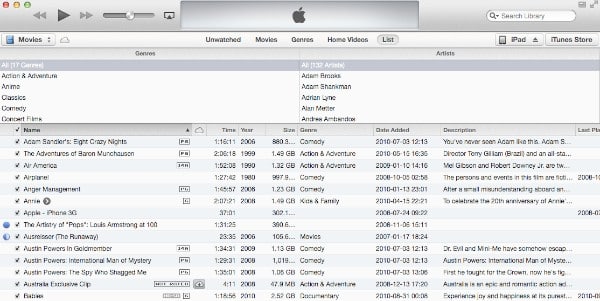
Además de la vista de lista, iTunes 11 proporciona otras dos vistas estándar. La vista de estilo “cuadrícula” mencionada anteriormente se utiliza para Álbumes y Videos en la sección de Música, así como para las listas principales de Películas, Programas de TV, Libros y Aplicaciones.
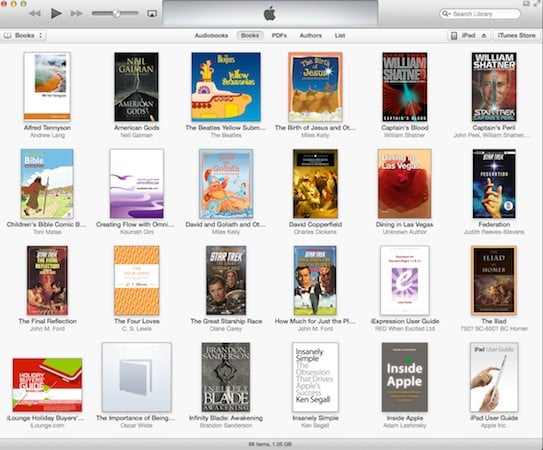
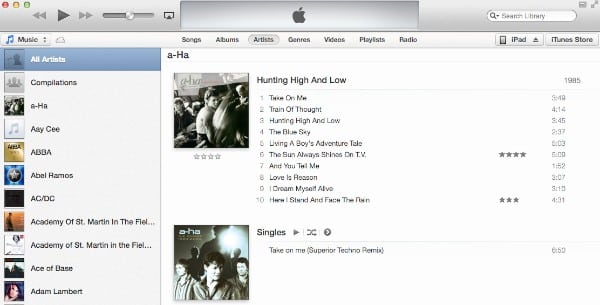
Una nueva vista de dos paneles ahora se muestra para Podcasts y contenido de iTunes U, así como para navegar por Música por Artista o Género, Películas o Programas de TV por Género, o Libros por Autor. En esta vista, la columna izquierda se utiliza para seleccionar la serie de Podcast/iTunes U, Género o Autor, según corresponda, con la vista de cuadrícula estándar mostrada o una vista de lista de obras de arte ampliada mostrada en el panel principal.
Notablemente, la vista de Cover Flow, que se introdujo por primera vez en iTunes 7, ha sido eliminada por completo en iTunes 11. Apple ha enfrentado batallas de patentes sobre esta característica; no está claro si tuvo que abandonar Cover Flow por esta razón, o simplemente sintió que la interfaz ya no era lo suficientemente importante como para mantenerla.
Vistas de Cuadrícula
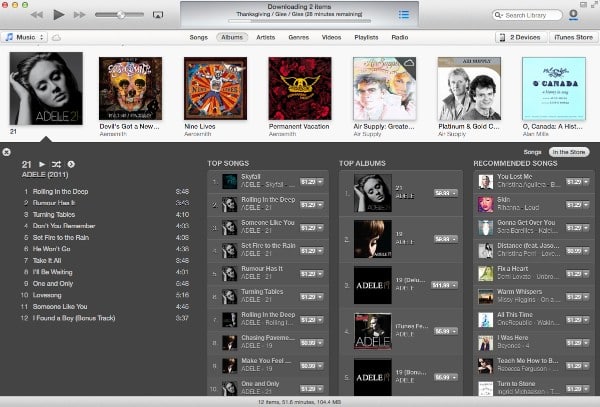
Al trabajar en cualquiera de las vistas de cuadrícula, hacer clic en un elemento como un artista, película o programa de TV se expandirá en su lugar para mostrar una vista más detallada: la ventana se deslizará por una costura, similar a abrir una carpeta en un dispositivo iOS. Para álbumes y programas de TV, esta segunda capa contendrá una lista de las pistas o episodios individuales dentro; las películas simplemente proporcionan información resumida como una descripción y el elenco y el equipo.
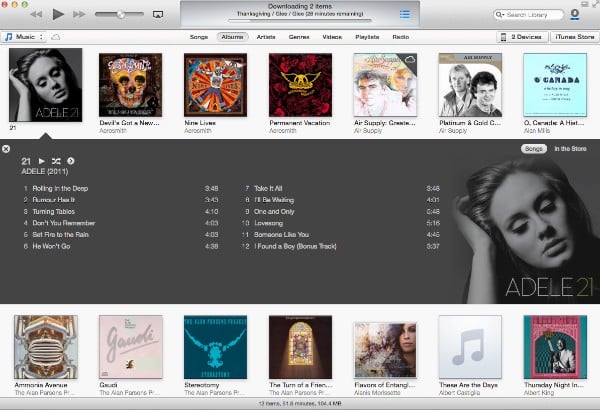
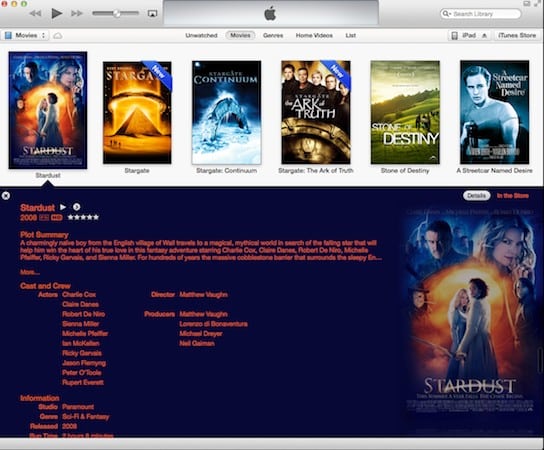
Los Programas de TV se agrupan en temporadas, con una serie de botones en la parte superior utilizados para seleccionar los elementos de cada temporada individual. Sin embargo, se utiliza una imagen de obra de arte común de una de las temporadas en todas las temporadas, y no cambia a medida que el usuario cambia a diferentes temporadas.
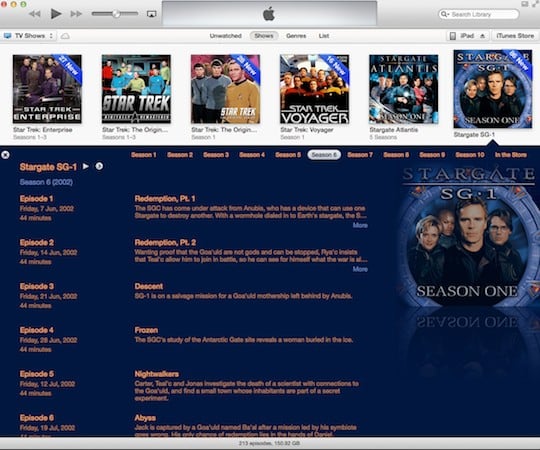
Una opción En la Tienda en la esquina superior derecha de cada vista de detalle lleva al usuario al contenido correspondiente en la Tienda de iTunes, donde esté disponible.
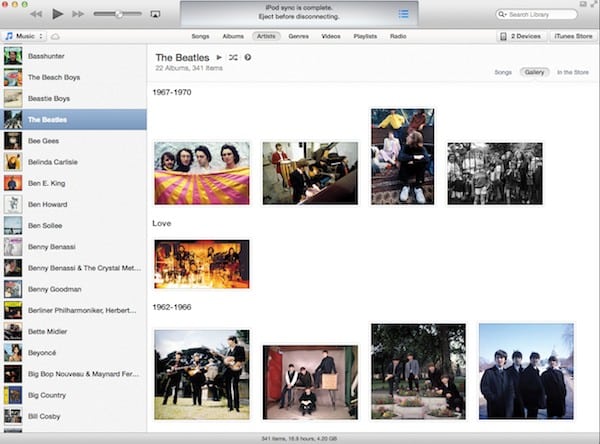
Al ver por artista, también aparecerá aquí una opción Galería que permitirá a los usuarios navegar a través de una galería de fotos del artista seleccionado, donde esté disponible.
Las vistas ampliadas de Álbum, Película y Programa de TV se renderizan por defecto utilizando colores personalizados tomados de la obra de arte del elemento. Esto se puede deshabilitar en las preferencias generales de iTunes para simplemente usar un color de fondo azul claro genérico en su lugar.
Tienda de iTunes
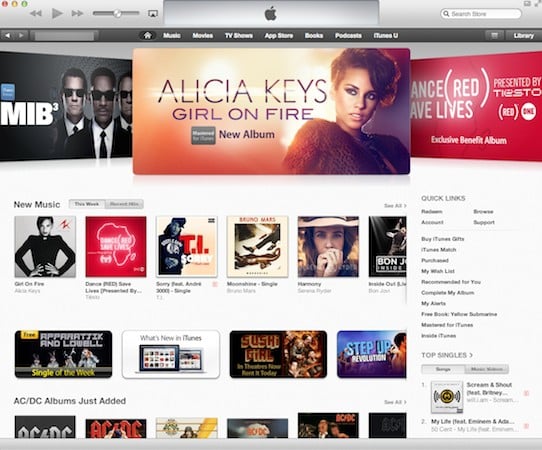
La Tienda de iTunes ha visto un cambio similar en iTunes 11, moviéndose a un diseño más reminiscentes del que se encuentra en la aplicación de iTunes de iOS, con un encabezado de estilo Cover Flow, botones de compra más prominentes y una vista de estilo de pestañas para separar los detalles principales, calificaciones con reseñas y contenido relacionado.
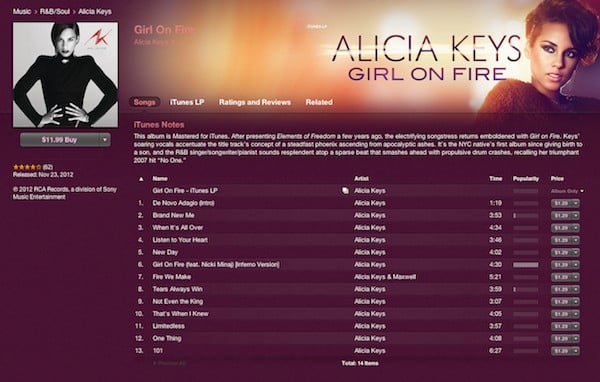
Las películas y programas de TV ahora proporcionan un botón de alternancia HD/SD que permite a los usuarios elegir rápidamente su formato preferido, en lugar de mostrar una serie más larga de botones de compra para cada uno. Las especificaciones del contenido se han movido a una sección de “Información” más abajo, pero generalmente se han hecho más fáciles de leer en el proceso.
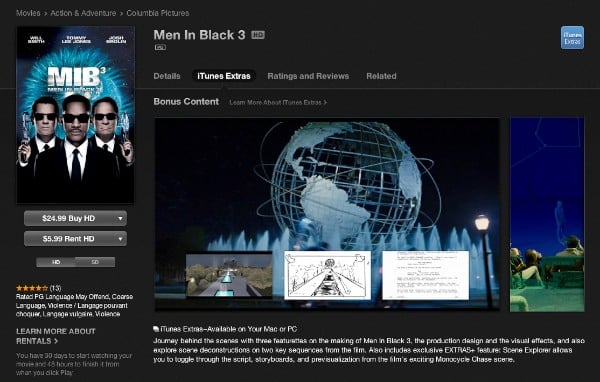
Para las películas que las incluyen, ahora también está disponible una nueva sección iTunes Extras, que proporciona a los usuarios una descripción del contenido extra, incluyendo imágenes de vista previa. Lamentablemente, los iTunes Extras siguen estando disponibles solo en una Mac o PC; aún no se pueden usar en dispositivos iOS o en los actuales Apple TVs.
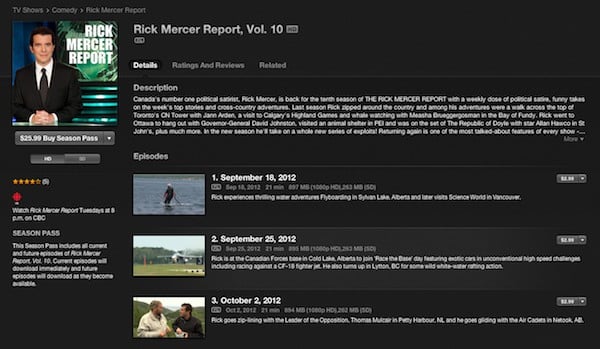
Los Programas de TV ahora incluyen información ampliada de episodios con descripciones ampliadas y una imagen en miniatura para cada uno.
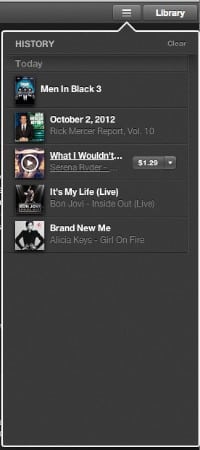
También se ha añadido una nueva función de Historial de Previews que permite a los usuarios ver rápidamente una lista de pistas que han previsualizado para que puedan revisarlas o comprarlas más fácilmente; los usuarios pueden hacer clic en cualquier elemento para ir directamente a su página de tienda. Pasar el cursor sobre un elemento proporciona un botón de compra para comprar el elemento, y para música un botón de reproducción para volver a reproducir la vista previa.
Opciones de Vista
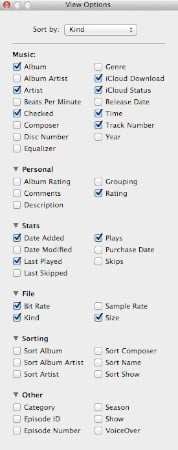
Las Opciones de Vista en iTunes 11 se han refinado para usar una ventana de inspector no modal, permitiendo que la ventana se mantenga abierta mientras navegas entre varias secciones y categorías, actualizándose para reflejar información específica del contexto a medida que lo haces.
| |  | |
| |  | |
| |
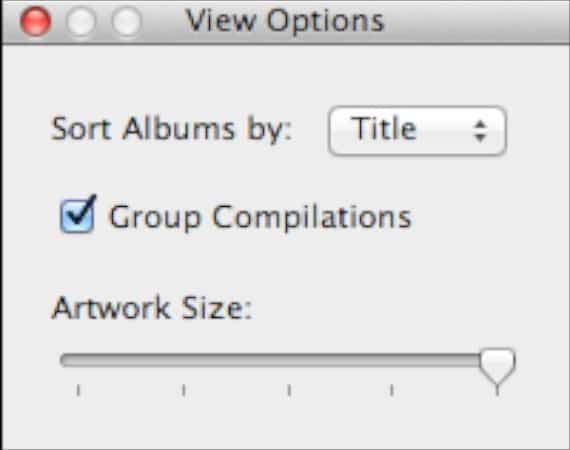
El diseño también se ha mejorado, con los nombres de las columnas ahora categorizados al trabajar en vista de lista, y añadiendo una opción Ordenar por. Las opciones de vista también están ahora disponibles en cuadrícula y las vistas de detalle de dos paneles proporcionan opciones adicionales como el tamaño de la obra de arte.
Activar de Nuevo la Barra Lateral
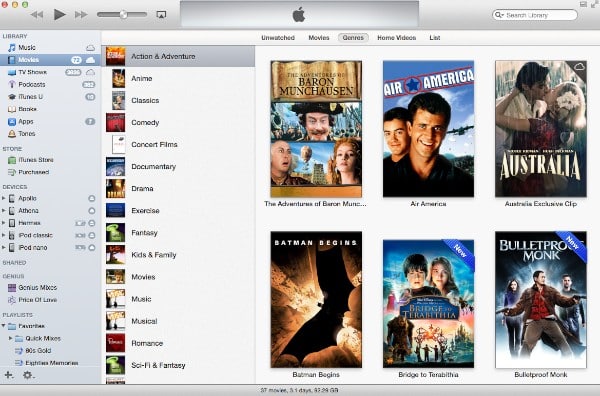
Ten en cuenta que iTunes 11 aún te permite volver a una vista más tradicional simplemente eligiendo la opción Mostrar Barra Lateral del menú Vista.
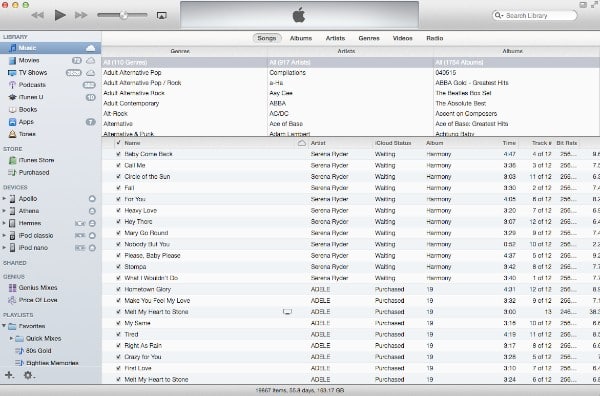
Esto te devolverá a una interfaz de iTunes más tradicional, con la ventaja añadida de que los iconos coloridos de la era anterior a iTunes 10 han regresado. La interfaz real en este modo es un híbrido de la barra lateral estándar de iTunes con los nuevos diseños de iTunes 11 en el panel principal.
Menús de Elementos
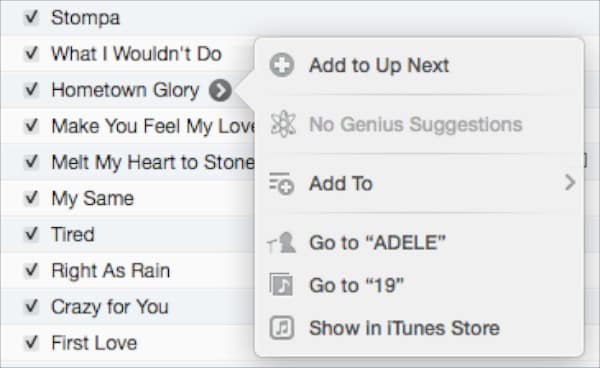
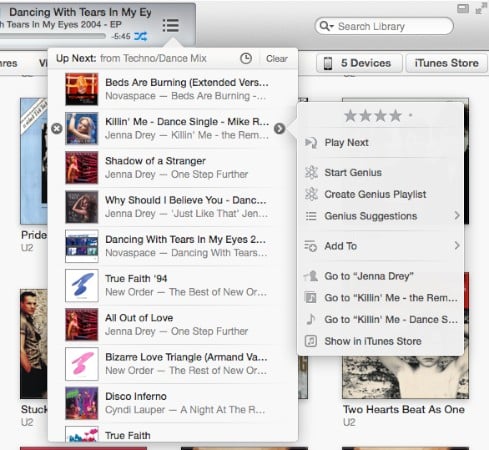
iTunes 11 ahora proporciona un botón de menú al lado de la mayoría de los elementos que se expande a un menú contextual rápido de opciones comúnmente utilizadas como Genius y añadir a listas de reproducción. Esto actúa como una versión abreviada y más accesible del menú contextual completo que sigue estando disponible al hacer clic derecho en un elemento.
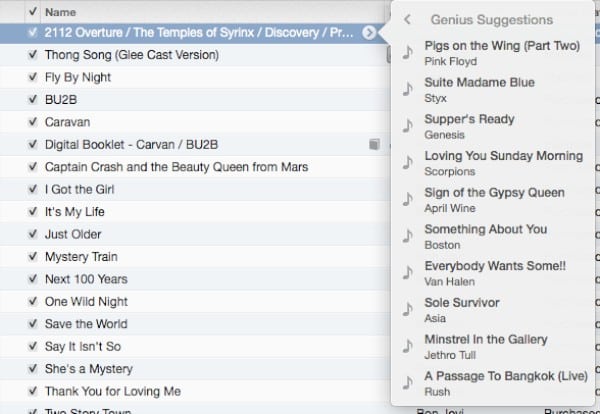
También se incluye un nuevo elemento de menú “Sugerencias de Genius” aquí, mostrando una lista de hasta 10 pistas relacionadas de la biblioteca del usuario.
Videos Caseros
iTunes 11 introduce una nueva categoría en la sección de Películas para Videos Caseros, permitiendo a los usuarios filtrar más fácilmente su propio contenido de video personal de las listas principales de películas.
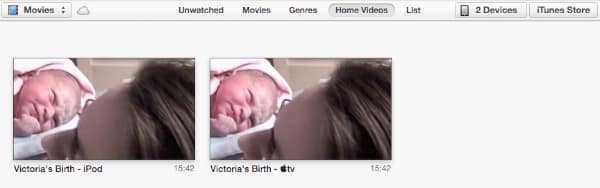
Los elementos se pueden establecer como Videos Caseros seleccionando el elemento, eligiendo Archivo, Obtener Información del menú de iTunes, y visitando la pestaña Opciones en el cuadro de diálogo de información del archivo. Desde aquí, simplemente cambia el Tipo de Medios a “Video Casero.”
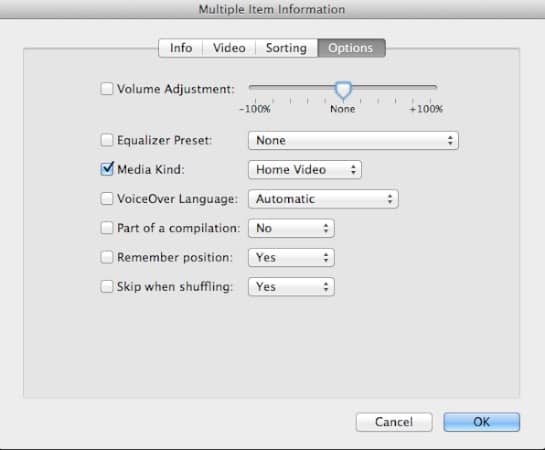
Desafortunadamente, esta categoría no parece estar aún en uso en ningún lugar fuera de iTunes. Incluso la actualización de esta semana para el Apple TV no proporciona soporte para la categoría de Videos Caseros, ni tampoco lo hacen los iPods o dispositivos iOS; los Videos Caseros en estos dispositivos seguirán estando disponibles pero continuarán organizándose en la sección principal de “Películas” como antes. Sin embargo, esta es una adición bienvenida a iTunes, y esperamos verla expandirse a otros dispositivos de Apple.
Listas de Reproducción
Una vista de Listas de Reproducción se puede acceder desde la sección de Música, que proporciona una vista de lista muy similar a la de versiones anteriores de iTunes, con una barra lateral izquierda que muestra listas de reproducción y una vista de lista tradicional para el contenido de cada una.
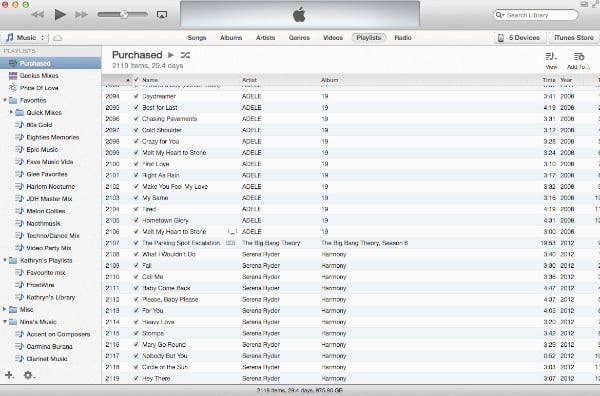
Sin embargo, cada Lista de Reproducción ahora incluye un encabezado en la parte superior con el nombre de la lista de reproducción junto con un recuento del número de elementos y su duración total de reproducción combinada. Ten en cuenta que hacer clic en el nombre de la lista de reproducción en la parte superior de una lista de reproducción dada permitirá al usuario renombrar la lista de reproducción; de la misma manera que hacer clic dos veces en el nombre de la lista de reproducción en la barra lateral izquierda funcionaba en versiones anteriores—y todavía lo hace también.

En el lado derecho del encabezado de la lista de reproducción hay botones para cambiar la vista de la lista de reproducción; tanto las vistas de Cuadrícula como de Artista son accesibles desde aquí, y funcionan de manera muy similar a como lo hacen en la lista principal de Música.
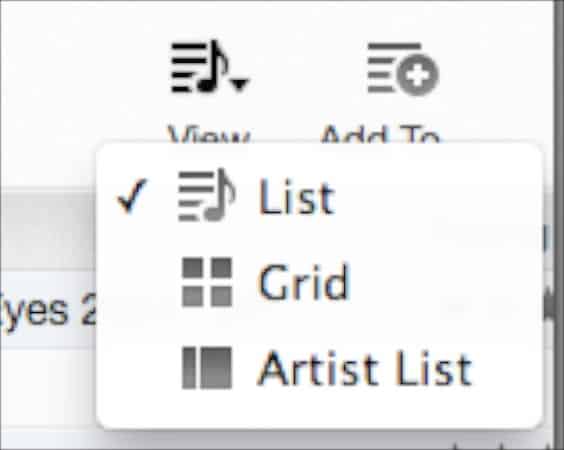
Un botón “Añadir a” en la esquina superior derecha permite al usuario añadir contenido a la lista de reproducción volviendo a una vista de la biblioteca principal con la lista de reproducción mostrada en una barra lateral derecha. Desde aquí, el usuario puede navegar por la biblioteca de iTunes normalmente, incluso moviéndose a diferentes secciones como Películas y Programas de TV, y simplemente añadir contenido a la lista de reproducción actual arrastrándolo y soltándolo en la barra lateral derecha. La lista de reproducción actual también se puede reordenar manualmente arrastrando y soltando elementos hacia arriba y hacia abajo directamente en la barra lateral, o el usuario puede elegir entre opciones de ordenación predefinidas como nombre, álbum, artista, año, calificación, y más utilizando una lista desplegable en la parte superior de la lista de reproducción. Un botón “Hecho” devuelve al usuario a la vista estándar de la lista de reproducción.
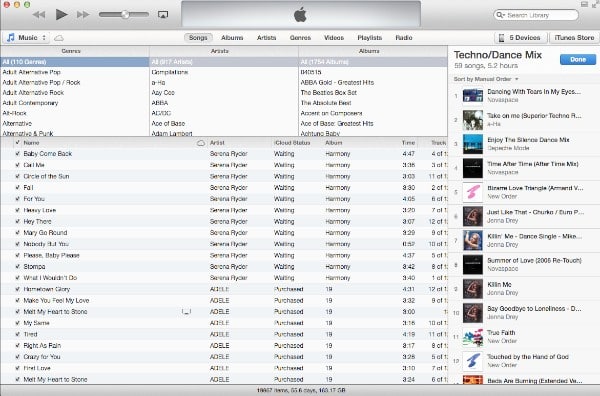
El diseño general aquí se siente similar al que se encuentra en dispositivos iOS en el enfoque de seleccionar primero una lista de reproducción y luego salir a buscar contenido para añadirla, en lugar de ir al revés. Dicho esto, los elementos aún se pueden añadir a una lista de reproducción mediante arrastrar y soltar desde cualquier vista: al iniciar una operación de arrastrar y soltar en una pista dada, aparecerá una lista de todas las listas de reproducción en la barra lateral derecha y el usuario solo necesita soltar el elemento en la lista de reproducción apropiada para añadirlo. Esto también funciona para añadir agrupaciones enteras de contenido, como álbumes o artistas. Además, los elementos también se pueden añadir haciendo clic derecho en la pista y utilizando la opción Añadir a Lista de Reproducción de manera muy similar a como se hacía en versiones anteriores de iTunes.
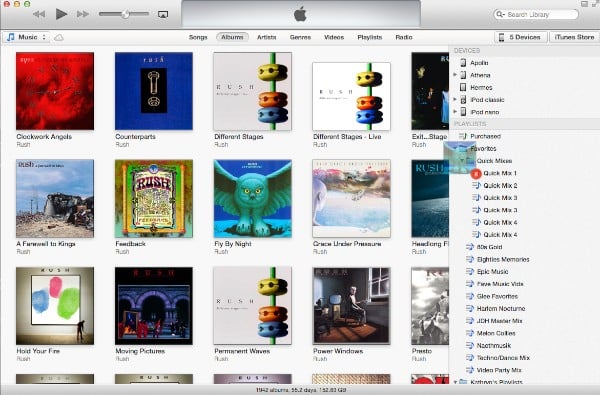
También vale la pena señalar que a pesar de que la opción de Listas de Reproducción solo aparece en la sección de Música, las listas de reproducción pueden seguir incluyendo casi cualquier tipo de contenido multimedia que se encuentre en tu biblioteca de iTunes, como Películas, Programas de TV, Podcasts y Audiolibros.
Tanto las Listas de Reproducción Inteligentes como las Listas de Reproducción Genius siguen siendo compatibles en iTunes 11 y funcionan de manera muy similar a como lo hacían en versiones anteriores. Se puede crear una nueva Lista de Reproducción Inteligente desde el menú Archivo o haciendo clic en el pequeño signo más en la esquina inferior izquierda cuando estás en la vista de Lista de Reproducción. Tanto la interfaz de usuario para crear y editar Listas de Reproducción Inteligentes como las opciones disponibles permanecen prácticamente sin cambios desde iTunes 10. Las Listas de Reproducción Genius se crean haciendo clic derecho en un elemento, o accediendo al menú rápido del elemento, y seleccionando la opción “Iniciar Genius”, al igual que en versiones anteriores de iTunes.
Opciones de AirPlay
El botón de AirPlay se ha movido a la esquina superior izquierda junto al control de volumen, y ahora muestra una ventana emergente con botones para seleccionar altavoces individuales o múltiples para la transmisión de AirPlay.
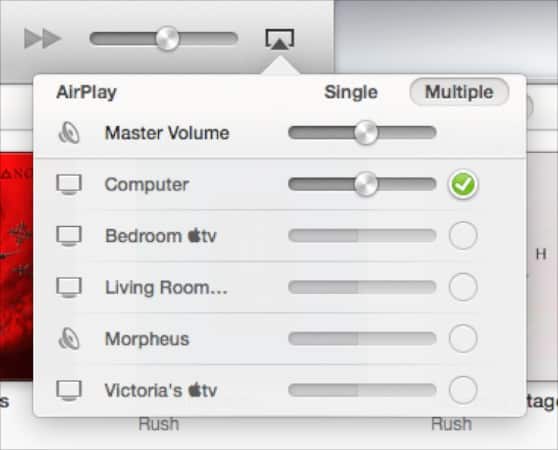
Ahora es fácil ver qué altavoces se están utilizando al mismo tiempo, y establecer niveles de volumen de forma independiente para cada altavoz si así lo deseas.
Descargas
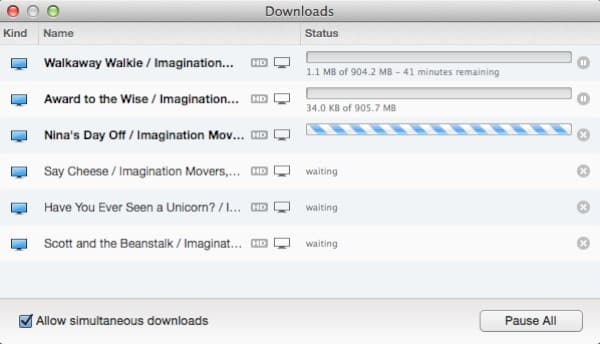
Las descargas en progreso ahora se reflejan mediante un ícono de estado en la esquina superior derecha de la ventana de iTunes que aparece cada vez que se está descargando contenido, similar en concepto al utilizado en Safari. Hacer clic en el ícono abre una ventana separada para mostrar el progreso de la descarga.

iTunes en la Nube
Uno de los otros grandes cambios en iTunes 11 es una integración más estrecha con las características de iTunes en la Nube, integrando efectivamente la mayoría de tu contenido comprado directamente en iTunes, independientemente de si está almacenado en tu computadora o no. Los elementos que están disponibles en tu cuenta de la Tienda de iTunes pero no en tu computadora ahora se mostrarán junto con el resto de tu biblioteca, diferenciados por un ícono de iCloud junto a ellos.
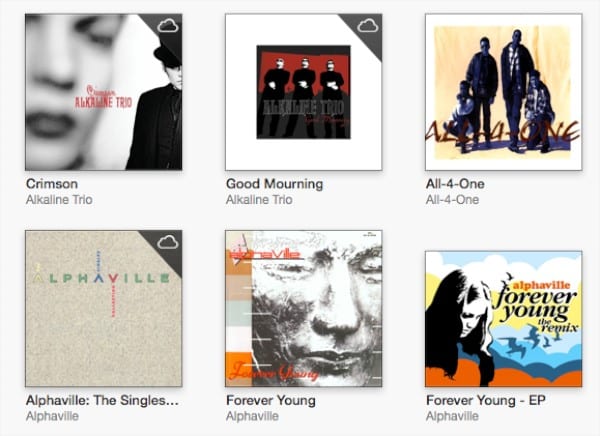
La Música, Películas y Programas de TV se pueden transmitir directamente desde iCloud en iTunes 11, proporcionando esencialmente una biblioteca de iTunes integrada independientemente de si tu contenido está almacenado localmente en tu computadora o no. También puedes descargar una copia local simplemente haciendo clic en el ícono de iCloud.
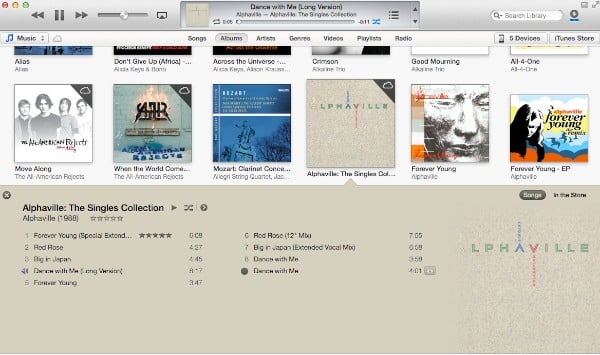
Esto integra básicamente la información que anteriormente se encontraba en la sección Compras en la Tienda de iTunes mientras te permite transmitir contenido así como descargarlo. Si no deseas ver tu biblioteca basada en iCloud, puedes ocultar cualquier elemento que no esté almacenado localmente utilizando la opción Ocultar … en la Nube que se encuentra en el menú Vista.
La nueva integración de iCloud en iTunes 11 también promete una sincronización sin problemas de la posición de reproducción entre Películas y Programas de TV.
En nuestras pruebas, la posición de reproducción real parecía sincronizarse razonablemente bien entre iTunes 11, dispositivos iOS y el Apple TV. Sin embargo, los tiempos de última reproducción y el estado de reproducción parecen seguir siendo ligeramente menos consistentes, con los indicadores de estado nuevo/reproducido no siempre cambiando apropiadamente cuando se ve un programa de TV o película en otro dispositivo. Curiosamente, la posición de reproducción parece sincronizarse correctamente, permitiendo que los programas comiencen a mitad de camino incluso cuando el indicador de punto azul indicaría de otro modo que el elemento aún no se ha abierto. No está claro en este momento si esto es un defecto en iTunes 11 o simplemente un problema de sincronización en los servidores de iCloud de Apple.
Próximo
iTunes 11 elimina la función de DJ de iTunes a favor de una nueva cola de reproducción universal llamada Próximo. Originalmente conocida como “Party Shuffle”, iTunes 8.1 la renombró como DJ de iTunes y añadió soporte para controlarlo desde la aplicación Remota de iOS.
Party Shuffle y DJ de iTunes estaban diseñados para proporcionar una cola de reproducción dinámica, pero sufrían de una limitación significativa: tenías que específicamente usar la función añadiendo pistas a la cola de DJ de iTunes y reproduciéndolas desde allí. De hecho, incluso si ya estabas trabajando a través de una lista de reproducción, cambiar a DJ de iTunes requería que movieras esa lista de reproducción a la lista de DJ, detuvieras tu lista de reproducción actual y luego intentaras retomar desde donde lo dejaste en la sección de DJ de iTunes.
Por comparación, la nueva función Próximo está siempre disponible y funciona en segundo plano independientemente de cómo estés reproduciendo tu música. Próximo básicamente solo te permite ver las pistas que iTunes estaría reproduciendo a continuación de todos modos. Próximo se accede simplemente haciendo clic en el botón a la derecha del área de estado superior, que mostrará una ventana emergente mostrando la fuente de las pistas seleccionadas actualmente y el orden en que se reproducirán a continuación.
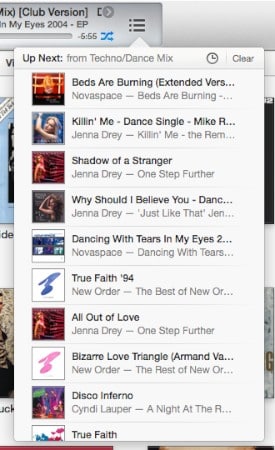
Las pistas se pueden reordenar desde aquí simplemente arrastrándolas hacia arriba y hacia abajo en la lista, o eliminarse haciendo clic en la “X” que aparece a la izquierda de la obra de arte al pasar el cursor sobre una pista. Los menús rápidos también están disponibles al lado de cada elemento desde aquí, proporcionando acceso rápido para establecer una calificación, acceder a opciones genius, añadir la pista a una lista de reproducción o ir directamente al artista, álbum o entrada de la Tienda de iTunes relacionada.
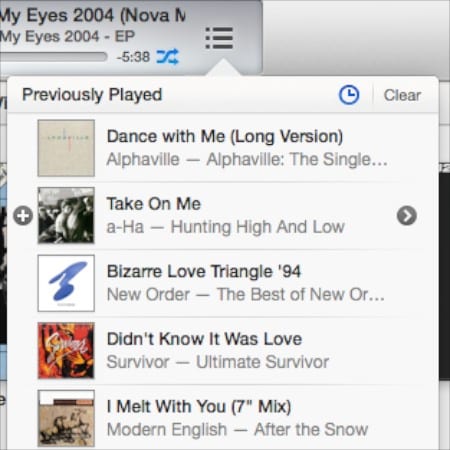
Un botón “Limpiar” en la parte superior permite al usuario limpiar completamente la cola de Próximo. El ícono de reloj cambia a un historial de pistas reproducidas anteriormente. Pasar el cursor sobre una pista en la vista de historial mostrará un signo más a la izquierda de la obra de arte del álbum que se puede usar para añadir la canción a la cola de Próximo.
Próximo también se ha integrado en los menús rápidos de elementos de manera muy similar a como lo estaba DJ de iTunes anteriormente; las opciones Reproducir Próximo y Añadir a Próximo están disponibles en los menús para cualquier elemento dado para añadirlo al principio o al final de la cola de Próximo, respectivamente.
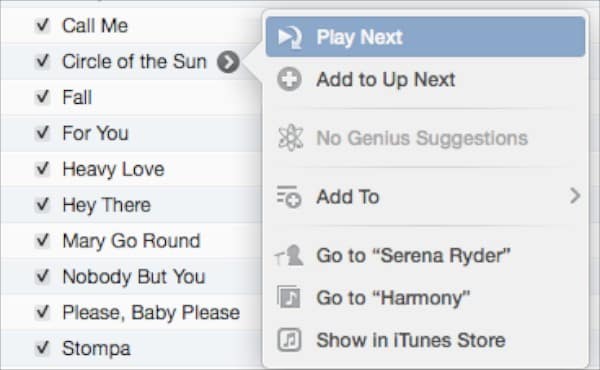
La única desventaja de la eliminación de DJ de iTunes es la eliminación de las funciones de la aplicación Remota de iOS que permitían a los usuarios en un entorno de fiesta permitir que los invitados solicitaran y votaran por pistas de la biblioteca de iTunes. Esta capacidad ha desaparecido en iTunes 11; sin embargo, la versión 3.0 de la aplicación Remota de iOS ahora proporciona soporte directo para ver y modificar la cola de Próximo.
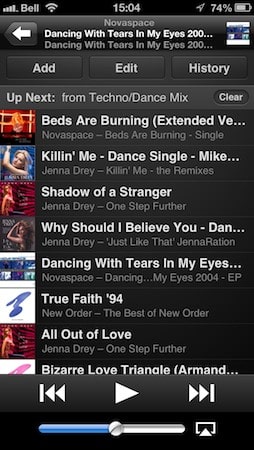
Ten en cuenta que esto no incluye el modo “Invitado” que estaba disponible anteriormente con DJ de iTunes, lo que significa que los dispositivos deberán estar conectados con Compartición en Casa o asociados directamente a la biblioteca de iTunes para acceder a la cola de Próximo.
Búsqueda en Vivo
Buscar en tu biblioteca en iTunes 11 se ha mejorado con una búsqueda “en vivo” expandida que muestra dinámicamente resultados detallados a medida que escribes. Los resultados incluyen miniaturas de obras de arte apropiadas y están organizados por categoría de medios.
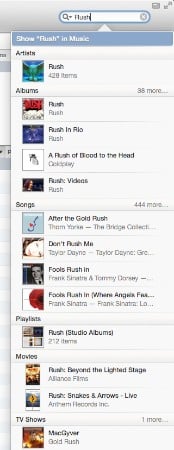
Desde los resultados de búsqueda, los usuarios pueden elegir añadir elementos de música directamente a la cola de Próximo al pasar el cursor sobre ellos y hacer clic en el botón más, o acceder al menú de opciones rápidas para ir directamente a la pista, álbum o artista o acceder a funciones Genius. Una opción en la parte superior de los resultados de búsqueda permite al usuario filtrar la vista actual, de manera muy similar a como funcionaba la búsqueda por defecto en versiones anteriores de iTunes.
Mini Reproductor
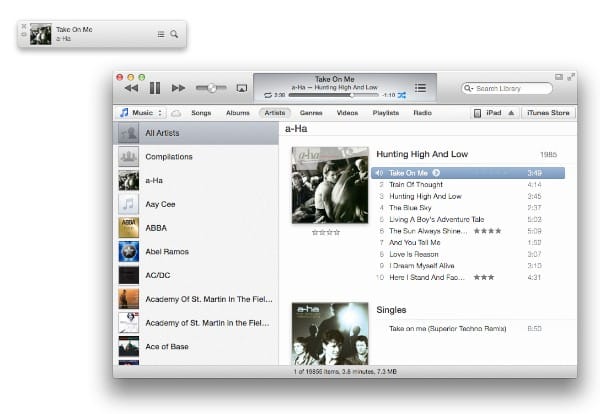
iTunes 11 introduce un mini reproductor rediseñado, permitiendo a los usuarios escuchar y controlar la reproducción de música de manera más efectiva sin necesidad de mantener abierta la ventana principal de iTunes. El Mini Reproductor se accede desde un botón en la esquina superior derecha de la ventana principal de iTunes, proporcionando una interfaz simplificada y discreta centrada en reproducir tu música. Se puede configurar para permanecer encima de todas las demás ventanas para un fácil acceso.

El Mini Reproductor muestra una miniatura de la obra de arte y la información sobre la pista que se está reproduciendo actualmente, junto con un botón para acceder a Próximo y un botón de búsqueda. Pasar el cursor sobre el nombre de la pista mostrará controles de reproducción estándar junto con acceso al menú rápido para el elemento que se está reproduciendo actualmente y opciones de AirPlay. Las opciones aquí funcionan de manera muy similar a como lo hacen en la ventana principal de iTunes, incluyendo la función de búsqueda que proporciona la misma función de búsqueda en vivo, centrada solo en la sección música, permitiendo a los usuarios buscar rápidamente pistas adicionales en su biblioteca para reproducir sin tener que regresar a la ventana principal de iTunes.
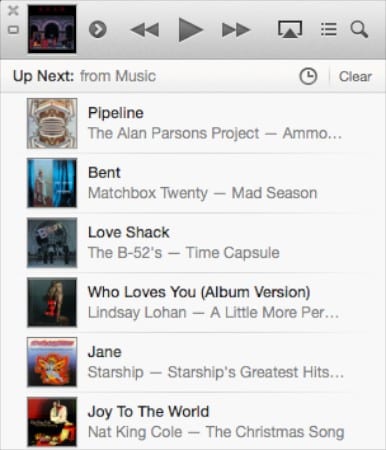
Ten en cuenta que también puedes buscar listas de reproducción desde aquí por nombre para añadir una lista de reproducción completamente nueva a Próximo.
Una característica adicional útil con el nuevo Mini Reproductor es que ahora se puede usar junto con la ventana principal de iTunes, en lugar de en lugar de esa ventana. El botón del Mini Reproductor en la esquina superior derecha cambia entre los dos modos, sin embargo, se puede encontrar una opción en el menú Ventana para abrir el Mini Reproductor por separado.
Configuración de Sincronización de Dispositivos
Al igual que gran parte del resto de iTunes 11, los cambios en la configuración de sincronización de dispositivos son en gran medida de naturaleza cosmética. Los dispositivos conectados a través de USB o Wi-Fi ahora se muestran y se acceden desde un botón a la derecha de la barra de navegación superior.
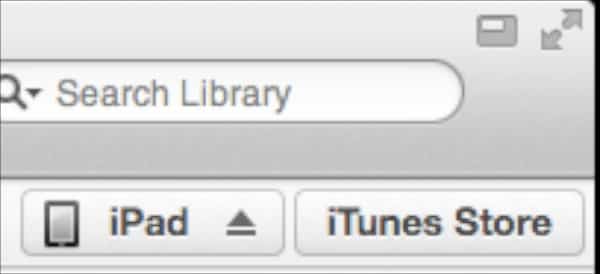
Si solo hay un dispositivo conectado, este botón mostrará el tipo de dispositivo, en lugar de su nombre, y al hacer clic en él te llevará directamente a la pantalla de resumen. Si hay más de un dispositivo conectado, este botón en su lugar mostrará el número de dispositivos, y al hacer clic presentará una ventana emergente mostrando una lista de dispositivos; hacer clic en un dispositivo de esta lista te llevará directamente a la configuración de ese dispositivo en particular.
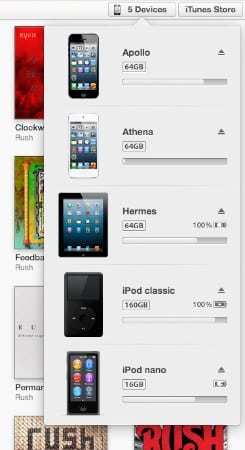
iTunes 11 ahora muestra la capacidad de cada dispositivo en la lista y la pantalla de resumen. Al igual que en versiones anteriores de iTunes, un indicador de batería sigue mostrándose junto a cada nombre de dispositivo cuando un dispositivo está conectado a través de USB, sin embargo, este indicador también se ha añadido a la pantalla de resumen.
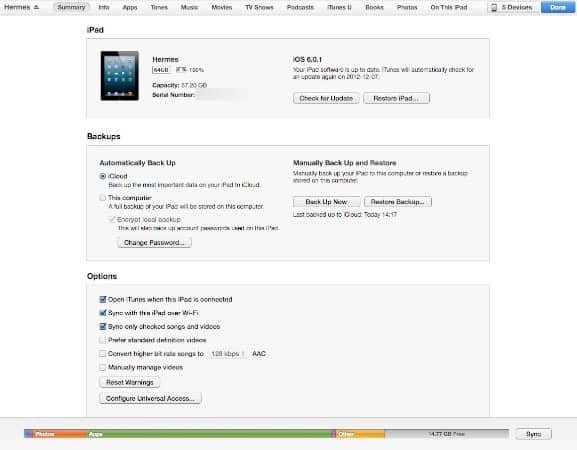
El diseño general de la pantalla de resumen también ha cambiado un poco, y para dispositivos iOS ahora incluye botones para hacer copias de seguridad y restaurar el dispositivo. También aparece un botón Restablecer Advertencias debajo de la sección de Opciones. Las opciones Hacer Copia de Seguridad Ahora, Restaurar Copia de Seguridad y Restablecer Advertencias estaban disponibles anteriormente desde el menú contextual en la ahora descontinuada barra lateral izquierda.
Recibe nuevas publicaciones en tu bandeja de entrada.
No spam. Cancela la suscripción en cualquier momento.