iTunes · 14 min read · Feb 25, 2026
Experto Instantáneo: Secretos y Características de iTunes 12.2
A principios de esta semana, Apple lanzó iTunes 12.2 para acompañar el nuevo servicio Apple Music, ampliando la sección de Música de iTunes para proporcionar acceso a la nueva biblioteca bajo demanda para suscriptores, así como a las nuevas funciones de Radio y Connect de Apple Music.
Si bien para la mayoría de los usuarios las funciones de Apple Music serán suficiente razón para hacer el salto a la nueva versión, también hay algunos otros cambios interesantes que se pueden encontrar a través de iTunes 12.2. 
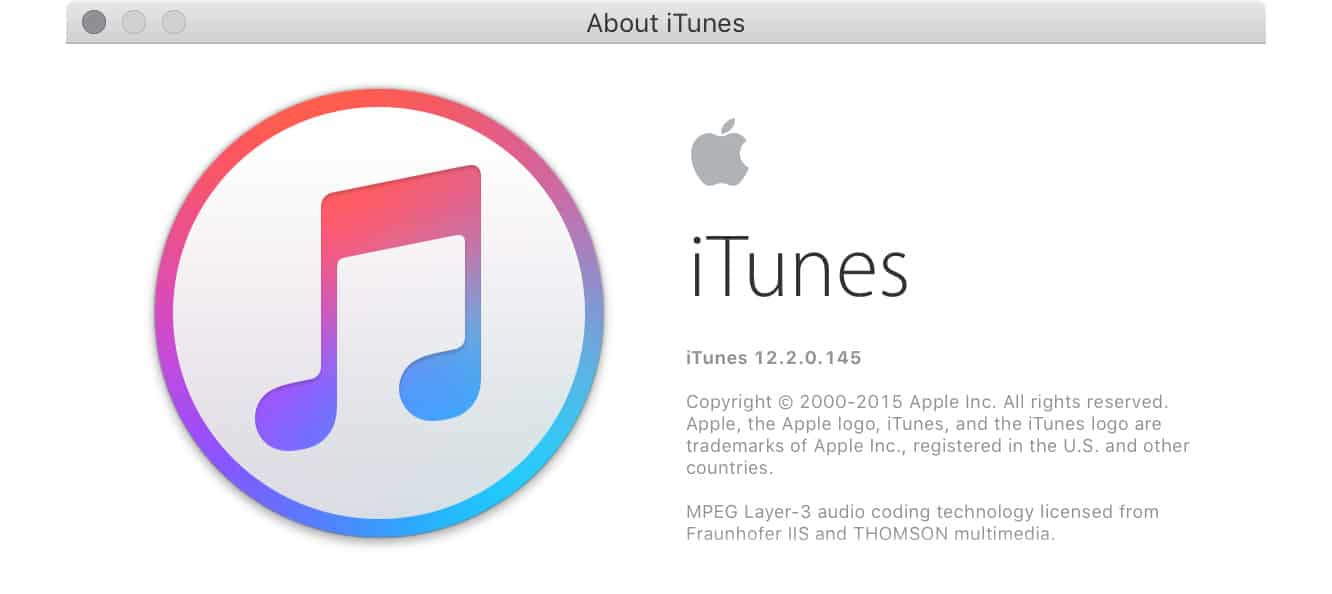
Con iTunes 12.2, Apple ha cambiado nuevamente el ícono de iTunes, reemplazando la versión roja de corta duración introducida con iTunes 12 el otoño pasado por un ícono blanco mucho más plano que utiliza un degradado azul-rojo-púrpura para el contorno y la parte de la nota. Esto refleja el nuevo ícono de Música introducido en iOS 8.4 también, un cambio presumiblemente diseñado para resaltar tanto el rediseño muy significativo de la aplicación de Música de iOS como el nuevo servicio Apple Music. El cambio rojo del otoño pasado fue una desviación algo llamativa e interesante del motivo azul utilizado para iTunes desde que se lanzó la versión 7 hace nueve años, sin embargo, incluso el nuevo ícono blanco continúa manteniendo el mismo diseño básico de nota introducido con iTunes 10.
Como probablemente se esperaría, Apple no ha realizado cambios significativos en el diseño de la interfaz de usuario en iTunes 12.2, probablemente la razón por la que se lanza como una actualización menor en lugar de un nuevo lanzamiento importante, a pesar de la importancia del lanzamiento de Apple Music. Cualquiera que ya esté usando iTunes 12 encontrará que la aplicación sigue siendo completamente familiar, y si no fuera por el nuevo ícono, probablemente ni siquiera te darías cuenta de que has actualizado a la nueva versión.
Apple Music
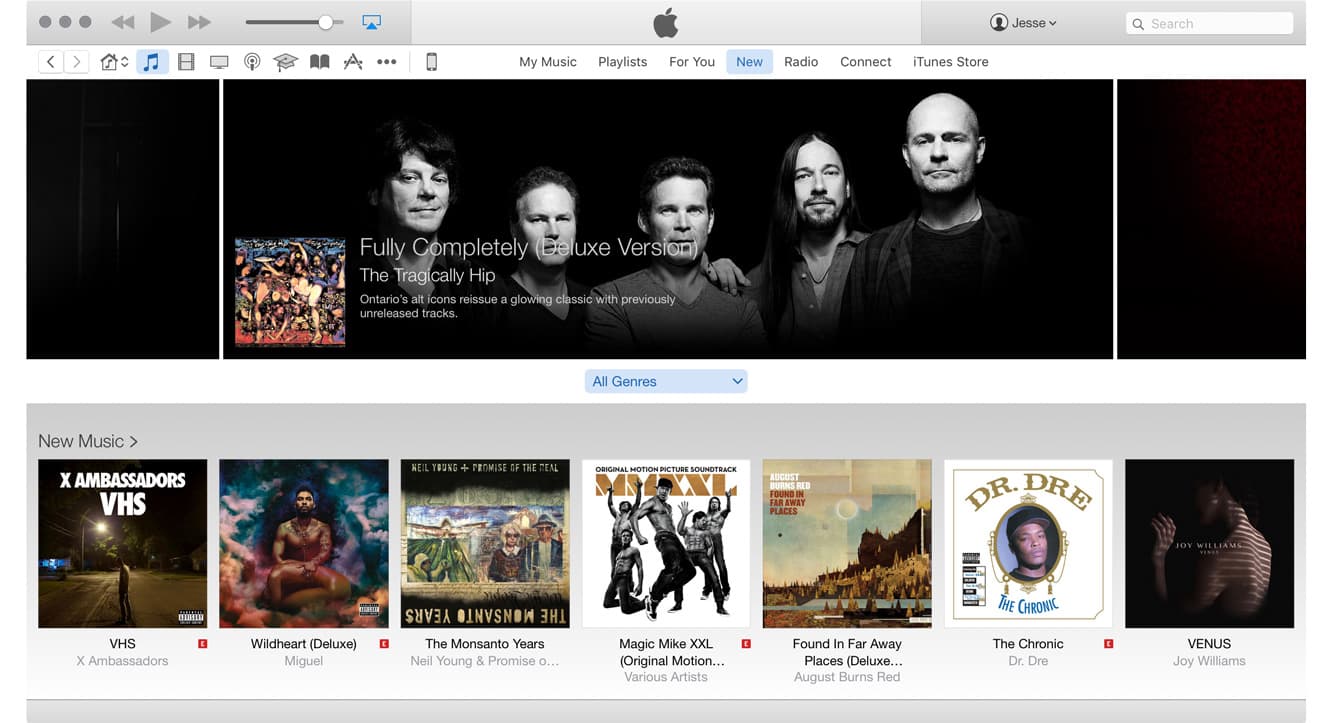
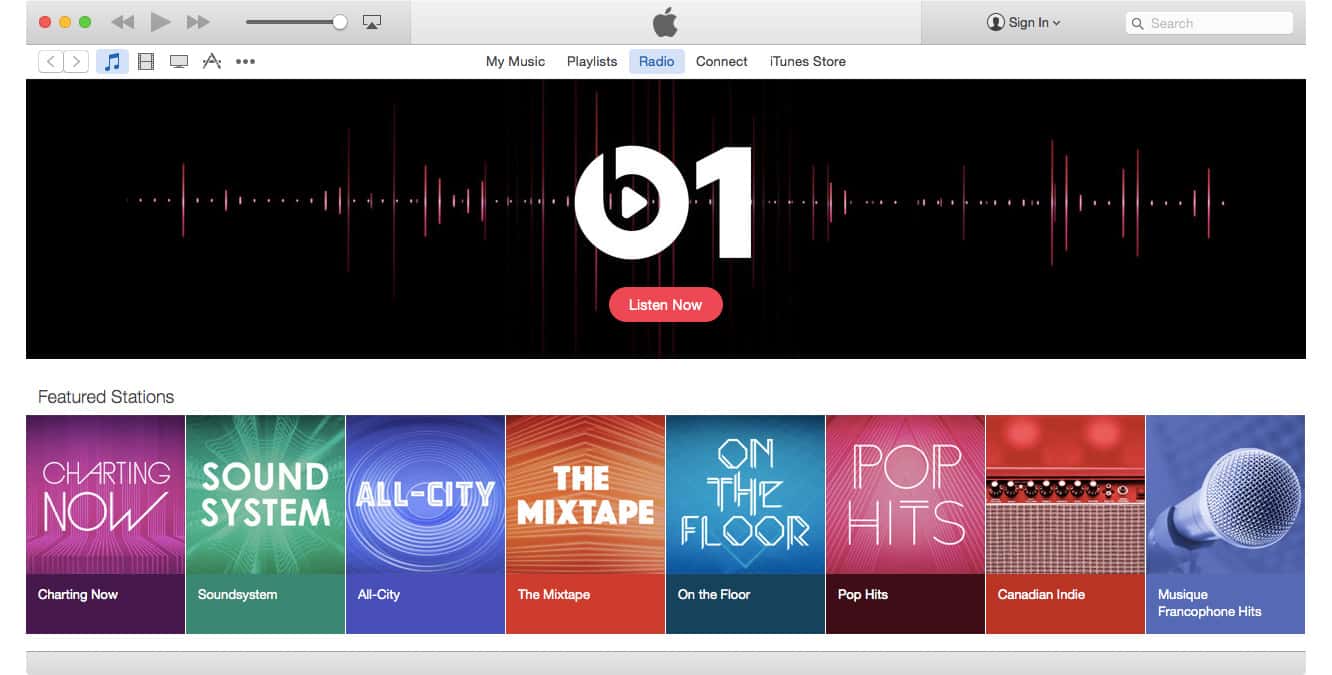
La nueva característica principal en iTunes 12.2 es el soporte para Apple Music, que en realidad es una colección de cuatro servicios de música relacionados: el servicio de streaming bajo demanda (que Apple también se refiere individualmente como “Apple Music”), Biblioteca de Música de iCloud, Beats 1 Radio y Connect. Estos se reflejan en iTunes 12.2 con cuatro nuevas pestañas en la sección “Música”: Para Ti, Nuevas, Radio y Connect.
A diferencia de la aplicación Música en iOS 8.4, las secciones Para Ti y Nuevas aún aparecerán inicialmente incluso si no estás suscrito a Apple Music, presumiblemente para animarte a suscribirte. Si ya te has suscrito en tu iPhone, iPad o iPod touch, sin embargo, puedes hacer clic en el enlace “Ya soy miembro” para ser llevado directamente; por alguna razón, iTunes no parece reconocer automáticamente que ya estás suscrito a Apple Music, incluso si ya has iniciado sesión con el ID de Apple correcto.
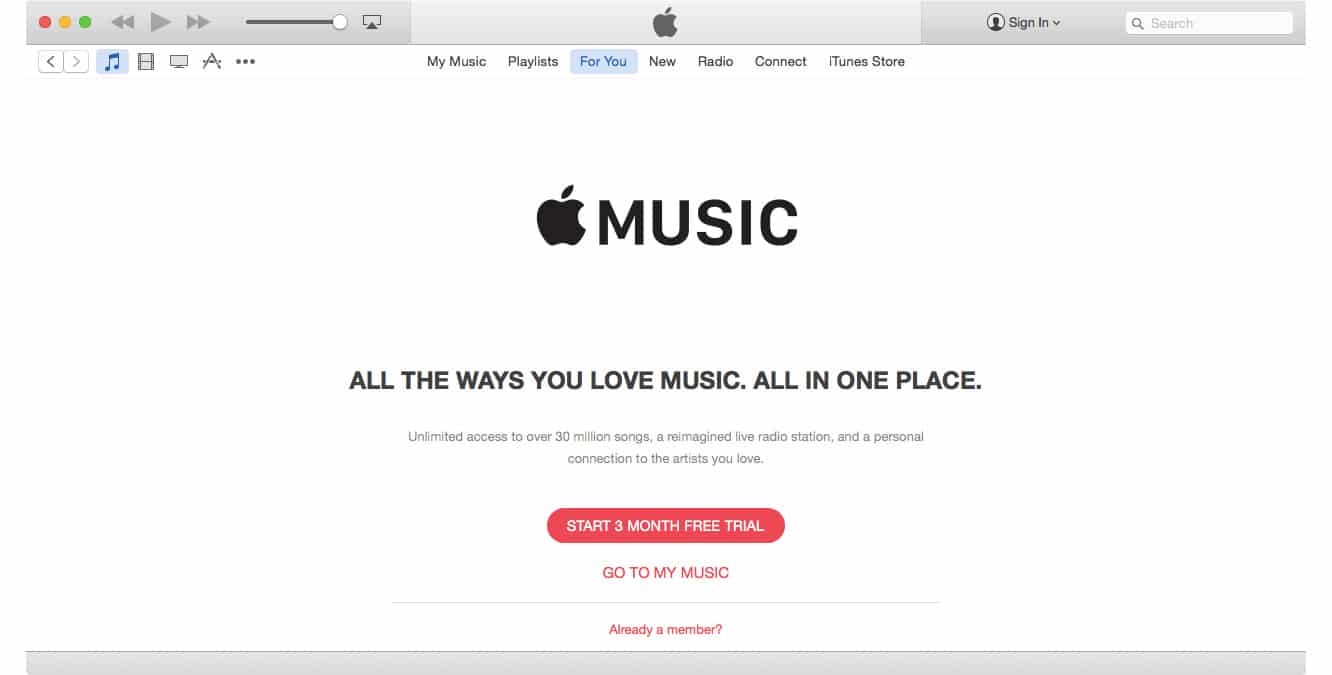
Si bien muchos usuarios probablemente querrán al menos probar la prueba gratuita, si decides que no quieres tener nada que ver con el servicio de streaming bajo demanda de Apple, puedes simplemente hacer clic en “Ir a Mi Música” en la parte inferior de la pantalla de registro y las secciones específicas de Apple Music bajo demanda desaparecerán, aunque tanto Radio como Connect permanecerán como servicios gratuitos que puedes elegir usar o ignorar según lo desees.
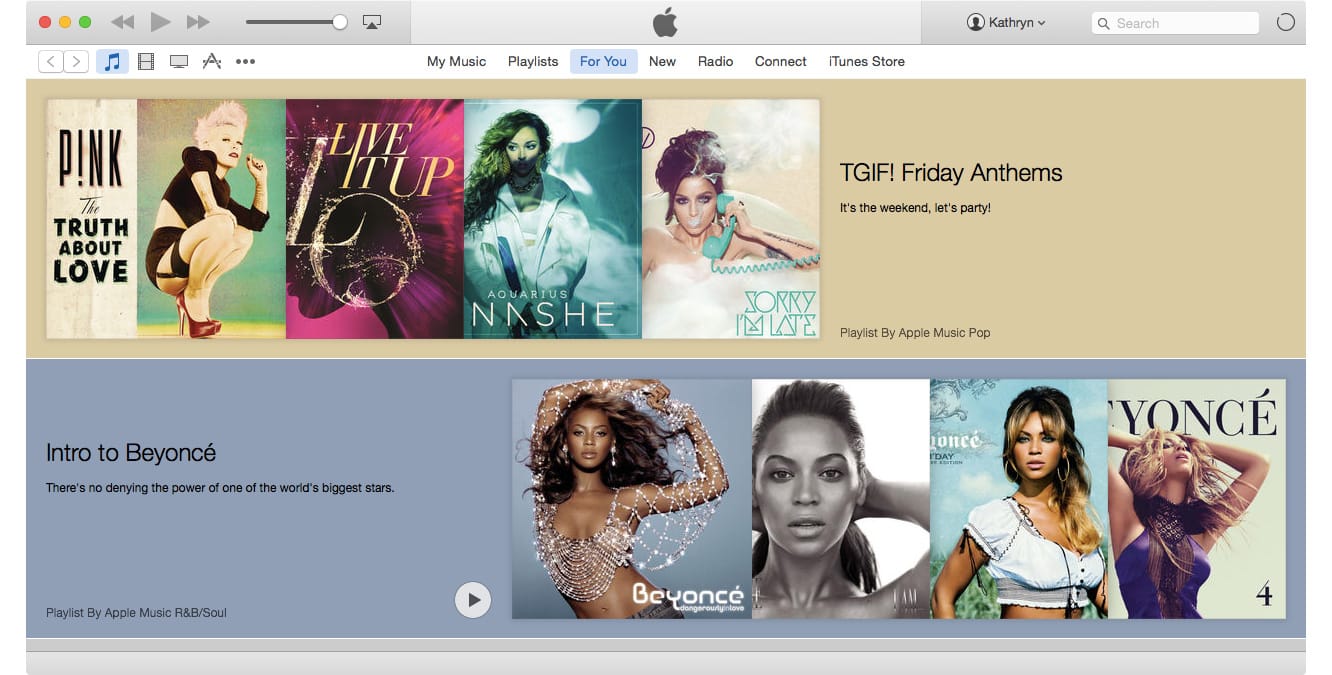
Si te has suscrito a Apple Music, o al menos optado por probar la prueba gratuita, la sección Para Ti contendrá un conjunto de listas de reproducción curadas seleccionadas de acuerdo con tus gustos musicales, mientras que la sección Nuevas proporciona una interfaz similar a la de la tienda de iTunes de todo lo que se puede acceder a través del streaming bajo demanda. Notablemente, Apple ha optado por separar completamente el catálogo de Apple Music del catálogo de la tienda de iTunes, lo que tiene la ventaja de hacer obvio si estás navegando por pistas que están incluidas en tu suscripción o pistas que están disponibles para compra, y probablemente ayuda a oscurecer las diferencias entre los dos catálogos.
Si te registras en Apple Music por primera vez usando iTunes, se te llevará a través del proceso de seleccionar tus géneros y artistas favoritos de la misma manera que en la aplicación de música de iOS 8.4, haciendo clic en los círculos de géneros/artistas que te gustan, haciendo clic dos veces en los géneros/artistas que amas, y haciendo clic en la “X” que aparece en la esquina superior izquierda de cualquier círculo que pases el mouse para eliminar los que no te gustan.
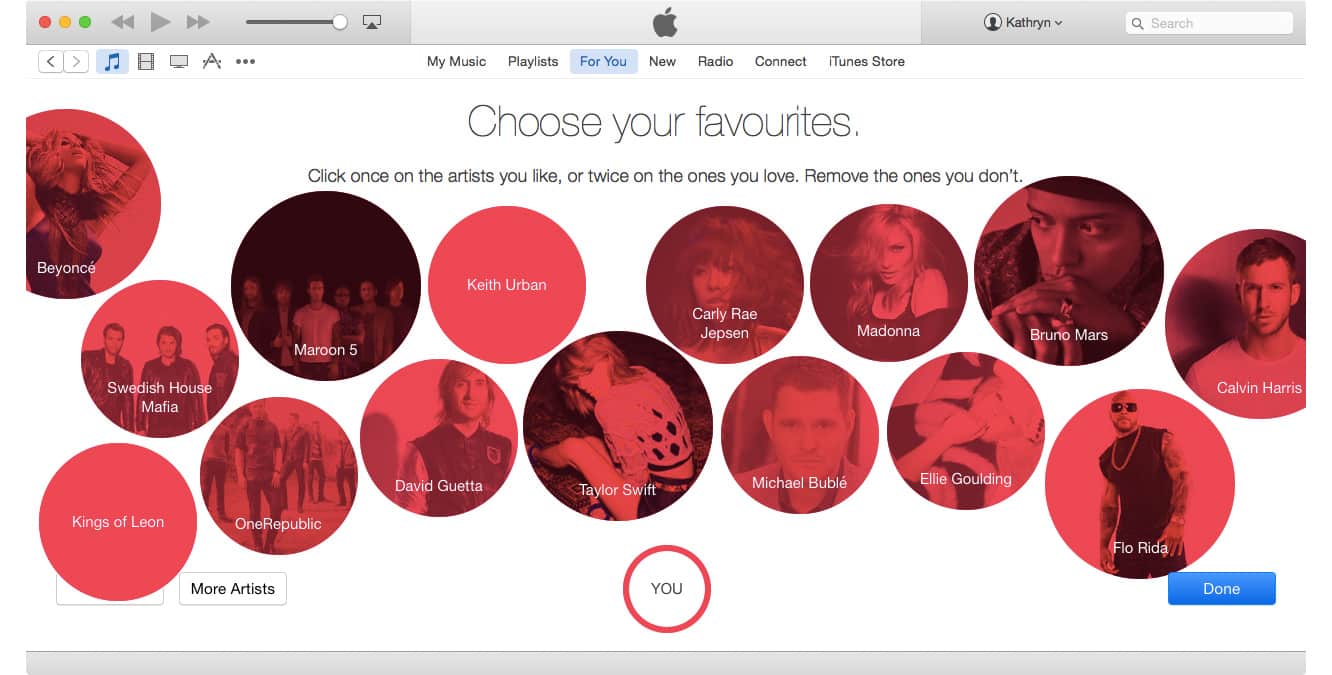
Como en la aplicación de música de iOS, estas pantallas también se pueden volver a mostrar si deseas ajustar tus preferencias de gusto haciendo clic en el menú de cuenta cerca de la esquina superior derecha de la ventana de iTunes y seleccionando Elegir Artistas para Ti. Las pantallas mostrarán tus selecciones anteriores y puedes ajustar desde allí.
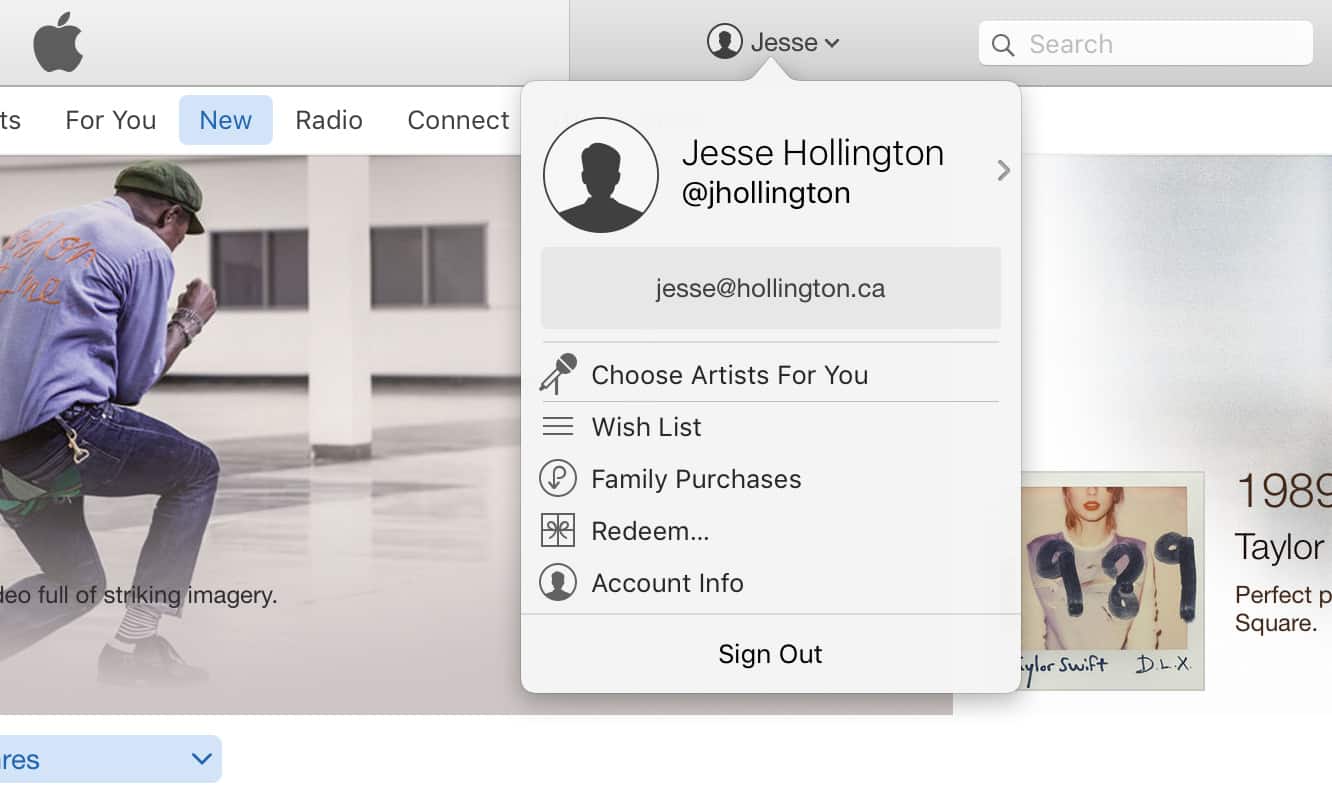
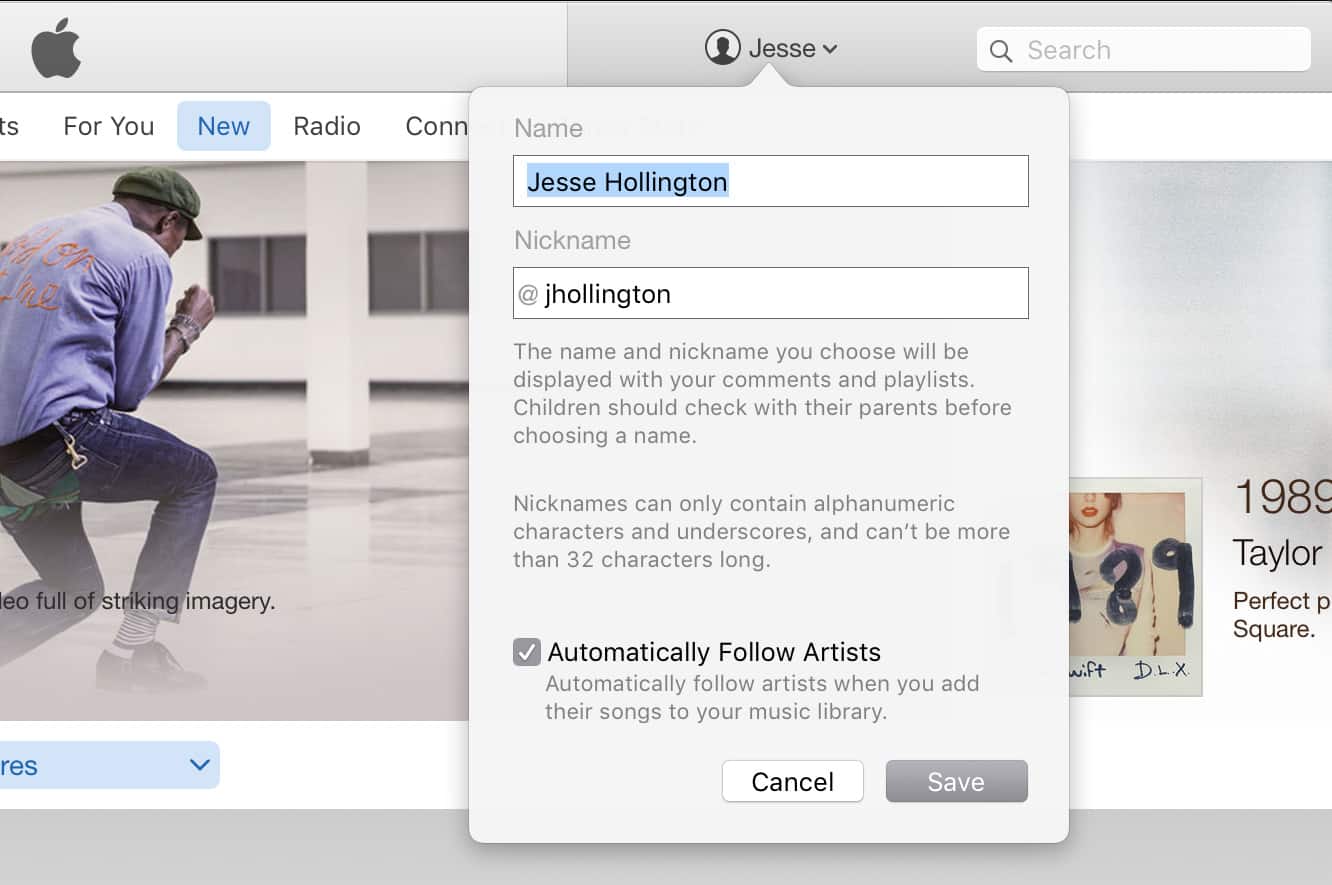
Desde el menú de cuenta, también puedes hacer clic en la sección de nombre en la parte superior para editar tu nombre y apodo que aparecen cuando haces comentarios en las publicaciones de artistas en Connect o compartes listas de reproducción. También puedes elegir desde aquí si seguir automáticamente a los artistas en Connect cuando agregas su música a tu biblioteca. Curiosamente, aunque parece que deberías poder reemplazar la imagen genérica de persona con una foto personalizada como puedes en la aplicación de música de iOS, no parece haber una opción para hacerlo, y de hecho, incluso si has agregado una foto en la aplicación de música de iOS, no aparece en iTunes en este momento.
Apple Music vs Mi Biblioteca
iTunes 12.2 básicamente integra un servicio de streaming bajo demanda en el mismo espacio general que ocupa tu biblioteca de iTunes, por lo que es importante entender la distinción entre aquellas pistas que están en tu biblioteca y aquellas que simplemente están disponibles desde el servicio de Apple Music.
Lo primero que hay que tener en cuenta es que Apple Music no cambia nada que ya esté en tu biblioteca. Las pistas que están almacenadas en tu biblioteca local que has extraído de CDs o comprado en la tienda de iTunes permanecen exactamente igual que antes.
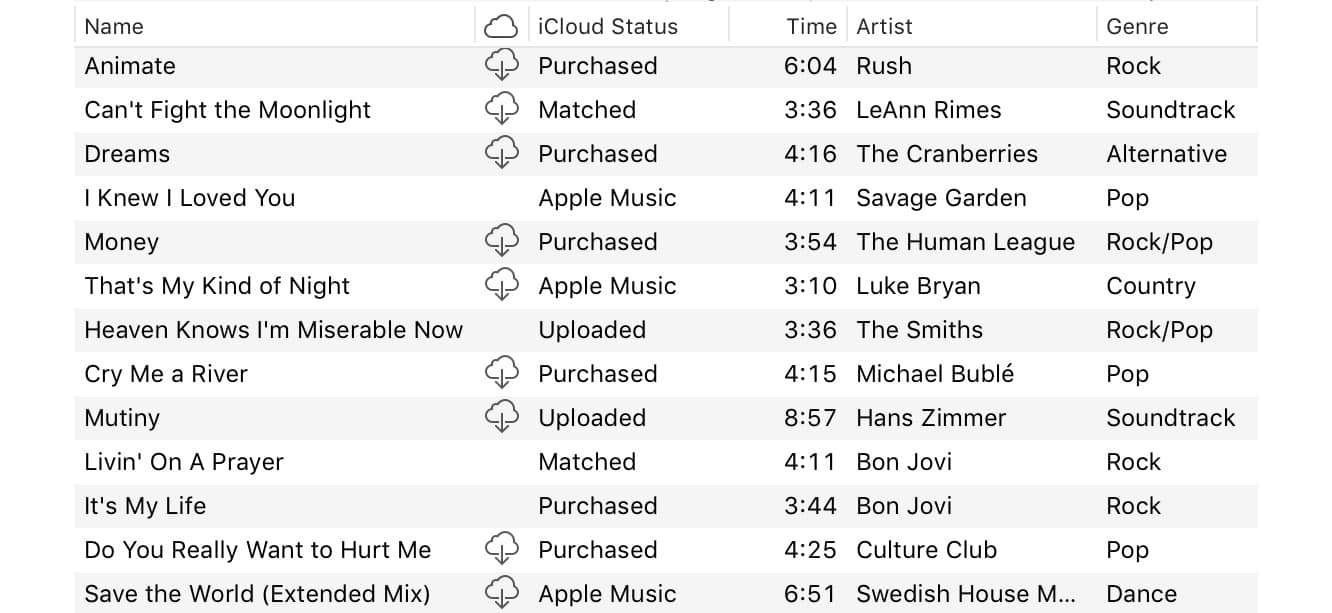
Si has estado usando iTunes Match y/o iTunes en la Nube, tus pistas anteriores deberían mostrar el mismo estado que antes, como Comprado, Coincidente o Subido.
Puedes escuchar cualquier pista disponible en Apple Music mientras exploras el servicio y estas simplemente se transmitirán desde los servidores de iTunes de Apple. Sin embargo, también puedes agregar pistas a tu biblioteca, ya sea explícitamente usando Agregar a Mi Música para un álbum, lista de reproducción o pista, o implícitamente al agregar esos elementos a una de tus listas de reproducción. En este caso, estas pistas aparecen junto a todo lo demás en tu biblioteca, con un estado de iCloud de Apple Music. Una vez en tu biblioteca, las pistas de Apple Music funcionan de manera muy similar a cualquier otra pista almacenada en tu biblioteca; las pistas de Apple Music se pueden buscar, navegar, reproducir, ordenar y filtrar junto con tu música normal, y de hecho, incluso puedes abrir el cuadro de diálogo de información de la pista y cambiar sus metadatos si lo deseas, y cualquier cambio que realices se sincronizará con tus otros dispositivos a través de tu Biblioteca de Música de iCloud.
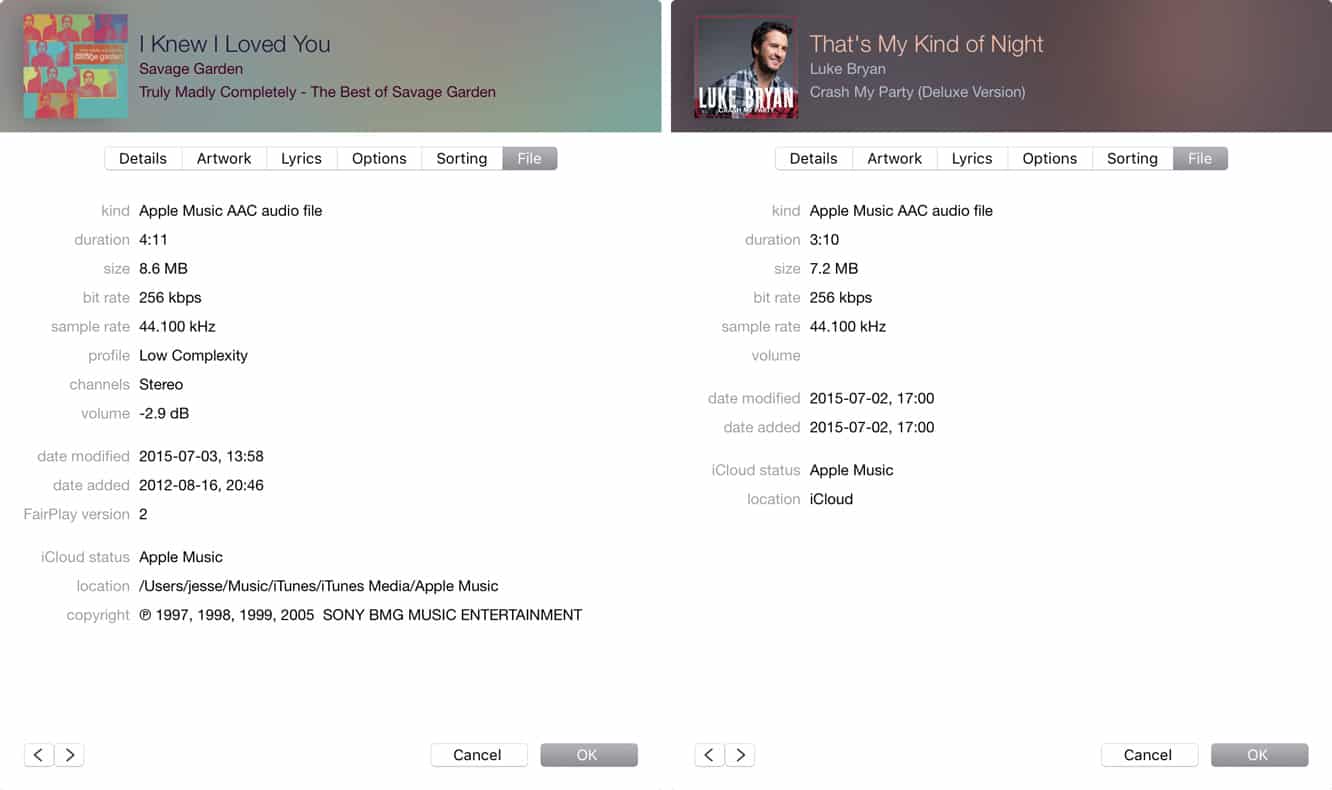
Lo único que es particularmente diferente acerca de las pistas de Apple Music es que están protegidas por DRM. Esto es lo que esperarías, ya que Apple no te está dando estas pistas, te las está alquilando. Necesitas una suscripción activa a Apple Music para escuchar estas pistas, aunque no está claro con qué frecuencia iTunes “llama a casa” para verificar el estado de tu suscripción; puedes escuchar estas pistas sin una conexión a Internet, pero presumiblemente expirarán si no reconectas tus dispositivos a Internet de manera semi-regular para confirmar que tu suscripción a Apple Music sigue activa. Las pistas descargadas en sí se almacenan en tu computadora bajo una carpeta separada de “Apple Music”, aunque iTunes oscurece esto un poco al no mostrar rutas completas a los archivos y omitir opciones como “Mostrar en Finder” que se pueden usar para localizar tus propias pistas.
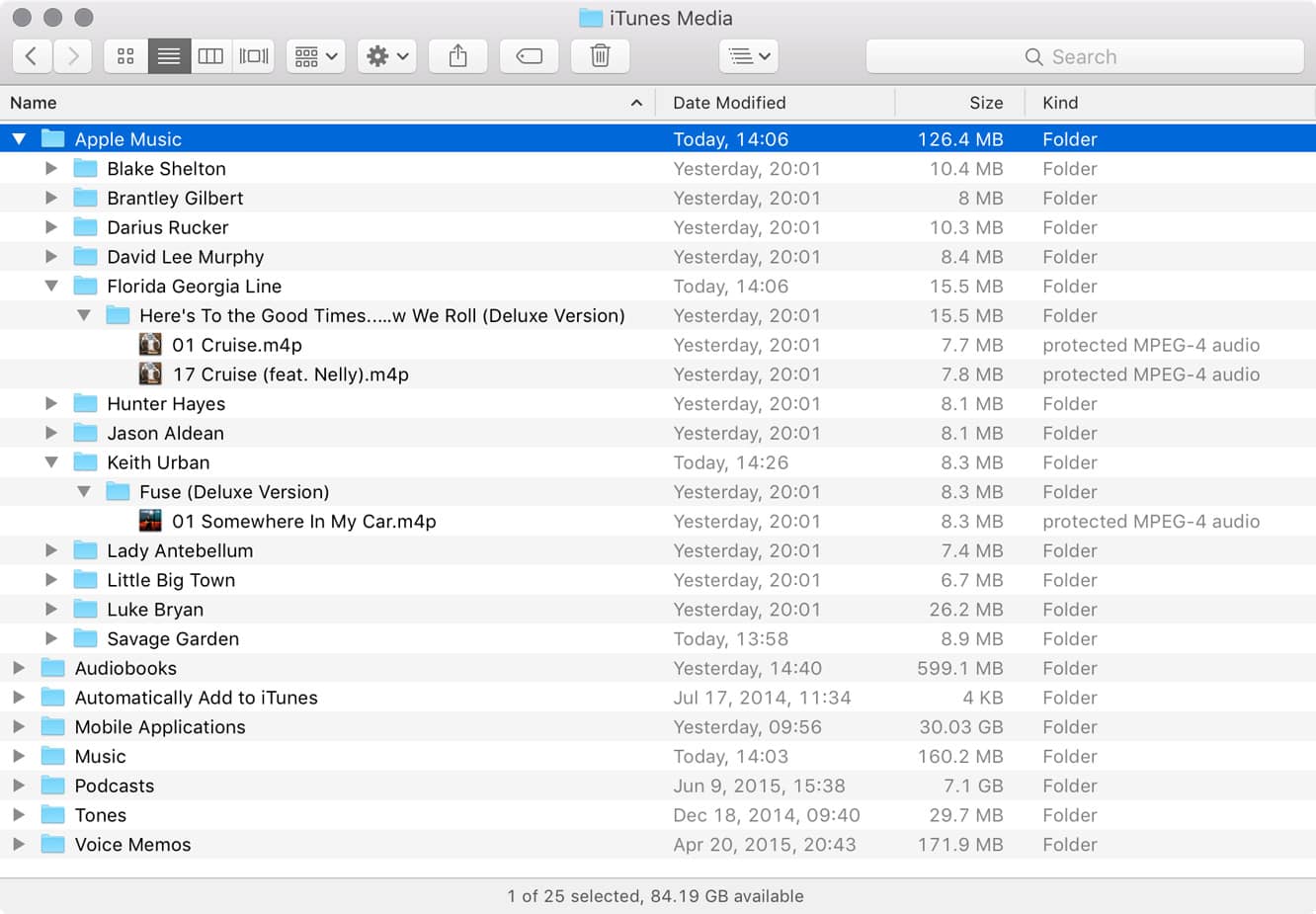
En cierto sentido, las pistas de Apple Music recuerdan a los días en que todo en la tienda de iTunes estaba protegido por el DRM FairPlay de Apple, y estarás limitado a reglas similares a las que estaban en vigor antes, reglas que de hecho todavía están en efecto para películas y programas de televisión comprados en iTunes.
Ten en cuenta que ha habido algunos informes al principio de que las pistas descargadas nuevamente de iTunes en la Nube estaban llegando como versiones “Apple Music” protegidas por DRM, pero no hemos podido reproducir esto, lo que nos lleva a suponer que no afecta a todos, o que Apple ha realizado cambios en el backend para resolver lo que fuera el problema anterior. Hemos vuelto a descargar una muestra representativa de pistas Compradas, Coincidentes y Subidas en nuestras bibliotecas de iTunes 12.2 en diferentes computadoras, y todas llegan en los formatos esperados: ya sea la versión AAC coincidente de iTunes o el formato AAC o MP3 original de nuestra biblioteca principal. Dicho esto, siempre hemos recomendado mantener una copia de tus pistas originales y la biblioteca de iTunes, incluso si es como una copia de seguridad fuera de línea o casi en línea, en lugar de depender exclusivamente de Apple y iCloud.
Navegación y Búsqueda en Apple Music
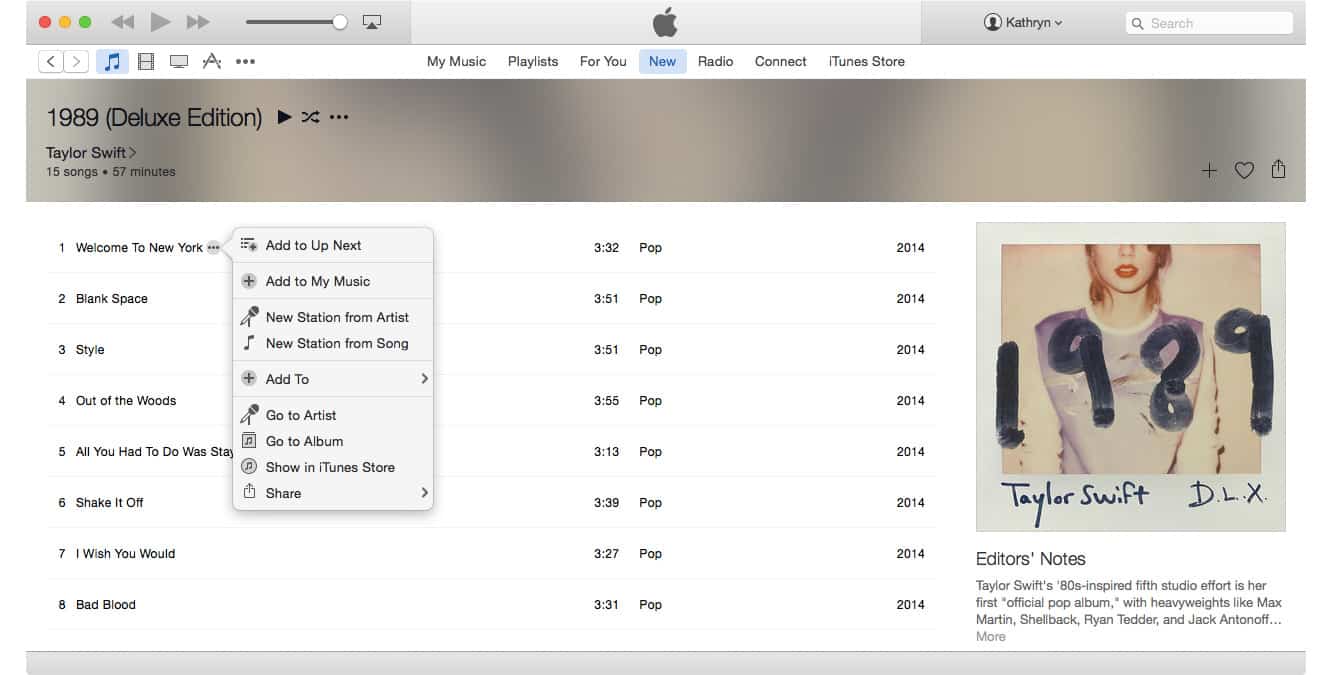
La biblioteca de Apple Music es una especie de amalgama de la experiencia de navegación de la tienda de iTunes mezclada con los controles que se encuentran en los diseños de biblioteca de iTunes más nuevos. Desde las pantallas Para Ti o Nuevas puedes elegir un artista, álbum o lista de reproducción y profundizar para ver la lista de pistas apropiada. Hacer clic en un título de canción simplemente reproduce toda la canción, y puedes hacer clic en el botón “Me gusta” para etiquetar aquellas pistas que te gustan, que Apple Music usará para ayudar a refinar tus gustos y entregar más listas de reproducción curadas en el futuro. Pasar el mouse sobre un nombre de pista muestra el botón de menú de elipsis estándar, que puedes hacer clic para mostrar un menú de opciones adicionales para esa pista; un botón de elipsis en la parte superior de un álbum o lista de reproducción proporciona opciones para agregar o reproducir todo ese grupo de pistas, y tres botones a la derecha del encabezado del álbum o lista de reproducción proporcionan opciones para agregar rápidamente todo el grupo de pistas a tu biblioteca, amarlas o compartir un enlace a ellas.
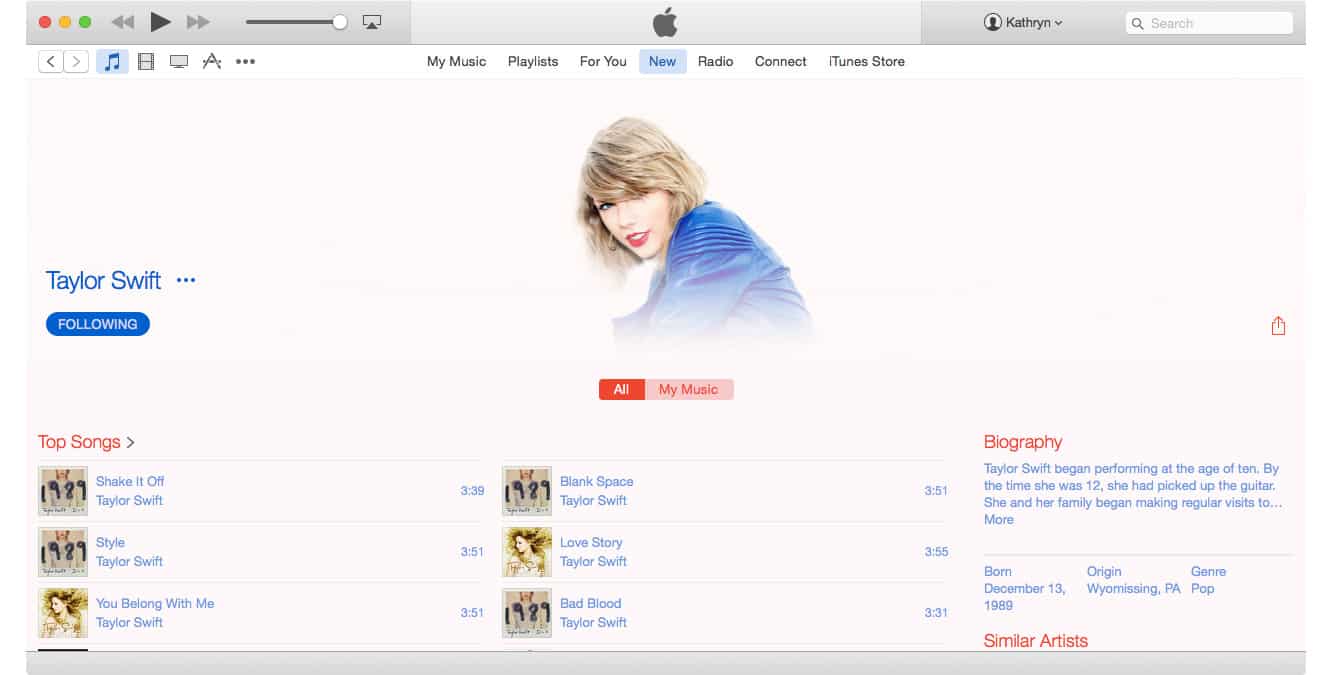
Navegar a una página de Artista proporciona una lista destacada de las canciones, álbumes y videos más populares del artista, así como una breve biografía y enlaces a artistas similares. Un botón de alternancia en la parte superior te permite elegir entre ver toda la música del artista que está disponible en Apple Music, o filtrar para mostrar solo lo que está en tu biblioteca. Un botón directamente debajo del nombre del artista muestra si estás siguiendo a ese artista o no; hacer clic en el botón alterna tu estado de seguimiento.
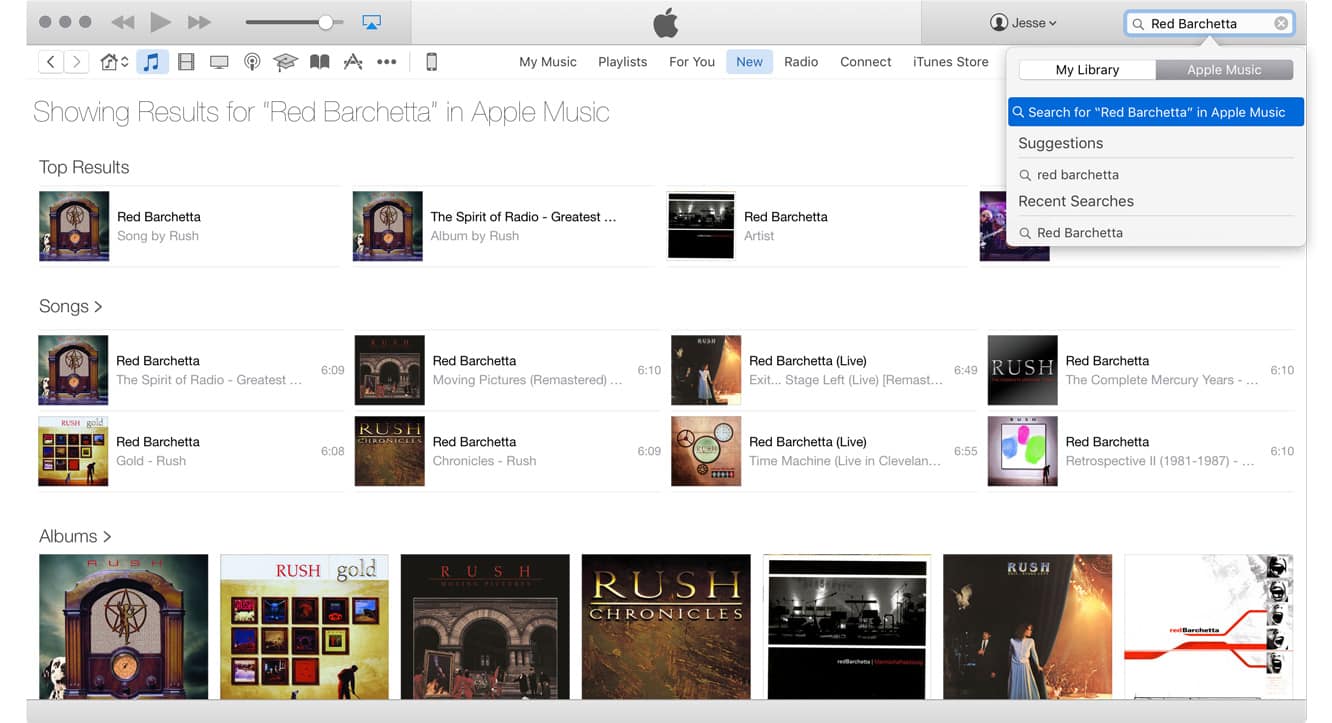
También puedes buscar en la biblioteca de Apple Music desde el cuadro de búsqueda estándar en la esquina superior derecha de la ventana de iTunes. En el menú desplegable que aparece una vez que comienzas a escribir, un selector te permite elegir si deseas buscar “Mi Biblioteca” o “Apple Music” y las búsquedas recientes y sugeridas se muestran aquí también.
Esto reemplaza efectivamente la capacidad de buscar la tienda de iTunes dinámicamente desde aquí, aunque es un compromiso razonable, ya que si eres un suscriptor de Apple Music, probablemente rara vez estarás buscando comprar una pista. Si estás buscando pistas para comprar, sin embargo, aún puedes visitar la pestaña de la tienda de iTunes para buscar de la misma manera que antes. Por supuesto, si no te suscribes a Apple Music, esto también sigue funcionando de la misma manera que lo hacía en la versión anterior de iTunes.
Radio
La sección Radio funciona de manera muy similar a como lo hacía para iTunes Radio, aunque la cantidad de contenido y estaciones ha aumentado drásticamente, y por supuesto ahora encabeza con la nueva Beats 1 Radio de Apple justo en la parte superior. Las estaciones que has reproducido recientemente aparecerán a continuación, seguidas de estaciones destacadas y luego categorías de estaciones.
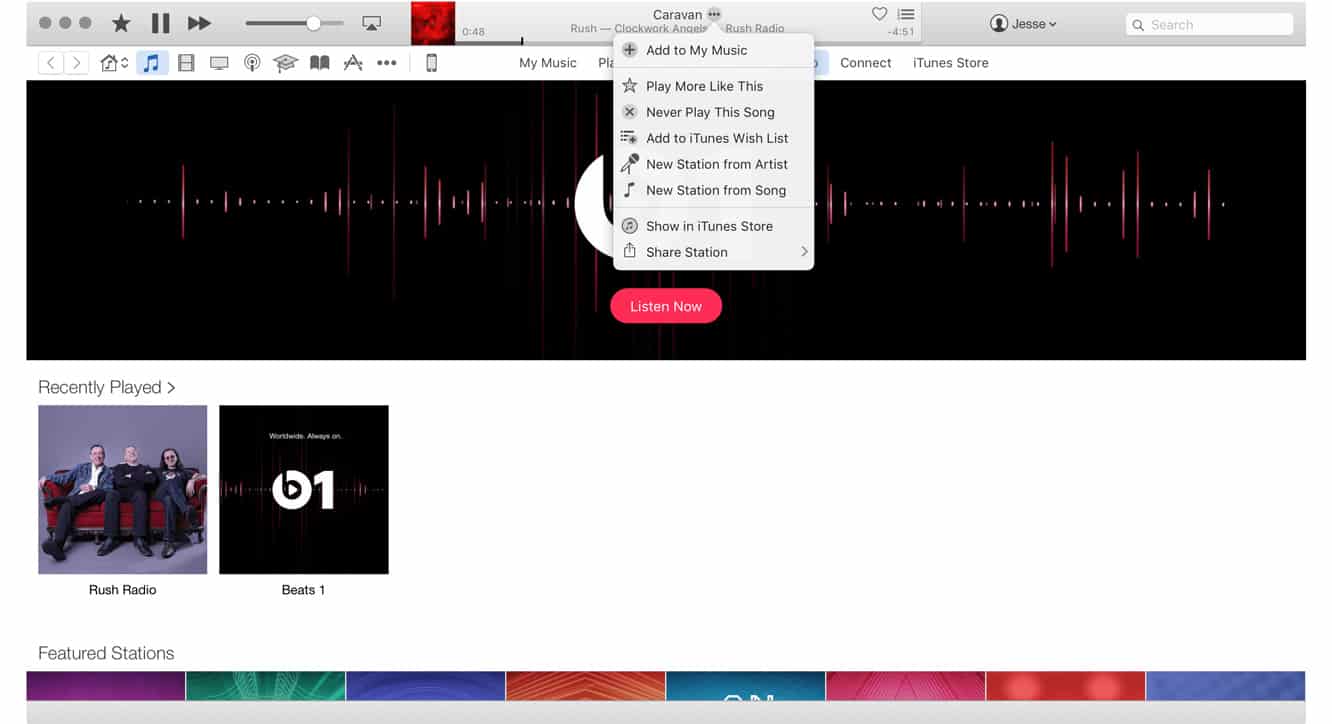
Mientras escuchas una estación de radio, la ventana de reproducción de iTunes mostrará el título de la canción que se está reproduciendo actualmente. Un botón de “Me gusta” te permite hacer clic en una pista que te gusta, y pasar el mouse sobre el título de la canción proporciona el menú de elipsis que se puede usar para realizar acciones sobre la pista que se está reproduciendo actualmente, como agregarla a tu biblioteca o personalizar tu experiencia de escucha en el caso de una estación de radio personalizada.
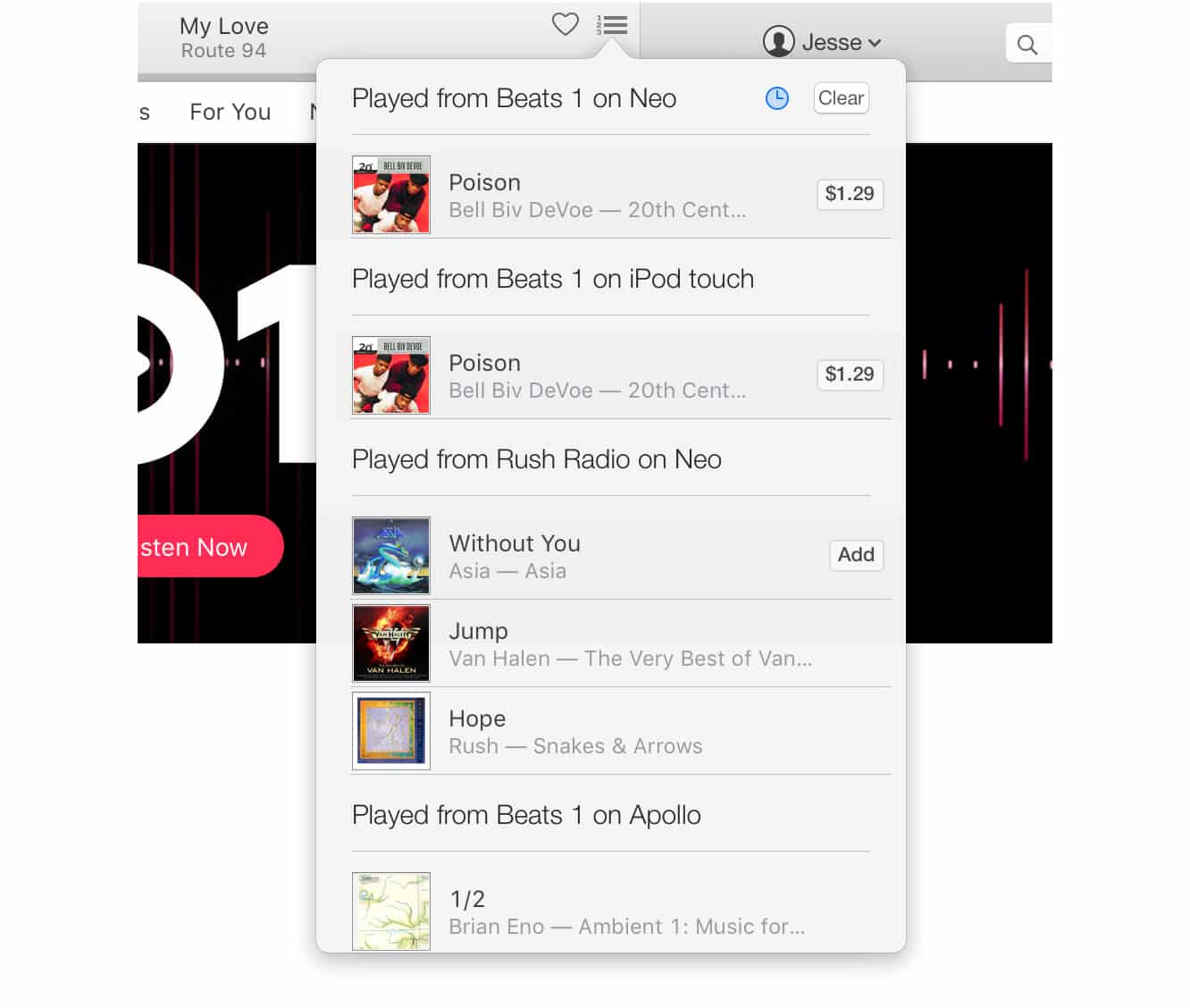
La cola de Siguiente en la pantalla de Radio también proporciona un historial de reproducción de pistas que has escuchado previamente, no solo de tu biblioteca actual de iTunes, sino de cualquier otro dispositivo que estés usando con Apple Music. Sin embargo, parece haber algunos errores en esta interfaz, ya que algunas pistas incluyen un botón de “Agregar” para agregarlas a tu biblioteca, mientras que otras solo incluyen un botón de “Comprar” de la tienda de iTunes, incluso si están disponibles en Apple Music. Los menús de elipsis que se pueden acceder desde cada pista muestran inconsistencias similares.
Otra limitación extraña que encontramos es que Beats 1 no permite streaming a través de AirPlay. Una vez que comienzas a reproducir Beats 1, el ícono de AirPlay desaparece, y si tienes un altavoz de AirPlay previamente seleccionado, la salida de audio se restablece a tus altavoces locales. Esto es particularmente extraño ya que Beats 1 no tiene tal limitación respecto a AirPlay en dispositivos iOS, y de hecho, a menos que estés usando una Mac mucho más antigua, puedes dirigir todo tu flujo de audio local a un destino de AirPlay utilizando la configuración de Audio en Preferencias del Sistema, en cuyo caso Beats 1 se transmitirá bien a tus altavoces de la misma manera que cualquier otro audio en tu Mac. Notablemente, esta limitación parece aplicarse solo a Beats 1; otras estaciones de radio se pueden transmitir a través de AirPlay de la misma manera que cualquier otro audio.
Listas de Reproducción
Mientras que la sección Para Ti contiene una lista de listas de reproducción curadas publicadas por los equipos de Música de Apple, una de las otras nuevas características que Apple Music habilita es la capacidad de compartir tus propias listas de reproducción. En algunos aspectos, recuerda a los iMixes que se encontraban en la tienda de música de iTunes hace diez años, cualquier lista de reproducción que crees que contenga música disponible en Apple Music se puede compartir directamente desde iTunes a través de correo electrónico, mensajes o en Facebook o Twitter. El enlace para compartir la lista de reproducción abrirá iTunes y te llevará a una vista de la lista de reproducción en la pestaña “Nuevas”, donde puedes simplemente escuchar canciones de ella de la misma manera que cualquiera de las listas de reproducción publicadas por Apple. Ten en cuenta que si estás compartiendo una lista de reproducción que contiene pistas que no están disponibles en Apple Music, la lista de reproducción aún se compartirá, pero solo con las pistas disponibles incluidas.
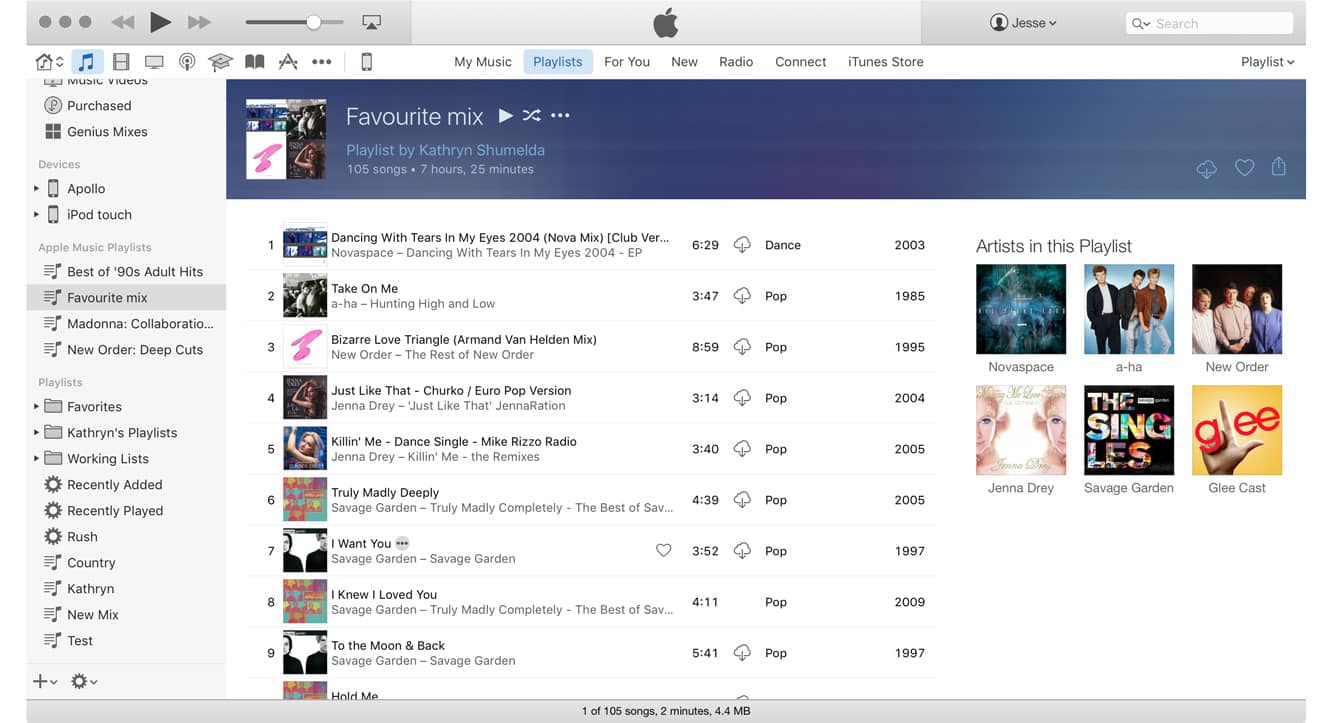
Además de simplemente escuchar una lista de reproducción compartida, sin embargo, también puedes hacer clic en el botón más en la esquina superior derecha para agregarla a tu propia biblioteca. Estas listas de reproducción se colocarán en su propia sección de “Listas de Reproducción de Apple Music” en la barra lateral de listas de reproducción para indicar que son del servicio Apple Music. Las listas de reproducción que se han compartido contigo son de solo lectura, sin embargo, permanecen vinculadas a la lista de reproducción original y se actualizarán si el propietario realiza alguna actualización en ellas. Lamentablemente, no hay forma de crear una lista de reproducción colaborativa real, e incluso el actual compartir es algo limitado e inconsistente, con iTunes a veces tardando un tiempo en actualizar correctamente los cambios en las listas de reproducción, y los enlaces para compartir a veces fallando en abrir la lista de reproducción adecuada.
Recibe nuevas publicaciones en tu bandeja de entrada.
No spam. Cancela la suscripción en cualquier momento.