iTunes · 24 min read · Mar 03, 2026
Experto Instantáneo: Secretos y Características de iTunes 9
Uno de los anuncios clave durante el evento “Let’s Rock” de Apple ayer fue el lanzamiento de iTunes 9, otra actualización significativa solo un año después del debut de iTunes 8.
iTunes 9 una vez más cambia la apariencia y la sensación de iTunes de maneras sutiles pero significativas, pero más importante aún, finalmente proporciona algunas capacidades de gestión y sincronización de iPod e iPhone dramáticamente mejoradas, así como la capacidad de compartir una biblioteca de iTunes de manera más efectiva a través de una red de computadoras en el hogar.
Como siempre, hay una serie de otros cambios ocultos y echamos un vistazo más profundo a qué cambios trae iTunes 9 a la mesa y si realmente es una mejora en términos de rendimiento.
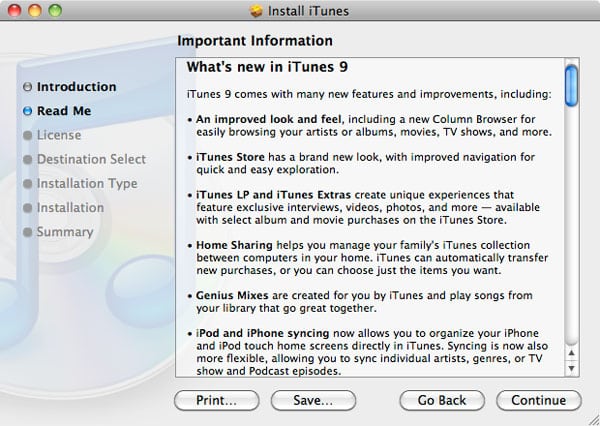
Descargando e Instalando la Actualización
Como de costumbre, puedes actualizar iTunes ya sea descargando la nueva versión directamente desde el sitio web de Apple en http://www.apple.com/itunes/download o simplemente eligiendo la opción “Buscar Actualizaciones” en tu versión existente de iTunes.
La descarga de iTunes 9 en sí ocupa aproximadamente 90MB tanto para usuarios de Windows como de Mac. Quicktime 7.6.4 también es requerido para usuarios de Windows, pero está incluido con el instalador de iTunes 9 para Windows.
Inicio Inicial
Durante el inicio inicial, iTunes 9 tomará unos minutos para convertir tu base de datos de biblioteca de iTunes existente al nuevo formato requerido por iTunes 9. Un usuario típico de iTunes puede esperar que esto tome no más de 5-10 minutos, pero si tienes una gran biblioteca de iTunes, querrás permitir algo de tiempo para que esto se ejecute. Nuestra biblioteca de iTunes más grande tardó más de una hora en completar el proceso de conversión.
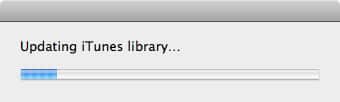
Además, parece que incluso una vez que este proceso se ha completado, aún ocurre bastante procesamiento en segundo plano en iTunes 9. Durante las primeras horas, el rendimiento de iTunes fue increíblemente lento en nuestras bibliotecas de iTunes más grandes, e incluso nuestras bibliotecas de prueba más pequeñas tardaron unos minutos antes de que la aplicación se volviera receptiva. Nuestra respuesta inicial, y la tuya también, podría ser concluir que iTunes 9 muestra un rendimiento abismal, pero ten la seguridad de que mejora bastante una vez que le permites hacer lo que necesita hacer en segundo plano. Nuevamente, los usuarios típicos con bibliotecas más pequeñas pueden no notar este problema en particular.
Con estos cambios en la base de datos, no podrás volver a iTunes 8 después de instalar iTunes 9. iTunes hace una copia de tu biblioteca de iTunes anterior antes de la conversión, pero recomendaríamos encarecidamente hacer lo mismo tú mismo si te preocupa la posibilidad de degradar.
Nueva Apariencia y Sensación
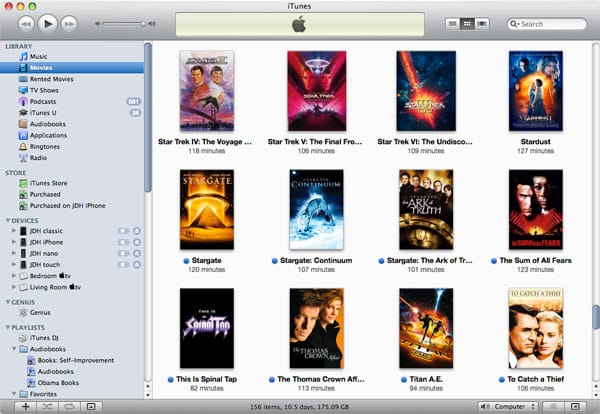
iTunes 9 presume de una “apariencia y sensación mejoradas” con algunos cambios significativos en el diseño tradicional de navegación de medios. Lo más notable entre esto es que el navegador ahora es una columna en el lado izquierdo de la biblioteca de medios, en lugar de la vista tradicional de tres columnas sobre tu lista de pistas.
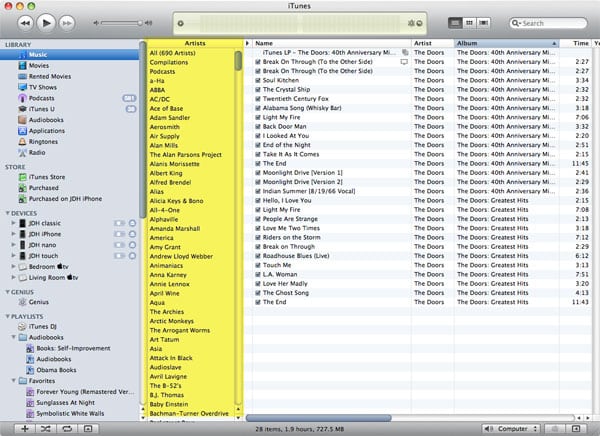
Aunque Apple considera que este es un diseño mejorado para navegar a través de tu biblioteca musical, nosotros no estamos convencidos de esto, y sospechamos que algunos usuarios de iTunes de larga data pueden sentir lo mismo. Afortunadamente, aunque iTunes 9 intenta forzar esta nueva vista de la izquierda por defecto, puedes volver fácilmente a la tradicional vista de navegador de columna en la parte superior simplemente seleccionando Ver, Navegador de Columnas, En la Parte Superior.
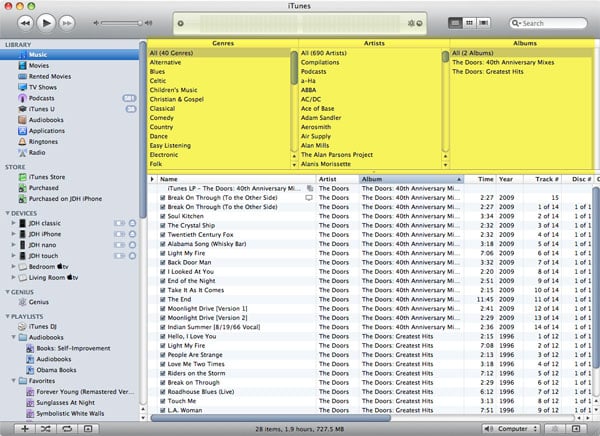
iTunes 9 ahora te permite elegir qué columnas se muestran en el Navegador de Columnas. En versiones anteriores de iTunes, Artista y Álbum siempre se mostraban, y Género se alternaba en las preferencias de iTunes, y en realidad se relegaba a una preferencia oculta en iTunes 8.
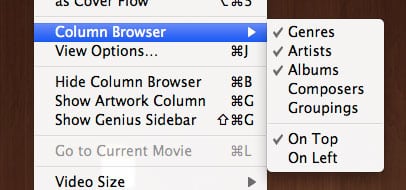
Con iTunes 9, la opción de menú Ver, Navegador de Columnas ahora te permite elegir mostrar no solo las columnas tradicionales de Género, Artista y Álbum, sino que también agrega Compositor y Agrupaciones, lo cual será una adición particularmente bienvenida para los fanáticos de la música clásica. Estas columnas están disponibles en la vista de la izquierda o en la vista superior.
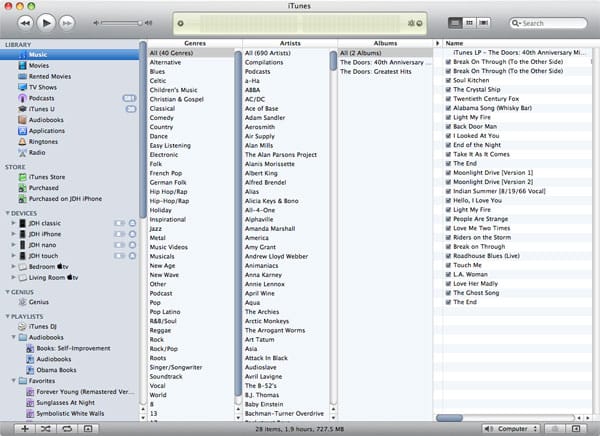
Mientras se preservan las vistas de cuadrícula introducidas con iTunes 8, iTunes 9 reemplaza el fondo oscuro utilizado anteriormente con un nuevo fondo blanco.
Estado de Descargas
Otro cambio interesante en la interfaz de usuario es que las descargas en progreso ahora aparecen en el panel de estado como lo hacían antes de iTunes 7, además de seguir siendo mostradas en una lista de “Descargas” bajo la sección “Tienda”.

Genius
Dentro de la barra lateral de iTunes, “Genius” ahora tiene su propia categoría entre Dispositivos y Listas de Reproducción. Por defecto, esto muestra solo la sección “Genius” en sí, que funciona de la misma manera que lo hacía en iTunes 8. El cambio principal aquí parece ser que las listas de reproducción Genius recién creadas aparecerán en la sección “Genius” por defecto, en lugar de aparecer como listas de reproducción normales.
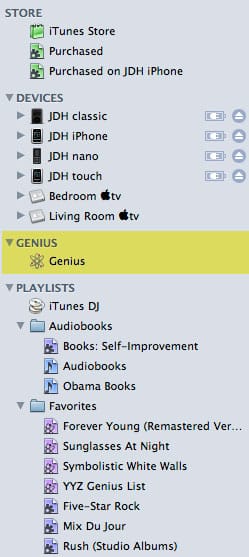
Las listas de reproducción Genius se pueden arrastrar desde la sección Genius hacia abajo a la sección de Listas de Reproducción, pero no se pueden arrastrar de regreso en la otra dirección. Cualquier lista de reproducción Genius en tu biblioteca de iTunes aparecerá en la sección Genius al colapsar la sección de Listas de Reproducción, sin embargo.
Nota también que las listas de reproducción Genius ahora tienen un nuevo ícono que se mezcla mejor con las listas de reproducción estándar y las Listas de Reproducción Inteligentes.
Cambios en la Tienda de iTunes
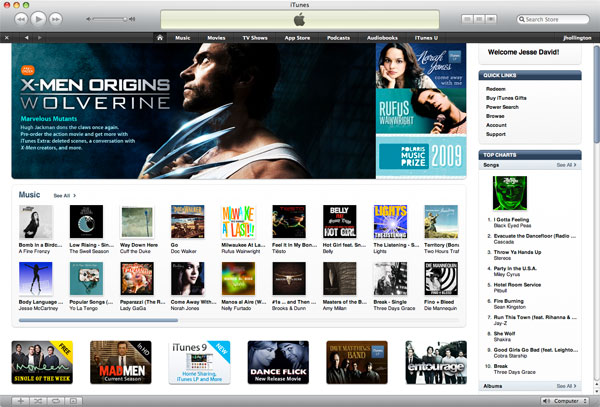
Quizás el cambio visual más significativo en iTunes 9 es dentro de la Tienda de iTunes, que ha sido completamente rediseñada y ahora es casi irreconocible en comparación con su antigua encarnación.
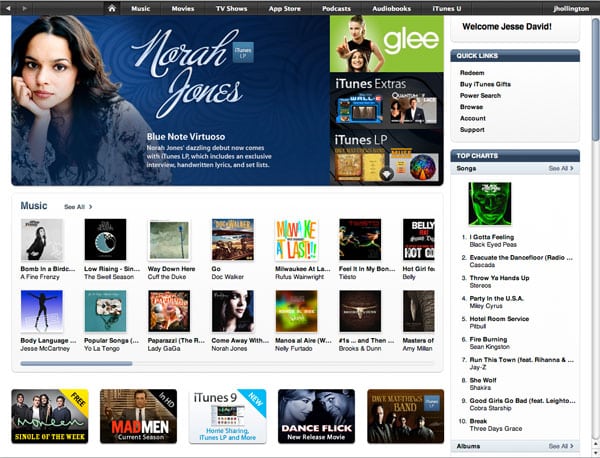
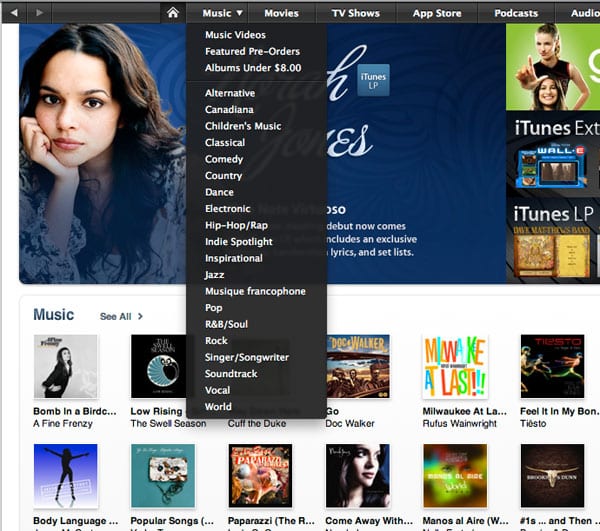
Aparte de un diseño completamente nuevo, los cambios más significativos en la interfaz de usuario aquí son el uso de una barra de menú negra en la parte superior de la pantalla para navegar a través de las diferentes secciones de la tienda. La barra de menú incluye todas las secciones estándar de la Tienda de iTunes, con cada elemento incluyendo un menú desplegable para navegar directamente a una sección.
La búsqueda en la Tienda de iTunes también ha sido significativamente renovada. Las pistas en los resultados de búsqueda ahora se muestran en línea con los resultados de búsqueda, en lugar de como una lista de pistas separada debajo de los resultados de búsqueda principales, y un conjunto de opciones de filtro aparece cerca de la esquina superior derecha para permitirte refinar tu búsqueda por tipo de medio.
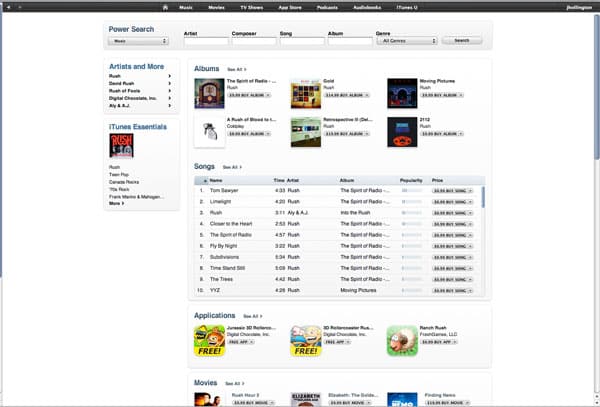
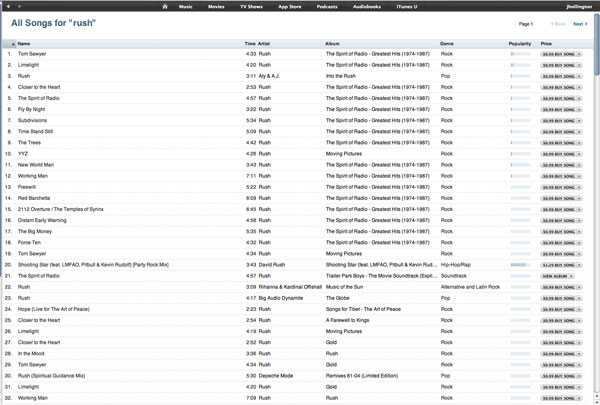
Las listas de canciones detalladas de los resultados de búsqueda también se presentan en un nuevo formato de lista, nuevamente en la vista principal de un solo panel.
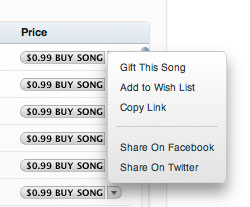
El botón “Comprar” que tradicionalmente aparece al lado de cada elemento ahora incluye un menú desplegable que también se puede usar para seleccionar opciones alternativas como regalar el elemento, agregarlo a tu lista de deseos, copiar el enlace o compartirlo en Facebook o Twitter.
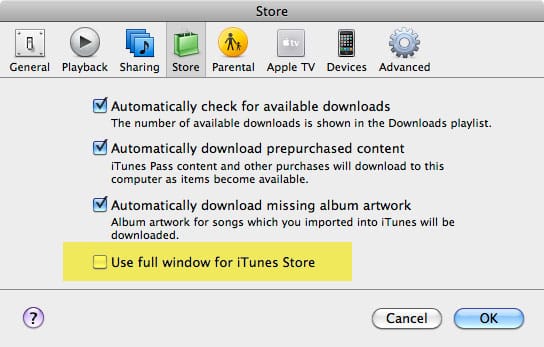
También puedes ver la Tienda de iTunes utilizando la ventana completa de iTunes. Esto se habilita en la pestaña de Tienda en tus preferencias de iTunes.
La Lista de Deseos reemplaza el Carrito de Compras
La función de Lista de Deseos es nueva en iTunes 9 y esencialmente reemplaza el Carrito de Compras encontrado en versiones anteriores, aunque los usuarios que eran fanáticos de la función del Carrito de Compras probablemente encontrarán que la función de Lista de Deseos es decepcionante en comparación. En primer lugar, la Lista de Deseos aparece dentro de la Tienda de iTunes, en lugar de como un elemento separado en tu lista de fuentes de iTunes, lo que hace que sea más difícil de encontrar. Donde el Carrito de Compras siempre se mostraba, tu Lista de Deseos se accede haciendo clic en la flecha del menú desplegable al lado de tu nombre de cuenta de la Tienda de iTunes.
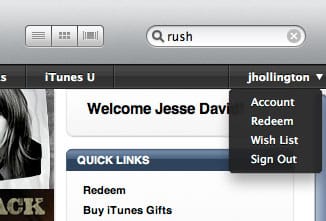
Más significativamente, sin embargo, al usar el “Carrito de Compras” iTunes agregaría nuevos elementos que compraste al carrito de compras en lugar de comprarlos inmediatamente. Esencialmente, todos los botones de “Comprar” en la Tienda de iTunes se convirtieron en botones de “Agregar”, y nada se compraba hasta que realmente visitabas tu carrito de compras y “finalizabas la compra”. Con iTunes 9, la compra con un solo clic está habilitada por defecto en todas partes, y agregar elementos a la Lista de Deseos requiere un clic adicional para abrir el menú desplegable y seleccionar la opción “Agregar a la Lista de Deseos”.
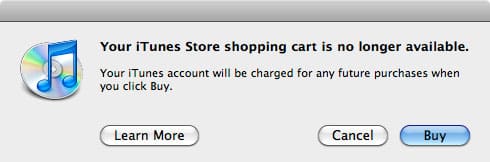
Nota que los usuarios del carrito de compras recibirán una advertencia de iTunes 9 sobre esto después de actualizar desde iTunes 8.
La Lista de Deseos tiene la ventaja de estar almacenada dentro de tu cuenta de la Tienda de iTunes y, por lo tanto, disponible desde cualquier lugar, pero más allá de eso es difícil ver cómo la pérdida del Carrito de Compras es realmente una mejora en iTunes, particularmente para aquellos usuarios que quieren controlar su gasto en iTunes.
Las futuras mejoras en la Lista de Deseos, como la capacidad de publicarla para fines de regalo como puedes hacer en Amazon, pueden hacer que la función sea considerablemente más útil, pero la Lista de Deseos aún no es un reemplazo viable para el Carrito de Compras en nuestra opinión.
Integración con Facebook y Twitter
Las opciones de Facebook y Twitter simplemente abren una página web del servicio seleccionado en tu navegador web predeterminado con la información apropiada ya completada.
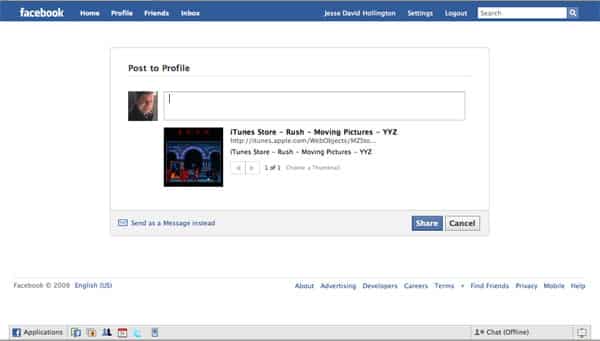
Los enlaces a la mayoría de los elementos encontrados en la Tienda de iTunes se pueden compartir a través de Facebook o Twitter, pero en realidad esto equivale a poco más que marketing viral por parte de la Tienda de iTunes.
iTunes LP
La Tienda de iTunes ahora incluye contenido adicional con álbumes selectos de iTunes, como notas de álbum, letras, videos de actuaciones, fotos y más.
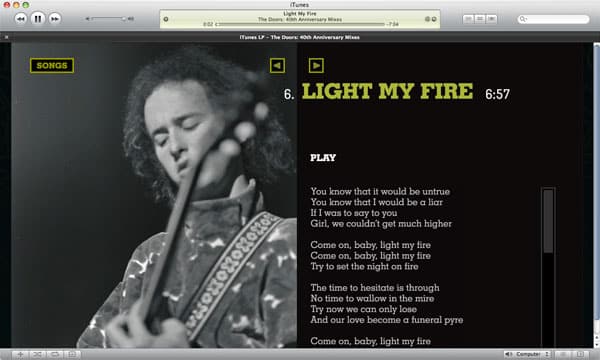
El formato “iTunes LP” es un formato propietario utilizado por iTunes y actualmente solo se puede ver a través de la aplicación de iTunes en sí; no está disponible en el iPod, iPhone o Apple TV, aunque las pistas de música en sí se pueden sincronizar de la misma manera que cualquier otra pista de música.
Nota que la función “iTunes LP” solo está disponible en las versiones “Deluxe” de álbumes reeditados. En este momento, Apple no está ofreciendo ningún tipo de ruta de actualización para los clientes que ya pueden haber comprado la versión no-iTunes-LP del álbum. Básicamente, si quieres el contenido adicional, te verás obligado a volver a comprar todo el álbum.
iTunes Extras
Similar a la función iTunes LP, iTunes Extras proporciona contenido adicional para ciertas películas compradas en la Tienda de iTunes. Esencialmente, la función “iTunes Extras” incluye los extras que se encontrarían en una compra típica de DVD de la misma película.
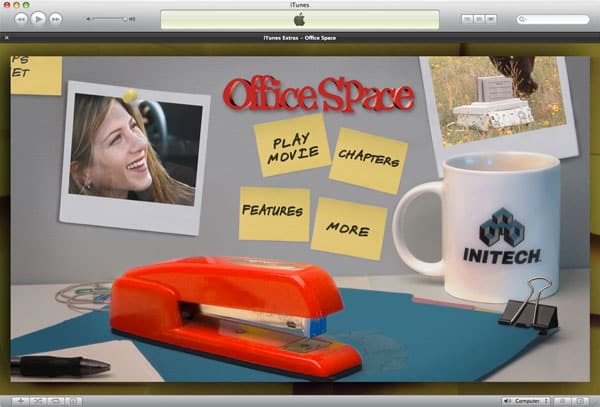
Los iTunes Extras se descargan y almacenan como un archivo separado, generalmente prefijado con el nombre “iTunes Extras” delante del nombre de la película. Este es actualmente un enfoque algo contraintuitivo, ya que la mayoría de los usuarios asumirían que los iTunes Extras se almacenarían junto a la película, y quizás incluso que iTunes ofrecería la opción de ver los extras al iniciar la película, de la misma manera que funcionan los DVD tradicionales.
También vale la pena señalar que los iTunes Extras actualmente solo se pueden ver en iTunes; no son compatibles con el iPhone, iPod o Apple TV. Esto limita significativamente su utilidad como reemplazo de DVD, aunque esperamos ver una actualización de Apple TV para agregar soporte de iTunes Extra en un futuro cercano.
Nota que los iTunes Extras solo están disponibles en versiones compradas de películas. Los alquileres no incluyen ningún contenido de iTunes Extra.
Además, al igual que con “iTunes LP”, los usuarios que pueden haber comprado previamente una película que ahora tiene “iTunes Extras” disponibles necesitarán volver a comprar la película nuevamente para obtener las características adicionales. Apple no está ofreciendo ningún tipo de ruta de actualización para clientes existentes en este momento, y basándonos en la historia pasada, no es probable que lo hagan.
Actualizaciones de iTunes Plus
La opción para actualizaciones de iTunes Plus parece haber desaparecido completamente de la Tienda de iTunes. Mientras que iTunes 8 aún proporciona esta opción en el diseño anterior de la Tienda de iTunes, no aparece en ninguna parte en iTunes 9. No está claro si esto es simplemente un descuido por parte de Apple o una indicación de que planean descontinuar el programa de actualización de iTunes Plus.
Sección iTunes U
iTunes 9 ahora separa las descargas de iTunes U en su propia sección. En versiones anteriores de iTunes, estas aparecían ya sea como podcasts suscritos o elementos individuales dentro de la biblioteca normal de iTunes.
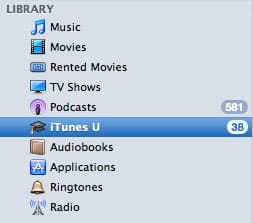
Nota que el contenido de iTunes U descargado previamente no aparecerá en esta sección, sino que permanecerá en la sección de Podcasts o en la sección de biblioteca general como antes. Para que aparezcan en iTunes U, deben ser descargados nuevamente.
Compartición en el Hogar
iTunes 9 ahora finalmente proporciona una forma ligeramente más simplificada de compartir contenido entre múltiples computadoras en tu hogar. Aunque iTunes ha proporcionado funciones de compartición de bibliotecas durante bastante tiempo, tu biblioteca compartida de iTunes estaba limitada a escuchar solo en otras computadoras, sin proporcionar la capacidad de transferir pistas entre computadoras o sincronizarlas con dispositivos portátiles que pudieras tener conectados a esas computadoras.
Con iTunes 9, ahora puedes habilitar la función de Compartición en el Hogar para permitirte compartir fácilmente tu contenido entre múltiples computadoras en tu hogar. Cuando inicias iTunes 9 por primera vez, la función “Compartición en el Hogar” aparecerá en tu lista de fuentes de iTunes en la sección “Compartición”. Seleccionarla te llevará a través del proceso de configuración de la Compartición en el Hogar.
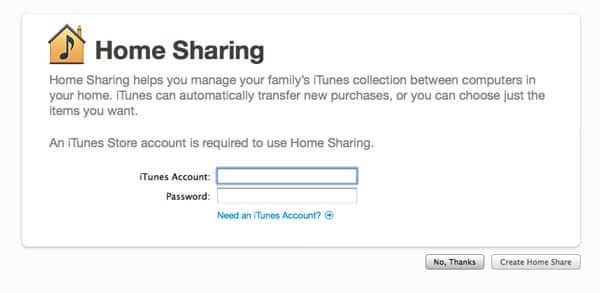
Necesitarás ingresar tu nombre de cuenta de la Tienda de iTunes y contraseña para habilitar la Compartición en el Hogar, ya que esto se utiliza para vincular tus computadoras compartidas. La compartición en el hogar solo funciona entre computadoras que han sido configuradas para compartir usando la misma cuenta de la Tienda de iTunes. Nota que la cuenta utilizada para la Compartición en el Hogar no necesariamente tiene que corresponder a la cuenta utilizada para comprar tu contenido de la Tienda de iTunes, aunque tus computadoras deberán estar autorizadas para reproducir cualquier contenido comprado con otras cuentas de la Tienda de iTunes.
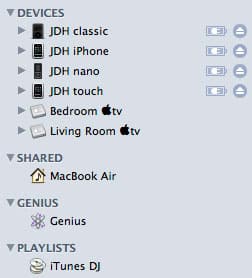
Una vez habilitada entre dos o más computadoras, las bibliotecas compartidas aparecerán en la sección “Compartido” de tu lista de fuentes de iTunes con un pequeño ícono de casa al lado para distinguirlas de las bibliotecas compartidas tradicionales:
Seleccionar la biblioteca compartida te permitirá acceder a todo el contenido en esa biblioteca en particular. Desde aquí puedes escuchar el contenido directamente como lo harías con cualquier otra biblioteca compartida o copiarlo a tu propia biblioteca de iTunes arrastrándolo desde la biblioteca compartida y soltándolo en tu biblioteca principal en la parte superior de la lista de fuentes de iTunes, o seleccionándolo y haciendo clic en el botón “Importar” en la esquina inferior derecha de la ventana de iTunes.
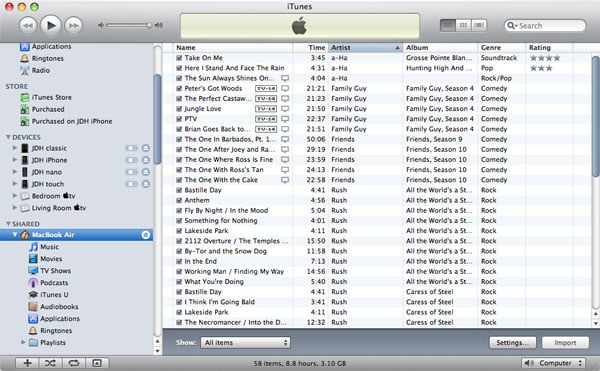
Además, puedes filtrar la vista de la biblioteca compartida para listar solo los elementos que no están ya en tu biblioteca actual seleccionando “Elementos no en mi biblioteca” en el menú desplegable Mostrar en la parte inferior de la pantalla de elementos compartidos.
La función de Compartición en el Hogar también proporciona la capacidad de copiar automáticamente ciertos tipos de elementos entre bibliotecas de iTunes. Esta función se accede haciendo clic en el botón “Configuración” cerca de la esquina inferior derecha de la ventana de iTunes:
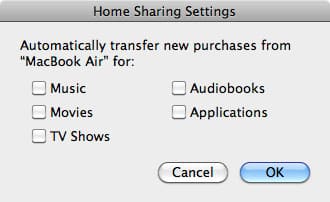
Nota que esta es la más cercana que la función de Compartición en el Hogar llega a una verdadera operación de “sincronización”. Las operaciones de copia son unidireccionales y simplemente se utilizan para igualar el contenido de la biblioteca; otros metadatos como calificaciones, listas de reproducción, conteos de reproducción e información de pistas no se replican entre bibliotecas, y los archivos no se vuelven a copiar automáticamente si se cambian.
También nota que la Compartición en el Hogar parece no ofrecer ninguna ventaja específica para la sincronización de iPod. El contenido de una computadora compartida no se puede sincronizar a un iPod o incluso agregar manualmente; primero debe ser importado a la biblioteca local de iTunes y luego sincronizado al iPod como lo haría normalmente.
Mezclas Genius
iTunes 9 proporciona una nueva función “Genius” que ahora genera automáticamente hasta doce mezclas de canciones que combinan bien, destinadas a una reproducción continua al estilo DJ.
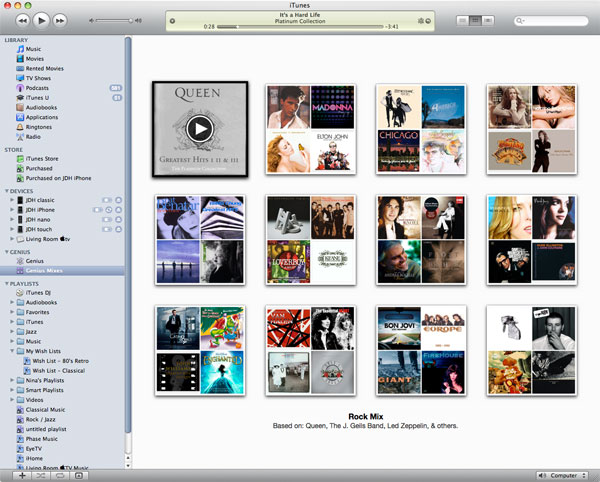
La opción de Mezclas Genius no aparecerá en la lista de fuentes hasta que iTunes realmente haya generado las Mezclas Genius, lo que requiere actualizar tu base de datos Genius de iTunes seleccionando Tienda, Actualizar Genius desde el menú de iTunes. Nota que el número de Mezclas Genius generadas dependerá del tamaño de tu biblioteca y de cuánta música compatible esté disponible. En bibliotecas muy pequeñas o bibliotecas de tamaño mediano con contenido muy diverso, las Mezclas Genius pueden no aparecer en absoluto, o pueden proporcionar solo una o dos mezclas en lugar de las doce completas.
Una vez que los datos de Genius han sido actualizados, la opción “Mezclas Genius” debería aparecer en la sección “Genius” de la lista de fuentes de iTunes. Seleccionar esta opción presentará una cuadrícula de mezclas Genius, con un mosaico de cuatro piezas de arte de álbum en cada una. Cada mezcla recibe un nombre descriptivo basado en el género del cual se extrae su música, así como una lista de artistas en los que se basa principalmente la mezcla. Puedes reproducir cualquiera de las mezclas simplemente haciendo clic en el ícono; el arte cambiará para reflejar la canción que se está reproduciendo actualmente y la mezcla comenzará a reproducirse.
Nota también que tuvimos algunas dificultades para que esta opción apareciera incluso en nuestras bibliotecas de iTunes más grandes a pesar de actualizar los datos de Genius varias veces. Sospechamos que esto puede ser un error en la función o podría ser simplemente el resultado de un alto tráfico en los servidores de la Tienda de iTunes. La opción finalmente apareció en nuestra biblioteca más grande con un total de doce mezclas, y en una biblioteca más pequeña con solo seis Mezclas Genius.
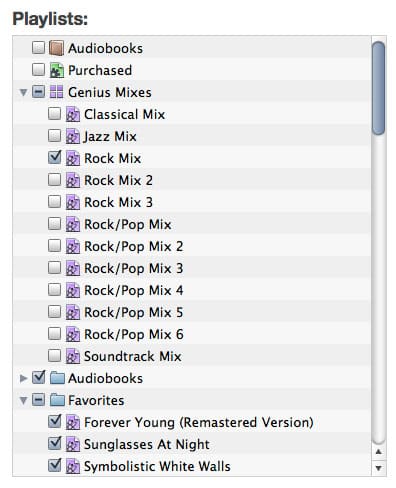
Una vez generadas, también puedes sincronizar tus Mezclas Genius a tu iPhone o iPod touch o iPod nano 5G seleccionándolas desde la pestaña de sincronización de “Música”.
Una vez que una Mezcla Genius ha sido sincronizada a tu iPhone o iPod touch, una opción “Genius” aparecerá automáticamente en el lado izquierdo de la barra de menú para permitirte ver y reproducir tus Mezclas Genius en tu dispositivo. Cada mezcla se muestra en su propia “página” y puedes deslizarte hacia la izquierda y hacia la derecha para navegar entre las diversas mezclas.
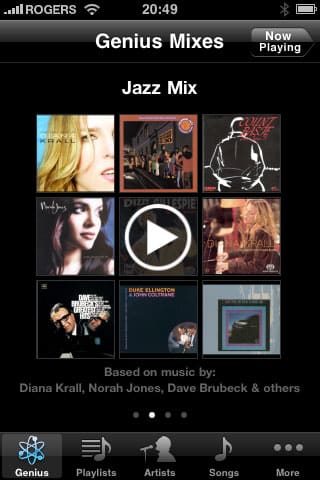
Nota que parece no haber forma de obtener realmente una lista de canciones en una Mezcla Genius, ni siquiera una forma de calificar canciones o agregarlas a otra lista de reproducción mientras escuchas una mezcla; una limitación desafortunada en términos de descubrir nueva música, ya que esto dificulta marcar canciones para escucharlas más tarde. La única forma de hacerlo es hacer clic en el ícono “Genius” mientras se reproduce una canción, lo que generará una cola de reproducción Genius estándar basada en la pista que se está reproduciendo actualmente; sin embargo, esto también aborta la Mezcla Genius en favor de la nueva cola de reproducción Genius.
Soporte Genius en iTunes DJ
La función “iTunes DJ” ahora puede extraer pistas de la sección “Genius” normal.
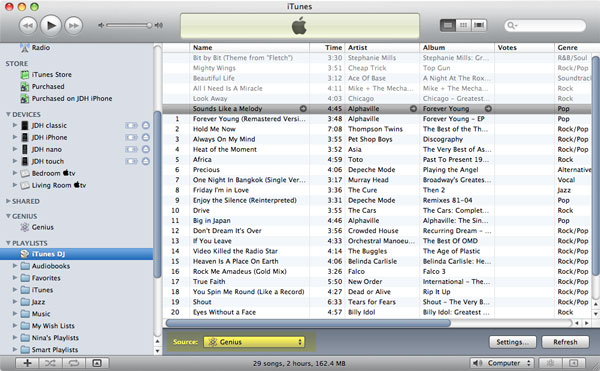
Cuando se selecciona “Genius” como fuente, la función iTunes DJ extraerá pistas dinámicamente de la función Genius de iTunes, en lugar de una lista de reproducción estática.
Reglas Mejoradas de Listas de Reproducción Inteligentes
iTunes 9 finalmente introduce soporte para Listas de Reproducción Inteligentes considerablemente más complejas. En versiones anteriores de iTunes, una Lista de Reproducción Inteligente solo podía construirse para coincidir con TODOS los criterios listados o con cualquier uno de varios criterios listados. Esto significaba que podías construir una Lista de Reproducción Inteligente que seleccionara toda la música de tu género “Rock” que nunca se había reproducido, pero si querías construir una Lista de Reproducción Inteligente que seleccionara toda la música Rock y Jazz que nunca se había reproducido, no tenías suerte. Los usuarios avanzados superaron esto en el pasado construyendo listas de reproducción anidadas para múltiples niveles de criterios. En iTunes 8 y versiones anteriores, habrías tenido que construir una Lista de Reproducción Inteligente que incluyera todas las pistas en cualquiera de los géneros “Rock” o “Jazz”, y luego construir una segunda Lista de Reproducción Inteligente que incluyera pistas de la primera Lista de Reproducción Inteligente con un Conteo de Reproducción de cero:
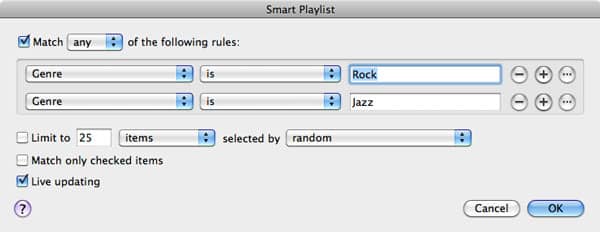
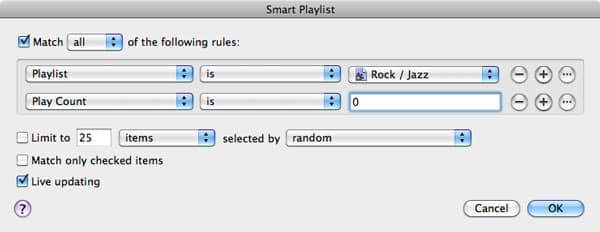
Con iTunes 9, ahora es posible tener múltiples niveles de criterios de Listas de Reproducción Inteligentes para construir estos escenarios más complicados sin depender de listas de reproducción intermedias. Por ejemplo, una Lista de Reproducción Inteligente para el escenario anterior en iTunes 9 se vería como la siguiente:
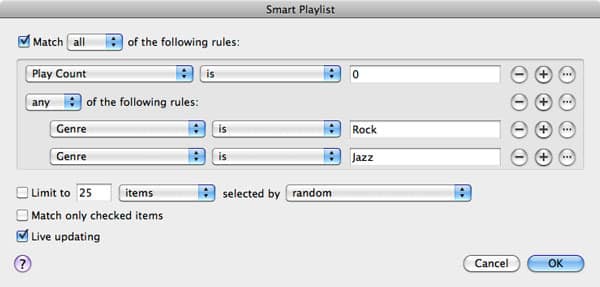
Los criterios ahora pueden anidarse hasta cinco niveles de profundidad, permitiendo crear Listas de Reproducción Inteligentes muy complejas con iTunes 9.
Además, iTunes 9 agrega un par de criterios adicionales de Listas de Reproducción Inteligentes. “Comprado” se puede usar para determinar si un elemento fue comprado en la Tienda de iTunes o no, facilitando mucho incluir este contenido en una Lista de Reproducción Inteligente. “Tipo de Medio” ahora también está disponible para probar el campo introducido por primera vez en iTunes 8, y permite construir Listas de Reproducción Inteligentes basadas en los diversos tipos de medios disponibles en iTunes. Con la adición del criterio “Tipo de Medio”, los criterios “Podcast” y “Tipo de Video” son irrelevantes y han sido eliminados.
Gestión de Pantalla de Inicio de iPhone y iPod touch
iTunes 9 y iPhone OS 3.1 ahora proporcionan la capacidad de gestionar el diseño de la pantalla de inicio de tu iPhone o iPod touch directamente desde dentro de iTunes. Esto se hace directamente desde la pestaña “Aplicaciones” para el dispositivo, que ahora se ha movido más a la izquierda y proporciona un diseño renovado para la gestión de aplicaciones en tus dispositivos:
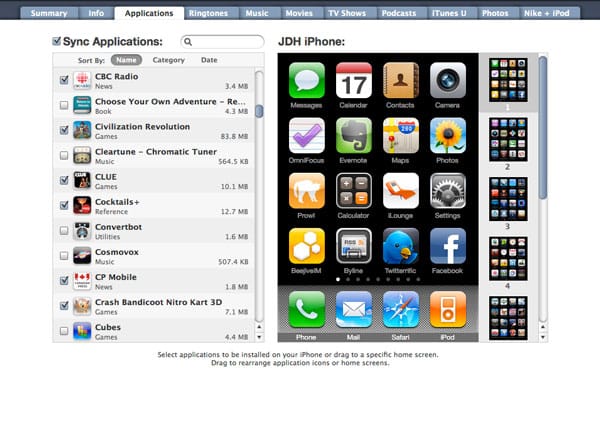
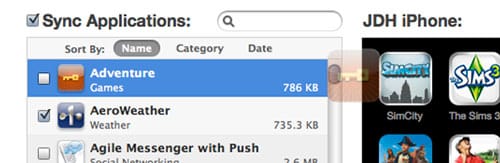
Una lista de aplicaciones almacenadas en tu biblioteca de iTunes se muestra a la izquierda, con información adicional mostrada al lado de cada una, como categoría y tamaño de cada una. La lista de aplicaciones ahora se puede ordenar por Nombre, Categoría o Fecha, y se proporciona un campo de búsqueda para ayudarte a localizar una aplicación específica.
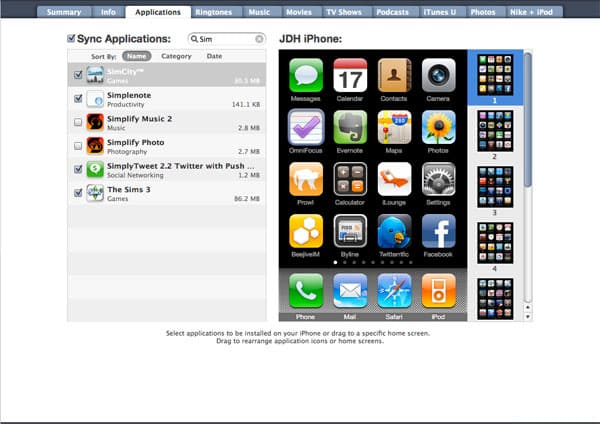
Las aplicaciones se pueden instalar ya sea marcándolas como normalmente lo harías, o arrastrándolas y soltándolas en una página de la pantalla de inicio a la derecha. Esto instala la aplicación y determina dónde aparece en la pantalla de inicio del iPhone.
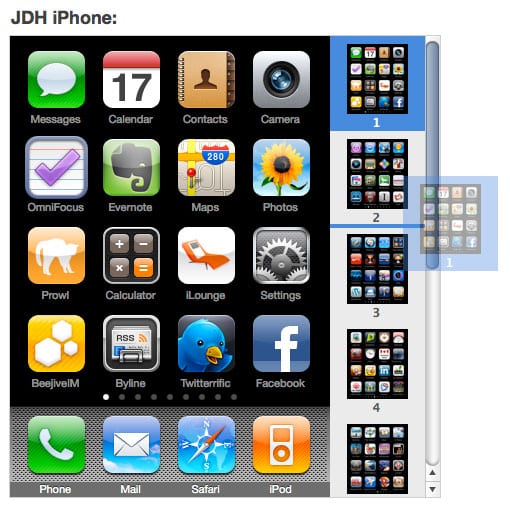
Las aplicaciones se pueden reorganizar en la pantalla de inicio simplemente arrastrándolas y soltándolas en nuevas posiciones. Las miniaturas de cada página de la pantalla de inicio se muestran a la derecha, y las aplicaciones se pueden mover a otras páginas arrastrándolas y soltándolas en esas páginas, o arrastrándolas a la página en blanco gris en la parte inferior para crear una nueva página. Arrastrar un ícono de aplicación sobre una página existente y mantenerlo allí también cambiará a esa página y luego podrás posicionar el ícono en una ubicación específica en esa página.
Las páginas de la aplicación en sí también se pueden reorganizar arrastrándolas hacia arriba o hacia abajo en la lista para cambiar su orden.
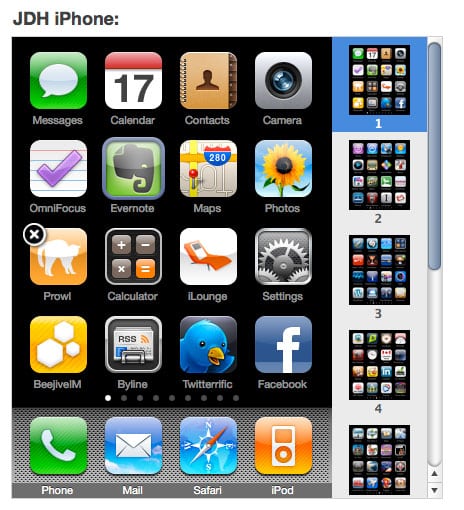
Para eliminar aplicaciones, puedes ya sea DESMARCARLAS en la lista de aplicaciones a la izquierda o pasar el mouse sobre ellas en la pantalla de inicio y hacer clic en la X que aparece, de manera similar a eliminarlas directamente en el dispositivo. Nota que las aplicaciones integradas aún no se pueden eliminar o ocultar. Además, incluso los íconos de web-clip, que se pueden eliminar en el dispositivo, no se pueden eliminar desde dentro de iTunes.
Nota que también debes estar ejecutando iPhone OS 3.1 en tu dispositivo para poder manipular las pantallas de inicio desde dentro de iTunes. Las versiones anteriores de iPhone OS mostrarán la lista de aplicaciones sin el panel de gestión de la pantalla de inicio.
Sincronización de iPod e iPhone
Una de las otras mejoras más grandes en iTunes 9 es un conjunto de opciones de sincronización significativamente mejoradas para tu iPod e iPhone. La mayoría de las opciones de sincronización de iPod e iPhone han sido completamente rediseñadas para proporcionar significativamente más flexibilidad. Nota que aunque las pantallas de sincronización de Apple TV heredan estos cambios de diseño cosmético en iTunes 9, las opciones de sincronización ampliadas aún no están disponibles para dispositivos Apple TV, y la sincronización del Apple TV se comporta como lo hacía en iTunes 8.
Música
En versiones anteriores de iTunes, podías elegir sincronizar ya sea toda tu biblioteca musical o solo listas de reproducción seleccionadas. iTunes 9 amplía esto al permitirte también seleccionar artistas o géneros enteros para ser sincronizados además de tus configuraciones de listas de reproducción. Esto se muestra mediante tres listas separadas en la pestaña de sincronización de “Música”.
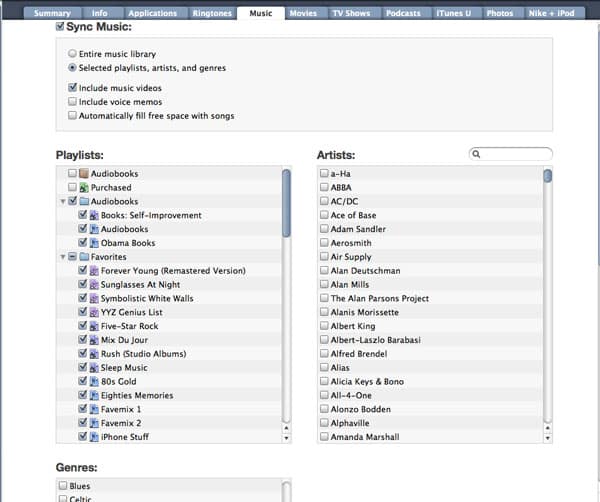
Las opciones se pueden seleccionar de las tres listas, y todo el contenido seleccionado se sincronizará a tu dispositivo. La lista de Artistas también incluye un campo de búsqueda para ayudarte a encontrar rápidamente un artista específico.
La pestaña de Música también incluye ahora una opción para “Llenar automáticamente el espacio libre con canciones” que llenará cualquier espacio disponible en tu iPod o iPhone con contenido musical adicional. Esto es similar en concepto a la opción de Relleno Automático introducida en iTunes 8.2, pero funciona automáticamente durante cada sincronización y aún permite usar otras opciones de sincronización automática.
Películas
La página de configuración de sincronización de Películas ahora muestra una vista de cuadrícula más detallada de las películas disponibles en tu biblioteca de iTunes con información adicional como arte de película, duración, tamaño y calificación. Al igual que con las pestañas de Música y Aplicaciones, se proporciona un cuadro de búsqueda para buscar películas específicas por nombre.
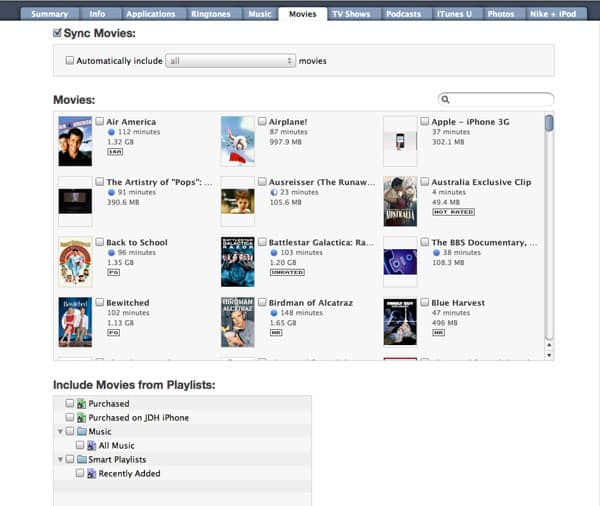
Ahora puedes elegir sincronizar películas por título de película individual y lista de reproducción o elegir incluir automáticamente todas las películas o películas recientes. Nota que el cuadro de lista de reproducción solo se muestra si realmente tienes listas de reproducción que contengan películas en tu biblioteca de iTunes.
Programas de Televisión
La pestaña de Programas de Televisión ha sido igualmente rediseñada con mucha más flexibilidad para sincronizar contenido de Programas de Televisión a tus dispositivos. Esta pantalla ahora muestra arte para cada Programa de Televisión en la lista de programas de televisión, pero también proporciona una columna adicional para seleccionar episodios individuales de un programa de televisión seleccionado, permitiéndote sincronizar episodios específicos sin recurrir a crear listas de reproducción.
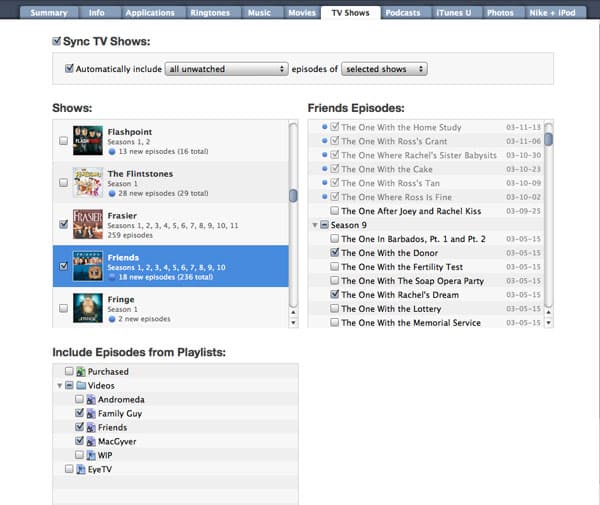
Los episodios están organizados además en esta lista por temporada, facilitando la selección de temporadas enteras. Las opciones de selección automática aún están disponibles, y seleccionarán automáticamente según criterios como episodios “No vistos” mientras aún te permiten sincronizar episodios adicionales individualmente.
Sincronizar por lista de reproducción también es compatible además de las otras opciones, y al igual que con la pantalla de Música, puedes elegir una sincronización híbrida de programas/episodios y listas de reproducción. Nota que la opción de listas de reproducción solo se muestra si realmente tienes listas de reproducción que contengan Programas de Televisión en tu biblioteca de iTunes.
Podcasts
La pestaña de Podcasts ha sido cambiada para funcionar de manera muy similar a la configuración de Programas de Televisión. Puedes sincronizar por podcast, por episodio y por lista de reproducción, con selección automática de todos, episodios no vistos o episodios recientes.
Recibe nuevas publicaciones en tu bandeja de entrada.
No spam. Cancela la suscripción en cualquier momento.