iTunes Match · 18 min read · Oct 10, 2025
Experto Instantáneo: Secretos y Características de iTunes Match
Con dos semanas de retraso respecto a su calendario de lanzamiento original, Apple esta semana presentó su esperado servicio iTunes Match, la última extensión basada en Internet de su popular software de gestión de medios iTunes. Al igual que el iCloud y iTunes en la Nube, iTunes Match crea un espejo dependiente de un servidor de Internet de cierto contenido de computadora; por una tarifa anual de $25 (EE. UU.), los usuarios pueden colocar una biblioteca musical de iTunes de 25,000 canciones en la nube y acceder a ella desde cualquier dispositivo iOS 5, Apple TV de segunda generación o Mac/PC que ejecute iTunes 10.5.1 o posterior.
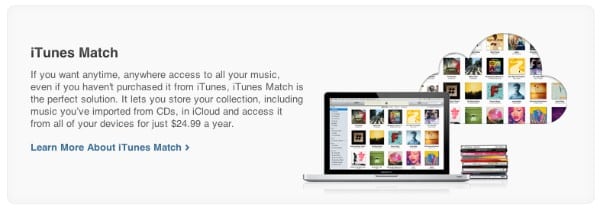
La premisa detrás de iTunes Match es relativamente simple: después de pagar la tarifa y subir tu música a Apple, obtienes acceso ilimitado en línea a toda la música en tu biblioteca de iTunes a través de iCloud, independientemente de dónde provenga esa música: comprada o gratuita. iTunes Match incluye no solo acceso a contenido comprado en la tienda de iTunes, sino también cualquier música que hayas adquirido de otras fuentes. iTunes Match se diferencia además del servicio gratuito “iTunes en la Nube” al convertirse efectivamente en tu biblioteca musical, en lugar de simplemente permitirte regresar a la tienda de iTunes y volver a descargar tus compras anteriores.
Cuando te suscribes y habilitas iTunes Match, toda la música que has comprado previamente a Apple se vuelve disponible automáticamente en tus dispositivos iOS 5/iTunes 10.5.1, y luego analiza el resto de la música en tu biblioteca para intentar hacer coincidirla con las pistas vendidas en la tienda de iTunes. Cualquier cosa que coincida se agrega a tu “colección” y cualquier cosa que no pueda coincidir se sube directamente desde tu biblioteca de iTunes a iCloud.
iTunes Match también lleva el proceso un paso más allá, no solo proporcionando acceso a tu música, sino replicando efectivamente toda tu biblioteca musical de iTunes, completa con los detalles meta que has guardado a lo largo de los años. Tus listas de reproducción e información de pistas también se sincronizan con iCloud a través de iTunes Match, y aparecerán en cualquier otro dispositivo iOS 5 o biblioteca de iTunes en la que hayas habilitado iTunes Match. Esto incluye información de pistas que has personalizado; incluso los cambios que realices en las pistas después de habilitar iTunes Match se sincronizarán con todos los demás dispositivos que usen iTunes Match. De manera similar, los datos de calificación y conteo de reproducciones también se sincronizan entre todos los dispositivos, permitiendo que las Listas de Reproducción Inteligentes funcionen.
Aunque el proceso parece bastante sencillo en la superficie, hay algunos puntos importantes a tener en cuenta antes de comenzar. Los revisaremos todos a continuación.
Solo se trata de la música. iTunes Match actualmente solo admite música, no otros tipos de contenido. Incluso el contenido de audio como podcasts y audiolibros está excluido de iTunes Match, y aún debe sincronizarse con tu dispositivo desde iTunes de la manera tradicional. Si tienes un podcast o audiolibro en tu sección de Música de iTunes, hay una buena posibilidad de que iTunes Match intente excluirlo de ser sincronizado con la nube; consulta “No todas las pistas (musicales) son elegibles”, a continuación. Ten en cuenta que los Videos Musicales sí son compatibles, siempre que se hayan comprado originalmente en la tienda de iTunes; iTunes Match no intentará hacer coincidir o subir Videos Musicales en tu biblioteca que provengan de otras fuentes.
Hay un límite de 25,000 pistas. Las pistas compradas en la tienda de iTunes con la cuenta que estás usando para configurar iTunes Match no cuentan contra este límite, pero si tienes más de 25,000 pistas no compradas en tu biblioteca, ni siquiera podrás suscribirte a iTunes Match. No puedes seleccionar qué se sube, así que en lugar de intentar tomar decisiones por ti, Apple simplemente te obliga a reducir tu biblioteca.
No todas las pistas (musicales) son elegibles. Las pistas MP3 o AAC de más de 200MB de tamaño o codificadas a tasas de bits inferiores a 96kbps no son elegibles para ser subidas usando iTunes Match, aunque estas pistas se emparejarán con canciones existentes en la tienda de iTunes si es posible. Esta limitación impide que podcasts y audiolibros de baja tasa de bits sean transferidos, así como álbumes completos y no divididos. Las pistas ALAC, WAV o AIFF serán convertidas por iTunes en tu computadora a 256kbps AAC antes de ser subidas, pero aún así solo se subirán si el archivo AAC resultante es menor de 200MB de tamaño. Las pistas protegidas por DRM compradas fuera de la tienda de iTunes de EE. UU. tampoco son elegibles para ser subidas, aunque, contrariamente a los documentos de soporte de Apple, parece que se emparejarán si están disponibles en la tienda de iTunes de EE. UU.
No puedes elegir qué subir. iTunes Match sube cada pista elegible que encuentra en la biblioteca de iTunes actual. Si no deseas que algo se suba a iCloud, necesitas eliminarlo completamente de tu biblioteca o etiquetarlo como algo que iTunes Match no procesará, como un audiolibro.
El algoritmo de coincidencia no es perfecto. De hecho, es algo así como un arte oscuro; Apple no proporciona detalles reales sobre exactamente cómo funciona iTunes Match en lo que respecta a identificar pistas en tu biblioteca e intentar hacer coincidirlas con el catálogo de la tienda de iTunes, pero por nuestra propia experiencia y pruebas, el proceso no es completamente impecable, ni parece depender en absoluto de las etiquetas. iTunes también hace coincidencias basadas en canciones individuales y no en álbumes, creando situaciones extrañas donde puede parecer que solo la mitad de un álbum se ha emparejado con la tienda de iTunes. La razón más común para esto es que iTunes puede no tener el mismo álbum que tú, pero aún puede emparejar tu pista con las canciones apropiadas de otros álbumes del mismo artista. La buena noticia es que el contenido no emparejado aún se subirá, pero esto tomará tanto tiempo como ancho de banda.
iTunes Match en iOS reemplaza tu Biblioteca Musical. Una vez que habilitas iTunes Match en un iPhone, iPod touch o iPad, Apple dice que cualquier música que hayas sincronizado previamente a tu dispositivo desde iTunes será borrada a favor de la biblioteca de iTunes basada en la nube, incluso si la música ya en tu dispositivo coincide con lo que está en iCloud. Nuestros editores han tenido experiencias algo mixtas con esto en la práctica: uno de nosotros vio lo que parecía ser eliminaciones completas de contenido existente de nuestros dispositivos iOS tan pronto como se activó iTunes Match, otro vio lo que parecía ser la preservación del contenido junto con la adición de enlaces de iTunes Match a todo lo demás.
Suponiendo que Apple comenzará generalmente eliminando el contenido sincronizado de tu iPod touch, iPhone o iPad, tu biblioteca musical completa seguirá disponible en tu dispositivo iOS, sin embargo, nada de esto se descarga inmediatamente; todo permanece en la nube hasta que lo solicites. En consecuencia, aún necesitarás descargar pistas individuales, listas de reproducción y álbumes tú mismo si deseas mantener música para escuchar sin conexión, como antes de viajar en un avión o salir de un lugar con acceso Wi-Fi o celular. Cualquier pista que reproduzcas se descargará en segundo plano mientras la reproduces, y luego se retendrá en el dispositivo.
Sin embargo, a menos que escuches música regularmente en Wi-Fi o en una conexión 3G rápida y sin límites, te aconsejaríamos que tomes un tiempo para descargar manualmente tus listas de reproducción favoritas y otro contenido después de activar iTunes Match en un dispositivo determinado. Si te preocupa perder la biblioteca de tu iPhone, iPad o iPod touch, crear una lista de reproducción con el contenido de tu dispositivo antes de habilitar iTunes Match y luego sincronizarla con iTunes es la mejor manera de manejar esto. También vale la pena señalar que una vez que hayas habilitado iTunes Match en un dispositivo iOS, la opción de sincronizar música a ese dispositivo desde iTunes desaparece efectivamente, reemplazada por una nota que indica que estás sincronizando a través de iCloud.
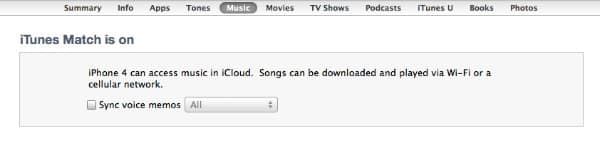
iTunes Match puede ser habilitado en hasta 10 dispositivos, hasta cinco de los cuales pueden ser computadoras que ejecutan iTunes. El límite de autorización de cinco computadoras para una cuenta de la tienda de iTunes no es nada nuevo, sin embargo, iTunes en la Nube y iTunes Match extienden esto para permitir el acceso desde cinco dispositivos iOS adicionales.
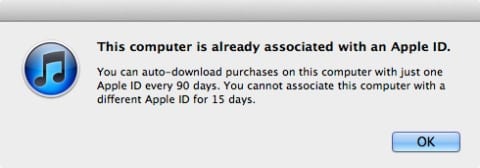
Debes esperar 90 días antes de cambiar cuentas de la tienda de iTunes. Esta limitación comenzó con la introducción de iTunes en la Nube el pasado junio, pero merece ser repetida aquí. Una vez que hayas habilitado iTunes Match en un dispositivo iOS o computadora determinada, no puedes cambiar a una cuenta diferente de la tienda de iTunes para descargas automáticas o re-descargas de compras pasadas durante 90 días. Además, si después de 90 días vuelves a descargar contenido de una cuenta diferente de la tienda de iTunes, no podrás usar iTunes Match en esa computadora o dispositivo durante otros 90 días. La buena noticia, sin embargo, es que iTunes Match puede consolidar efectivamente contenido de más de una cuenta de la tienda de iTunes, siempre que la computadora desde la que lo estés ejecutando esté autorizada para las cuentas adicionales; por lo tanto, los suscriptores de iTunes Match deberían tener pocas razones para habilitar las funciones de iTunes en la Nube en otras cuentas de la tienda de iTunes. Ten en cuenta que esto no te impide simplemente comprar contenido con otras cuentas de la tienda de iTunes; la restricción es puramente sobre el uso de otras cuentas para re-descargar contenido previamente comprado o habilitar la descarga automática de nuevo contenido comprado en otros dispositivos.
iTunes Match reemplaza efectivamente a “iTunes Plus.” Las pistas que se emparejan con la tienda de iTunes están disponibles para otros dispositivos en un formato de 256kbps sin DRM. Las pistas originales no se eliminan de tu biblioteca, pero si las eliminas manualmente de tu biblioteca y las vuelves a descargar desde los servidores de iCloud, obtendrás versiones de 256kbps sin DRM. Ten en cuenta que si una pista comprada protegida por DRM no está disponible en la tienda de iTunes, aún se subirá en su forma original, completa con DRM. Las pistas compradas fuera de la tienda de iTunes de EE. UU. se consideran no elegibles.
Las listas de reproducción se sincronizan en ambas direcciones. iTunes Match no solo sincroniza tu contenido musical, sino también todas tus listas de reproducción estándar y carpetas de listas de reproducción y la mayoría de tus Listas de Reproducción Inteligentes. Los cambios en listas de reproducción de otra biblioteca de iTunes o en un dispositivo iOS también se sincronizarán automáticamente de vuelta a la biblioteca de iTunes de tu computadora.
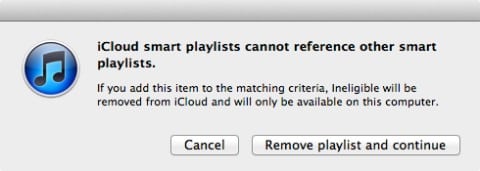
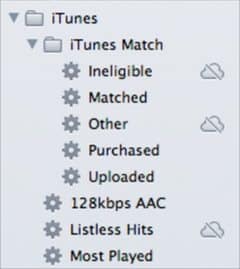
Las Listas de Reproducción Inteligentes anidadas están excluidas. Las Listas de Reproducción Inteligentes que utilizan el criterio “Lista de Reproducción” para determinar si una pista está en otra lista de reproducción no se subirán a iCloud y no se compartirán con otras computadoras. Estas se indicarán con el símbolo estándar “No Elegible” al lado de la lista de reproducción en tu biblioteca de iTunes, y al intentar crear una nueva Lista de Reproducción Inteligente que incluya el criterio “Lista de Reproducción” se presentará un cuadro de diálogo de advertencia que te avisará de esto. Este cuadro de diálogo también es un poco confuso: “Eliminar Lista de Reproducción y Continuar” se refiere a eliminar la Lista de Reproducción Inteligente de iCloud, no de tu biblioteca local de iTunes, ignorando efectivamente la advertencia y permitiéndote guardar cambios en una Lista de Reproducción Inteligente solo local.
Habilitando iTunes Match en tu Computadora
Debes habilitar iTunes Match desde tu computadora antes de poder usarlo en un dispositivo iOS. iTunes Match solo emparejará canciones en la biblioteca de iTunes de tu computadora, no en tu dispositivo iOS, así que debes comenzar habilitándolo desde tu computadora. Para habilitar iTunes Match, debes tener una cuenta de la tienda de iTunes de EE. UU. con una tarjeta de crédito asociada. Puedes pagar tu suscripción inicial de iTunes Match con un saldo de tarjeta de regalo, pero aún necesitarás una tarjeta de crédito en archivo para suscribirte.
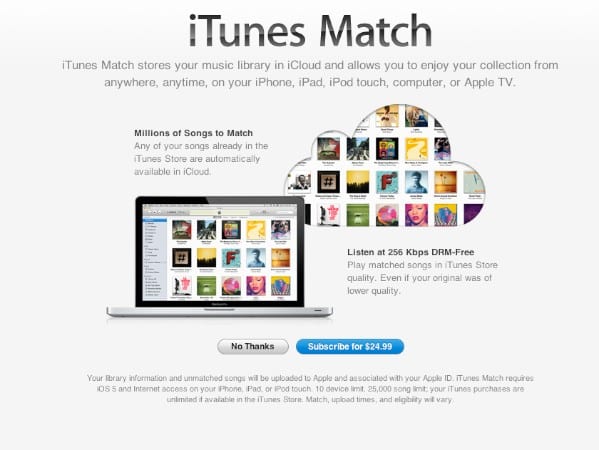
Hay varias formas de comenzar el proceso, siendo la más consistente simplemente ir al menú Tienda en iTunes y elegir “Activar iTunes Match.” Se te presentará la pantalla de información de iTunes Match y podrás comprar tu suscripción del primer año por $24.99 haciendo clic en el botón correspondiente.
iTunes comenzará entonces un proceso de tres etapas para reunir información sobre tu biblioteca de iTunes, emparejar lo que puede con la tienda de iTunes y luego subir cualquier pista no emparejada junto con arte, metadatos de pistas y listas de reproducción. Este proceso puede tomar desde una hora hasta toda la noche—o más—dependiendo del tamaño de tu biblioteca de iTunes, cuánto necesita ser subido y cuáles son tus velocidades de carga. Ten en cuenta que puedes seguir usando iTunes mientras iTunes Match está en progreso e incluso cerrar iTunes o reiniciar tu computadora si es necesario; iTunes Match retomará donde lo dejó cuando reinicies iTunes. Nuestros editores han experimentado tiempos de carga que varían de 1 a 3 días con sus bibliotecas, dependiendo de cuántos títulos iTunes emparejó correctamente y cuántos no.
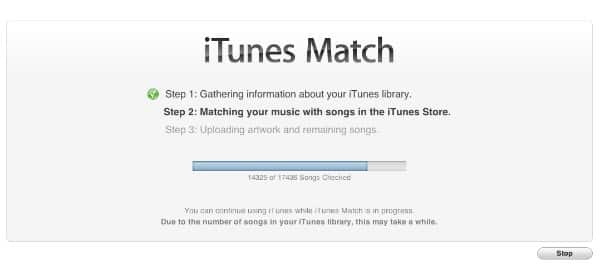
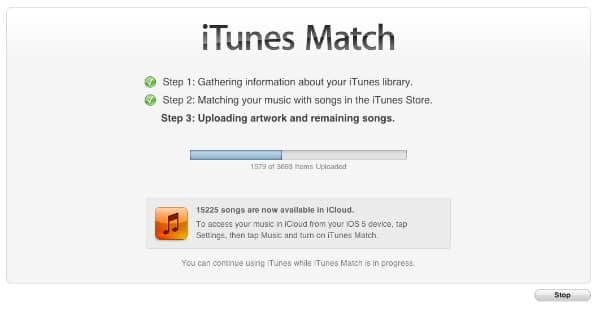
Una vez que iTunes Match haya terminado el proceso de carga, deberías ver un pequeño ícono de iCloud apareciendo al lado de tu sección de Música en la parte superior de tu biblioteca, indicando que tu música ahora está en la nube. Este ícono aparece con líneas diagonales en movimiento mientras el proceso de iTunes Match aún está en curso.
Puedes agregar bibliotecas de iTunes adicionales siguiendo los mismos pasos. Una vez que hayas pagado la suscripción de iTunes Match, el botón en la pantalla de inicio cambia a “Agregar Computadora” para permitirte registrar una biblioteca de iTunes adicional. La computadora adicional obtendrá acceso a todo el contenido de la primera biblioteca de iTunes y también emparejará y agregará cualquier contenido adicional encontrado en la nueva biblioteca. iTunes Match te proporcionará un conteo actualizado de cuántas canciones hay actualmente en tu biblioteca: “XXXXX canciones ahora están disponibles en iCloud.”
Habilitando iTunes Match en tu Dispositivo iOS
Una vez que te hayas suscrito a iTunes Match y hayas pasado por el proceso de emparejamiento inicial, puedes habilitar iTunes Match en tu iPhone, iPod touch o iPad.
Ten en cuenta que puedes hacer esto una vez que el proceso de emparejamiento en sí haya completado; no necesitas esperar a que todo termine de subirse desde tu biblioteca de iTunes. La opción para habilitar iTunes Match se puede encontrar en Configuración, Música; ten en cuenta que esta opción actualmente solo aparece si estás conectado a una cuenta de la tienda de iTunes de EE. UU. en tu dispositivo iOS. Presumiblemente se extenderá a otros países en un futuro cercano.
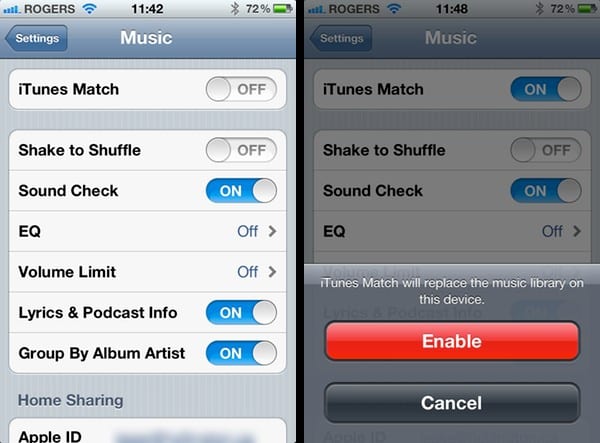
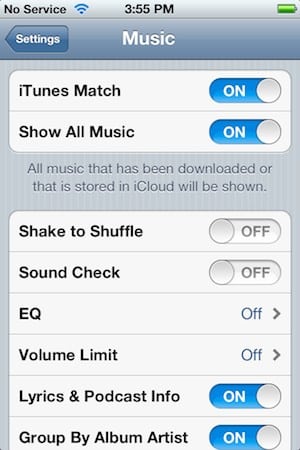
Habilitar la opción generalmente te recuerda que al hacerlo se eliminará toda la música de tu dispositivo a favor de la biblioteca de iCloud. También aparece una opción adicional una vez que has habilitado iTunes Match que te permite ocultar cualquier contenido que no se haya descargado localmente en tu dispositivo. Sin embargo, no tiene mucho sentido activar esto de inmediato, ya que no tendrás ningún contenido almacenado localmente hasta que reproduzcas algunas pistas individuales o selecciones manualmente una o más pistas, listas de reproducción o álbumes para descargar. Sin embargo, una vez que hayas hecho esto, activar la función te permite reducir efectivamente la enorme colección de música que has acumulado en iTunes a la lista más corta con la que te sentías cómodo almacenando y desplazándote en tu dispositivo.
Habilitando iTunes Match en tu Apple TV
iTunes Match también está disponible en el Apple TV de segunda generación con la Actualización de Software 4.4 o posterior. Un nuevo encabezado de Música debería aparecer automáticamente en el Apple TV para los usuarios en EE. UU.; al igual que con contenido como Programas de TV, la opción estará oculta a menos que tu país esté configurado en EE. UU. en la configuración de la tienda de iTunes.
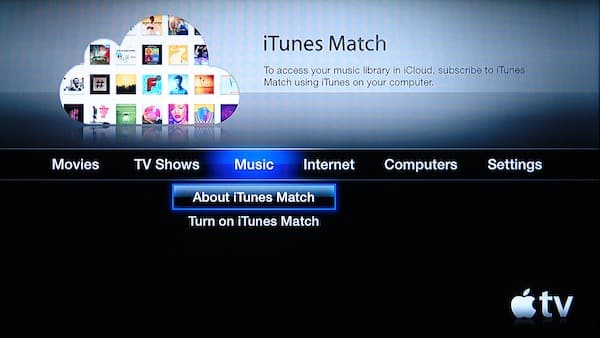
Desde aquí puedes leer más sobre iTunes Match o elegir habilitarlo. Si ya estás conectado a tu cuenta de la tienda de iTunes al habilitar iTunes Match y has elegido guardar tu contraseña, no se requieren pasos adicionales; el Apple TV simplemente comienza a descargar tu catálogo de contenido de iTunes Match a tu Apple TV.
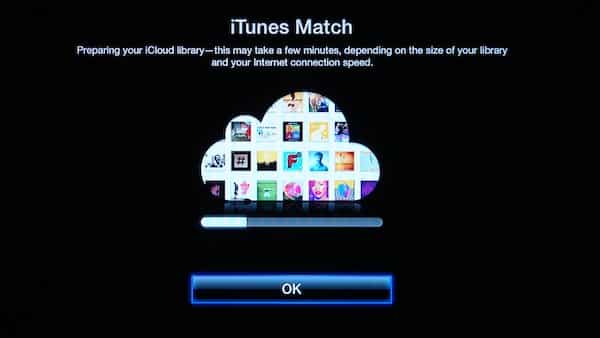
Una vez completado, la opción en el menú de Música cambia a “Biblioteca de iCloud.” Seleccionar la opción presenta un menú de opciones prácticamente idéntico a la configuración de Música para una Biblioteca de iTunes de Compartición en Casa y puedes navegar y reproducir contenido de manera muy similar, excepto que las canciones se transmiten desde iCloud en lugar de tu biblioteca local de iTunes, eliminando la necesidad de mantener una Mac o PC funcionando en tu red.
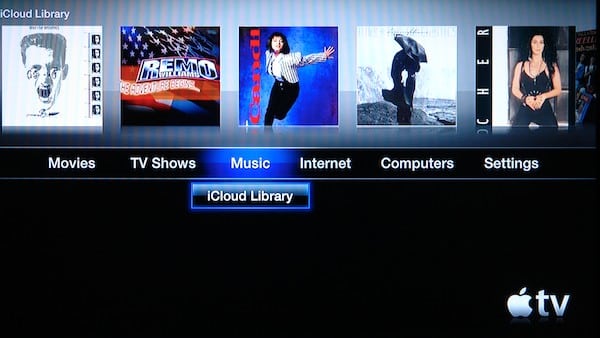
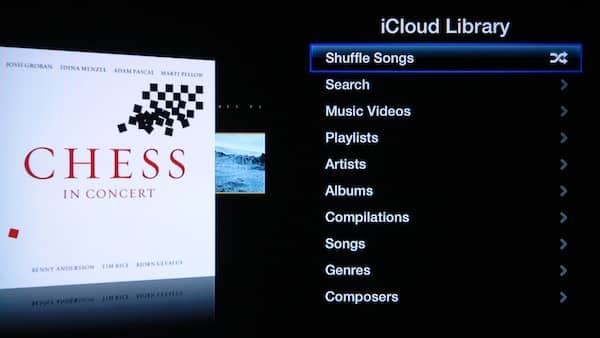
El menú de configuración de la tienda de iTunes proporciona una opción para desactivar iTunes Match, lo que hará que la opción en el menú principal vuelva a las pantallas de configuración inicial de iTunes Match.
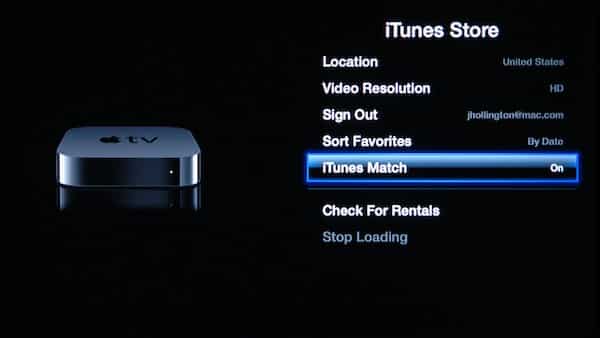
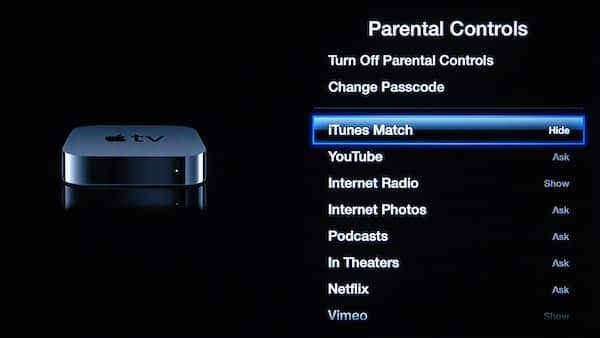
Una nueva opción de control parental te permite ocultar iTunes Match, lo que eliminará el menú de Música de la pantalla principal del Apple TV por completo; una función que también puede ser útil si no estás usando iTunes Match en absoluto y no deseas que esté desordenando tus menús de Apple TV.
Usando iTunes Match
En su mayor parte, usar iTunes Match es tan simple como seleccionar una pista y reproducirla. Tanto en iTunes como en un dispositivo iOS, tu biblioteca de iCloud aparece de manera muy similar a cualquier otro contenido musical, siendo la única diferencia la aparición de un ícono de estado de iCloud al lado de cualquier pista que no esté almacenada localmente.
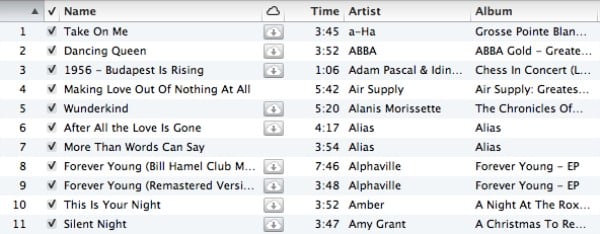
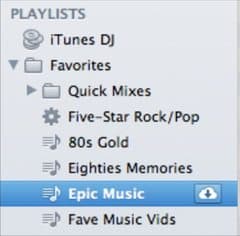
Al reproducir una pista basada en iCloud desde iTunes en una computadora, la pista se transmite desde iCloud y no se retiene una copia local. Si deseas descargar una copia local de la pista, puedes hacerlo haciendo clic en el ícono de iCloud que aparece a la derecha del nombre de la pista. También puedes descargar todas las pistas en una lista de reproducción determinada seleccionando la lista de reproducción y haciendo clic en el ícono de iCloud a la derecha del nombre de la lista de reproducción.
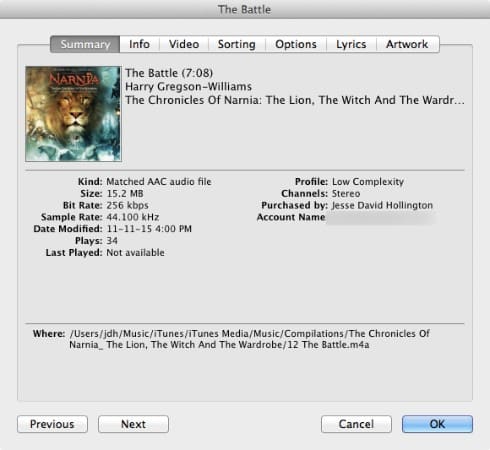
Las pistas que elijas descargar se almacenan en la biblioteca de iTunes de la misma manera que cualquier otra pista, aunque las pistas emparejadas se asignarán a una especie de “Archivo de Audio AAC Emparejado” para indicar que no son necesariamente idénticas a la original. Las pistas compradas y subidas conservan sus propiedades originales.
En un dispositivo iOS, tocar una pista basada en iCloud comienza a descargar la pista al dispositivo y comienza a reproducirla poco después de que comienza la descarga. El tiempo que toma hacer esto puede variar desde dos hasta varios segundos dependiendo de la velocidad de tu conexión a Internet y otros factores, como retrasos en los servidores de Apple; hemos visto un retraso inicial de nueve segundos, seguido de retrasos mucho más cortos al comenzar a reproducir canciones adicionales. Sin embargo, una vez que la pista ha sido descargada, permanece en el dispositivo; la próxima vez que intentes reproducirla, debería comenzar de inmediato. Al igual que en iTunes, también puedes descargar pistas manualmente tocando el ícono de iCloud a la derecha del nombre de la pista, o descargar listas de reproducción o álbumes completos desplazándote hasta la parte inferior de la lista de pistas y tocando el botón “Descargar Todo”.
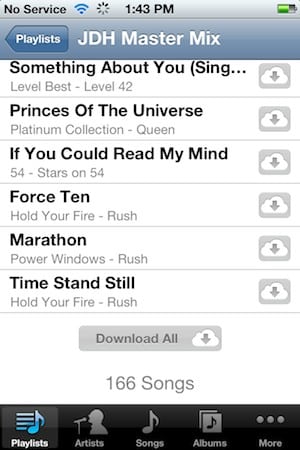
Las pistas descargadas al dispositivo, ya sea automáticamente o manualmente, normalmente se mantienen en el dispositivo para que puedas escucharlas sin tener que transmitirlas desde iCloud cada vez. Puedes eliminar pistas manualmente de tu dispositivo usando los gestos normales de deslizar para eliminar de iOS.
Identificando el Estado de iCloud
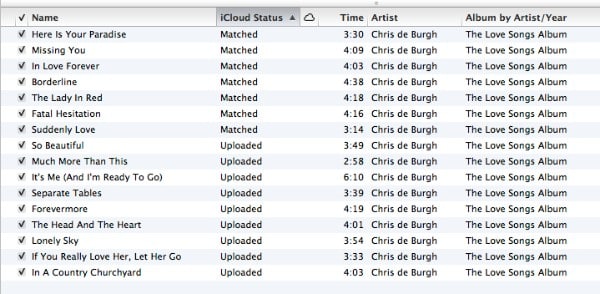
Una vez que iTunes Match ha sido habilitado, aparecerá una nueva columna de iCloud en tu biblioteca de iTunes proporcionando información sobre el estado de cada pista en relación con iCloud. Esto te permite ver pistas funcionales y problemáticas.
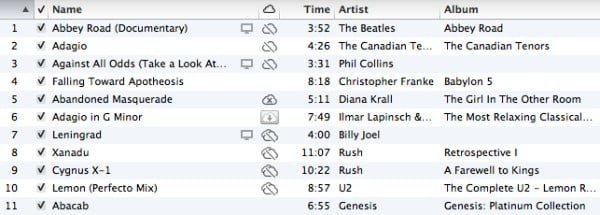
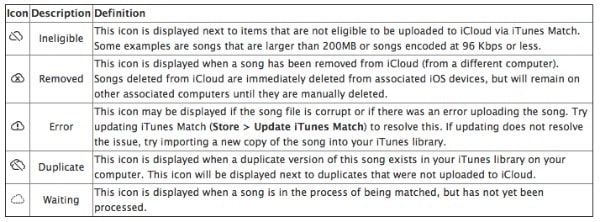
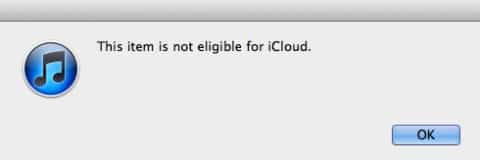
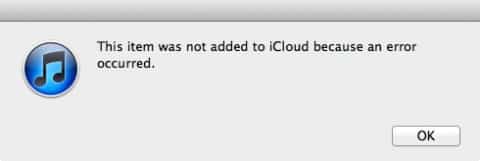
Hacer clic en un ícono proporcionará un breve resumen del problema con la pista actual. Desafortunadamente, estos mensajes de error no son particularmente útiles en la mayoría de los casos. Por ejemplo, una pista no elegible simplemente te dirá que la pista “no es elegible para iCloud” sin decirte por qué, y una pista que muestra un estado de error se expande a un cuadro de diálogo completamente inútil que te dice que “ocurrió un error.”
Hacer clic en pistas duplicadas, sin embargo, te proporcionará opciones para eliminar o mantener los duplicados. Es importante señalar aquí, sin embargo, que iTunes Match considera una pista un duplicado sin tener en cuenta la información del álbum, por lo que las pistas legítimas que aparecen en más de un álbum se marcarán como duplicados. Los coleccionistas puristas interesados en mantener álbumes completos pueden querer evitar eliminar estos duplicados, aunque parece que iTunes Match mantiene la versión de iCloud vinculada a ambos álbumes con la obra de arte y otros metadatos apropiados intactos.
Recibe nuevas publicaciones en tu bandeja de entrada.
No spam. Cancela la suscripción en cualquier momento.