Tecnología · 14 min read · Dec 30, 2025
Experto Instantáneo: Secretos y Características de tvOS 9.2
Además de la versión repleta de funciones de iOS 9.3 a principios de esta semana, Apple también lanzó una actualización significativa para su nuevo Apple TV de cuarta generación en forma de tvOS 9.2, añadiendo carpetas en la pantalla de inicio, nuevas funciones de Siri, soporte para la Biblioteca de Fotos de iCloud y soporte para teclado Bluetooth para su más reciente caja de televisión.
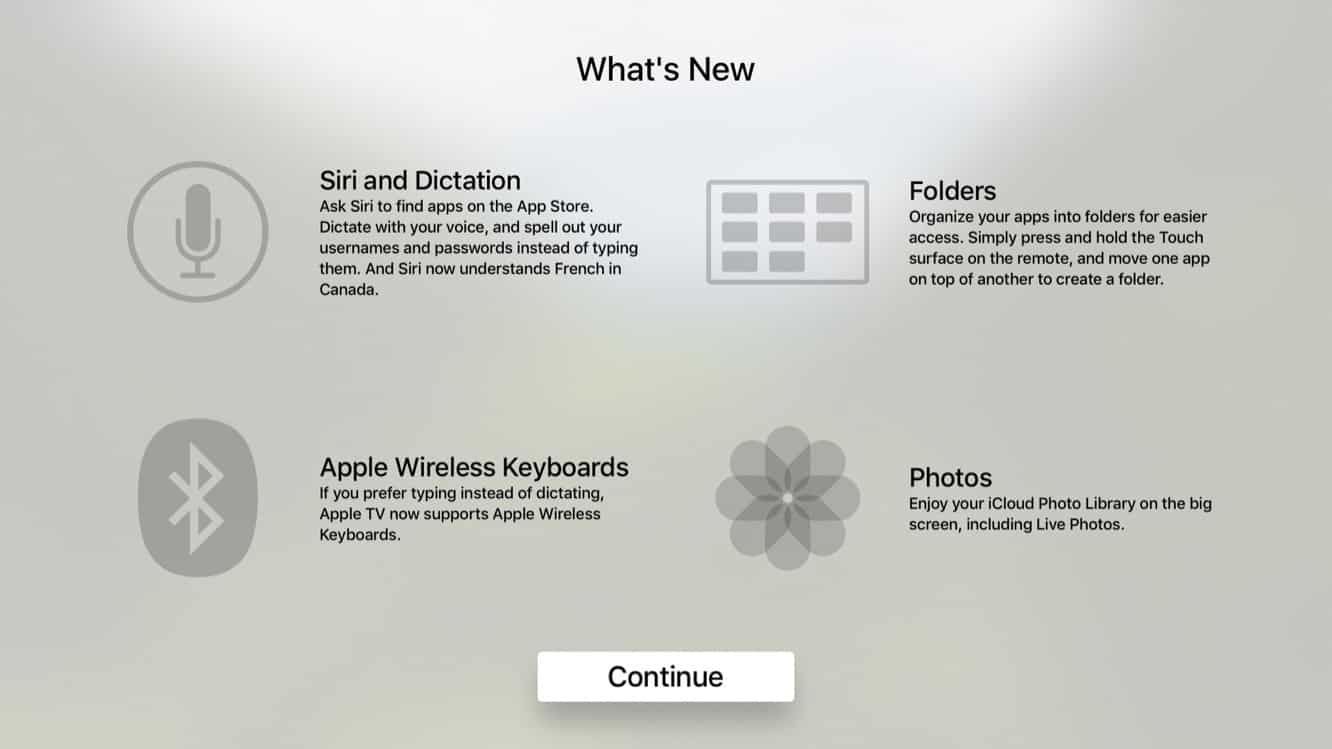
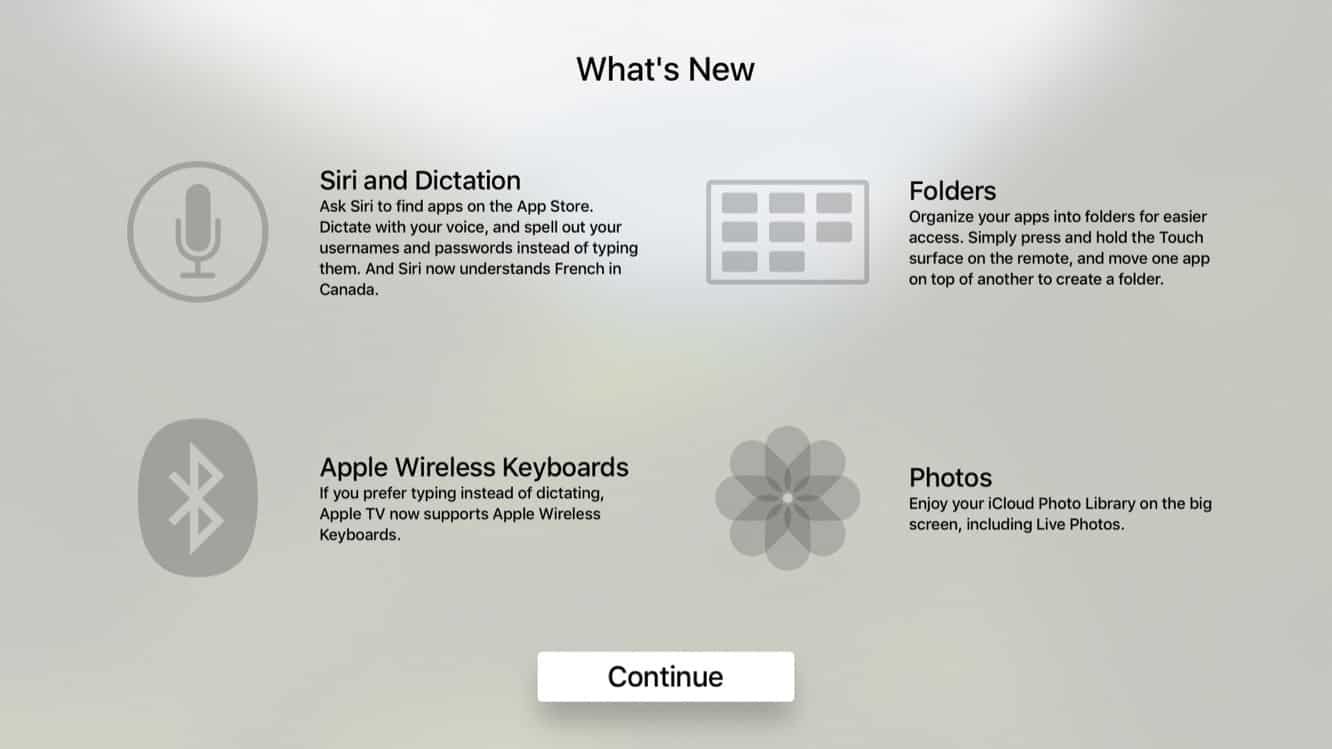
Curiosamente, Apple parece continuar la tendencia de mantener sus paquetes de software de Apple TV numerados al menos ligeramente detrás de sus contrapartes de iOS, aunque tvOS 9.2 al menos devuelve la numeración al mismo grupo de versión principal por primera vez en unos años. Dicho esto, a pesar de sus similitudes, tvOS es esencialmente un proyecto separado de iOS, y Apple ha dejado eso aún más claro con el Apple TV de cuarta generación, que parece haber desechado las similitudes del número de compilación interno de las actualizaciones de software anteriores de Apple TV.
Instalando la Actualización
Al igual que los dispositivos Apple TV de generaciones anteriores, las actualizaciones de tvOS se instalan completamente por aire; mientras que tvOS se puede instalar en un Apple TV de cuarta generación a través de iTunes, no hay un procedimiento de “actualización” para esto: se requiere una operación de borrado y restauración completa. Puedes buscar actualizaciones de tvOS ingresando a la aplicación Configuración, seleccionando Sistema, Actualizaciones de Software, y eligiendo la opción “Actualizar Software”.
El Apple TV te notificará sobre la nueva actualización y te preguntará si deseas descargarla. Desafortunadamente, este sigue siendo un proceso de dos pasos, con un segundo aviso después de que la actualización se haya descargado para confirmar que realmente deseas instalarla, así que querrás esperar un par de minutos para ese segundo aviso si planeas alejarte de tu Apple TV y dejar que se instale en segundo plano.
Podcasts (tvOS 9.1.1)
El Apple TV de cuarta generación omitió notablemente cualquier tipo de soporte nativo para podcasts, una omisión inusual considerando que la función había estado disponible en modelos anteriores de Apple TV desde que salió el primero en 2007. Aunque aún podías transmitir podcasts desde una biblioteca de iTunes conectada como antes, o desde tu dispositivo iOS a través de AirPlay, por supuesto, la capacidad de ver o escuchar podcasts desde la nube desapareció por completo con la llegada de tvOS. No fue hasta que se lanzó la primera beta de tvOS 9.2 en enero que vimos indicios de que la aplicación Podcasts regresaría a la pantalla grande, y de hecho Apple decidió no esperar hasta este lanzamiento de tvOS 9.2, sino que la incluyó en una actualización interina de tvOS 9.1.1. En lugar de lanzar Podcasts como una descarga separada de la App Store, Apple la ha incluido como una aplicación integrada, al igual que hicieron para la versión de la aplicación en iPhone, iPad y iPod touch en iOS 8.
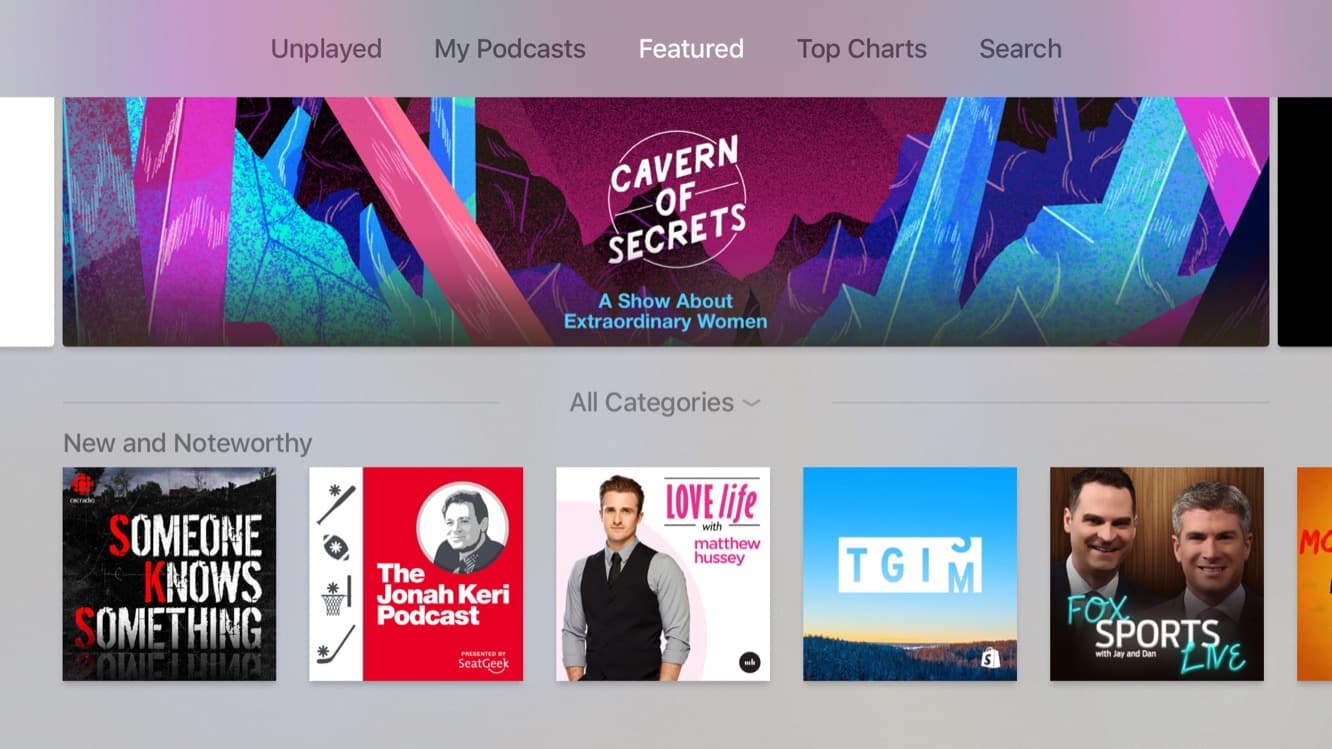
No sorprende que la nueva aplicación Podcasts de tvOS refleje las características y el estilo de la aplicación Podcasts de iOS, en lugar de su predecesora en el Apple TV de tercera generación. Prácticamente todo lo que está en su contraparte de iOS está aquí, simplemente optimizado para la pantalla del Apple TV. Puedes buscar podcasts específicos, navegar por la biblioteca de podcasts destacados y mejor valorados, ver listados de los podcasts a los que te has suscrito, así como episodios no reproducidos de esos podcasts. La reproducción funciona de manera similar a como lo hace para la aplicación Música, aunque es un poco peculiar: tocar en el lado izquierdo o derecho de un podcast mientras se reproduce saltará al siguiente o anterior podcast, en lugar de saltar solo 15 segundos hacia adelante o hacia atrás (como lo hacen los botones equivalentes en la aplicación Podcasts de iOS). Sin embargo, si tocas la carátula del podcast en la pantalla Ahora Reproduciendo para mostrar el control deslizante y luego desplazas hacia abajo, las opciones estándar de salto de diez segundos del Apple TV estarán disponibles.

La nueva aplicación Podcasts también te permite acceder a Estaciones que has creado en iTunes o en tu dispositivo iOS, además de crear nuevas estaciones desde dentro de la aplicación. La configuración de cualquier estación se puede acceder directamente desde el Apple TV, permitiéndote elegir qué Podcasts se incluyen, el orden de clasificación, el tipo de medio y cuántos episodios de cada uno. De manera similar, puedes suscribirte y darte de baja de podcasts individuales, y si mantienes presionado el botón del control remoto en un podcast individual, podrás acceder a la configuración para especificar el orden de clasificación y reproducción, el intervalo de actualización y los límites de episodios.
Carpetas en la Pantalla de Inicio
La capacidad de organizar aplicaciones en carpetas en tu pantalla de inicio ahora es algo tan dado en el iPhone, iPad y iPod touch, que pocas personas probablemente pueden recordar un momento en que esto no era posible. Sin embargo, en realidad no llegó a los dispositivos portátiles de Apple hasta iOS 4 en 2010. Cuando llegó el Apple TV de cuarta generación el otoño pasado, sin embargo, nos obligó a considerar cómo logramos vivir sin carpetas en la pantalla de inicio, ya que nuestras pantallas de inicio de Apple TV rápidamente se llenaron de íconos de aplicaciones descargadas de la nueva App Store de Apple TV. Mientras que el Apple TV de tercera generación con su conjunto limitado de aplicaciones integradas realmente no necesitaba carpetas en la pantalla de inicio, se hizo evidente bastante rápido que esto era algo que faltaba en la versión original de tvOS de Apple.
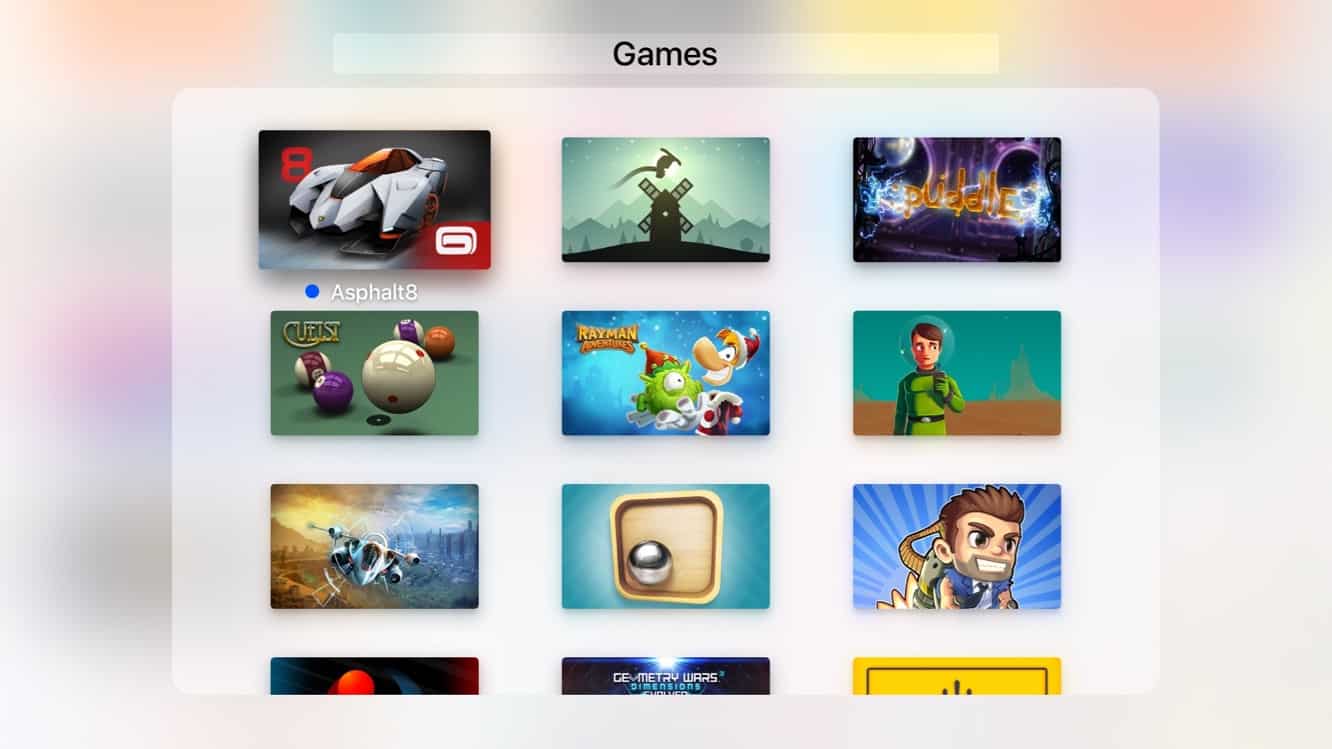
Afortunadamente, tvOS 9.2 cumple con esto, permitiéndote desordenar tu pantalla grande organizando tus aplicaciones en carpetas, de manera muy similar a como puedes hacerlo en iOS, con algunos cambios necesarios en la interfaz de usuario para acomodar el uso del control remoto de Siri en lugar de una pantalla táctil directa. Mantener presionado el botón del panel táctil del control remoto de Siri te permite reorganizar aplicaciones como lo harías normalmente, pero es probable que ahora notes que las aplicaciones se pueden arrastrar más libremente que antes: mueve un ícono de aplicación sobre otro y se debería crear una carpeta a partir de las dos aplicaciones.

Es un poco complicado, pero funciona, y nuestra única queja hasta ahora es que no parece haber una manera de soltar una aplicación en una carpeta sin abrir realmente la carpeta. Esto es algo que puedes hacer en iOS si sueltas tu dedo lo suficientemente rápido, y puede ser muy útil al archivar múltiples aplicaciones. El Apple TV requiere que sueltes la aplicación, observes cómo se abre la carpeta y luego presiones el botón “Menú” para cerrar la carpeta antes de encontrar la siguiente aplicación para soltar.
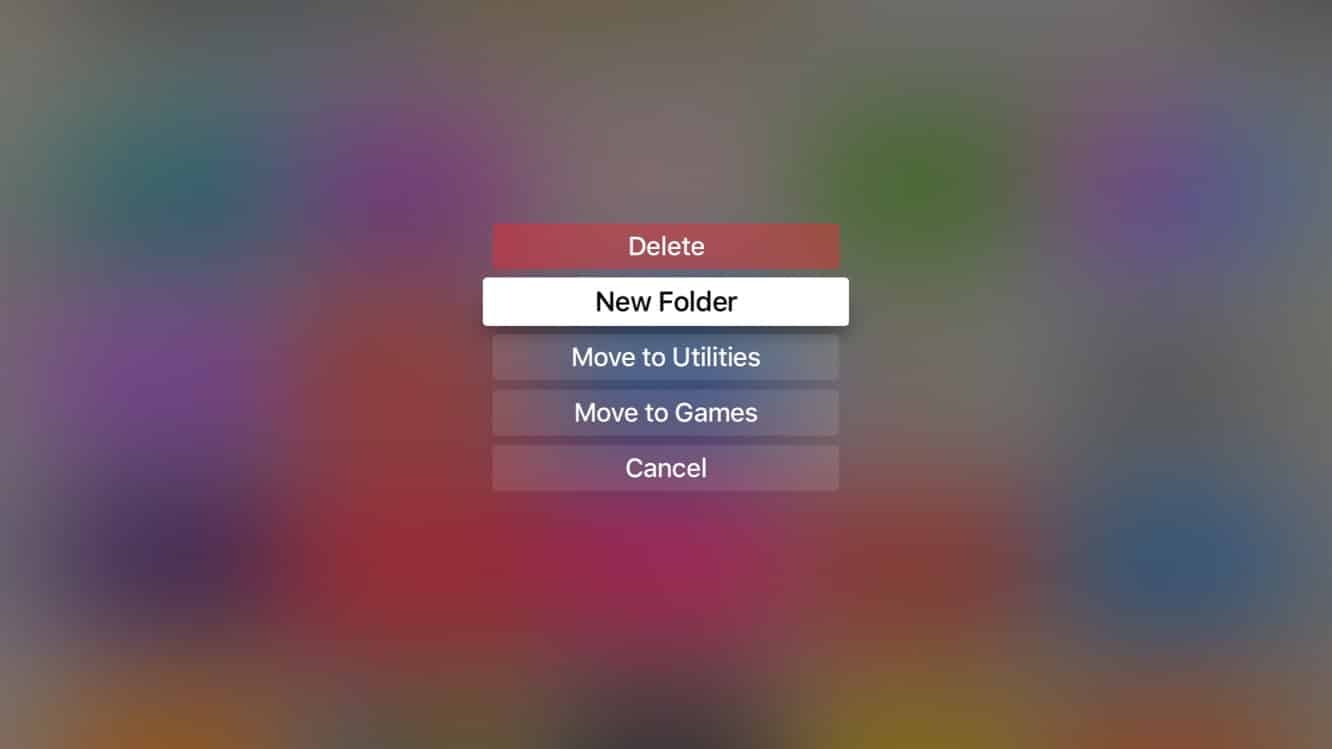
Dicho esto, tvOS 9.2 tiene otro truco bajo la manga para organizar aplicaciones en carpetas: opciones de menú. Si presionas el botón “Reproducir/Pausa” en el control remoto de Siri después de estar en modo de organización de aplicaciones —básicamente la opción utilizada para eliminar aplicaciones— verás que ahora hay opciones de menú adicionales para mover una aplicación directamente a una carpeta o crear una nueva carpeta a partir de la aplicación actual. También puedes eliminar la aplicación desde aquí, ya sea que esté en una carpeta o no.
Mover aplicaciones fuera de carpetas funciona de la manera que esperarías: abre una carpeta, mantén el botón en la aplicación que deseas eliminar y luego simplemente arrástrala fuera de los límites de la ventana de la carpeta. Si estás eliminando la última aplicación que está en una carpeta, esto también eliminará la carpeta. Si abres el menú presionando Reproducir/Pausa desde una aplicación que ya está en una carpeta, también puedes moverla a una carpeta diferente o moverla de regreso a la Pantalla de Inicio desde allí.
Biblioteca de Fotos de iCloud
Cuando Apple anunció la Biblioteca de Fotos de iCloud en 2014, sacándola de beta a principios del año pasado, un lugar donde estuvo conspicuamente ausente fue en el Apple TV, que solo incluía soporte para la antigua función de iCloud “Mi Fototeca” y Álbumes Compartidos de iCloud. Estas funciones se trasladaron al Apple TV de cuarta generación, pero solo ahora con tvOS 9.2 se puede acceder a toda la Biblioteca de Fotos de iCloud de un usuario desde la pantalla grande.
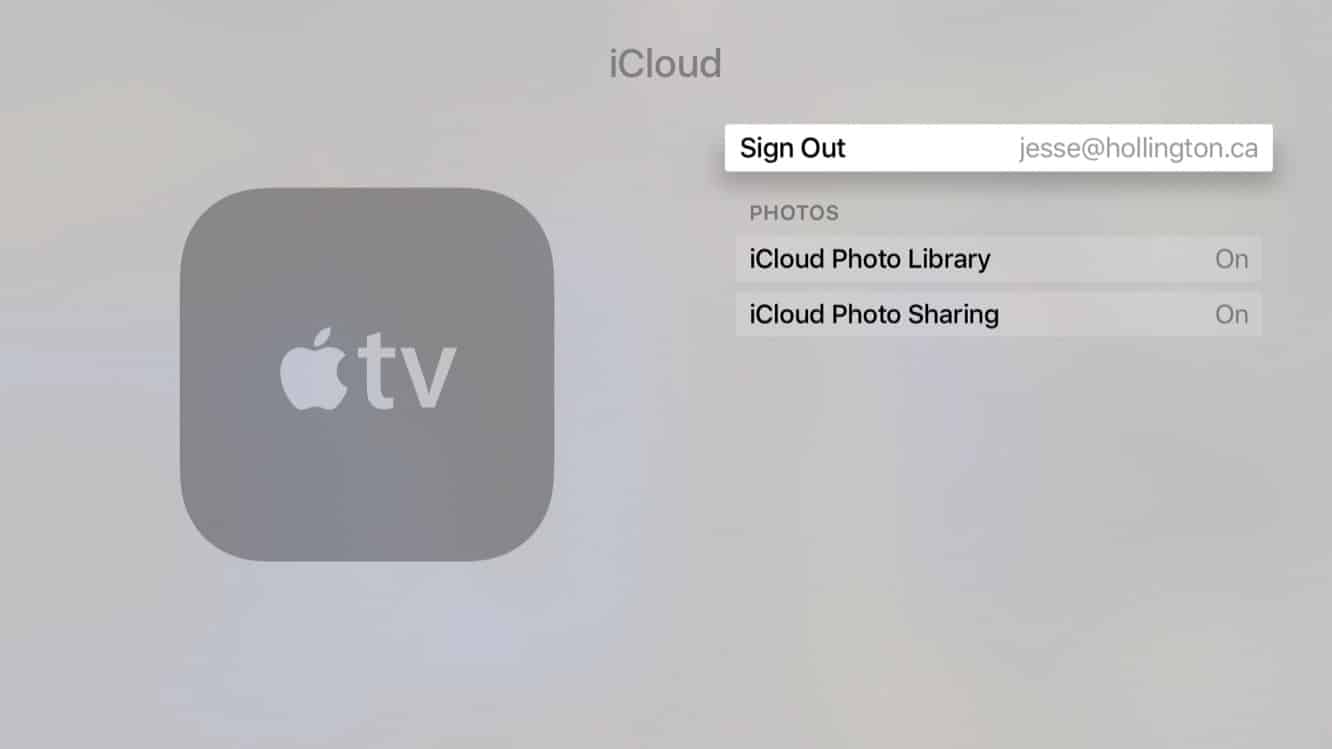
La Biblioteca de Fotos de iCloud se puede habilitar desde Configuración, Cuentas, iCloud, y una vez activada, deshabilitará y ocultará la opción heredada “Mi Fototeca” —a diferencia de los dispositivos iOS, donde usar ambas tiene sentido en ciertas situaciones, las dos no se pueden usar simultáneamente en el Apple TV. Por supuesto, dado que no puedes capturar fotos en un Apple TV para subirlas a otros dispositivos, realmente no hay razón para necesitar ambas opciones.
Una vez que la Biblioteca de Fotos de iCloud está habilitada, la aplicación de Fotos integrada del Apple TV se expande desde su vista anterior de Álbumes Compartidos para proporcionar pestañas separadas para Fotos, Compartidos y Álbumes, en un diseño que recuerda a la aplicación de Fotos de iOS. La pestaña Compartidos proporciona la vista original de pantalla única que se vio en tvOS 9.1, proporcionando acceso a Álbumes Compartidos, con un resumen de la actividad reciente en la parte superior y los álbumes compartidos desde la cuenta de iCloud del usuario a continuación.
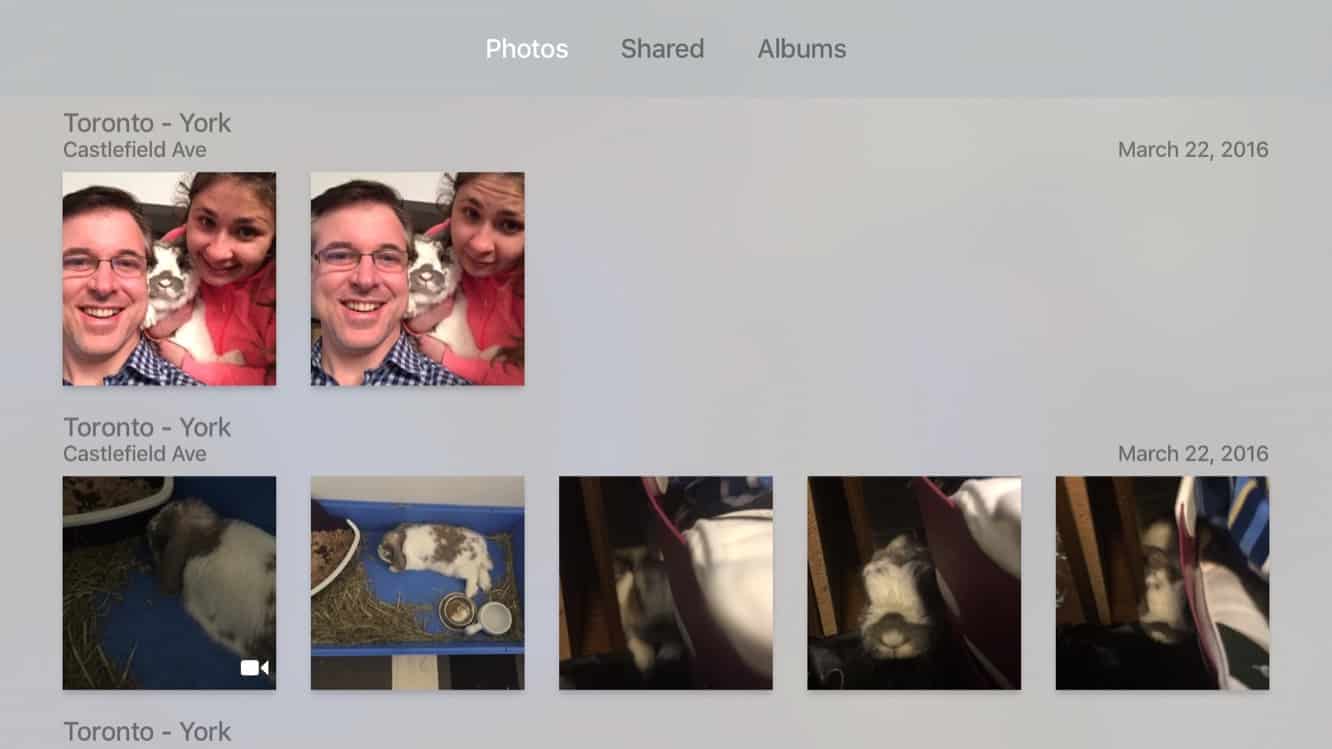
La pestaña Fotos muestra una línea de tiempo de las fotos de un usuario que no han sido ocultadas usando la aplicación de Fotos de iOS o OS X. Mientras que las versiones beta anteriores de tvOS 9.2 agrupaban fotos en rangos de fechas similares al diseño de “Eventos” de iPhoto, este enfoque parece haber sido abandonado en favor de una simple vista de línea de tiempo detallada, agrupada por fecha y ubicación, similar a cómo se presentan las fotos en la aplicación de Fotos de iOS —aunque ordenadas en orden inverso, con las fotos recientes mostradas en la parte superior de la pantalla. Desafortunadamente, aunque esto es útil para ver tus fotos recientes, la falta de agrupaciones de mes y año de nivel superior que se encuentran en la aplicación de Fotos de iOS y OS X —combinada con la omisión de cualquier tipo de funcionalidad de búsqueda— significa que harás mucho desplazamiento si deseas volver a fotos más antiguas. Aunque estamos contentos de que las fotos aparezcan en absoluto, realmente no es un diseño eficiente en este momento para navegar directamente por una Biblioteca de Fotos de iCloud, y definitivamente esperamos que Apple siga trabajando para mejorarla tras bambalinas para futuras versiones de tvOS.
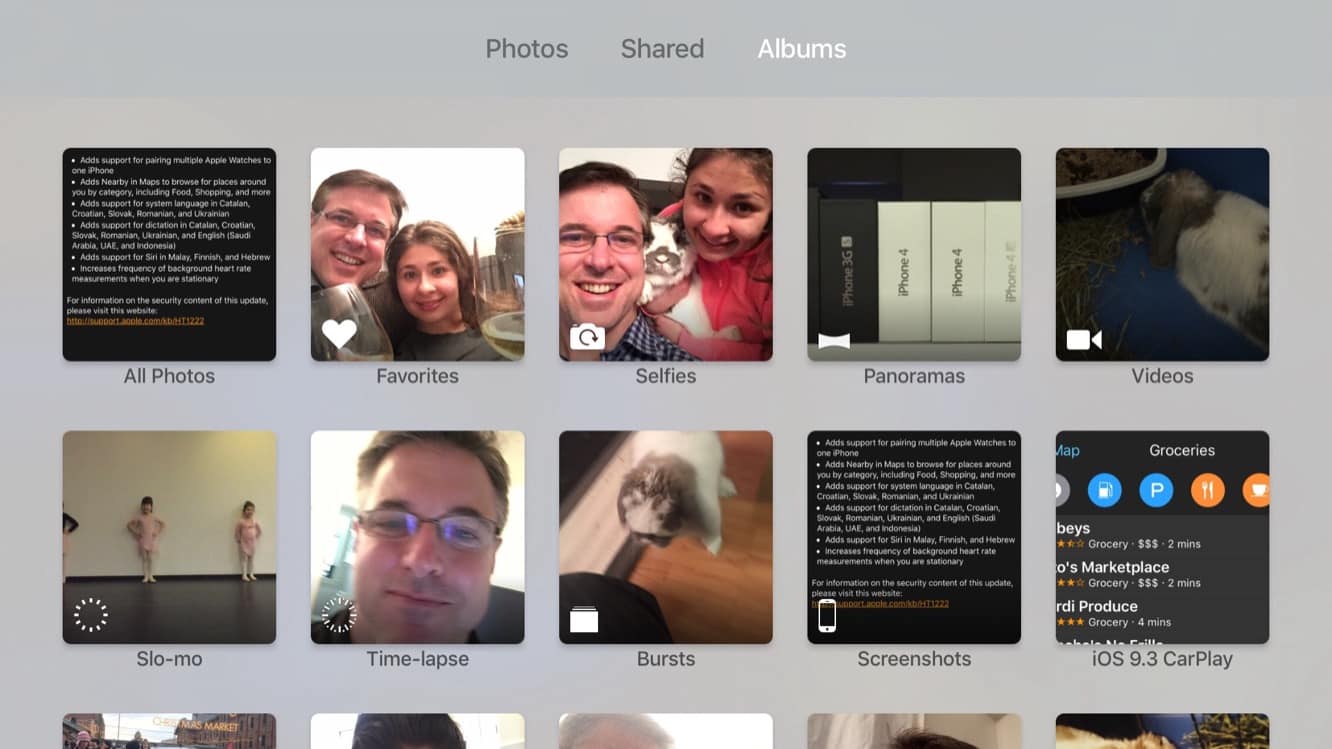
Afortunadamente, la pestaña Álbumes es un poco más útil, proporcionando una vista de todos tus álbumes de la Biblioteca de Fotos de iCloud, incluidos los álbumes predefinidos estándar para Favoritos, Selfies, Panoramas, Videos, Slo-Mo, Time Lapse, Bursts y Capturas de Pantalla. Notablemente ausentes están los álbumes integrados Todos los Fotos, Ocultos y Eliminados Recientemente.
Las fotos ocultas también se manejan de manera diferente en el Apple TV de lo que funcionan en las otras aplicaciones de Fotos —como se indica por la falta de un álbum “Oculto”, estas fotos no aparecerán en el Apple TV en absoluto, incluso si están contenidas en álbumes específicos. De hecho, nos sorprendió inicialmente ver algunos álbumes que aparecían completamente vacíos en la aplicación de Fotos del Apple TV, ya que consistían únicamente en fotos ocultas. Es una inconsistencia desafortunada en la forma en que funciona la Biblioteca de Fotos de iCloud, aunque podemos entender el valor de mantener las fotos ocultas ocultas en un dispositivo que es compartido y visible por múltiples miembros de la familia. También vale la pena señalar que, por cualquier razón, las carpetas de álbumes no aparecen en la aplicación de Fotos del Apple TV —solo álbumes de nivel superior— así que esta puede ser otra forma útil de ocultar esos álbumes que no deseas ver en la pantalla más grande.
También vale la pena señalar que la Biblioteca de Fotos de iCloud es completamente de solo visualización en el Apple TV en este momento. No puedes organizar fotos en álbumes, marcarlas como favoritas o eliminarlas, aunque deslizar hacia arriba en el control remoto de Siri mientras ves fotos en modo de pantalla completa mostrará información de fecha y hora debajo de la foto.
Siri — Dictado y Búsqueda en la App Store
Mientras que las capacidades de Siri eran bastante limitadas en el lanzamiento original de tvOS —podías buscar películas y programas de televisión, y preguntar por el clima, deportes e información de acciones— Apple ha estado mejorando gradualmente a Siri en la caja de televisión con cada lanzamiento de tvOS. tvOS 9.1 añadió soporte para buscar y reproducir contenido de Apple Music, y tvOS 9.2 ahora añade soporte para buscar en la App Store, así como usar Siri para dictar texto en campos, incluyendo la ortografía de contraseñas.
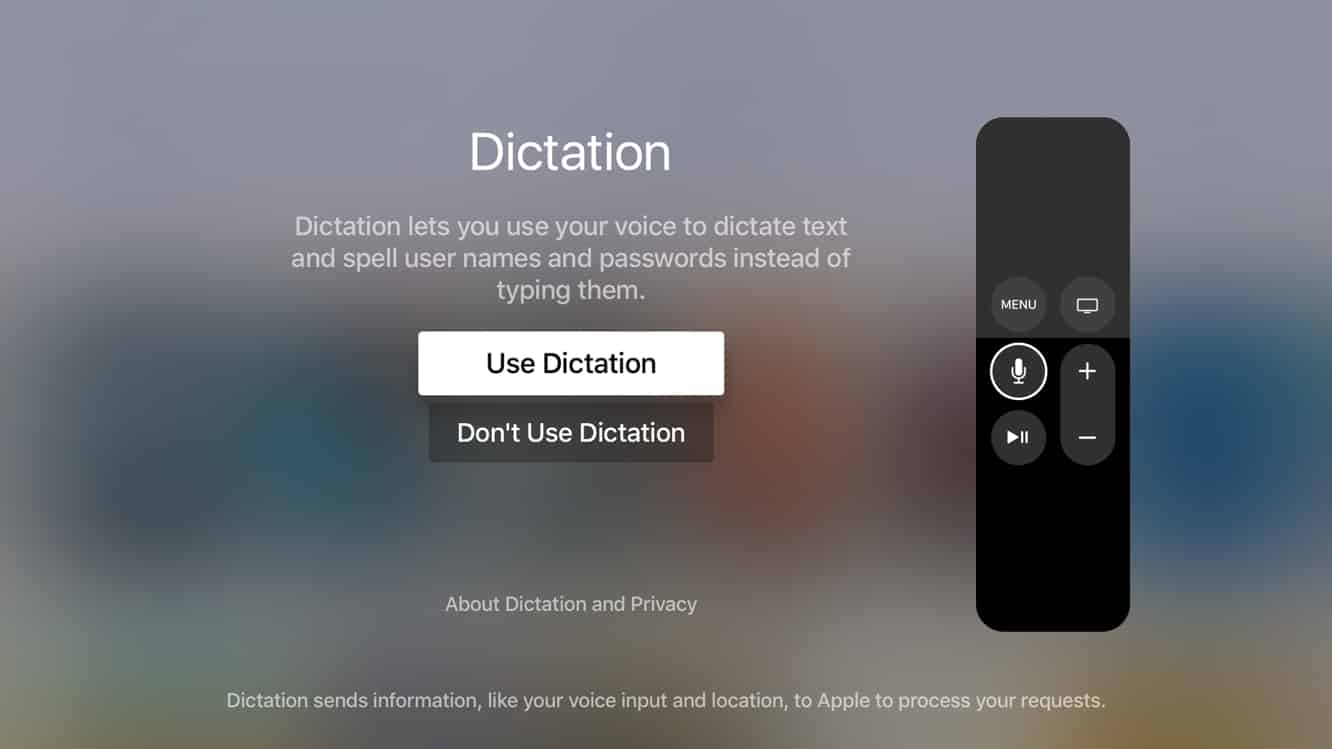
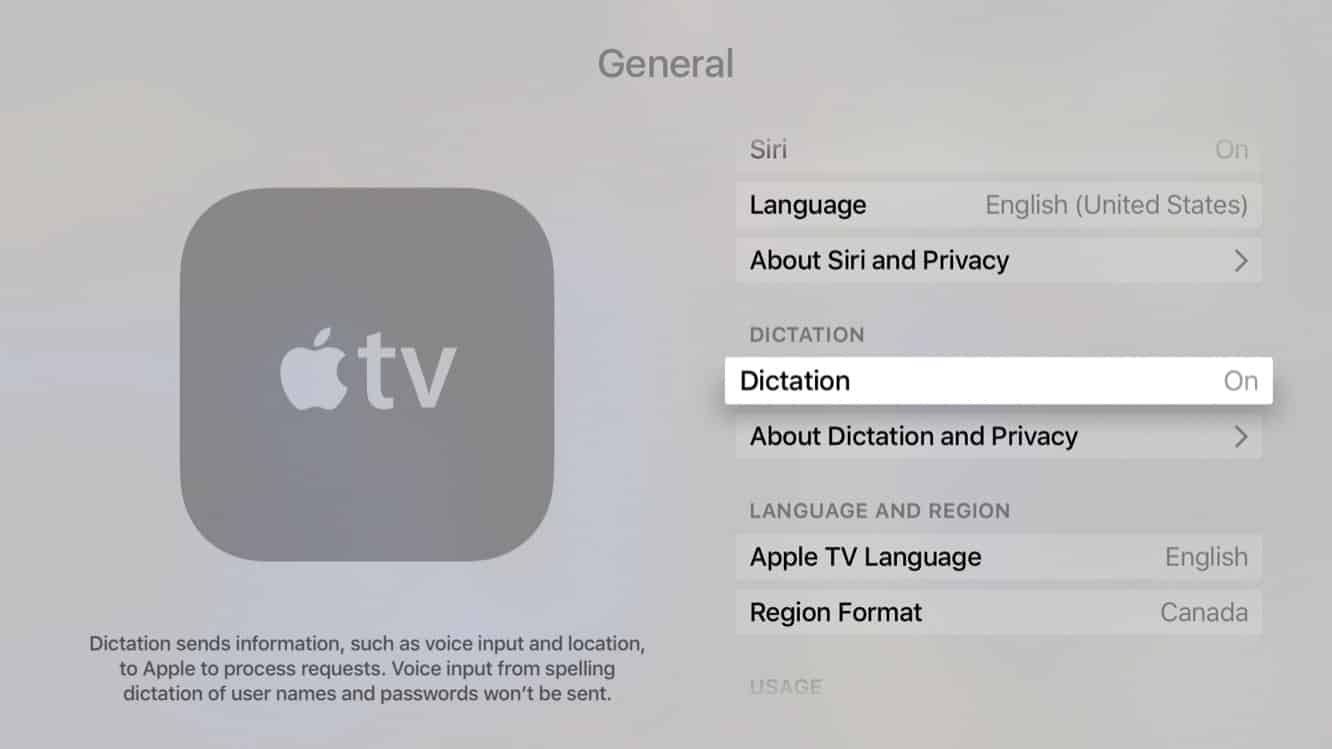
Al abrir un campo de texto, ahora aparece un mensaje que te informa que puedes acceder al dictado manteniendo presionado el botón de Siri en el control remoto. La primera vez que hagas esto se te pedirá que optes por el soporte de dictado —después de ese paso, se puede activar de manera más fluida manteniendo presionado el botón de Siri cada vez que se muestre un campo de texto. Aunque la funcionalidad de búsqueda normal de Siri probablemente siga siendo más útil para la propia función de búsqueda universal del Apple TV, el dictado definitivamente será útil con aplicaciones de terceros que implementen sus propios diálogos de búsqueda. Como un bono adicional, incluso puedes deletrear contraseñas con Siri, incluyendo caracteres especiales por nombre (por ejemplo, almohadilla, ampersand, signo de interrogación, etc.), lo que puede ser útil si no tienes un teclado o dispositivo iOS a mano, aunque, por supuesto, estarás revelando tu contraseña a todos en la habitación. Una nueva opción en la aplicación Configuración del Apple TV también te permite activar o desactivar el Dictado de forma independiente de Siri.
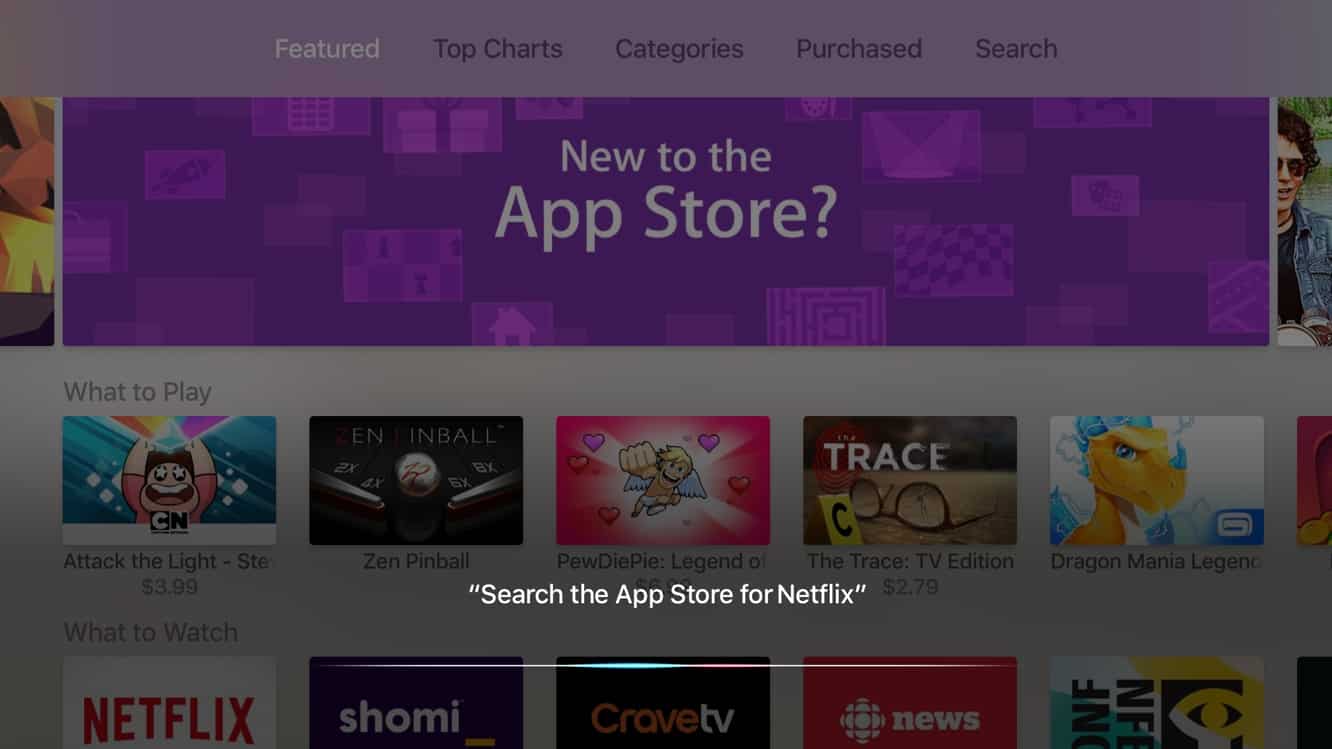
Buscar en la App Store usando Siri también funciona como esperarías: simplemente mantén presionado el botón de Siri en el control remoto y pídele que “Busque en la App Store…” o “Encuentra aplicaciones por…” para buscar por desarrollador, o otras variaciones. Algunas búsquedas como “Encuentra la aplicación de Netflix” parecen llevarte directamente a la página de la App Store, mientras que otras, particularmente aquellas que resultan en múltiples resultados, mostrarán la superposición de resultados estándar en la parte inferior de la pantalla, de la misma manera que Siri lo hace para los resultados de películas y programas de televisión.
Lamentablemente, incluso con la adición de la Biblioteca de Fotos de iCloud, Siri no (aún) obtiene soporte para la capacidad de iOS 9 de buscar contenido fotográfico —una omisión decepcionante considerando el esfuerzo que de otro modo se requiere para navegar por una gran Biblioteca de Fotos de iCloud en el Apple TV. De manera similar, el soporte para comandos de voz de HomeKit, que también veríamos como una extensión muy obvia de Siri en la sala de estar, también sigue ausente. Dicho esto, seguimos siendo optimistas de que estas características llegarán en una futura actualización de tvOS, pero es desafortunado que esté tardando tanto para que Siri de tvOS alcance incluso las capacidades más básicas de Siri de iOS.
Soporte para Teclado Bluetooth
Cuando se lanzó, el Apple TV de cuarta generación también omitió conspicuamente el soporte para teclados Bluetooth externos, lo que, combinado con la falta de soporte para la aplicación Remote de iOS de Apple, hizo que la entrada de texto en la caja de televisión para nombres de usuario, contraseñas y búsquedas fuera mucho más engorrosa de lo necesario. Mientras que el soporte para teclados Bluetooth llegó relativamente tarde al Apple TV de tercera generación, su eliminación en el modelo de cuarta generación parecía particularmente extraña considerando que debutó con soporte para Controladores de Juegos y Auriculares Bluetooth, sin mencionar el propio Control Remoto de Siri. Mientras que Apple abordó la aplicación Remote de iOS en tvOS 9.1, no fue hasta esta última actualización que el soporte completo para teclados Bluetooth ha regresado al dispositivo.
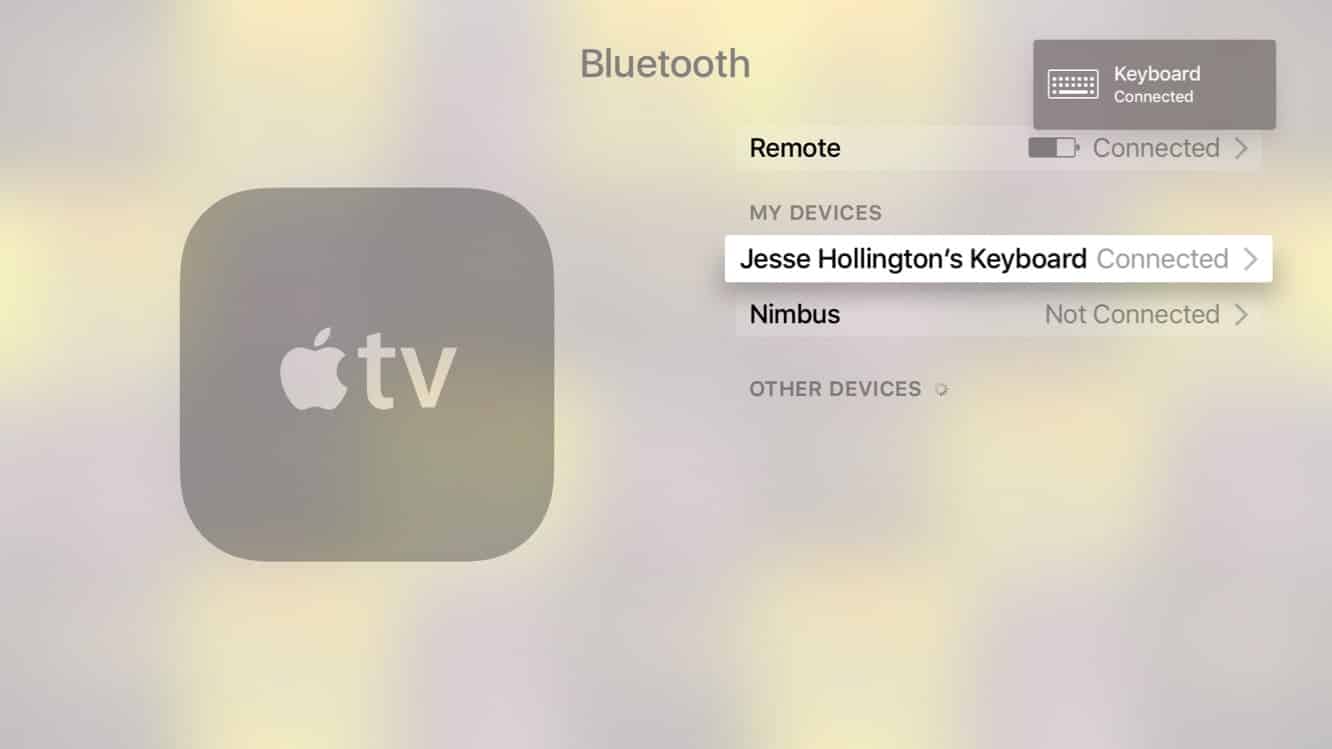
Los teclados Bluetooth ahora serán descubiertos nuevamente desde la configuración de Bluetooth, y se emparejan de manera muy similar a como lo hacían en el modelo de Apple TV de generación anterior.
Recibe nuevas publicaciones en tu bandeja de entrada.
No spam. Cancela la suscripción en cualquier momento.